
При подключении к интернету нескольких устройств через роутер, даже при наличии широкополосного подключения, трафика временами может не хватать. Например, когда кто-то из пользователей запускает загрузку файлов через торрент. Рассмотрим, как ограничить скорость интернета на роутере TP-Link, что актуально для общественных точек доступа (кафе) или домашнего интернета (детям, соседу). Сделать это можно двумя путями: ограничить канал для всех пользователей либо для конкретных устройств, которые в данный момент подключены к сети. На новых моделях TP-Link нужный пункт может называться Speed Limit или QoS.
Правила для всех
Начнем с ситуации, когда есть необходимость ограничения скорости для всех пользователей сети, неважно, подключаются они посредством витой пары либо через беспроводной интерфейс (Wi-Fi). Для этого на части роутеров предусмотрена соответствующая функция – Bandwidth Control (контроль пропускной способности). На свежих прошивках вместо нее часто встречается QoS – это уже больше про приоритеты трафика, а не всегда про жесткий лимит скорости.
- Заходим в меню конфигурации маршрутизатора.
Для этого открываем браузер, в адресную строку вводим «192.168.0.1» либо «192.168.1.1» и переходим по этому адресу. На части моделей также работает tplinkwifi.net. В формах для ввода пароля и логина вводим «admin» или свои значения, на которые заменили стандартные. Если не получается, смотрите как зайти в настройки роутера TP-Link.
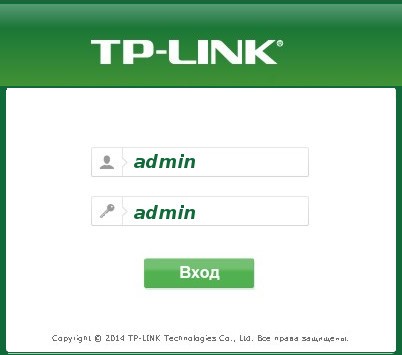
В зависимости от прошивки, интерфейс может отличаться, как и при работе с другими маршрутизаторами, например, Zyxel. Если вместо Bandwidth Control есть только QoS, смотрите что такое QoS.
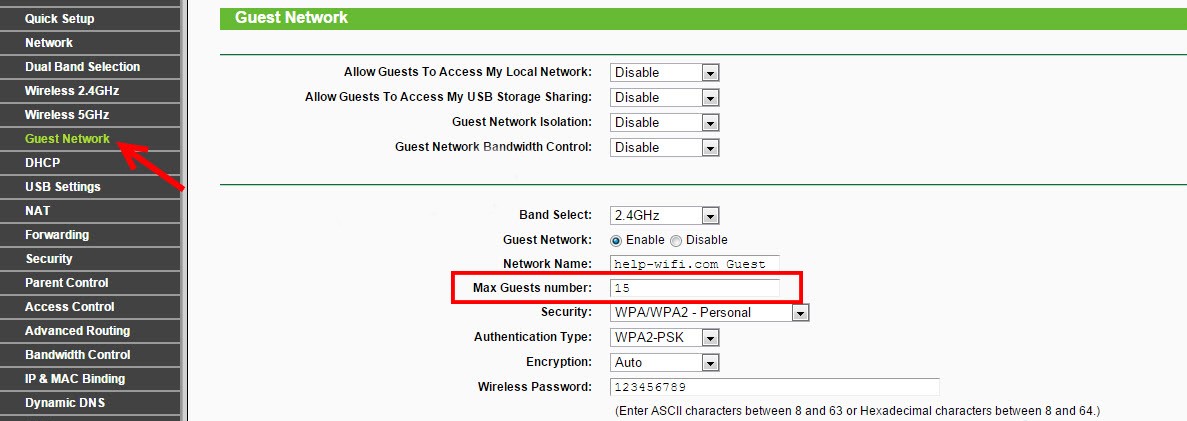
- Ограничение максимального количества устройств, одновременно подключаемых к интернету.
В настройках переходим в раздел «Guest Network», в строке «Max Guests number» задаем требуемое значение. Это не режет скорость, а только ограничивает число гостей, которые смогут подключиться к гостевой сети. Для кафе или соседей штука полезная, но скорость она не режет.
- Кликаем по названию одноименного раздела, ставим отметку возле опции «Enable Bandwidth Control», выбираем тип соединения (обычно это Other) и вводим значения входящей скорости (Ingress bandwidth) и скорости раздачи (Egress bandwidth) в килобитах, кликаем «Save» для сохранения новой конфигурации.
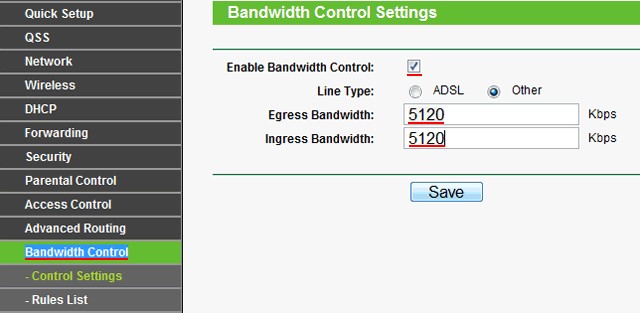
Не путайте Мбит/с и Кбит/с. Если хотите ограничить до 10 Мбит/с, в старой прошивке обычно вводят примерно 10240 Кбит/с.
- Перезагружаем маршрутизатор: переходим в последний раздел «System Tools», кликаем «Reboot» и подтверждаем выполнение действия.
При использовании маршрутизатора с обновленной прошивкой вид меню будет следующим.
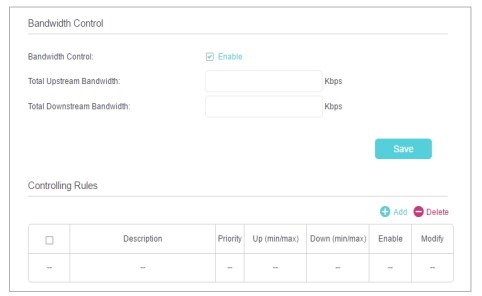
Внизу отображается перечень установленных правил, нужды искать их в «Rules List» нет.
Правила для выбранных устройств
Как ограничить скорость по MAC-адресу? Посмотрите следующую видео-инструкцию:

Маршрутизаторы позволяют уменьшить максимальную исходящую и входящую скорость интернета по Wi-Fi либо проводному интерфейсу для отдельного клиента. На старой прошивке удобнее привязать физический адрес девайса к IP, а уже для последнего указать ограничения пропускной способности в обе стороны.
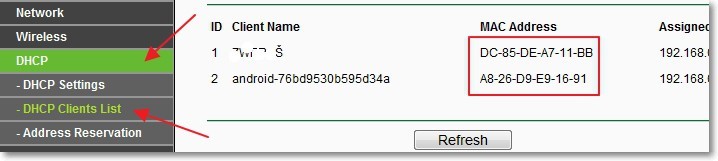
- Во вкладке «DHCP» щелкаем по пункту меню «DHCP Clients List».
- Отсюда копируем адрес нужного девайса в буфер обмена (ориентируемся по названию).
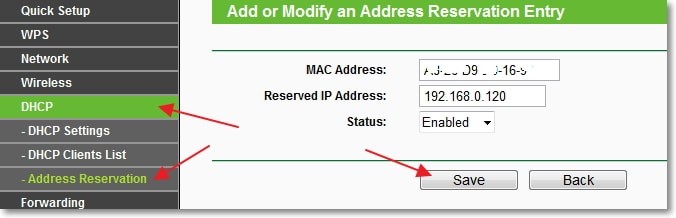
- Идем в следующий подраздел «Address Reservation», вставляем наш MAC в первую текстовую форму, дальше вводим свободный на данный момент IP-адрес и активируем правило, выбрав «Enable» в его статусе. Если тема непонятна, почитайте отдельно про DHCP.
Перезагружаем маршрутизатор таким же образом, как и ранее. После этого создаем правило ограничения уже для закрепленного IP-адреса.
Для случаев, когда MAC может поменяться
Находчивый клиент при наложении ограничений, описанных в предыдущем разделе, может легко изменить физический адрес MAC. Особенно просто это на компьютере. А еще современные телефоны часто используют случайный MAC-адрес для каждой Wi-Fi сети. Если правило перестало работать, проверьте на телефоне пункт «Случайный MAC» или «Частный адрес». Подробнее можно почитать в статье как прописать MAC-адрес в роутер.
Для соединения нового устройства, которое вашему роутеру еще незнакомо, его MAC придется добавить в перечень избранных. Но старый пункт «Wireless MAC Filtering» относится именно к Wi-Fi. Проводные LAN-клиенты он обычно не фильтрует.
Следующая инструкция не уменьшает скорость, а пускает только выбранные Wi-Fi устройства:
- Идем во вкладку «Wireless», где заходим в «Wireless MAC Filtering».
- Активируем опцию, перенеся триггерный переключатель в первое положение.
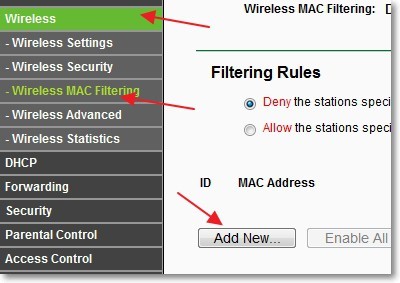
- Кликаем «Add new…» для добавления нового правила.
- Вводим адрес своего компьютера, из которого осуществляете настройку маршрутизатора, а также комментарий и устанавливаем статус «Enable».
- Перезагружаем роутер.
Свой ПК добавляем в список доверенных в первую очередь, до перезагрузки роутера, иначе не сможете пользоваться интернетом.
Комбинируя различные способы, можно добиться того, чтобы, например, ограничение по скорости для ваших устройств было меньше (допустим, 5 Мбит/с), а для других пользователей – 3 Мбит/с. Достигается это созданием пары правил. Если нужен полный запрет лишних подключений, смотрите как ограничить доступ к Wi-Fi другим пользователям.
- Сначала подключаемся к сети со всех своих гаджетов и присваиваем им статичные IP, лучше всего последовательные 192.168.0.100-192.168.0.102 или похожий свободный диапазон. Адрес 192.168.0.1 обычно занят роутером.
- Если необходимо, устанавливаем предел скорости приема и передачи для этих девайсов.
- Для всех остальных устанавливаем автоматическое присваивание IP в указанном диапазоне, куда не входят закрепленные за вашими девайсами адреса.
- Добавляем правило для этого диапазона адресов, чтобы посетители кафе либо соседи не занимали весь канал.
При необходимости условия можно установить для каждого отдельного устройства.
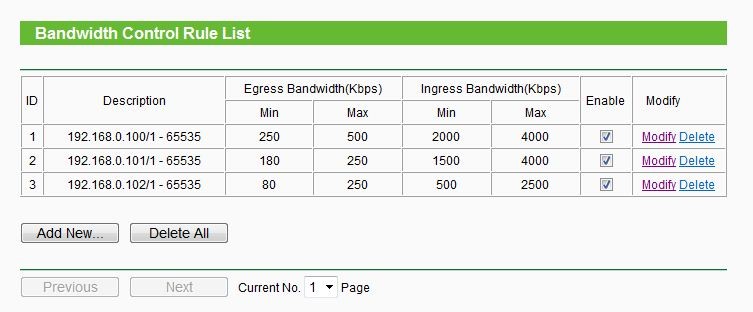
На примере мы присвоили своим ноутбуку, смартфону и планшету IP 192.168.0.100 – 102, поставили им различные лимиты в обоих направлениях и активировали правила.
Для маршрутизаторов с новой прошивкой дизайн программы будет немного отличаться.
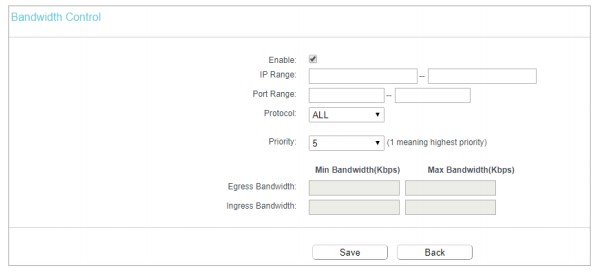
Маршрутизаторы TP-Link позволяют регулировать ширину пропускного канала интернета для многих устройств, но набор опций зависит от модели и версии прошивки. Где-то есть жесткий Speed Limit, где-то только QoS с приоритетами, а где-то лимит доступен только для гостевой сети.
Видео
Как уменьшить скорость интернета для всех и отдельных пользователей, смотрите в следующем видео:




Благодарю! порезал
Кстати типилинки одни из лучших роутеров в этом плане, все просто. на других какие-то танцы с бубнами
Неа. не режет он так скорсоть
Возможно вы что-то не так делаете, попробуйте снова по инструкции