
Всем доброго времени суток. Суть проблемы – кардридер по каким-то неведанным причинам не видит карту памяти (SD или MicroSD). По сути, должно быть так: вы подключаете карту, открываете проводник или «Компьютер», и карточка сразу же должна быть видна, как внешний накопитель. Процесс подключения такой же, как и у флешки. Ниже мы рассмотрим все причины – почему иногда SD карту компьютер с Windows отказывается видеть. Поехали!
Причина 1: Окисление контактов

Итак, у нас по каким-то причинам картридер не видит SD-карту памяти – давайте разбираться вместе. Начнем с физического недостатка всех подоблных устройств – это окисление контактов. Со временем, контакты могут покрываться окисленным слоем, который плохо проводит ток, из-за чего подключение не происходит. Но переживать не стоит, так как все решается просто – нужно просто почистить эти самые контакты. Проще всего это сделать с помощью канцелярской резинки. Если у вас её нет, или это тяжело сделать (как на той же SD карте) – то возьмите иголку, скрепку и слегка пошкрябайте контакты (самое главное без фанатизма).
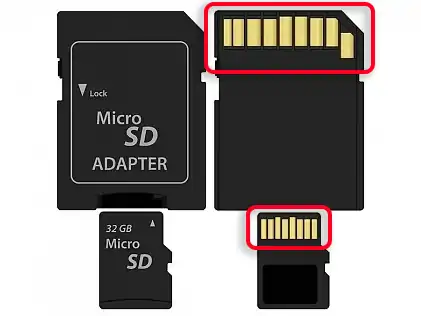
Если у вас внешний картридер, подключенный к USB – попробуйте подключиться к другому порту. Используйте разные версии 2.0 и 3.0. Некоторые картридеры могут работать только с определенной версией USB. Если у вас стоит стационарный системный блок, попробуйте подключить картридер не к передней панели, а напрямую к материнской плате (сзади системника). Попробуйте не использовать переходники для подключения по USB.
Причина 2: Драйвер и ошибки
Смотрите, картридер – это отдельное, внешнее устройство. Даже если оно находится внутри ноутбука. Наша задача проверить, чтобы на это устройство были установлены драйвера.
- Кликаем правой кнопкой мыши по кнопке «Пуск».
- Откройте «Диспетчер устройств».
- Теперь найдите ваш картридер. Обычно он находится в разделах с названиями:
Контроллеры USB
MTD-устройства
Дисковые устройства
СОВЕТ! Простой поочередно откройте каждый раздел и поищите устройство.
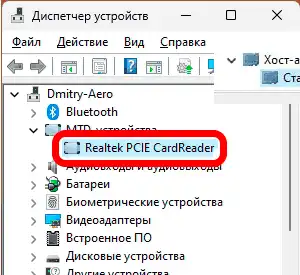
- Как только картридер будет найден, проверьте, чтобы сверху не было никаких ошибок – как например, желтый треугольник с восклицательным знаком.
- Если вы не можете найти устройство, тогда раскройте раздел «Другие устройства» и проверьте – нет ли его там. Если оно находится тут, то значит на него не установлены драйвера.
СОВЕТ! Еще один совет, который я нашел на форуме, и он может вам помочь. В «Диспетчере устройств», кликните правой кнопкой мыши по картридеру, зайдите в «Свойства». Откройте вкладку «Политика». Если есть – включите «Оптимальная производительность» и нажмите «ОК».
Если картридер находится в корпусе ноутбука, тогда драйвер следует искать на официальном сайте производителя ноутбука. Если картридер – внешний, то можно попробовать найти оф. сайт его производителя. Можно попробовать установить драйвер по ID.
ВНИМАНИЕ! Некоторые драйвера для разных версий Windows могут быть несовместимыми. Например, драйвера для Виндовс 7 и 8 могут нормально работать в Windows 10 и 11, но вот обратной совмести не будет, и дрова для десятки и одиннадцатой версии – не будут работать для более старых версий «Окон».
Совет для ноутбуков – еще раз повторюсь, что драйвер ищем только на официальном сайте производителя ноутбука. Дополнительно я бы установил и другие драйвера. В первую очередь устанавливаем дрова чипсета, так как именно они напрямую работают со всей периферией и материнской платой.
Советы для стационарного ПК и внешнего картридера – аналогично в первую очередь устанавливаем все драйвера на материнскую плату, начиная с чипсета и USB.
Причина 3: Буква диска
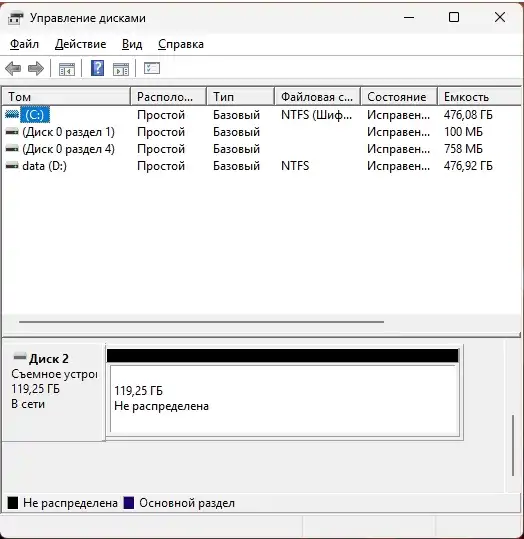
СД-карта может не отображаться в проводнике, но при этом быть подключена. Вообще Виндовс сама должна назначить букву диска, но в некоторых случаях происходит сбой. Тогда нужно делать все вручную.
- Зажимаем клавиши:
+ R
- Вводим:
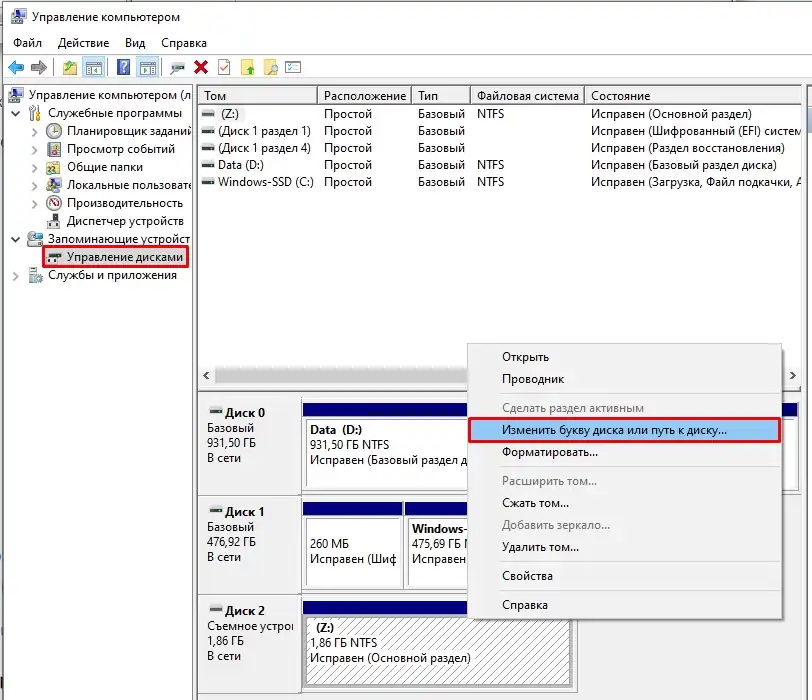
diskmgmt.msc

- Если носитель будет обнаружен, кликаем по нему ПКМ и выбираем команду для назначения буквы диска. Далее выберите любую свободную букву. На всякий случай можно попробовать использовать последнюю букву «Z», чтобы точно не было никаких конфликтов с другими носителями.
Иногда система не может сама определить тип файловой системы и назначает RAW. В таком случае я советую вам прочитать эту инструкцию (ссылка). Там описаны все основные момент и рекомендации по этому вопросу.
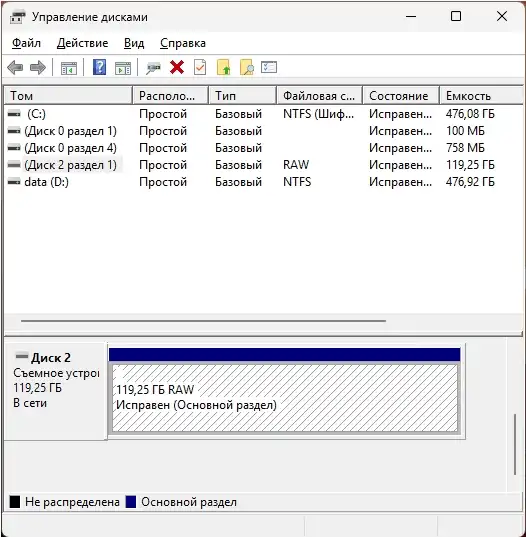
Если карта совсем новая (или была отформатирована особым образом), то вы увидите надпись «Не распределена». Но решается все просто:
- Кликаем ПКМ по диску.
- Выбираем «Создать простой том».
- Действуем согласно инструкциями на экране.
Причина 4: Электропитание и отключение USB
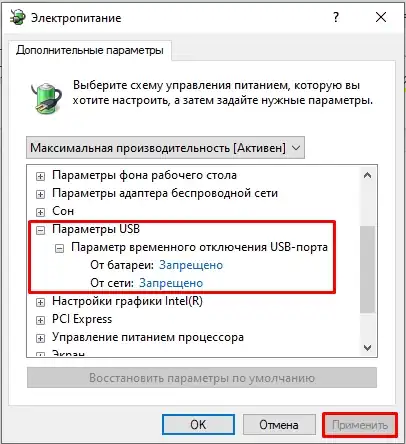
На некоторых ноутбуках и ПК есть небольшой баг – при простое, USB порты могут отключаться от электропитания. У меня как раз такое было пару раз с картридером и звуковой картой. То есть вот все работает нормально, а потом «бац» и устройство отключается. То есть система сама отключает USB порт для экономии электроэнергии.
Решается все достаточно просто, установкой настроек в схеме электропитания. Подробно об этом я писал в этой главе (переходим по ссылке и читаем). Не обращайте внимание, что статья написана для звуковой карты – просто повторяйте по шагам за мной.
Дополнительные советы
Если сам картридер отображается в «Диспетчере устройств» и на него, и материнскую плату установлены все актуальные драйвера, то попробуйте подключить к устройству другую карту памяти (возможно, с ней проблем). Если есть возможность, то подключите карту к другому устройству. Наша задача выяснить, что именно не так. Возможно, сама карта просто не работает, и есть физическая, внутренняя поломка карточки.
Если вы используете специальный адаптер (переходник) с microSD на SD, то возможно проблема в нем. Можно попробовать купить другой адаптер. По моему опыту скажу, что они часто выходят из строя. Если вы пытаетесь подключить разные карты к одному картридеру, но ничего не выходит, то можно попробовать его подключить к другому ПК. На этом все. До новых встреч на портале WiFiGiD.RU.



