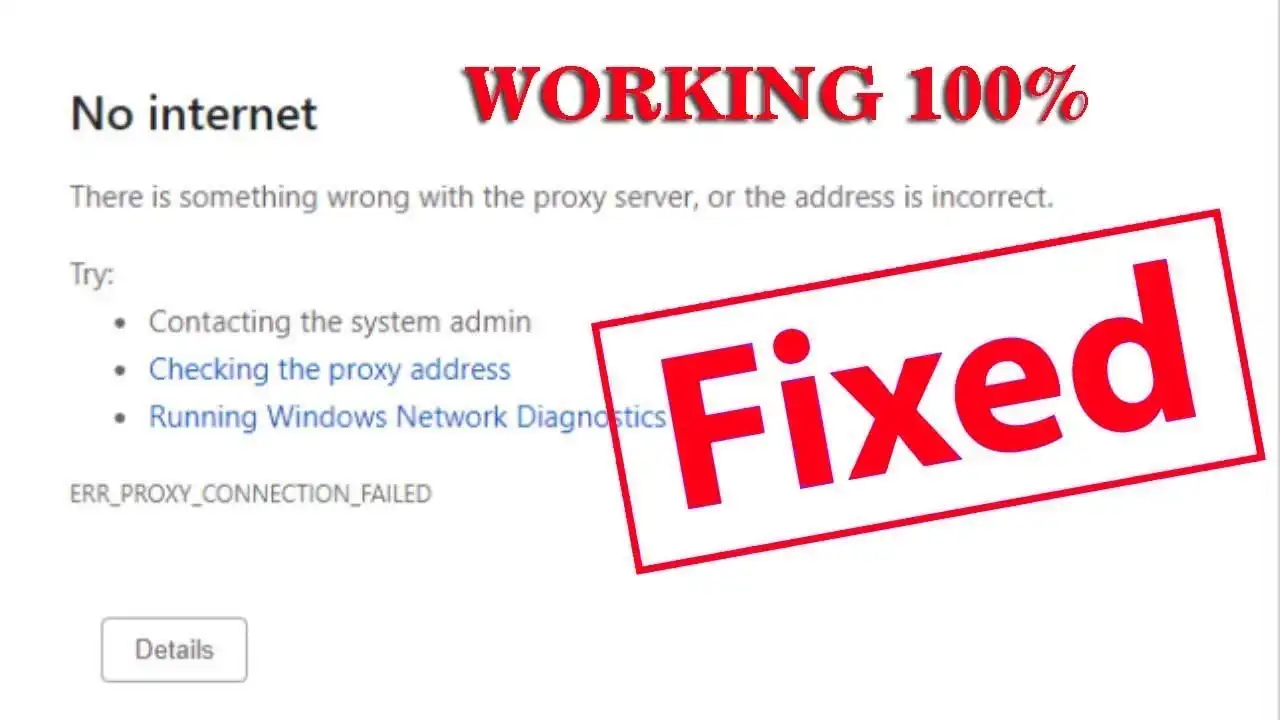
Всем привет! Вчера утром мне знакомый принес ноутбук с одной интересной проблемой. При попытке открыть любой сайт или воспользоваться поисков – вылезает ошибка: ERR_PROXY_CONNECTION_FAILED. Дополнительно может висеть надпись об отсутствии подключения к интернету. В коде ошибке явно указана проблема подключения к прокси. Мне удалось решить эту проблему, поэтому я и решил поделиться своими методами с вами. Поехали!
Из-за чего возникает проблема
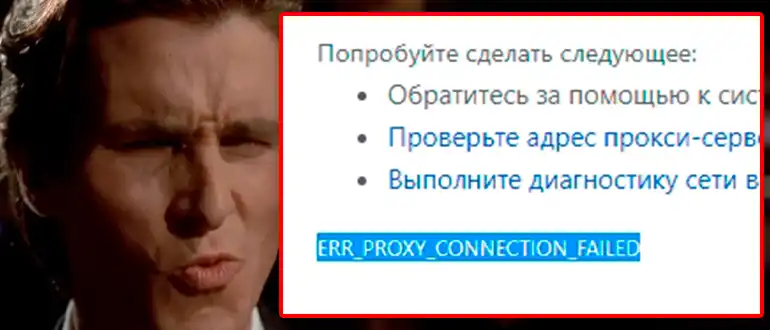
В некоторых случаях браузер не может связаться с интернетом, но вот остальные программы работают с глобальной сетью нормально. В некоторых случаях, например, другие версии браузера спокойно выходят в интернет.
В 90% случаев проблема связана с невозможностью подключиться к удаленному прокси-серверу. Даже если вы не настраивали его сами, проблема может возникать, если в конфигурации указана галочка «Автоматическое определение параметров».
Если же вы используете прокси, то проблема может быть из-за неработающего сервера, или блокировки со стороны того же РКН или других органов, действующих на территории вашей страны. При чем блокировка может быть точечная, или ошибочная – например, по ошибке были заблокированы сервера именно вашего прокси.
Это также касается и VPN программ, которые используются для обхода блокировок. Напомню, что на территории РФ использовать такие программы в подобных целях – запрещено. Ниже я расскажу несколько вариантов, которые могут помочь.
ПРИМЕЧАНИЕ! На всякий случай проверьте, что у вас в целом есть доступ к интернету, и он не отключен. Например, если другие устройства, подключенные к одному роутеру – имеют доступ к глобальной сети.
Отключение прокси
Если вы используете какие-то прокси или ВПН программы – просто отключите их. Также можно посмотреть настройки прокси на вашем ПК.
- Откройте ваш браузер. Нажмите по кнопке меню и перейдите в «Настройки».
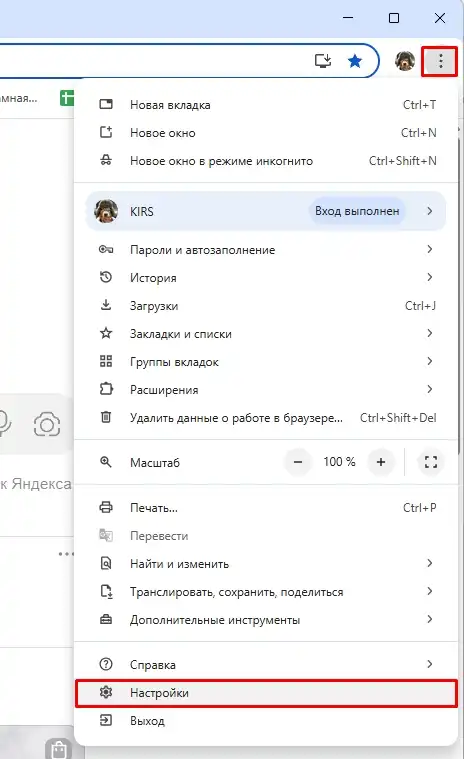
- В строке поиска введите:
прокси
- Откройте настройки прокси на вашем ПК. Далее вас перенаправит на те настройки, которые используются именно в этом браузере. Это может быть расширение – тогда лучше его выключить.
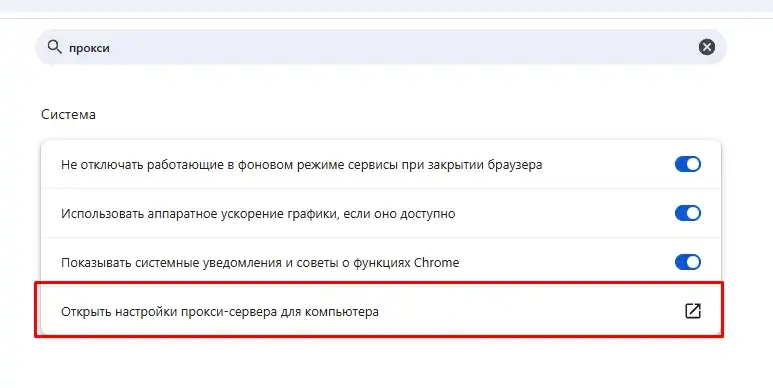
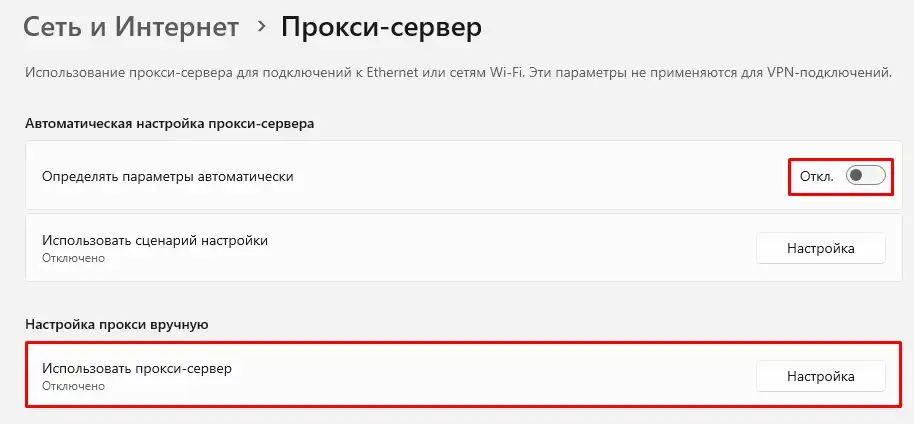
- Если откроются параметры системы – убедитесь, чтобы настройки прокси были в режиме «Отключено». В противном случае откройте «Настройки» и выключите тумблер.
ПРИМЕЧАНИЕ! Попробуйте вновь воспользоваться браузером и зайдите на любой ресурс. Если проблема останется здесь же в параметрах отключите настройку «Определять параметры автоматически», перезапустите браузер.
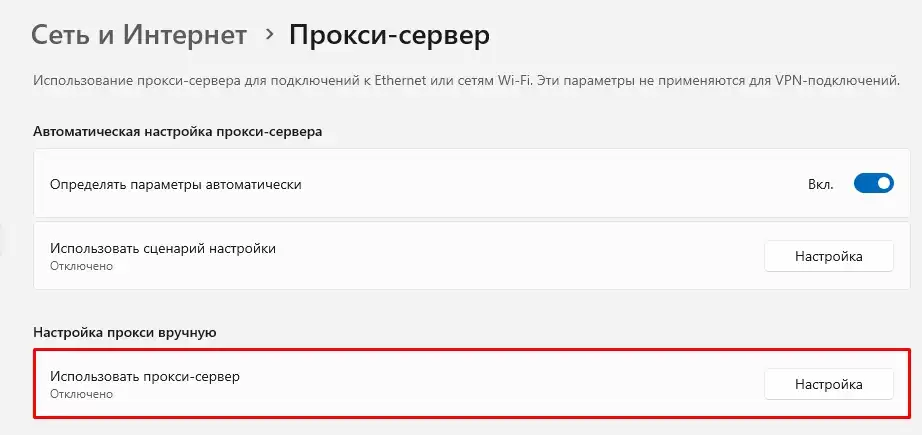
Еще одно место, где может быть конфигурация для подключения к прокси-серверу:
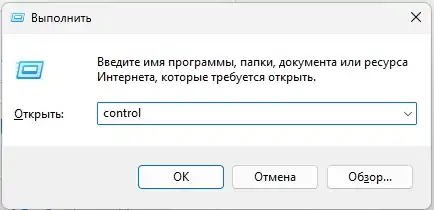
- Зажмите клавиши на клавиатуре:
+ R
- Впишите:
control
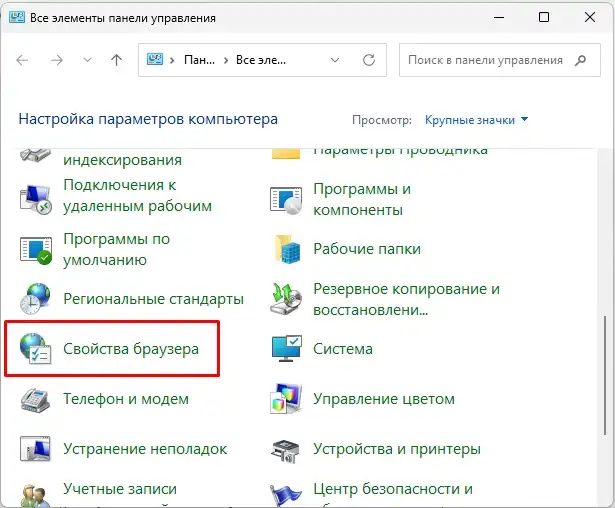
- Откройте «Свойства браузера».
- На вкладке «Подключения» раскройте конфигурацию «Настроек сети».
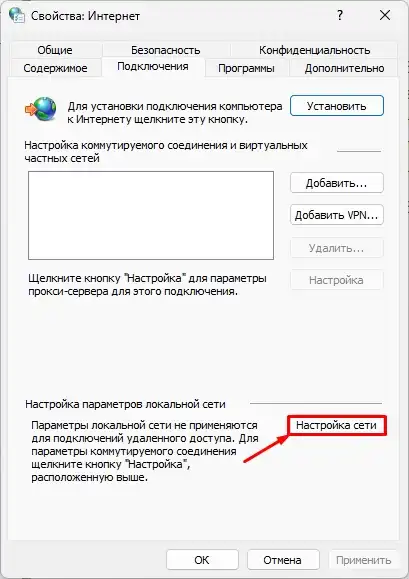
- Отключите все галочки, в особенности первую и последнюю. Кликаем «ОК» и «Применить». Попробуйте перезапустить браузер и открыть какую-нибудь страницу в интернете.
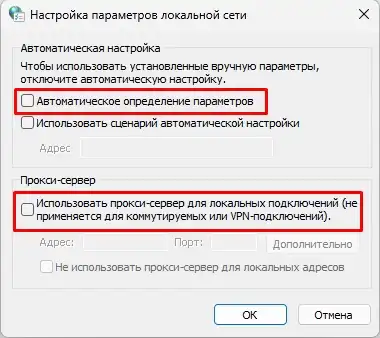
Отключить прокси-подключение можно с помощью дополнительного способа (ссылка на инструкцию).
В Виндовс 11 откройте «Пуск» – «Параметры» – «Сеть и интернет» – «Прокси-сервер» – отключите настройки, как на скриншоте ниже.
Дополнительные советы
- Проверьте и отключите сторонние ВПН программы (скрипты) и прокси. Также это касается различных расширений, которые есть в браузере. Читаем – как отключить расширения в браузере.
- Отключите защиту вашего антивируса.
- Проверьте, помогает ли отключение брандмауэра.
- Выполните сброс сетевых настроек.
- Есть схожая ошибка ERR_PROXY_CONNECTION_FAILED – почитайте рекомендации по её решению (ссылка на инструкцию). Некоторые способы могут вам помочь.
- Если вы используете прокси в компании для корпоративной работы, то можете связаться с вашим системным администратором. Скорее всего, проблема лежит не у вас, и есть проблемы со стороны удаленного прокси-сервера. Тут придется просто ждать, когда она решится.
- Попробуйте использовать альтернативный браузер.
- Проверьте есть ли вообще подключение к интернету. Если вы подключены к Wi-Fi, но интернета нет – читаем эту статью (ссылка).
Смотрите, ошибка в любом случае появляется только в том случае, если браузер пытается подключиться к удаленному прокси и у него это не получается. Нужно проверять, на каком этапе это происходит. Если у вас еще остались вопросы – подробно опишите свою ситуацию в комментариях, и я, или кто-то из команды WiFiGiD.RU, вам обязательно поможет. Всем добра и берегите себя!