
Привет! Эта статья будет посвящена переходникам для интернет-кабеля. Безусловно, большая часть мастеров побежит за таковым под свою конкретную задачу сразу же в магазин или на Алиэкспресс, но есть и те, кто пока не знает, какие переходники вообще бывают. Так что небольшой экскурс в мир переходников для чайников.
Есть вопросы, дополнения, желание изругнуться или поблагодарить? Наши комментарии всегда открыты для гостей. С уважением, портал WiFiGid.ru.
Сразу договоримся о терминах. «Переходник» бывает пассивный (просто соединяет разъемы) и активный (внутри есть микросхема, которая реально превращает один интерфейс в другой). Например, простая «мама-мама» RJ-45 – пассивная штука, а вот USB-C – RJ-45 почти всегда активная, потому что внутри сидит сетевой контроллер. Из-за этого некоторые адаптеры работают «из коробки», а некоторые требуют драйвер или поддержку OTG/USB Host на вашем устройстве.
Какие бывают переходники – Ethernet?
Один из главных типов интернет-кабеля – Ethernet (витая пара). И именно под нее люди больше всего ищут переходники. Сами девайсы бывают под разные задачи, так что предлагаю сразу перейти к обзору некоторых моделей с их функционалом и ценами.
Если вы сомневаетесь, «потянет» ли ваша витая пара нужную скорость, загляните в эту статью про сечение и типы кабеля: вот тут. Там же станет понятнее, почему один и тот же переходник у соседа работает отлично, а у вас «режет» скорость – часто виноват не адаптер, а тонкий или старый кабель, окисленные коннекторы, плохой обжим или слишком длинная линия. И да, классическая рекомендация жива по сей день: если есть возможность, лучше протянуть один цельный кабель нужной длины, чем собирать «гирлянду» из соединителей.
microUSB – RJ-45
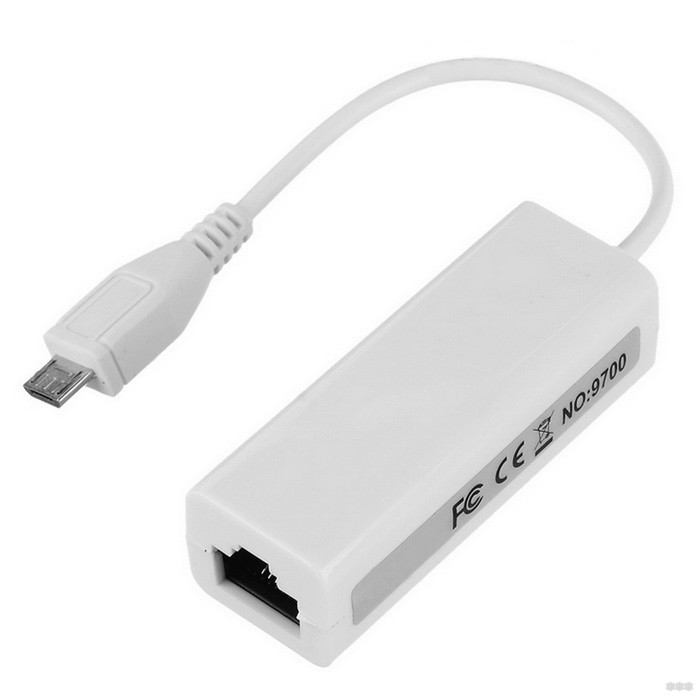
Один из популярных адаптеров. Предназначен для заведения сети через microUSB в планшетах на Android и некоторых мини-ПК/приставках, где есть поддержка OTG (USB Host). Средний ценник на такую игрушку на рынке – обычно в районе нескольких сотен рублей до пары тысяч, в зависимости от бренда и скорости.
Практика такая: подключили адаптер, и если устройство его поддерживает – появится проводной интернет без плясок. Но бывает и наоборот: интернет «не появляется», потому что на конкретной прошивке не хватает драйвера под чип адаптера. Самый частый симптом – адаптер греется и светится, а IP адрес так и не выдается. В этом случае проще попробовать другой адаптер (да, звучит грустно, но работает), либо перейти на USB-C – RJ-45, если у вашего устройства есть Type-C.
Лайфхак для диагностики: если у вас Android и есть Wi-Fi, отключите Wi-Fi вручную и воткните Ethernet. Если интернет сразу ожил – значит, адаптер распознан. Если нет – проверяйте OTG, питание (иногда нужен активный USB хаб) и совместимость.
Разветвитель RJ-45
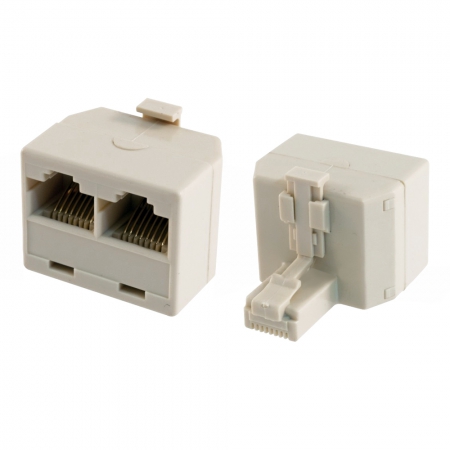
Это уже для тех, кто хочет «раздвоить» свой провод без роутера и пайки. Обычно он так и делается – на входе 1, на выходе 2. Средняя цена – несколько сотен рублей.
И вот тут начинается важное уточнение, чтобы не было разочарования. Большинство таких «разветвителей» – не коммутатор и не волшебная коробка, которая делает из одного порта два независимых. Чаще всего они работают только в паре (один у роутера, второй у второй точки), и предназначены для случая, когда вы «разводите» одну витую пару на два 100 Мбит/с подключения, используя разные пары проводников. Для гигабита такой фокус обычно не подходит, потому что гигабит использует все четыре пары.
Если вы хотите подключить два устройства к одному LAN порту роутера одновременно – берите обычный коммутатор (switch). Это дешевле нервов. Про него я писал отдельно вот здесь.
Thunderbolt – RJ-45
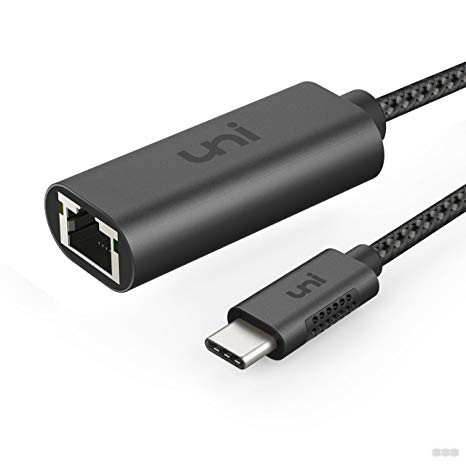
А это уже для маководов. Вот и придумали аналог первого нашего варианта, но с разъемом Thunderbolt. Средний ценник – около тысячи рублей и выше.
Тут важно понимать, что под словом «Thunderbolt» скрывается несколько поколений. У старых Mac встречались разъемы Thunderbolt 1/2 (похож на Mini DisplayPort), а у современных – Thunderbolt 3/4 в формате USB-C. Поэтому иногда «не подходит физически»: вы купили переходник не под тот разъем. Если вы берете адаптер под USB-C (Thunderbolt 3/4), он обычно подходит и к обычному USB-C порту ноутбука, но скорость может зависеть от конкретного порта и контроллера.
Переходник RJ-45
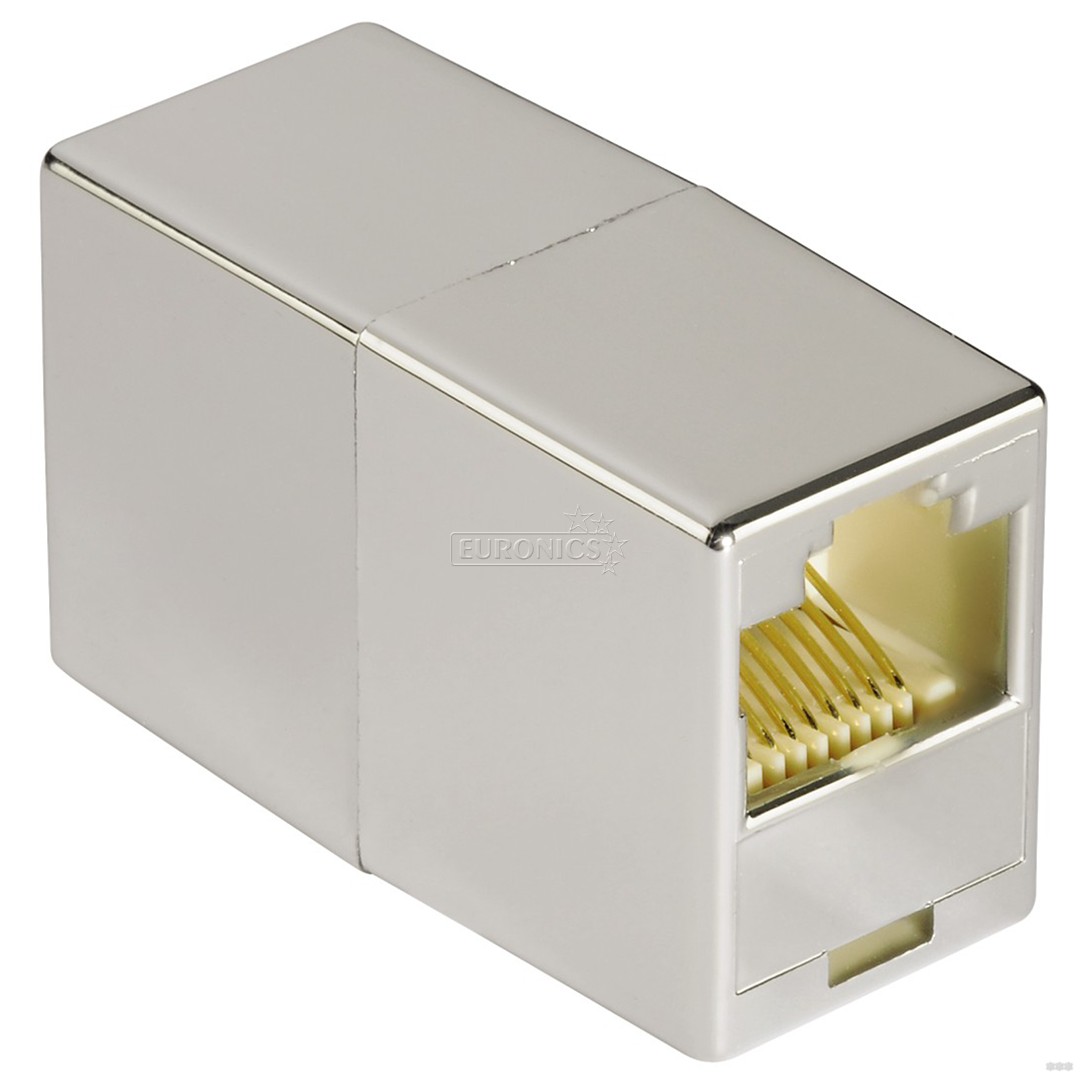
Классический переходник на интернет кабель RJ-45 – RJ-45 для удлинения витой пары без пайки и прочих повторителей. В чистом виде – это всего лишь пассивный переходник, так что «усилить» сигнал на расстояние не получится. Видел такие штуки всего за копейки, и обычно они реально работают.
Но есть нюанс: любая лишняя точка соединения – это риск плохого контакта. Если кабель у вас уже на честном слове (погнутые защелки, окисленные контакты, плохой обжим), то соединитель станет тем самым «слабым звеном», из-за которого связь будет то появляться, то пропадать. Если задача – удлинить линию по уму, лучше посмотреть нашу инструкцию как удлинить интернет кабель – там есть варианты и с соединителем, и с нормальной стыковкой. А если вы делаете розетку или аккуратный вывод в стене, пригодится вот эта статья про интернет розетку – иногда это удобнее, чем «висящий» переходник.
USB-C – RJ-45
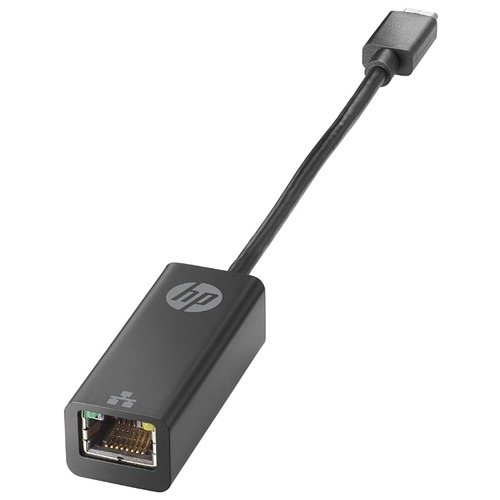
С появлением USB Type-C появились и переходники на витую пару. Ничего особенного, просто еще один разъем. Примерный ценник – от недорогих «ноунеймов» до брендовых моделей, где переплата часто идет за надежность и реальную скорость.
Самый частый вопрос: «а будет ли гигабит?» Будет, если сам адаптер поддерживает 1 Гбит/с (или 2.5 Гбит/с), и ваш порт USB-C не ограничен медленным режимом. Некоторые дешевые модели работают как USB 2.0 и упираются примерно в 100 Мбит/с – это нормально для интернета, но грустно для локальной сети и NAS. Поэтому если берете «на вырост», смотрите на поддержку Gigabit Ethernet и не стесняйтесь читать отзывы именно про скорость.
Соединитель RJ-11 – RJ-11
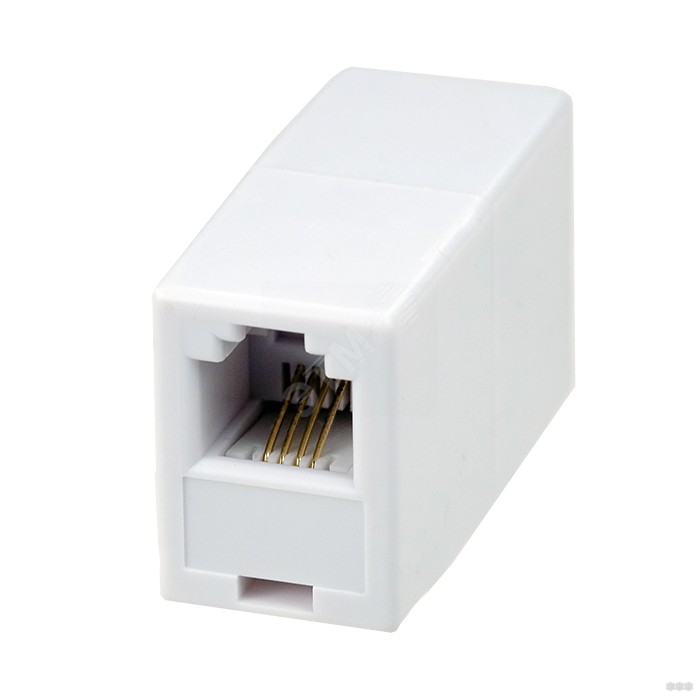
Подобное мы уже видели выше под RJ-45, а теперь все то же самое, но под телефонный шнур. Ценник тоже обычно символический.
Важно не перепутать: RJ-11 – это не Ethernet. Он встречается в телефонных линиях и ADSL, а также в некоторых домофонах и старых системах. Если вы попытаетесь воткнуть в RJ-11 витую пару «как получится», интернет у вас от этого не появится. А вот если у вас действительно ADSL или телефонная линия, соединитель может выручить, когда нужно нарастить кабель без скруток.
Удлинитель патч-корда
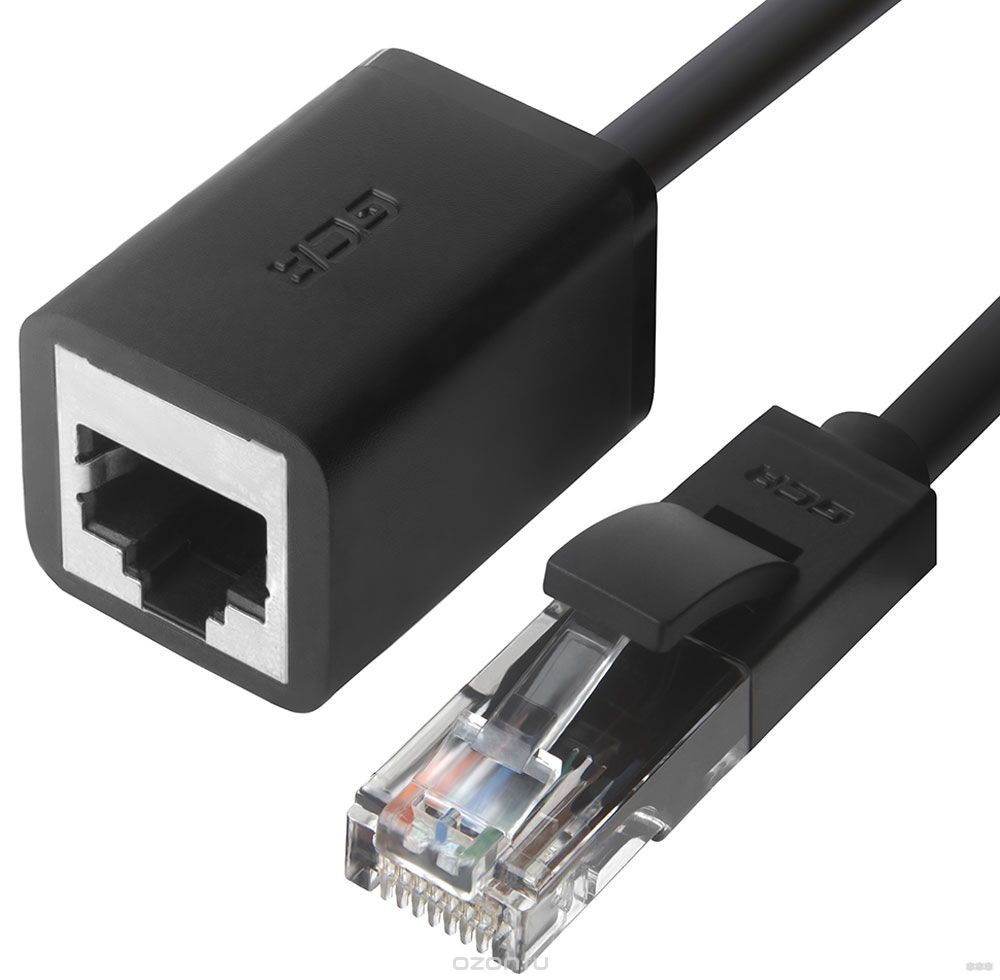
Есть вариант и с RJ-45 (папа) на RJ-45 (мама). Предназначены для удлинения коротких патч кордов. Для удлинения достаточно просто воткнуть.
Сценарий простой: у вас короткий патч-корд от провайдера или от роутера до ПК, и нужно «дотянуть» еще метр-два. Удлинитель решает задачу за минуту, но, как и в случае с RJ-45 соединителем, помните про контакт и качество. Если вы питаете устройства по PoE (например, камеру или точку доступа), берите удлинитель нормального качества, иначе можно получить странные обрывы питания. Про соединение витой пары и типичные ошибки я рассказывал в этой статье – полезно, если хочется «сделать и забыть».
Для оптоволокна
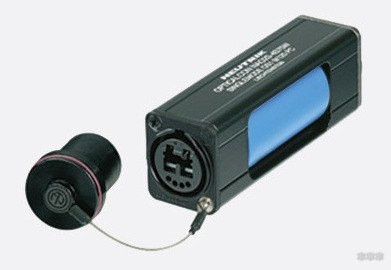
Есть переходники и для оптоволоконного кабеля. Основное различие здесь – для одномодовых и мультимодовых линий, а также по типу коннекторов (SC, LC и другие).
Тут я поправлю частую путаницу. Простые оптические «переходники» (по сути, соединители или адаптеры под нужный тип коннектора) обычно стоят вполне адекватно и не являются космической покупкой. Дорого в оптике другое: активное оборудование (медиаконвертеры, SFP модули под нужную дальность), измерители, а еще – работа по сварке волокна, если вы строите линию с нуля. Поэтому если вам нужно просто соединить две готовые патч-корды с одинаковыми разъемами – чаще всего это решается недорогим адаптером.
Если вы не уверены, одномод у вас или мультимод, и какие коннекторы на концах – не покупайте «наугад». Ошибиться легко, а потом будет ощущение, что «оптика не работает», хотя проблема в банальной несовместимости.
Как быстро выбрать переходник под свою задачу
- Нужно подключить ПК к роутеру по проводу – чаще всего достаточно обычного патч-корда. Если не знаете, куда что вставлять, посмотрите инструкцию как подключить компьютер к роутеру через кабель.
- Нужно удлинить линию – лучше цельный кабель нужной длины, а если уже есть два куска, используйте RJ-45 соединитель или розетку/кейстоун (см. ссылки выше) и проверьте качество обжима.
- Нужен интернет на ноутбуке без LAN порта – берите USB-C – RJ-45 (или Thunderbolt, если у вас именно он), и смотрите на реальную скорость.
- Хочется «два устройства из одного порта» – это почти всегда история про коммутатор, а не про разветвитель.
Если сомневаетесь, что именно у вас за кабель и почему скорость не та, начните с простого: замените патч-корд на заведомо хороший и проверьте другой порт роутера. Половина «мистики» пропадает на этом шаге.
FAQ
Почему интернет через переходник не работает, хотя «все воткнул»?
Самые частые причины – нет поддержки OTG/USB Host (для microUSB/USB-C), не хватает питания, или адаптеру нужен драйвер. Еще банальнее – кабель вставлен не в тот порт (LAN вместо WAN или наоборот), либо порт на роутере выключен настройками. Если на другом устройстве этот же кабель работает, проблема почти всегда в адаптере или его совместимости.
Можно ли удлинять кабель кучей соединителей?
Технически можно, но каждый стык – это потенциальная проблема с контактом и помехами. Для стабильности лучше один цельный кабель, а соединитель использовать как временное решение или в аккуратной розетке. Если удлиняете на постоянку, уделите внимание качеству коннекторов и правильной распиновке.
Есть ли смысл переплачивать за «гигабитный» USB-C адаптер?
Если интернет у вас до 100 Мбит/с и вы не гоняете файлы по локалке, разницы может и не быть. Но если дома есть NAS, медиасервер, или вы часто копируете большие файлы между компьютерами, гигабит реально чувствуется. Плюс нормальные модели обычно стабильнее держат связь и меньше «отваливаются» при нагрузке.
Вот вроде бы и все модели и важные моменты выбора. Определились, нашли лучшее решение, и идете в магазин. Пишите свои комментарии и замечания!


Интересная подборка, надо будет закрепить ссылочку)
ещё забыли про терминальный переходник, для настройки коммутаторов)
Интересная подборка, о некоторых даже не знал)