
Эта статья расскажет, как подключить компьютер к роутеру через кабель. Казалось бы, это сделать несложно. Но на этом пути иногда встречаются проблемы. Как сделать так, чтобы все быстро заработало, расскажем дальше.
Зачем использовать проводное подключение?
Необходимость в проводном подключении к роутеру возникает в следующих случаях:
- в ПК отсутствует Wi-Fi модуль;
- сетевой адаптер сломан;
- при настройке маршрутизатора;
- при обновлении прошивки;
- когда скорость Wi-Fi соединения недостаточна.
Скорости работы может не хватать, например, если происходит обработка видео по локальной сети, работа с файлами из сетевого хранилища. Wi-Fi сеть может быть загружена работой беспроводной системы видеонаблюдения. Если ПК или ноутбук находится недалеко от маршрутизатора, а Wi-Fi сеть активно используют другие устройства или пользователи, то проводное соединение будет хорошим решением.
Еще один важный плюс провода – стабильность. Кабельному соединению не мешают стены, соседские сети и помехи от бытовой техники. Поэтому, если вы играете в онлайн-игры, созваниваетесь по работе или просто хотите, чтобы «не отваливалось», LAN часто дает более ровный результат, чем Wi-Fi. Даже если скорость по тарифу одна и та же, по кабелю обычно меньше задержка и меньше «прыжков» качества связи.
Примечание: Проводное подключение почти всегда удобнее для первичной настройки роутера и прошивки – меньше шансов, что вы потеряете соединение в самый неподходящий момент. Если планируете прокладывать кабель по квартире, можно почитать про подключение интернет-розетки и нюансы витой пары тут: как подключить интернет-розетку к сетевому кабелю.
Подключение
Чтобы подключить ноутбук или ПК к роутеру необходим шнур, иначе называемый патч-кордом. Как правило, он поставляется вместе с маршрутизатором. Если такого кабеля нет или его длины недостаточно, патч-корд следует приобрести в магазине.
Лучше покупать готовые шнуры, изготовленные заводским способом. При их изготовлении используется специальный, нежесткий кабель, который можно многократно гнуть без опасения повредить проводник.
Готовые патч-корды чаще всего продаются длиной 1-10 метров, но в магазинах нередко встречаются и варианты 15-30 метров. Если подключение нужно «на совсем далеко», проще взять кабель нужной длины у тех, кто занимается сетями, или проложить витую пару аккуратно по плинтусу. Делать кабель самому без инструмента (кримпера) и опыта действительно неудобно – легко получить «плавающий» контакт, из-за которого потом будут странные обрывы и просадки скорости.
Полезно знать: Для домашней сети обычно достаточно кабеля категории CAT5e (до 1 Гбит/с на коротких дистанциях и в большинстве квартир). Если у вас роутер и компьютер с портами быстрее гигабита, лучше смотреть в сторону CAT6. Про обжим и распиновку коннектора RJ-45 можно почитать отдельно: распиновка RJ-45 (витая пара).
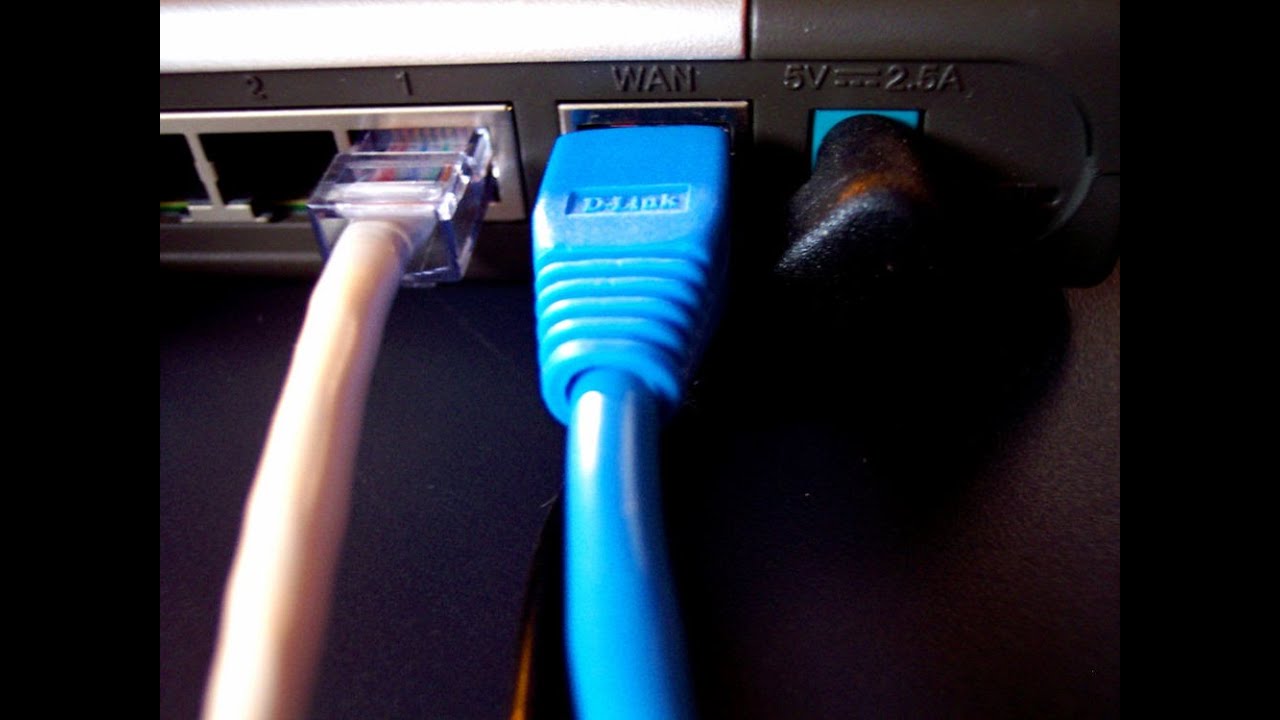
Чтобы подключить ноутбук или ПК, один конец сетевого кабеля соедините с портом LAN на роутере. Обычно таких разъемов четыре, но может быть один, может быть больше четырех. Это зависит от модели маршрутизатора. Можно подключаться к любому свободному порту, не обязательно к первому.
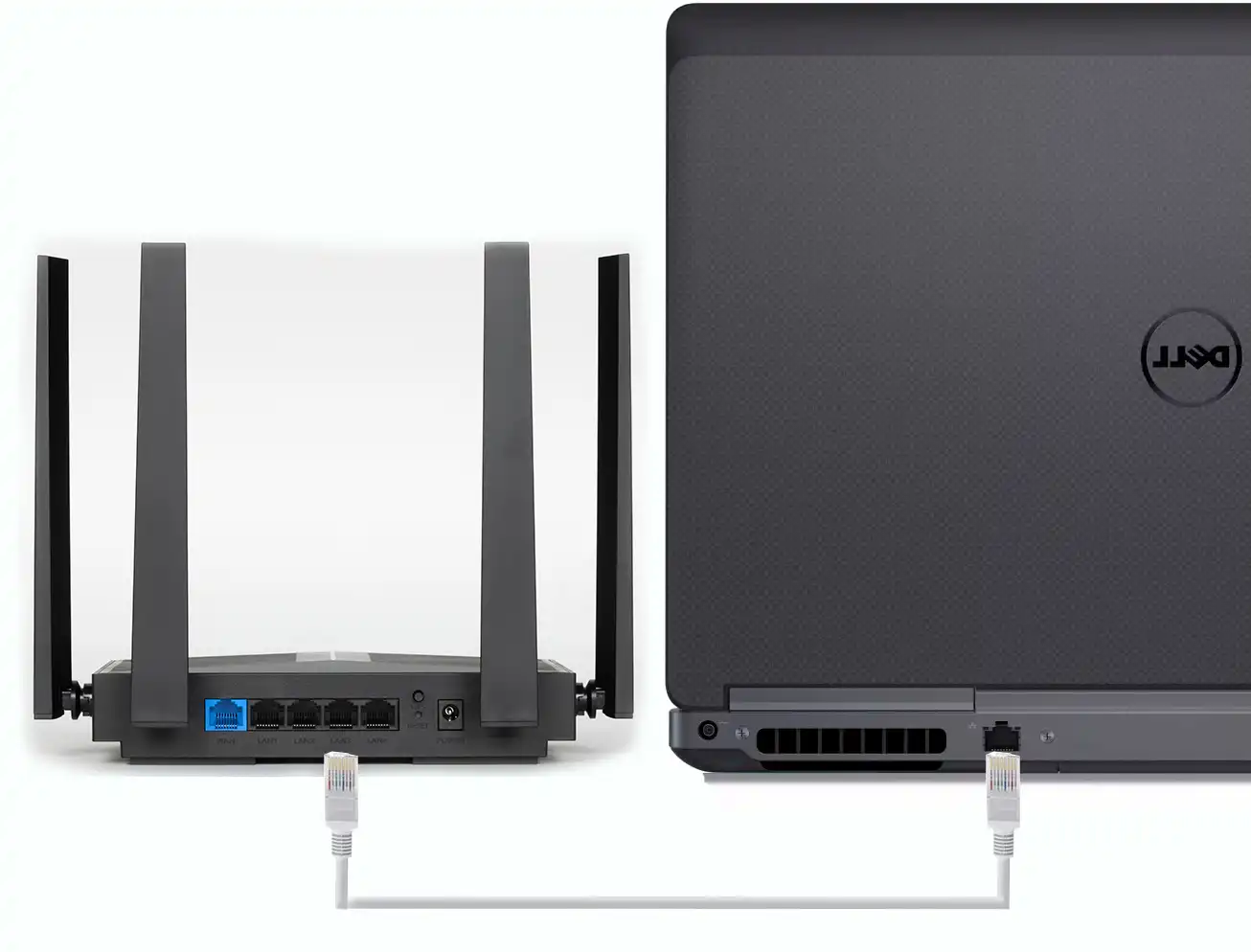
Второй конец патч-корда подсоедините к сетевому разъему в компьютере или ноутбуке. Если в ноутбуках сетевой разъем, как правило, интегрирован на материнской плате, то не во всех современных компьютерах и ультрабуках он есть. Если разъем отсутствует, то придется приобретать специальный адаптер, подключаемый по USB (или USB Type-C).
Собственно, на этом физическое подключение к интернету через роутер и заканчивается. Если провод для подключения компьютера к роутеру не поврежден, на последнем начнет мигать светодиод, соответствующий подключенному порту. Если к WAN порту маршрутизатора подключен кабель провайдера, а сам роутер правильно настроен, то компьютер автоматически получит доступ в интернет. Об этом будет сигнализировать соответствующий значок на панели задач в правом нижнем углу экрана.
Важно: У Ethernet есть практический предел по длине. В классической домашней сети на витой паре обычно ориентируются на расстояние до 100 метров на один «пролет». Если нужно дальше, обычно ставят промежуточный коммутатор (switch) или используют другие решения, чтобы не ловить обрывы и падение скорости.
Проблемы, которые могут возникнуть при подключении
При проводном подключении к роутеру могут возникнуть проблемы двух видов – отсутствие физического подключения и неправильные настройки оборудования. Рассмотрим подробней, как преодолеть возможные трудности.
Нет соединения компьютера с роутером
Если на значке сетевого подключения на панели в правом нижнем углу экрана значится красный крестик, а после подключения патч-корда от маршрутизатора к компу он не пропадает, то это значит, что не удалось установить физическое соединение.

Прежде всего нужно убедиться, что коннекторы на концах шнура до конца вставлены в разъемы на роутере и компьютере. Вставлять коннекторы нужно до легкого щелчка. Так они плотно фиксируются в разъемах. Можно попробовать вставить кабель в другой LAN разъем маршрутизатора или другой сетевой разъем на ПК, если он есть.
Если коннекторы плотно вставлены в разъемы, а соединения по-прежнему нет, нужно проверить исправен ли кабель. Он может быть перегнут или пережат, что влечет за собой разрыв проводника под оболочкой. Возможно неправильно обжаты коннекторы. Иногда встречается и банальная ситуация: кабель внешне целый, но внутри одна жила «отошла», из-за чего линк то появляется, то пропадает.
Проще всего убедиться, что проблема не в кабеле – это заменить его на заведомо работающий шнур!
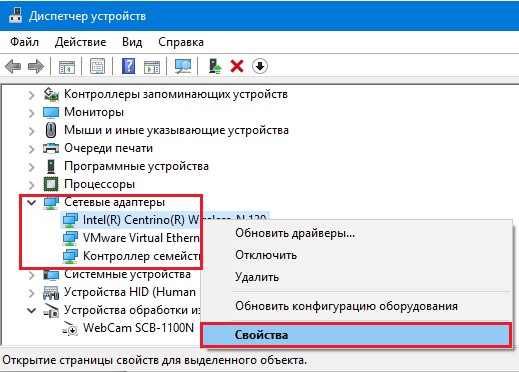
Если ничего не помогает и подключение отсутствует, следует проверить подключен ли сетевой адаптер в операционной системе ПК. В Диспетчере устройств в Windows нужно найти «Сетевые адаптеры» и убедиться, что устройство работает нормально. Если есть какие-то проблемы, то нажатием правой клавиши мыши вызывается меню. Там следует выбрать нужный пункт – или просто включить адаптер, если он отключен, или переустановить драйвер.
Читаем – как обновить или установить драйвер для сетевой карты.
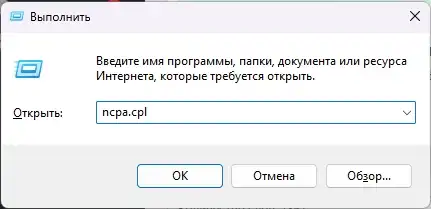
Дополнительно можно проверить статус подключения прямо в системе. В Windows нажмите Win + R, введите ncpa.cpl и откройте «Сетевые подключения». Если рядом с «Ethernet» (или «Подключение по локальной сети») написано «Отключено» – включите его правой кнопкой мыши. Если видите «Сетевой кабель не подключен», то проблема почти всегда в физике: порт, кабель, коннектор, или USB-LAN адаптер.
Примечание: Если используете USB-LAN адаптер, попробуйте другой USB порт (лучше сзади ПК), не используйте «длинные» дешевые USB-удлинители, и по возможности проверьте адаптер на другом компьютере. В некоторых случаях драйвер адаптера ставится автоматически, но бывает, что системе нужен отдельный драйвер от производителя.
Соединение без доступа к интернету
Если вы сверху подключения видите желтый треугольник с восклицательным знаком и надписью «Без доступа к интернету» – читаем эту инструкцию.
Самая часто встречающаяся проблема – это отсутствие подключения компьютера к интернету через роутер. Об этом сигнализирует восклицательный знак в желтом треугольнике на значке сетевого подключения в правом нижнем углу экрана. Причин этого может быть масса – от неправильных настроек роутера до банального отключения интернета за неуплату.
Чтобы локализовать проблему, нужно проверить, работает ли интернет на других устройствах, подключенных к этому маршрутизатору по Wi-Fi, например, смартфон. Если с роутером все в порядке, значит проблема – в настройках компьютера. Очень часто неправильно прописаны IP адреса, DNS, или включен «ручной режим» после старой настройки, а вы про это уже забыли.
Для того, чтобы поправить настройки в «Панели управления»:
- Зажмите клавиши:
+ R
- Введите:
ncpa.cpl
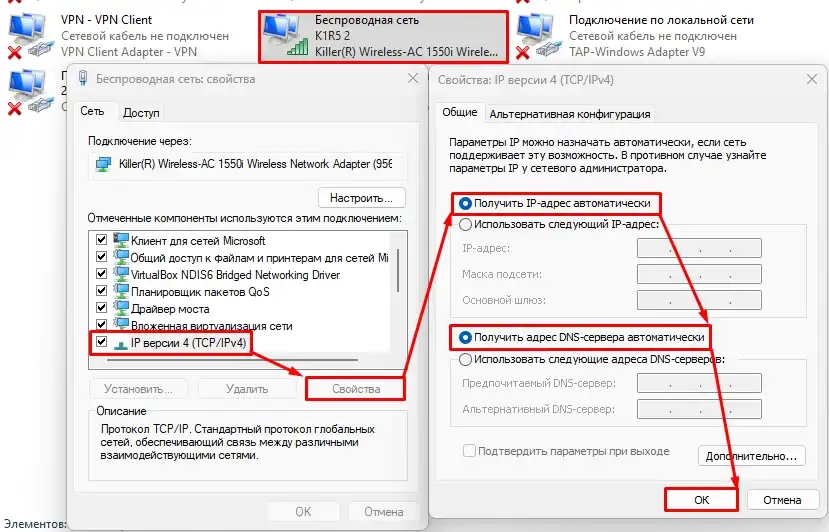
- Выберите ваше подключение, кликните ПКМ и зайдите в «Своства». Установите параметры, как на скриншоте ниже.
Быстрая проверка: откройте командную строку и выполните команду ipconfig. В строке «Основной шлюз» обычно будет IP роутера (например, 192.168.0.1 или 192.168.1.1). Если шлюза нет или везде нули – компьютер по сути не получил параметры сети. Для новичков это самый понятный маркер, что «что-то не договорилось» между ПК и роутером. Если нужно, вот отдельная инструкция: как узнать IP адрес роутера.
Если автоматические настройки включены, а интернета все равно нет, можно сделать аккуратный «перезапуск» сетевых параметров. Иногда система «залипает» после VPN, старых драйверов, обновлений или ручных экспериментов с DNS. В таком случае помогает сброс сетевых настроек, после которого подключение заново получает чистую конфигурацию от роутера.
Более подробно про сброс сетевых настроек Windows можно почитать тут: как сбросить сетевые настройки в Windows. После сброса обычно достаточно перезагрузить компьютер и снова подключить кабель.
Подключить компьютер или ноутбук к роутеру несложно. При возникновении проблем, их можно преодолеть самостоятельно, если четко следовать правильным рекомендациям. Если статья была полезна, напишите в комментариях. Если что-то не получилось или есть вопросы, также можно смело написать в онлайн-чат или комментарии! Спасибо за внимание!
FAQ для новичков
- Можно ли воткнуть кабель «не туда»?
Да, такое бывает. Кабель от провайдера обычно идет в порт WAN (Internet), а компьютер подключается в LAN. Если перепутать, интернет на ПК может не появиться, или вы получите странный результат. - Почему по кабелю скорость 100 Мбит/с, хотя тариф выше?
Чаще всего причина в одном из трех: старый сетевой адаптер (только 100 Мбит/с), плохой/поврежденный кабель или неудачный обжим коннектора. Иногда скорость режет USB-LAN адаптер низкого качества. Для быстрой диагностики попробуйте другой кабель и другой порт на роутере. - Нужно ли что-то «настраивать» на роутере для кабеля?
Обычно нет. Если в роутере включен DHCP (по умолчанию так и есть), компьютер сам получит IP и DNS. Если настраивали сеть вручную, убедитесь, что на ПК стоит автоматическое получение IP/DNS.
Видео
Если не хочется читать, посмотрите следующее видео:



У меня проводок все время вырадает, из-за того что фигулчка сломалась пластикоавая которая держит провод внутри – надо его менять?
Все помогло, спасибо)
Стандартный провод немного не дотягивается до компа, чтобы ещё и с проводом от провайдера взаимодействовать…
Большое спасибо за оказанную помощь! Ваша статья решила мою проблему)))))