
Всем привет, с вами снова Бородач! Про подключение компьютерной или интернет розетки написано достаточно много инструкций. Но опять же – нет совокупной информации. Почему-то в подобных статьях авторы представляют только один тип интернет розетки.
Введение
Сегодня в статье я расскажу про три вида, с которыми вы можете встретиться в будущем. Также расскажу про разводку кабелей по квартире или в офисе и про монтаж RJ-45 розетки. Если у вас будут какие-то дополнения или советы – пишите в комментариях.
ПРИМЕЧАНИЕ! Инструкция и схемы подключения интернет розеток подходят для фирм VIDEX, VIKO, Werkel, Lezard, Schneider, Legrand и других. Также не важно, как именно вы будете использовать розетку – под LAN-подключение или для интернета, так как в домашних и офисных сетях чаще всего используют схему «T568B». Но сразу уточню важный момент: схема «T568A» тоже рабочая и ничем не хуже по скорости. Самое главное – чтобы с обеих сторон линии использовалась одна и та же схема, без самодеятельности и смешивания цветов.
Еще один момент, который часто путают новички. Когда говорят «розетка RJ-45», обычно имеют в виду обычную сетевую розетку под витую пару. В быту это название прижилось настолько сильно, что спорить с ним смысла нет. Но для вас важнее не термин, а то, чтобы кабель был правильно заведен, пары не были слишком сильно расплетены, а сама линия после монтажа реально давала нужную скорость, а не просто «как-то работала».
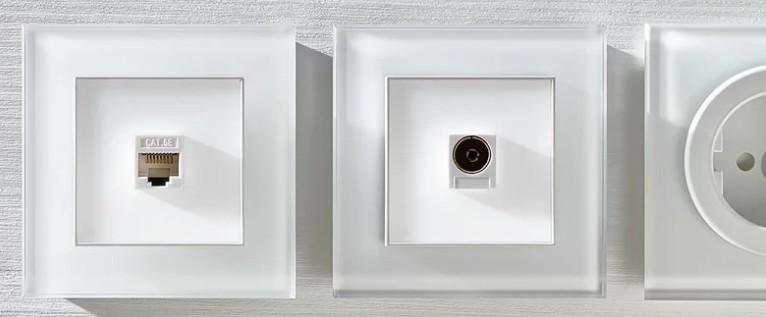
Проводка
Но сначала напишу пару слов про используемый кабель. Чаще всего в квартирах, офисах и других организациях внутри здания используется кабель категории CAT5e. Он достаточно дешевый и имеет отличные характеристики, но нам по сути нужно всего две:
- Максимальное расстояние: 100 метров.
- Поддерживаемая скорость: от 100 до 1000 Мбит в секунду.
На текущий день для обычной квартиры или небольшого офиса CAT5e все еще остается нормальным и рабочим вариантом, если кабель качественный и линия смонтирована аккуратно. Но если вы делаете ремонт «с запасом», планируете точки для телевизоров, ПК, игровых консолей, камер или Wi-Fi точек доступа, то я бы уже присматривался и к CAT6. Обычно разница по цене не выглядит критичной, а запас по будущему апгрейду получается приятнее. Особенно это полезно, если потом захотите перейти на 2.5G или просто получить более стабильную линию на длинном участке.
Отдельно советую смотреть не только на категорию, но и на материал жилы. Для стационарной прокладки в стене, коробе или плинтусе лучше брать кабель с медной моножилой, а не самый дешевый CCA. Дешевые варианты с омедненным алюминием иногда работают, но хуже переносят обжим, сильнее ломаются при изгибах и нередко дают странные проблемы при нагрузке, PoE и повторной переделке. Если хотите глубже разобраться, советую отдельно почитать про категории кабелей витой пары и про прокладку интернет-кабеля в квартире.
Некоторые начинают закупать более дешевый кабель CAT3, который по сути является тем же самым проводом, только имеет 4 жилы. При этом максимальная поддерживаемая скорость будет всего 100 Мбит в секунду. Возможно сейчас этого вполне хватает, но на будущее лучше всего взять 8-ми жильный CAT5e.
Вот этот момент я бы немного уточнил. Старый CAT3 и телефонная проводка сегодня для новой сетевой разводки – уже откровенно слабая идея. Где-то на коротких участках действительно удается получить 100 Мбит, но рассчитывать на это как на норму я бы не стал. Если вы делаете все с нуля, лучше сразу прокладывать полноценный 8-жильный кабель хотя бы CAT5e, чтобы потом не вскрывать стены из-за желания перейти на гигабит, подключить точку доступа или камеру по PoE.
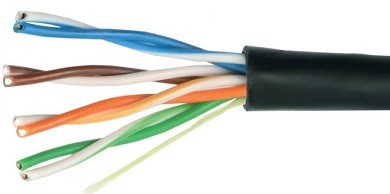
Лучше всего проводить кабели заранее до выполненного ремонта. В противном случае вам нужно будет использовать кабель каналы или прокидывать провод в плинтусах. От этого также будет зависеть используемая розетка в будущем, но об этом я расскажу чуть ниже. Далее я расскажу про 3 розетки, которые вы можете встретить в будущем.
Если делаете разводку с нуля, я бы сразу продумал запас по точкам. Например, у телевизора удобно иметь не одну, а хотя бы две сетевые линии: одна под сам ТВ или приставку, вторая – на будущее. В рабочем месте тоже часто оказывается мало одной розетки, когда появляются ПК, IP-телефон, мини-сервер или вторая точка доступа. Такие вещи кажутся мелочами только до первого переезда мебели или смены техники.
Советую почитать более подробно про витую пару тут.
Монтаж внутренней розетки
Скорее всего вы уже прокинули кабель и установили монтажные коробки для ЛАН и электророзеток. Обычно рядом с кабелем также прокидывают и проводку.
ПРИМЕЧАНИЕ! Советую не прокидывать сетевой кабель рядом с проводкой, так как при этом могут создаваться помехи, которые в будущем могут ухудшить связь. Если пересечение неизбежно, то лучше делать его под углом, а не тянуть два кабеля параллельно на длинном участке. Для обычной квартиры это простое правило часто спасает от плавающих проблем, которые потом очень сложно ловить.
Еще совет от себя: не оставляйте слишком короткий хвост кабеля в подрозетнике. Частая ошибка – обрезать его почти вровень, а потом мучиться при обжимке и повторной переделке. Небольшой запас по длине сильно упрощает монтаж и позволяет спокойно переобжать розетку, если с первого раза что-то пошло не так.
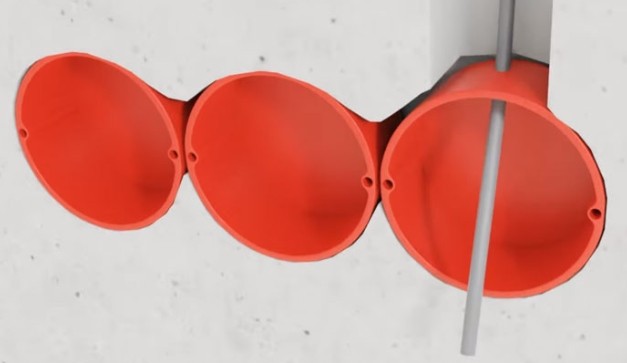
После установки боксов нужно будет прикрутить подрозетную рамку. Если вы уже купили одну из внутренних розеток, то они должны быть в комплекте. Лучше всего использовать уровень, чтобы розетки были ровные.
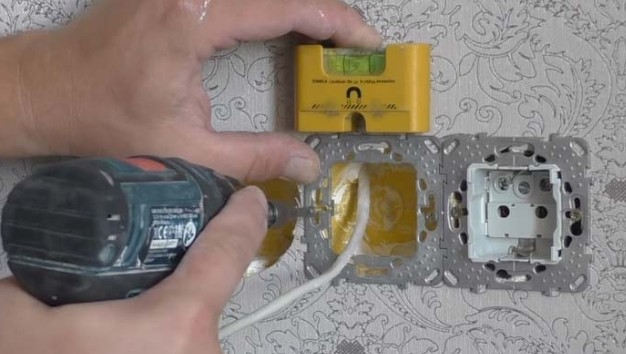
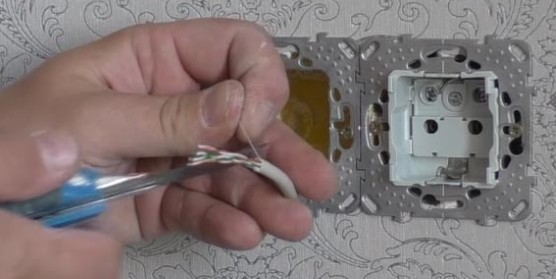
Теперь аккуратно снимаем верхнюю оплетку и отрезаем ниточку внутри. Каждый из проводков лучше выпрямить, чтобы было удобно вставлять их в пазы при обжимке.
Только не переусердствуйте и не снимайте слишком много оболочки. Чем ближе общая оплетка подходит к месту заделки, тем лучше для линии. Также не стоит расплетать пары слишком далеко от контактов, потому что именно скрутка и помогает кабелю нормально держать помехоустойчивость. На коротком патч-корде это может и простится, а вот на скрытой стационарной линии потом иногда вылезает в виде нестабильной скорости или периодических обрывов.
Обжимка внутренней розетки: модель № 1
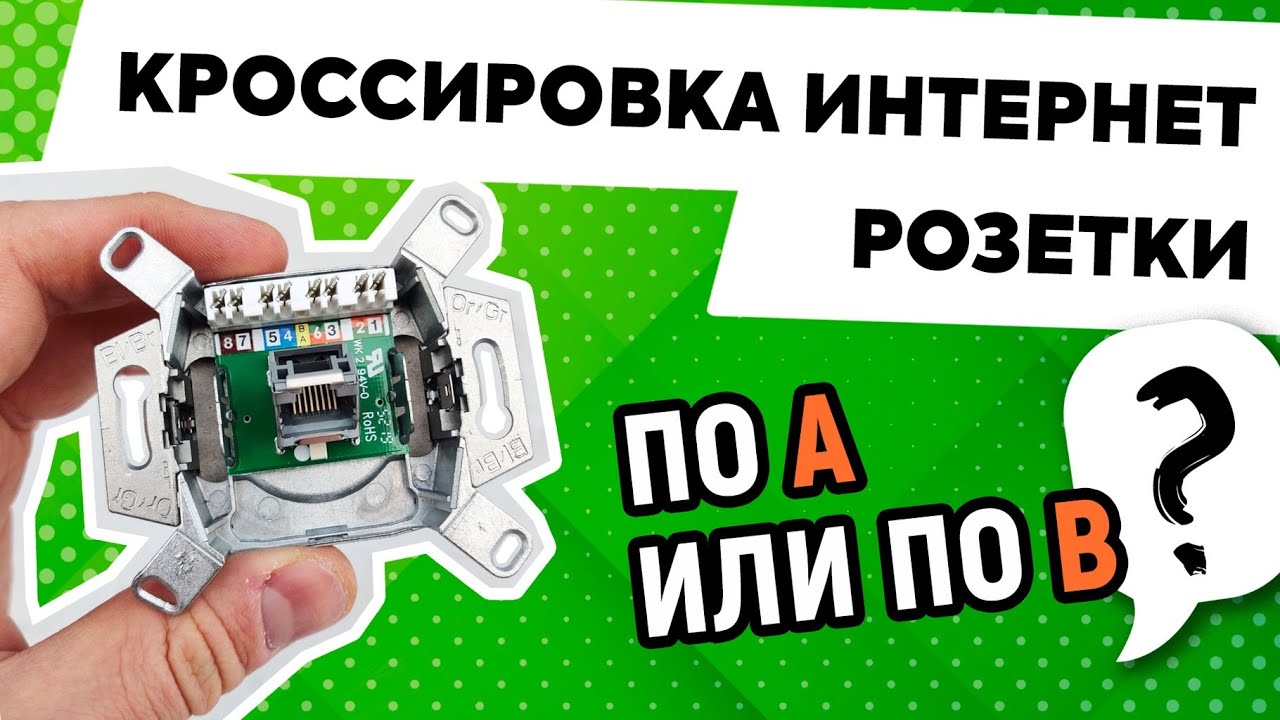
Подключить эту компьютерную розетку достаточно просто, так как вам по сути не нужны дополнительные инструменты. Сразу скажу, что чаще всего используется именно схема «B». Именно по ней мы и будем обжимать кабели. Можете также смотреть на рисунок, который приклеен снизу.
Но тут важно не запомнить один-единственный «правильный» порядок цветов, а понимать принцип. Если вся ваша линия уже собрана по «A», то не надо посреди трассы переходить на «B» только потому, что так чаще пишут в интернете. Сетевая розетка, патч-панель и второй конец кабеля должны быть обжаты одинаково. Для проверки цветовой последовательности советую держать под рукой еще и отдельную шпаргалку с распиновкой RJ-45, особенно если делаете это впервые и боитесь перепутать пары.
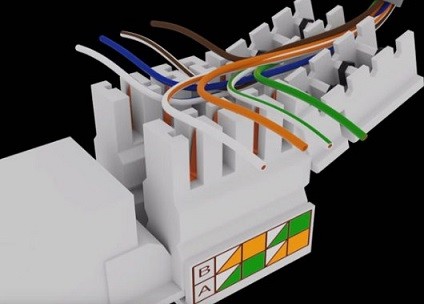
- С одной стороны:
- Бело-оранжевый.
- Оранжевый.
- Бело-зеленый.
- Зеленый.
- С другой стороны:
- Бело-синий.
- Синий.
- Бело-коричневый.
- Коричневый.
Защелкните верхнюю крышку и прижмите ее сверху небольшим усилием. Теперь можно взять обычный канцелярский или строительный нож и отрезать лишние проводки, чтобы не мешали при установке основного блока в розетку.
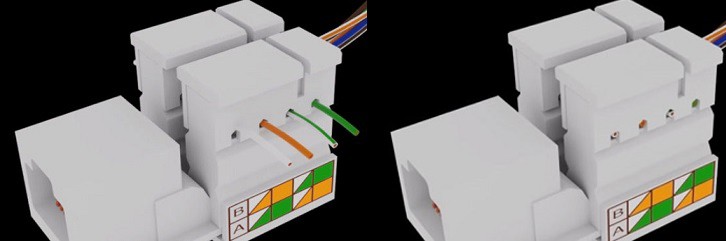
Останется просто вставить данный блок внутрь и прикрутить его. Если кабель сильно длинный, то можно попробовать его немного завернуть, чтобы он влез в бокс. Так происходит подключение интернет-розеток фирм Schneider, Werkel и Lezard.
Старайтесь укладывать запас кабеля без жестких перегибов. Витую пару не нужно ломать «гармошкой» или придавливать корпусом розетки через силу. Если провод упирается и не хочет укладываться, лучше чуть глубже завести его в коробку или сделать более плавный изгиб. Так линия проживет дольше, а повторный демонтаж не превратится в мучение.
Обжимка внутренней розетки: модель № 2
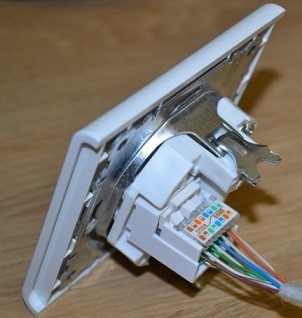
Сейчас мы поговорим про установку и подключение компьютерной розетки, которую я устанавливал у себя дома. Брал розетки от фирмы VIKO, но, как я понимаю, подобный блок используют и другие компании.
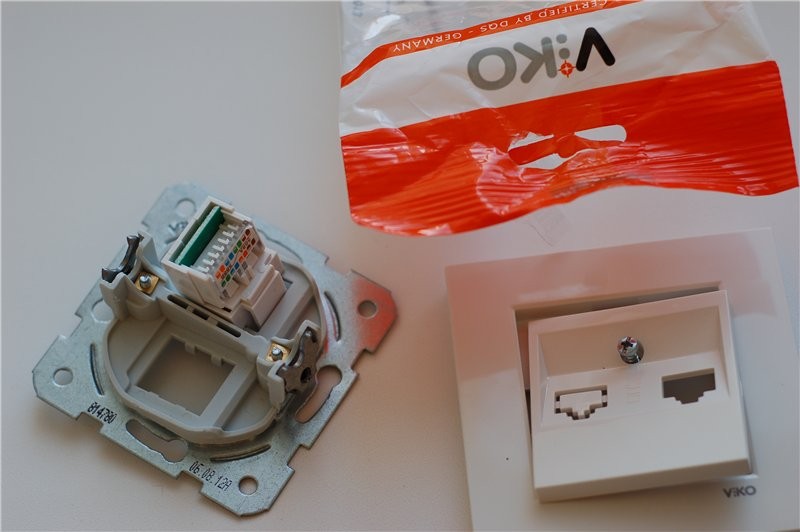
- Вытащите основной блок из паза. Для этого нужно нажать на ушки, которые удерживают эту розетку по бокам. Далее нужно слегка надавить на блок с другой стороны, и он выйдет как по маслу.
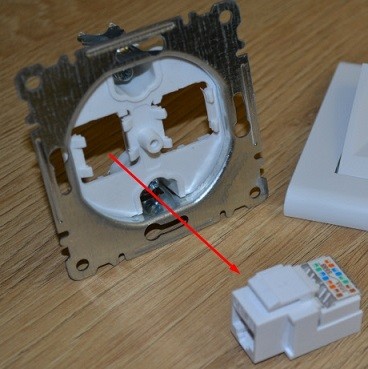
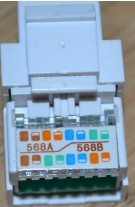
- Итак, сначала смотрим на схему распиновки. Мы будем обжимать по схеме «B». Если смотрим на картинку, то схема находится снизу.
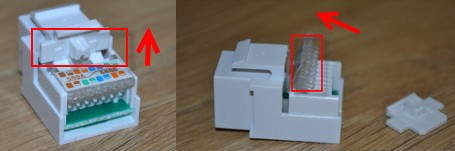
- Чтобы произвести обжимку, вам также не нужны никакие дополнительные инструменты, и все делается за счет верхней крышечки. Но чтобы ее приподнять, нужно снять пластиковый верхний держатель – просто потяните его вверх.
- Устанавливаем 8 проводов по цветам распиновки «B» схемы:
- Коричневый.
- Бело-коричневый.
- Зеленый.
- Бело-зеленый.
- Синий.
- Бело-синий.
- Оранжевый.
- Бело-оранжевый.
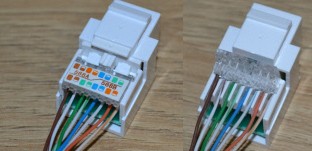
Тут дам важную ремарку. В розетках этого типа всегда ориентируйтесь не только на чей-то список цветов в статье, но и на маркировку именно на вашем модуле. У разных производителей и даже у разных серий одного производителя расположение пазов на корпусе может выглядеть непривычно. Поэтому правило простое: сначала смотрим на схему на самой розетке, потом заводим пары, потом еще раз глазами проверяем, что бело-оранжевый не уехал туда, где должен стоять бело-зеленый.
А теперь очень важный совет по поводу обжимки. Некоторые люди говорят сразу устанавливать проводки в нужном порядке и запихивать их внутрь. Проблема в том, что если проводки не идеально ровные, то они при обжимке могут выпасть и залипнуть в соседний паз. А кто-то вообще может не обжаться, так как ножи находятся далеко.
Мой совет: обжимайте по два проводка. То есть вы берете одну пару, засовываете в нужные пазы и прихлопываете крышкой. Далее открываете ее и далее следующие два, пока не обожмете все проводки. Такой способ чуть дольше, зато шанс ошибиться заметно меньше. Особенно это полезно новичкам, когда рука еще не набита, а переделывать розетку совсем не хочется.
После обжимки не забудьте вернуть на место пластиковый держатель. Далее останется просто вставить основной блок с уже обжатым кабелем в паз до щелчка.
Обжимка внешней розетки
Если в квартире или в офисе уже сделан ремонт, то придется использовать внешние розетки. Стоят они чуть дешевле, чем прошлые варианты. Единственный минус в том, что вам придется дополнительно заводить кабель по специальному кабель-каналу.
Такие розетки хороши тем, что позволяют аккуратно добавить сетевую точку без штробления стены. Это удобно, когда вы внезапно решили поставить стационарный ПК, телевизор или точку доступа туда, где раньше хватало только Wi-Fi. Да, внешний вариант выглядит не так скрытно, как внутренняя розетка, но при аккуратном кабель-канале все смотрится вполне нормально и обслуживается проще.
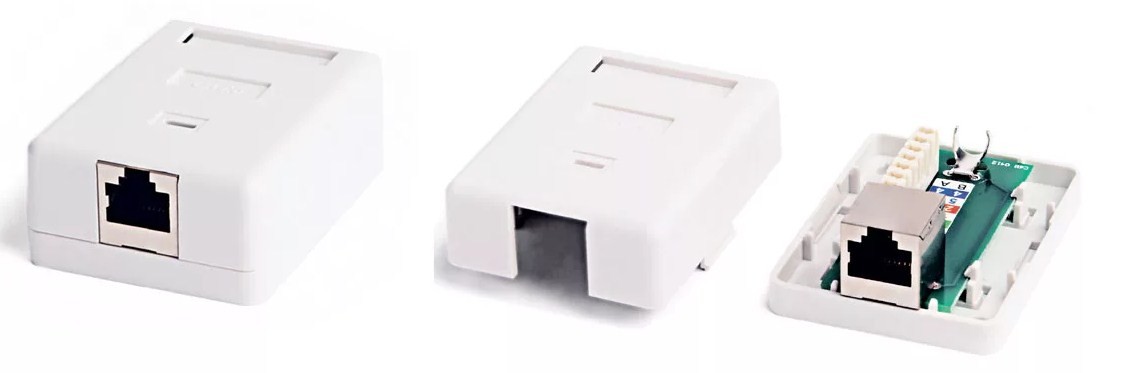
Раскручиваем розетку и видим две схемы обжимки: 568A и 568B. Обжимать мы будем по «B» схеме – смотрим в самый левый и правый бок. Схема по картинке:
- Слева:
- Бело-оранжевый.
- Оранжевый.
- Бело-зеленый.
- Зеленый.
- Справа:
- Бело-синий.
- Синий.
- Бело-коричневый.
- Коричневый.
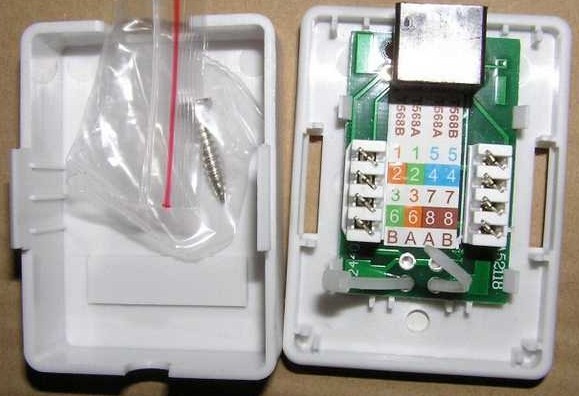
Ножи тут находятся в открытом виде и ничем сверху не прихлопываются. Теперь встает вопрос: а как обжать эту интернетовскую розетку? Для этого нам понадобится специальный сетевой кросс-нож.
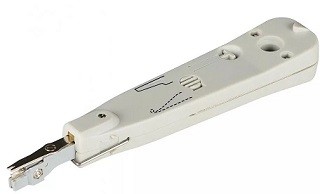
Если его нет, то можно воспользоваться канцелярским или строительным ножом. Просто вставляем проводок в паз и сверху немного надавливаем на него, чтобы он вошел в нож. Как только вам удалось соединить воедино розетку и провода – можете собирать ее и прикручивать к стене.
Но честно скажу – кросс-нож тут сильно желателен. Канцелярским ножом обжать можно, особенно один раз дома «по месту», но так намного проще повредить жилу, недодавить контакт или оставить торчащий хвостик. А потом вы получите самую противную неисправность – не полный обрыв, а плавающий контакт, когда сеть то работает, то нет. Поэтому если впереди несколько розеток, лучше сразу взять нормальный инструмент или хотя бы одолжить его на вечер.
Обжим кабеля
После того как вы обжали сетевые розетки, их нужно проверить. Для проверки нам нужно обжать как минимум 2 провода, чтобы проверить соединение с одной и с другой стороны. Для обжимки используются две схемы:
- Прямая – используется чаще всего.
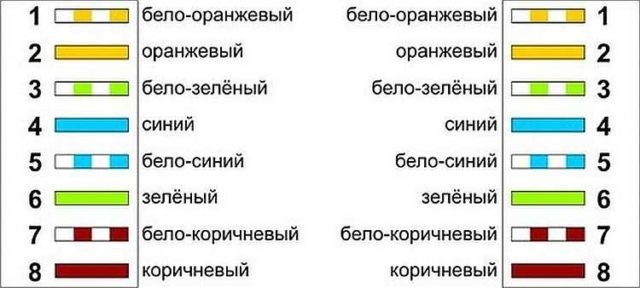
- Перекрестная – используется реже для подключения к определенному виду сетевого оборудования.
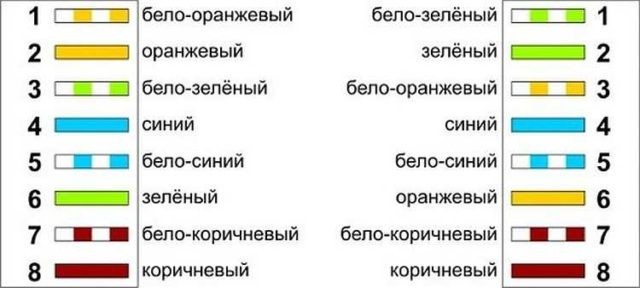
И вот тут есть важное современное уточнение. В обычной домашней сети перекрестная схема почти не нужна. Большинство современных роутеров, свитчей, сетевых карт и другого оборудования нормально понимают обычный прямой патч-корд благодаря автоопределению. Поэтому если вы делаете розетки в квартире, то почти всегда ваша задача простая: одинаковая схема на обоих концах линии, аккуратный монтаж и нормальная проверка после обжима. Более подробно сам процесс можно посмотреть в статье по обжимке витой пары.
Есть также возможность обжимки для 4 проводков, но пользоваться я ею не советую. Во-первых, идет ограничение по скорости в 100 Мбит в секунду. Во-вторых, в случае чего вам нужно будет полностью менять провода или переобжимать их. В-третьих, нам надо проверить соединение по всем парам, а не по двум.
От себя добавлю еще одну практичную причину не экономить на жилах. На 8 жилах вы получаете не только нормальную базу под гигабит, но и более адекватный запас на будущее, особенно если потом захотите использовать PoE-устройства. Это могут быть камеры, IP-телефоны, точки доступа, домофоны и другая техника, которая питается по сети. Переделывать потом скрытую линию ради того, чтобы когда-то сэкономить на четырех жилах, обычно выходит куда дороже и нервнее.
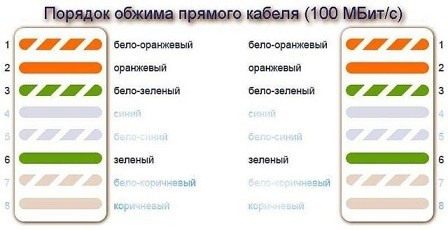
Более детальную статью по обжимке витой пары смотрите тут.
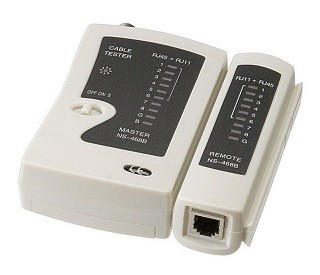
В самом конце останется прозвонить соединение вот таким специальным устройством. Если его нет, то можно проверить целостность кабеля другим способом. Подключите один конец в любое коммутирующее устройство: коммутатор, маршрутизатор, сервер или второй компьютер. Второй конец вставляем в ноутбук или в компьютер. На ноуте или компе должна загореться лампочка на сетевой карте.
Но я бы все же не ограничивался только лампочкой. Индикатор показывает, что физический линк поднялся, но не всегда гарантирует, что все пары заведены идеально и линия работает на нужной скорости. Намного полезнее после подключения посмотреть, на какой скорости поднялось соединение – 100 Мбит или 1 Гбит, а потом еще и передать пару больших файлов внутри сети. Если вам нужно понять, какой кабель обычно используется для такого подключения, можете глянуть материал про кабель от роутера к компьютеру, а если уже после монтажа что-то не заводится – поможет инструкция как подключить компьютер к роутеру через кабель.
Как проверить розетку после монтажа
После установки я советую не просто радоваться щелчку коннектора, а сразу сделать короткую проверку. Это занимает буквально несколько минут, зато вы сразу поймете, все ли пары работают как надо, и не придется разбирать розетку через неделю.
- Windows: подключите компьютер или ноутбук кабелем к розетке, затем откройте «Параметры» – «Сеть и Интернет» – «Ethernet» и посмотрите скорость подключения. Либо нажмите “Win + R”, введите “ncpa.cpl” и откройте состояние адаптера. Если оборудование гигабитное, а линия поднялась только на 100 Мбит/с, это уже повод перепроверить обжимку.
- Linux: после подключения можно выполнить команду “ip link”, чтобы убедиться, что интерфейс поднялся, а затем “sudo ethtool eth0” или “sudo ethtool enp3s0” – в зависимости от имени вашего адаптера. Там будет видно, есть ли линк и на какой скорости он работает.
- Android и iPad с USB-C-Ethernet адаптером: если вы подключаете сеть через переходник, обычно статус Ethernet отображается прямо в настройках сети. Это не самый обязательный шаг, но иногда удобно быстро проверить розетку без ноутбука.
Полезный лайфхак: если линия завелась, но скорость ниже ожидаемой, не спешите ругать провайдера или роутер. Сначала проверьте саму розетку, второй конец линии, патч-корд и сетевую карту. Очень часто проблема оказывается в одном не до конца прорезанном контакте, а внешне все выглядит так, будто «интернет просто плохой».
Частые вопросы
Можно ли использовать схему «A» вместо «B»?
Да, можно. Скорость и работоспособность зависят не от букв, а от того, чтобы одна и та же схема была на обоих концах линии. Просто «B» в быту встречается чаще, поэтому ее обычно и выбирают.
Можно ли ставить интернет-розетку рядом с силовой?
Физически можно, но я бы старался разделять их и не тянуть витую пару вплотную параллельно силовому кабелю. Чем чище трасса, тем меньше шанс словить помехи и странные обрывы.
Нормально ли, если после монтажа линк поднимается только на 100 Мбит/с?
Если у вас старое оборудование – это еще может быть нормой. Но если роутер, свитч и сетевые карты гигабитные, то чаще всего это намек на проблему с одной из пар, некачественный патч-корд или неудачный кабель.
Стоит ли сразу делать несколько сетевых точек?
Если ремонт еще не закончен – однозначно да. Лишний кабель в стене обычно обходится дешевле, чем потом переделка, кабель-каналы по чистовой отделке и мучения с нестабильным Wi-Fi в дальних комнатах.





Спасибо, как раз решил провести кабель до ремонта. Решил сам делать, так как это дешевле раз в 5
Как понимаю нет разницы какая розетка и какой внутри стоит обжимной механизм. Тогда почему нет стандарта определенного, не понимаю
По цветовой схеме помогли, благодарю
Открыл статью, прочитал, поставил 2 розетки. Все четко и понятно. Спасибо.