
Всем привет! В уроке ниже я подробно распишу все способы сделать ровную линию в Фотошопе. Мы рассмотрим все виды линий от косых до горизонтальных или вертикальных. В статье будет представлено 4 основных способа, которыми вы и будете в основном пользоваться.
Способ 1: Встроенный вариант

В Фотошопе можно очень быстро сделать ровную линию без каких-либо серьезных трудностей за счет встроенной быстрой функции:
- Выберите кисть или карандаш, толщину и цвет начертания.
- Один раз кликните в месте, где должна начинаться линия.
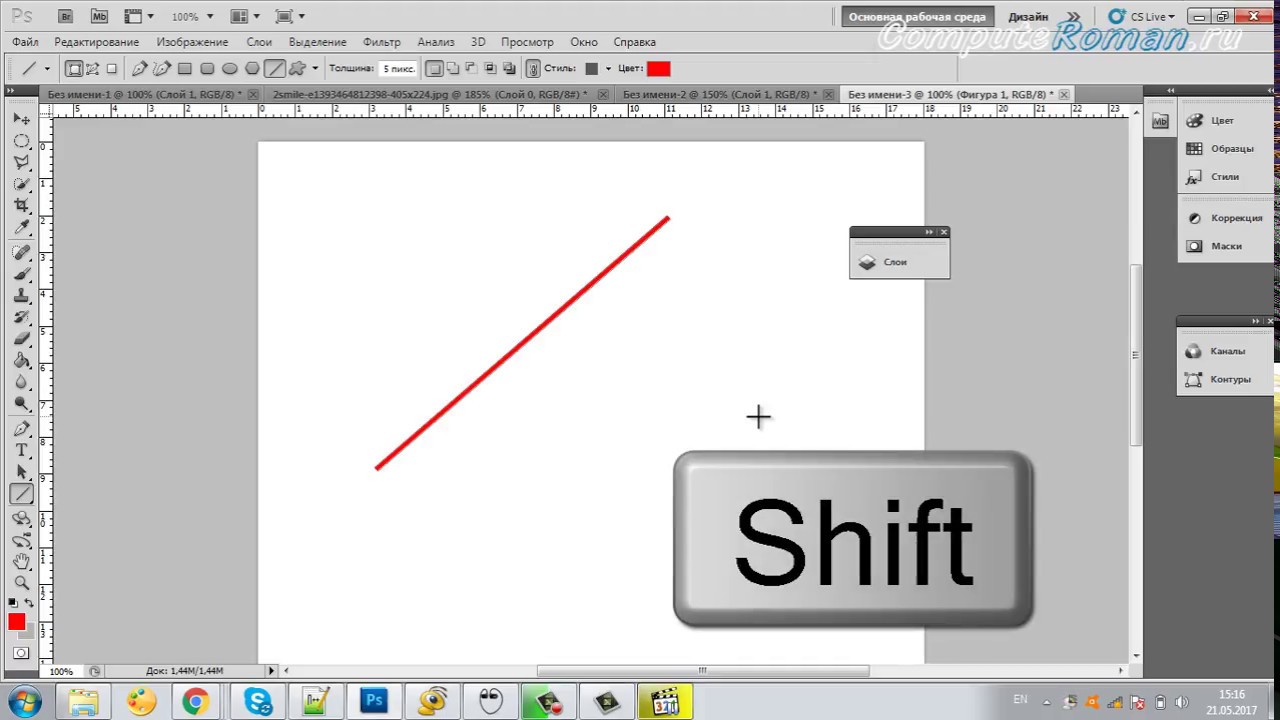
- Зажмите клавишу:
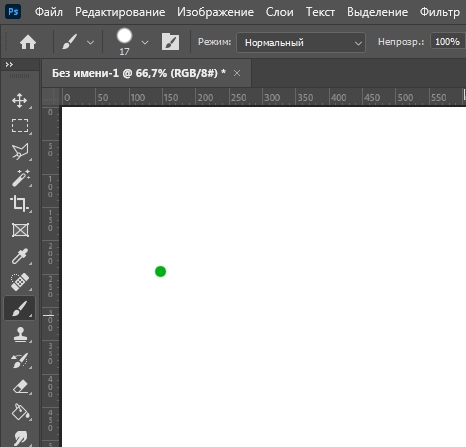
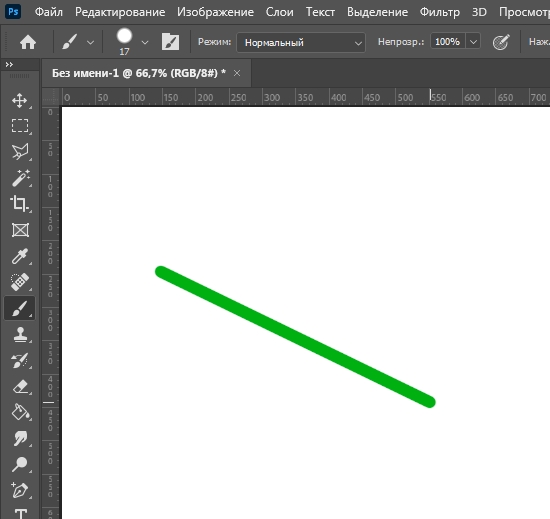
- Не отпуская кнопку, кликаем в том месте, где линия должна закончиться. Photoshop автоматически соединит две точки прямым штрихом.
Способ 2: Инструмент «Линия»
Есть специальный инструмент «Линия». Он не очень удобный и интуитивно понятный, но с ним придется разобраться. Постараюсь написать как можно подробнее:
- Для начала выберите этот инструмент.
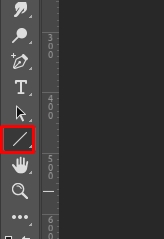
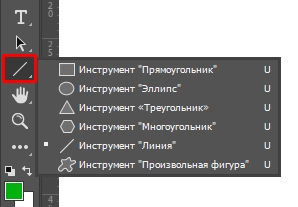
- Если вы не можете найти «Линию», кликните правой кнопкой мыши по разделу с фигурами.
- Теперь нам нужно настроить линию – это одна из самых важных вещей. Если хотите получить редактируемый объект, сверху выберите режим «Фигура». Указываем «Заливку» – это будет основной цвет линии.
- «Обводку» можно убрать, иначе она будет находиться сверху основной линии, и сама конструкция будет толще. С другой стороны, вы можете использовать обводку другого цвета.
- И обязательно указываем толщину. Кстати, с помощью этого же инструмента можно рисовать стрелки.
Читаем – как в Фотошопе нарисовать стрелку.

- Проводим линию. Если удерживать Shift, ее угол будет фиксироваться с шагом 45 градусов – удобно для горизонтальной, вертикальной или диагональной линии.
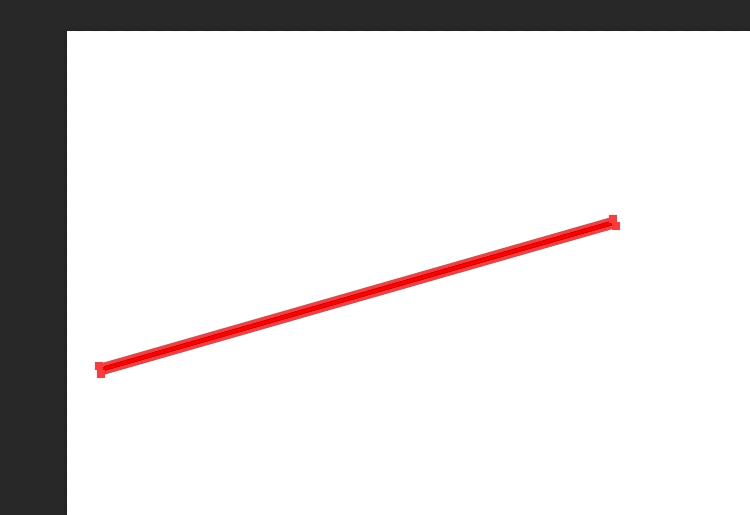
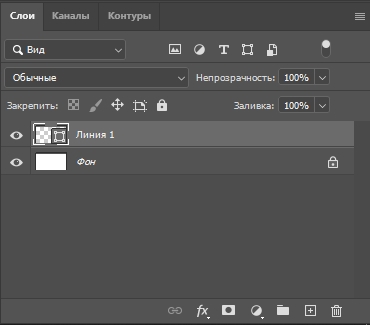
Если выбран режим «Фигура», линия имеет отдельный слой и создается как векторный объект. Плюс в том, что вы всегда можете изменить линию, поменяв ее параметры. Если же вам нужно превратить этот объект в растровый рисунок – кликаем по слою ПКМ и выбираем «Растрировать слой». Более подробно про работу с фигурами в Photoshop читаем тут.
Способ 3: Направляющие
Еще один вариант – это использовать направляющие для точного расположения вертикальной или горизонтальной линии.
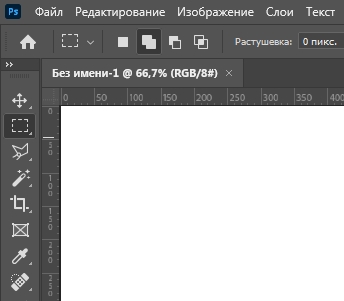
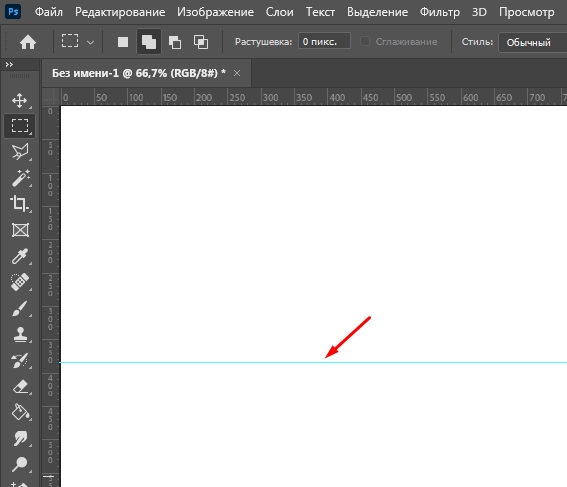
- Чтобы создать направляющую, наведите на линейку (горизонтальную или вертикальную) курсор, зажмите левую кнопку мыши и выведите мышь вниз или вправо.
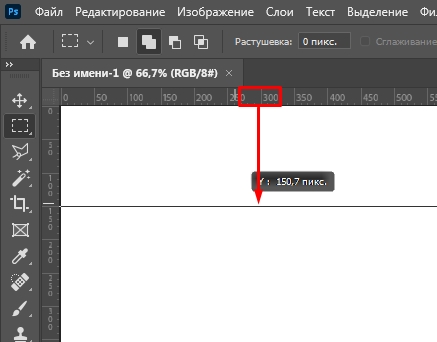
- У нас должно получиться что-то подобное.
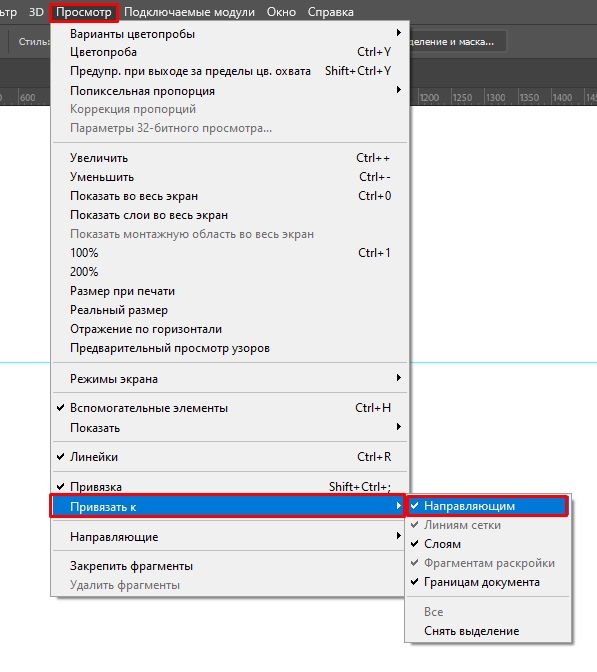
- Еще один важный момент – проверьте, чтобы была включена привязка к направляющей во вкладке «Просмотр».
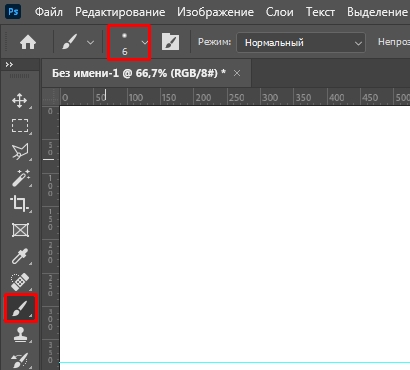
- Выберите кисть, размер и цвет.
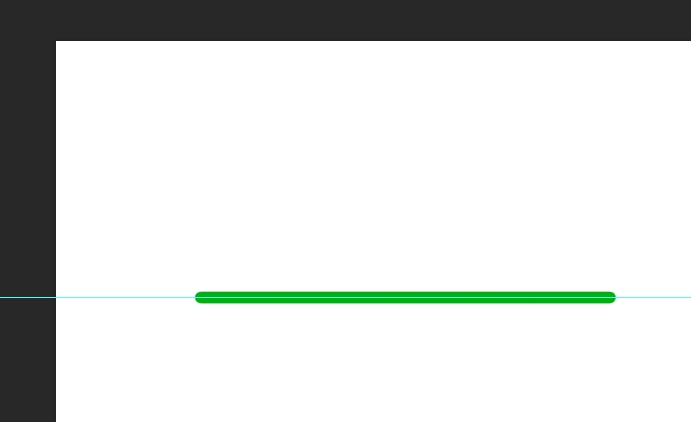
- Ставим первую точку на направляющей, зажимаем Shift и кликаем по второй точке. Так линия получится действительно ровной.
ПРИМЕЧАНИЕ! Направляющая сама по себе не выпрямляет свободный мазок кистью. Если просто вести мышкой вдоль нее, линия все равно может уйти в сторону.
Способ 4: Выделение
Ну и последний способ рисовать горизонтальные или вертикальные линии. Не очень удобный, но про него стоит упомянуть.
Читаем – как размыть края в Фотошопе.
- На панели инструментов выбираем горизонтальную или вертикальную строку выделения области.
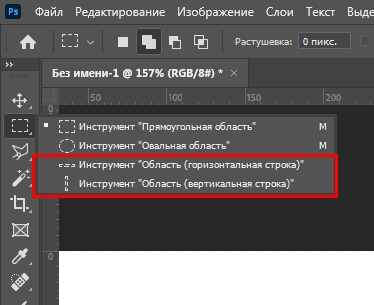
- В любом месте ставим выделение. Обратите внимание, что выделяется область с шириной ровно в один пиксель. Именно поэтому способ подходит для очень тонких линий.
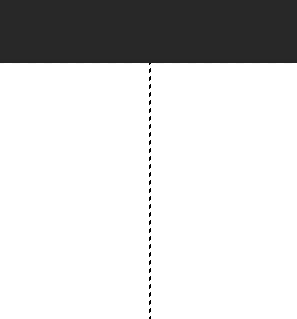
- Теперь нам нужно выполнить заливку этой области. Можно кликнуть правой кнопкой и выбрать инструмент из контекстного меню, но проще воспользоваться горячими клавишами:
Shift + F5
- Указываем «Содержание» – «Цвет».
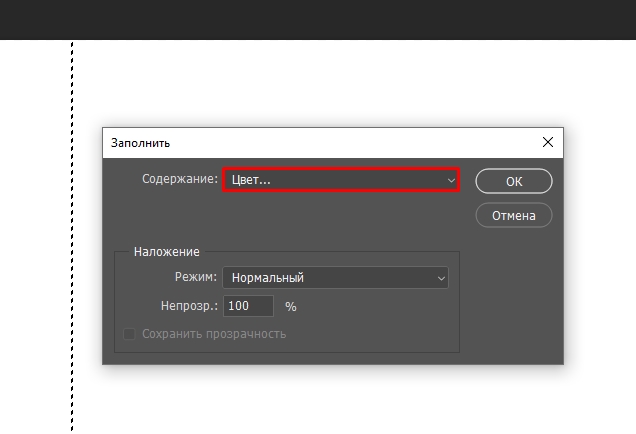
- Выбираем цвет.
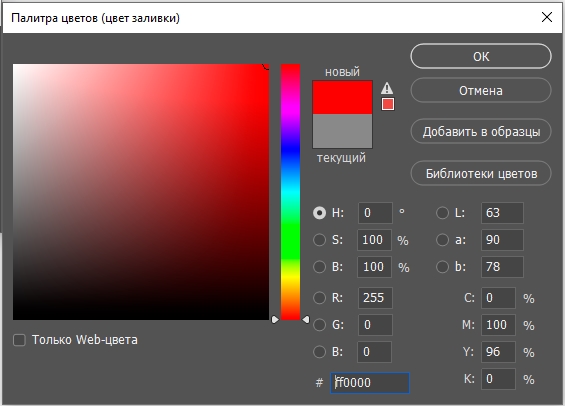
- Жмем два раза «ОК».
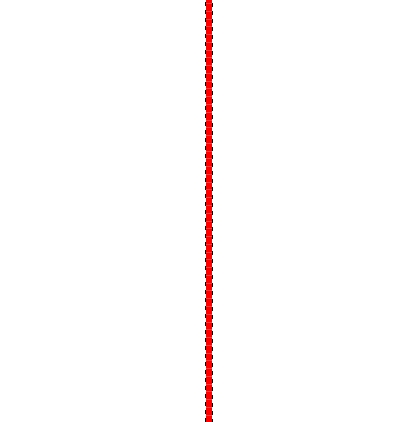
- Убрать выделение можно с помощью кнопок:
Ctrl + D
Если нужна линия толще одного пикселя, используйте обычное прямоугольное выделение нужной высоты или ширины, а потом точно так же выполните заливку.
Вот и все самые популярные методы. Конечно, можно найти еще что-то. Поэтому пишите в комментариях, если найдете какой-то свой интересный способ.

Сначала попробовал способ с направляющими, но почему-то привязка работала не всегда. Видимо, что-то не то сделал… но с инструментом ‘Линия’ вообще никаких проблем! Отличное объяснение.
Фотошоп сложная штука, но такие статьи очень помогают. Теперь понятно, как нарисовать ровную линию без мучений. Думаю, новичкам стоит начинать с инструмента Линия — самый удобный вариант, как по мне.