
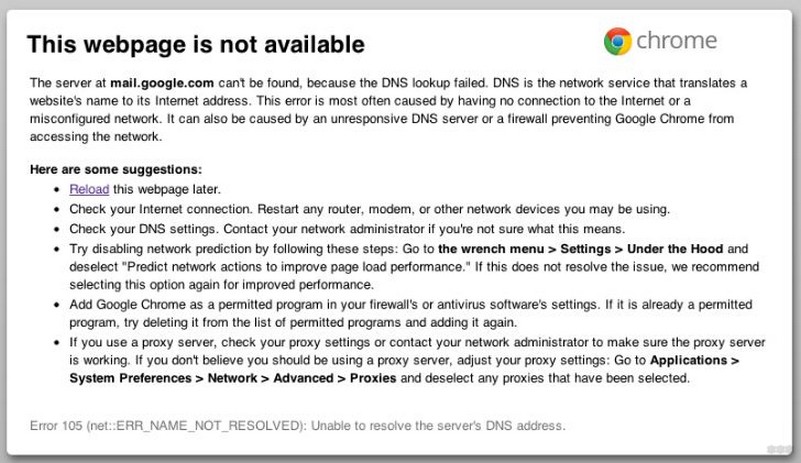
Привет! Это статья специально для пользователей, у которых при открытии сайта вылезает сообщение «Веб-страница недоступна». Такое чаще всего встречается в Google Chrome – на ПК с Windows и телефонах с Android, но по смыслу ошибка может появляться и в других браузерах. А если посмотреть чуть ниже, то будет другая интересная приписка:
Error 105 (net::ERR_NAME_NOT_RESOLVED): Unable to resolve the server’s DNS address
В русском переводе – «Не удается преобразовать DNS-адрес сервера»
Или просто и без приписок:
ERR_NAME_NOT_RESOLVED
О том, как исправить эту окаянную ошибку, я и расскажу в этой классной короткой статье. Но если у вас вдруг останутся какие-то вопросы – обязательно спрашивайте меня в комментариях. Спасибо тоже можно писать туда же!
Почему возникает?
Итак, Ошибка 105, или в расшифровке ERR_NAME_NOT_RESOLVED означает возникновение проблем в службах DNS на одном из участков:
- У вас на компьютере – тогда не будут открываться сразу несколько сайтов.
- У провайдера – та же самая беда, но уже не на вашей стороне, тоже есть обходы.
- У владельца сайта – тогда не открывается один конкретный сайт.
Если объяснять по-простому, DNS – это как «телефонная книга» интернета. Вы набираете в браузере имя сайта (например, wifigid.ru), а DNS переводит это имя в IP-адрес сервера, куда нужно подключиться. Когда «телефонная книга» не отвечает или в ней что-то сломалось, браузер и пишет ERR_NAME_NOT_RESOLVED – он не смог понять, куда идти. Более развернуто про похожие ситуации я писал тут: Ошибки DNS: что они значат и как лечатся.
При этом иногда «ломаются» только сайты или какие-то отдельные странички в играх. А вот приложения на телефоне могут работать стабильнее, потому что часть из них запоминает адреса серверов, использует свои встроенные механизмы или просто ходит на другие домены. Но это не железное правило: если DNS умер полностью, может лечь и все остальное. Поэтому я советую сразу сделать быстрый тест – он занимает минуту, зато дает понять, где искать причину.
Быстрый тест (Windows): откройте командную строку и выполните команды ping 8.8.8.8 и ping google.com. Если по IP пинг идет, а по имени нет – это почти наверняка DNS. Если не пингуется даже 8.8.8.8 – проблема шире, чем DNS (кабель, Wi-Fi, роутер, провайдер).
А теперь смотрим основные действия и делаем их по порядку. Эти шаги решают проблему в большинстве случаев.
Перезагрузка
Это самый простой способ, подходящий почти для любой ошибки, связанной с работой с сетями.
Просто перезагрузите и роутер (если соединение через него), и смартфон или планшет!
Для чего это нужно – иногда сетевые настройки сбиваются, а DNS-кеш сохраняет «битые» ответы. Перезагрузка обычно сбрасывает временные затыки, и устройство заново получает правильные параметры от роутера или провайдера. Я делаю так: выключаю роутер из розетки, жду 10-20 секунд и включаю обратно – это надежнее, чем «кнопка питания», если она у модели есть. Если у вас дома кроме роутера есть еще модем/оптический терминал (маленькая коробочка от провайдера), его тоже полезно перезапустить – иначе он может держать старое состояние соединения.
На телефоне тоже есть быстрый вариант: включите режим «В самолете» на 10 секунд и выключите обратно. Это перезапускает сеть без полной перезагрузки устройства и иногда помогает, когда ошибка вылезла внезапно «на ровном месте».
Меняем DNS
Для первого и второго случая проблемы самым оптимальным вариантом будет просто заменить DNS серверы провайдера на альтернативные, которые обычно работают стабильнее. Предлагаю – Google Public DNS. Что делаем:
- Зажмите на клавиатуре клавиши:
+ R
- Введите:
ncpa.cpl
- Выберите тип подключения, которое вы используете для доступа к интернету – кликаем ПКМ и заходим в Свойства. Далее уже кликаем и устанавливаем DNS, как на картинке ниже.
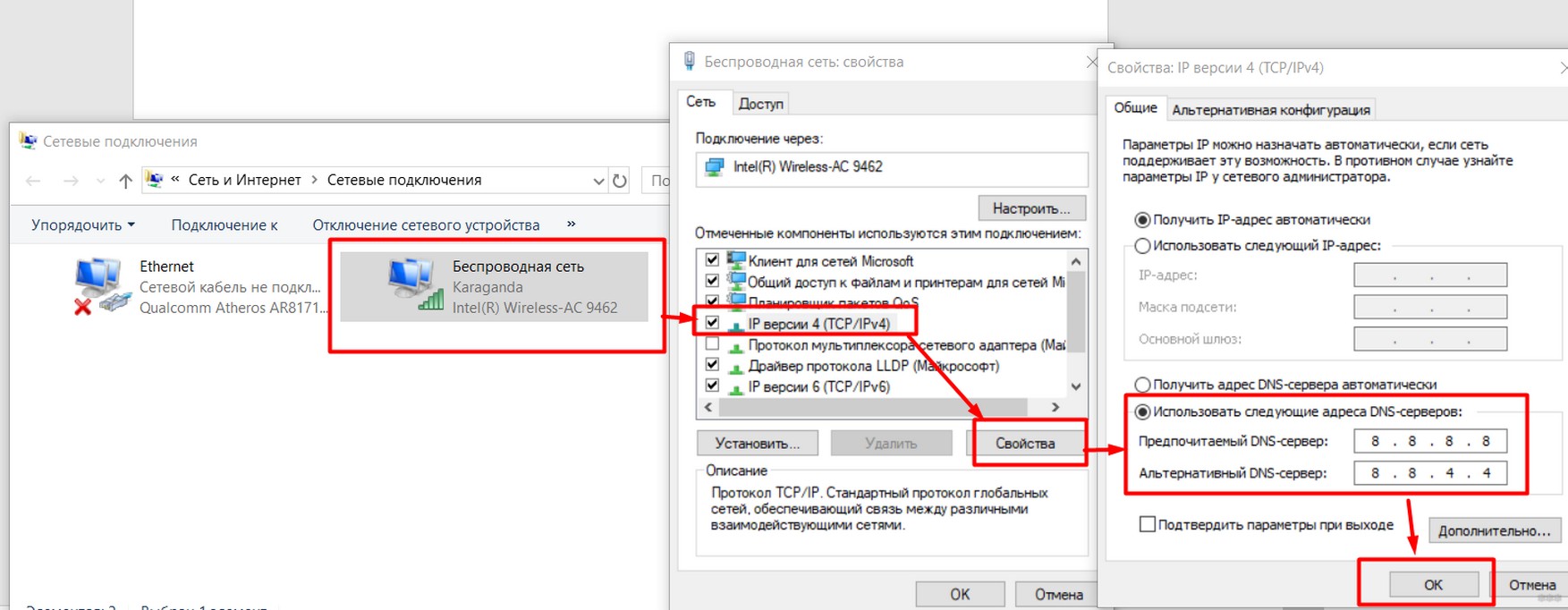
Итоговые адреса:
8.8.8.8
8.8.4.4
Если Google DNS по какой-то причине не зашел, можно попробовать и другие публичные DNS. Например, Cloudflare: 1.1.1.1 и 1.0.0.1. Смысл тот же: вы меняете «телефонную книгу» на другую, которая может отвечать быстрее или стабильнее именно у вас. Главное – после смены DNS перезапустите браузер, а лучше на минуту отключите и включите сеть (или перезагрузите устройство), чтобы настройки точно применились.
Если вы хотите, чтобы DNS поменялся сразу на всех устройствах дома (телефоны, ноутбуки, ТВ), удобнее менять DNS прямо в роутере. Я показывал это в отдельной инструкции: как настроить DNS на компьютере и в роутере. Там же есть подсказки, куда именно тыкать в самых популярных интерфейсах.
Важно про Chrome: в Chrome есть настройка «Безопасный DNS» (Secure DNS, он же DNS over HTTPS). Иногда она помогает, а иногда наоборот мешает диагностике, потому что браузер начинает ходить к своему провайдеру DNS, игнорируя системные настройки. Если вы поменяли DNS в Windows, а ошибка все равно только в Chrome – зайдите в настройки Chrome: «Конфиденциальность и безопасность» – «Безопасность» – «Дополнительно» и попробуйте выключить «Использовать безопасный DNS» или выбрать другого провайдера. Это не «обязательный шаг», но в реальной жизни часто спасает, когда все остальное уже сделано.
Такую же операцию можно проделать на своем телефоне – DNS можно поменять в настройках Wi-Fi сети. В итоге все должно забегать! Вот как это делается на Андроиде:
- «Настройки» – «Wi-Fi».
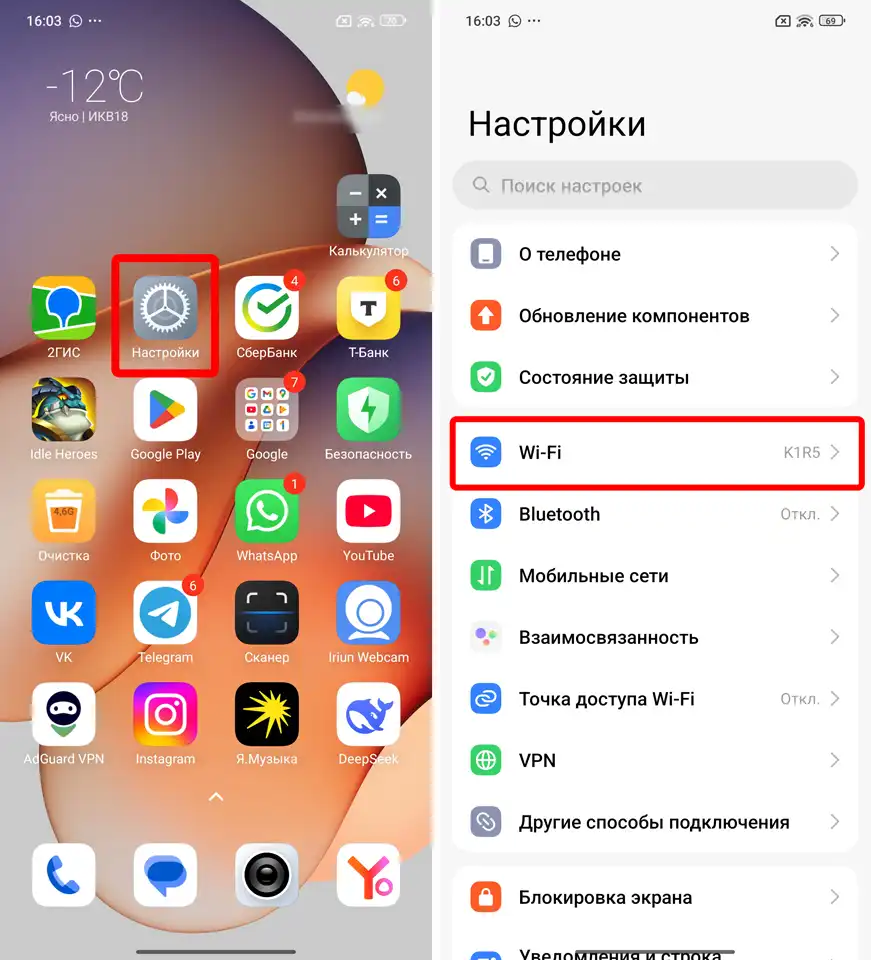
- Выберите вашу сеть в списке и нажмите напротив неё по стрелке или трем точкам.
- В списке найдите DNS и установите значения:
8.8.8.8
8.8.4.4
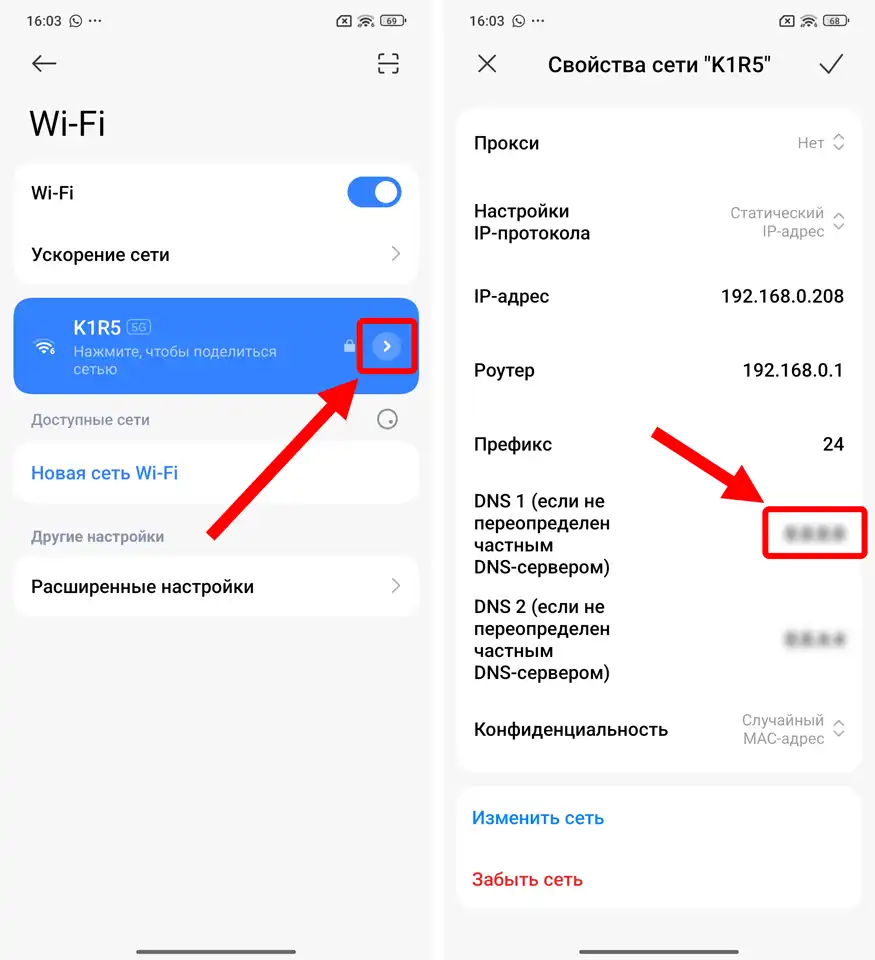
На других версиях Android названия пунктов могут отличаться, но логика одинаковая: открываете настройки Wi-Fi, выбираете текущую сеть и ищете «Дополнительно», «IP-настройки» или «DNS». Иногда нужно переключить «IP-настройки» на «Статический», чтобы появились поля DNS – не пугайтесь, IP и шлюз можно оставить как есть, а DNS вписать вручную. Если боитесь что-то сбить, лучше меняйте DNS в роутере – тогда телефон вообще не придется трогать.
iPhone/iPad: откройте «Настройки» – «Wi-Fi» – нажмите (i) рядом с вашей сетью – «Настройка DNS» – «Вручную». Добавьте 8.8.8.8 и 8.8.4.4 (или 1.1.1.1 и 1.0.0.1), сохраните и переподключитесь к Wi-Fi. Если после этого стало хуже – верните «Автоматически», значит проблема была не в DNS, а где-то еще.
Linux (Ubuntu и похожие): обычно достаточно зайти в «Настройки» – «Сеть» – выбрать подключение – нажать на шестеренку – раздел IPv4/IPv6 – поле DNS. После смены выключите и включите соединение, чтобы настройки применились. Если вы не уверены, проще всего снова же поменять DNS в роутере и не лезть в систему.
Проверки работы DNS
Если способ выше не помог, проблема все равно кроется где-то в плоскости DNS. Способы ниже точно помогут решить вопрос, но хочется то искоренить проблему на корню. Поэтому попробуйте сделать что-то из этого:
- DNS-клиент. Перейдите в Службы (правой кнопкой по Пуску – Управление компьютеров – Службы и приложения – Службы). Убедитесь, что служба DNS-клиент работает, иначе включите ее. Без нее часть сайтов может падать:
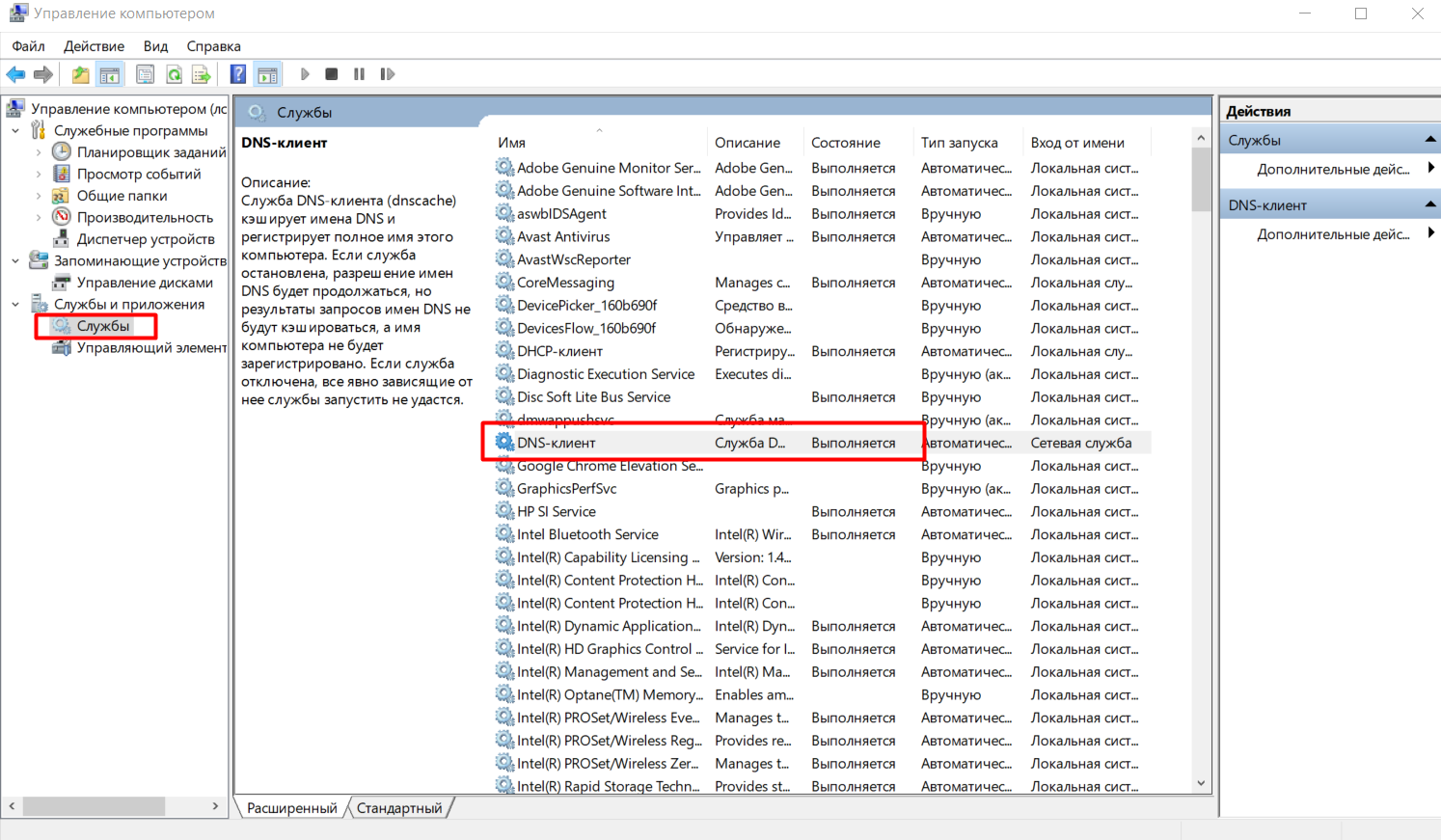
Если служба «DNS-клиент» выключена или стоит странный тип запуска, Windows начинает вести себя непредсказуемо: у одного сайта все ок, другой не открывается, третий открывается «через раз». Поэтому тут важно, чтобы служба была запущена, а тип запуска был нормальный (обычно «Автоматически»). Если вы ничего не меняли, а служба внезапно отключена – это иногда бывает после твикеров, «ускорителей» и некоторых антивирусов. Подробный разбор похожей проблемы есть в статье DNS сервер не отвечает – там же я показываю, куда смотреть, если Windows сама себе мешает.
- Чистим DNS-кэш. Бывает, что он забивается, указывает на старые пути расположения сайта, где он уже не лежит. Так что можно попробовать его почистить, и пусть он попробует заново найти нужный адрес. В командную строку вбиваем команду:
ipconfig /flushdns
Командную строку лучше запускать от имени администратора: нажмите Пуск, введите «cmd», кликните правой кнопкой и выберите запуск от администратора. После очистки кеша перезапустите браузер и попробуйте снова открыть сайт. Если ошибка была из-за старой записи в кеше, сайт обычно начинает открываться сразу. Если ничего не изменилось, значит причина либо в настройках DNS, либо в том, что запрос вообще блокируется.
- Если и это не помогает, отдельно пробуем перезапустить сетевой адаптер без перезагрузки. В командную строку:
ipconfig /release
ipconfig /renew
Эти команды полезны, когда ваш компьютер получает настройки по DHCP (то есть автоматически). Release «отпускает» адрес, а Renew заново запрашивает его у роутера – вместе с настройками DNS. Если у вас прописан статический IP вручную, команды могут не дать эффекта, и это нормально. В таком случае проще сделать полный сброс сети или вернуться к автоматическим настройкам, чтобы исключить кривые параметры.
Дополнительная фишка для ПК: иногда у Chrome внутри хранится свой DNS-кеш. Можно открыть chrome://net-internals/#dns и нажать «Clear host cache». Это не замена ipconfig /flushdns, а просто еще один способ добить кеш, если проблема осталась только в браузере.
Другие действия
Что еще нужно проверить, если ничего выше не помогло:
- Не открываются все сайты или только этот один? Если один – чаще всего проблема на стороне владельца, и остается только подождать. Но есть и другой вариант: сайт может быть заблокирован на уровне DNS-фильтра (например, в роутере, в AdGuard Home/Pi-hole, в «родительском контроле» у провайдера). Для проверки попробуйте открыть этот же сайт через мобильный интернет (выключите Wi-Fi на телефоне) – если так открывается, значит дело не в сайте, а в вашей сети или фильтрации.
- Другие устройства – а открывается этот сайт с другого компьютера или телефона в той же сети? Если да – проблема точно у вас на устройстве. Если нет – проблема либо у провайдера, либо в настройках роутера, либо на стороне сайта. В такой ситуации полезно попробовать сменить DNS на роутере и перезагрузить его.
- Браузеры – еще работу сайта может блокировать отдельный браузер. Если вы используете Chrome, попробуйте зайти со стандартного браузера Android или Edge на Windows. Если в другом браузере открылось, значит, виноваты расширения, кеш или настройка «Безопасный DNS» в Chrome.
- Кэш браузера – иногда кеш портит картину. Бывает, что после смены DNS браузер продолжает держать старые данные, и кажется, что «ничего не помогло». В Chrome обычно помогает комбинация Ctrl+Shift+Del и очистка кеша, а потом закрыть и снова открыть браузер. Если вы чистите кеш на телефоне, вот простая инструкция: что такое кеш и как его очистить.
- Прокси/VPN – проверьте, не включен ли VPN, прокси или «умный» антивирусный фильтр. Такие штуки легко меняют DNS или подменяют маршрутизацию, а потом один сайт открывается, другой нет. На время диагностики лучше выключить VPN и все подозрительные расширения, а потом проверить заново.
- Файл hosts – если не открываются конкретные сайты, иногда их просто «записали» в hosts (вирусы, блокировщики, случайные эксперименты). Это выглядит так: домен сайта указывает на неправильный IP, и браузер не может нормально его открыть. Где лежит hosts и как его проверить, я показывал тут: файл hosts в Windows: где находится и как изменить.
- Сброс сети – если все совсем запуталось, можно сделать сброс сетевых настроек. Это безопаснее, чем кажется: вы просто возвращаете TCP/IP и сетевые параметры к нормальному виду. Пошагово я расписал тут: сброс сетевых настроек Windows. После сброса обычно помогает и ERR_NAME_NOT_RESOLVED, и многие другие сетевые ошибки.
Если хотите копнуть еще глубже, посмотрите мою универсальную инструкцию «Не удается получить доступ к сайту» – там я собрал проверки, которые подходят почти под любую ситуацию, когда браузер не открывает страницу.
FAQ
- Почему ошибка появляется только в Chrome, а в другом браузере сайт открывается?
Чаще всего виноваты расширения, кеш или настройка «Безопасный DNS» в Chrome. Отключите расширения на время, очистите кеш и попробуйте выключить «Безопасный DNS» в настройках безопасности. Если после этого все заработало, включайте обратно по одному, чтобы найти виновника. Это быстрее, чем переустанавливать браузер и надеяться на чудо. - Я поменял DNS, но ничего не изменилось. Это значит, что способ не работает?
Не обязательно. Иногда устройство продолжает использовать старые параметры из кеша, или DNS меняется только на одном гаджете, а проблема сидит в роутере. Попробуйте поменять DNS в самом роутере, перезагрузить его и заново подключить устройства к Wi-Fi. Если же ошибка только на одном компьютере, сделайте ipconfig /flushdns и перезагрузите браузер. - На Android есть «Частный DNS». Он может мешать?
Да, особенно если там прописан кастомный сервер, который не отвечает. Зайдите в настройки Android: «Сеть и интернет» – «Частный DNS» и поставьте «Автоматически» или временно «Выключено» для проверки. После этого переподключитесь к Wi-Fi и попробуйте открыть сайт снова. Если помогло, значит, проблема была именно в этом пункте.
Надеюсь, вам удалось устранить проблему, или выяснить, что причина не у вас и не решается с вашей стороны. Если же вы перепробовали все способы выше, но ничего не получилось – напишите в комментарии, что именно делали и на каком этапе «уперлось». Туда же можно просто написать нам спасибо. С уважением, ваш Ботан из WiFiGid.ru!



ДНС лучше забивать прям на роутере, а то у меня так на телефоне некоторые приложения не работали…
ОООО, промогло
Спасибо автору, теперь стали норм сайты открываться.
Ну ты магистр ПК епта
Не. В дипломе просто “Специалист”. Старая школа
Спасибо большое, не могла зайти в приложение-планер, в котором вся моя работа. Я уже писала разработчикам, письма не доходят, обыскалась у них на сайте – ноль информации. Полезла искать про ошибку, нашла эту статью и помогла простая перезагрузка)))
Спасибо за статью. Выручила. Иначе бы долго колупался
А как зайти так на телефоне?
Не понял, как именно ТАК зайти? Для телефона тоже должна помочь простая смена DNS, пример для Андроида представлен (тут уже смотреть по своей модели).
В том проблема что когда должны выйти страничка в браузере выдаёт ошибка даже после изменения ДНС
Здравствуйте. Телефон Ксиоми редми ноут 8 про. Перестал подключаться к Wi-fi, где требуется авторизация. Прописала DNS, перегружала, не помогает.
Что можно ещё сделать?(
Почитайте рекомендации от сюда.
привет. по мо ги те люди!
дома роутер, кабель к нему подключен, работает. подключаюсь через Wi-Fi андроид 6,0, все браузеры выдают ошибку net: err_name_not_resolved. в другом месте, мастерская, перепрошивали, всё открывает. Что делать.
благодарность моя, не будет иметь предела
Это со всех устройств дома при заходе на любой сайт?
Если так – устанавливаем свой DNS (например, 8.8.8.8) и радуемся.
А как эту ошибку исправить?
Да. Статья об этом. Смена DNS.
Прелесть какая , я залезла сюда случайно , по ссылкам , т.к. выпала эта надпись и я ее пыталась перевести.
Прелесть в том какие есть умные ботаны и скольким они помогли. Я млела читая, но ничего не поняла что мне делать и для чего . Но все равно спасибо. Бабушка.
У миня не работает мм2😭 помогите
Пожалуйста
Что значит ММ2?
Не могу отправить видео
Куда вы его отправляете?
Спасибо
Почему нен открывается друг вокруг исправить как
В других браузерах открывается?
Обратитесь в службу поддержики этой игры
У меня всё работает просто на другом аккаунте я создал другой аккаунт на прошлом меня забанили из роблокса
Администратор что мне делать мне скоро разбанят
Мы никакого отоношения к Roblox не имеем
Купили карту билайн, поставили, звонки идут, а интернета нет. Пишет ошибку. При том что вторая симка йоты интернет дает. Дело в симке Билайна? В другой телефон ставили, тоже интернета нет. Что делать???
Возможно, дело в симке. Или в том, что сейчас по всей стране идет массовое подключение “Белых списков”. Обращайтесь с этим вопросам в службу технической поддержки Билайн.