
Необходимость повсеместно иметь доступ к большому обьему данных привела к появлению внешних жестких дисков. Первые из попавших в массовое производство устройств подключались посредством USB 2.0. С течением времени и увеличением емкости накопителей пропускной способности в 480 Мбит/с стало недостаточно для быстрой записи десятков гигабайт фильмов, сериалов в высоком качестве и прочего контента. Их сменили внешние HDD с интерфейсом USB 3.0, который более чем в 10 раз быстрее предшественника.
Но тут важный момент, о котором часто забывают. Скорость USB – это только часть истории. Если я пользуюсь диском по Wi-Fi, то упираюсь уже не в USB, а в качество беспроводной связи: сколько вокруг соседских сетей, какой у меня роутер, какие стены, сколько устройств подключено одновременно. Поэтому один и тот же диск по кабелю может копировать файлы заметно быстрее, чем по Wi-Fi – и это нормально. Wi-Fi накопитель хорош именно удобством: я могу раздать доступ к файлам без проводов, а не «выжать максимум мегабайт в секунду».
С появлением скоростных роутеров производители решились сделать внешний жесткий диск с Wi-Fi модулем (первый презентовала компания Seagate). Преимуществ у таких устройств множество. Рассмотрим их, а также лучшие из накопителей, исходя из отзывов пользователей, что облегчит выбор подобного цифрового носителя.
Сразу скажу честно: на сегодня «чистых» внешних HDD, которые сами раздают Wi-Fi, на рынке не так много, как раньше. Часть моделей стала редкостью и чаще встречается на маркетплейсах или в виде восстановленных/уцененных вариантов. При этом сама идея никуда не делась – просто она ушла в формат «домашних сетевых дисков» и «личного облака», где коробочка стоит дома, подключена к роутеру, а я захожу на нее по Wi-Fi со смартфона или ноутбука.
- Принцип работы
- Характеристики
- Как правильно выбрать жесткий диск
- Как подключить
- В каком случае он правда необходим
- Популярные модели
- WD My Passport Wireless Pro
- WD My Passport Wireless SSD
- WD My Passport Wireless
- Seagate Wireless Plus
- Seagate GoFlex Satellite
- LaCie Fuel
- Synology BeeStation
- WD My Cloud Home
- WD My Cloud Home Duo
- Buffalo LinkStation 220 (серия)
- FAQ
- Задать вопрос автору статьи
Принцип работы
В отличие от обычного портативного HDD, жесткий диск с Вай–Фай работает под управлением собственной миниатюрной операционной системы, которая должна:
- создать защищенную беспроводную точку доступа;
- позволять устройствам подключаться к девайсу и управлять правами доступа (только чтение или чтение/запись – зависит от модели и настроек).
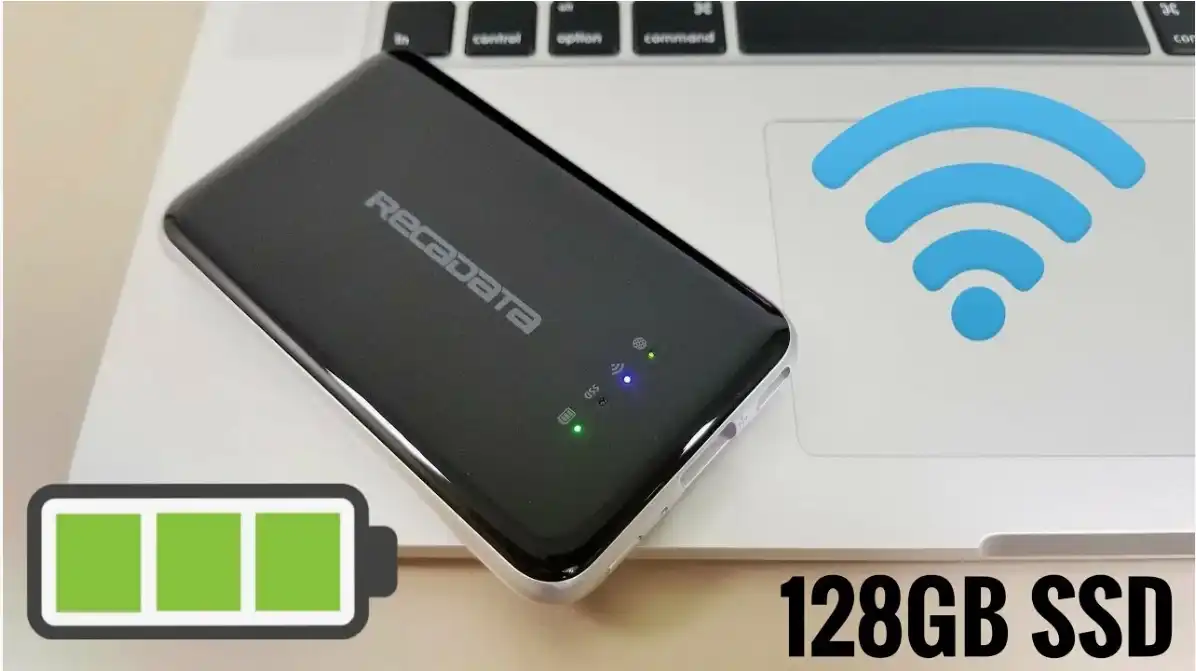
Обычно у таких накопителей есть два сценария работы. Первый – диск сам создает Wi-Fi сеть, и я подключаюсь к ней напрямую (удобно в дороге, на съемке, в машине). Второй – диск подключается к моему домашнему роутеру как клиент, и тогда устройства остаются в привычной сети, а доступ к файлам идет как к «сетевой папке». Во втором режиме у некоторых моделей может быть даже «сквозной интернет»: диск раздает файлы и параллельно пропускает интернет с роутера.
Нередко он оснащается различными слотами и интерфейсами для обмена информацией с компьютером, цифровыми камерами, фотоаппаратами, видеорегистраторами и прочими девайсами. Также может подключаться к телевизору.
По факту внутри такие устройства чаще всего используют знакомые протоколы: SMB (сетевые папки), FTP, иногда DLNA для просмотра видео на Smart TV. Это удобно, потому что мне не обязательно ставить отдельные программы – на компьютере я могу открыть диск прямо через «Сеть» или подключить его как сетевой диск. А если телевизор дружит с DLNA, то фильмы можно запускать без копирования на сам ТВ.
Важно: любой «Wi-Fi диск» – это маленький сетевой сервер. Я всегда советую поменять пароль Wi-Fi, выключить гостевой доступ (если он не нужен) и обновить прошивку устройства. Так меньше шанс, что к моим файлам подключится кто-то посторонний, особенно в общественных местах.
Характеристики
В первую очередь при выборе беспроводного накопителя с Wi-Fi внимание обращают на его объем, ведь устройство покупается для хранения данных и предоставления доступа к ним нескольким гаджетам: компьютеру, ноутбуку, Smart TV и т. д. Дальше учитывают:
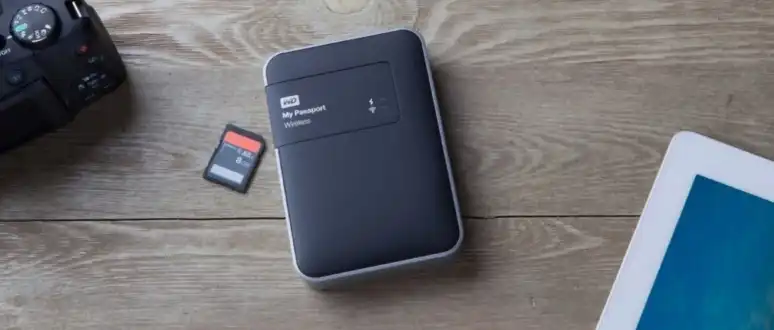
- Стоимость идет на первом месте. Более емкие накопители стоят дороже, однако, цена за 1 ГБ места получится ниже. Модели от брендовых производителей обычно дороже, чем решения менее именитых.
- Скорость чтения и записи (всегда ниже первой) – учитывается пропускная способность Wi-Fi, нагрузка на девайс, активность его использования, запас на будущее.
- Зона покрытия и рабочая частота. Все зависит от предпочтений пользователя. Поддержка диапазона 5 ГГц в квартире будет огромным плюсом, так как он более свободен. 2,4 ГГц преимущественно перегружен, вокруг много шумов от соседских беспроводных устройств, что отрицательно влияет на качество сигнала. В то же время сигнал на 5 ГГц сильно глушат препятствия в виде стен.
- Возможность подключаться не только к Android, но и к MacOS и iOS (наличие соответствующего программного обеспечения и нормальной работы через браузер/файловые менеджеры).
- Максимальное число активных клиентов (сколько устройств одновременно может смотреть/качать файлы).
- Создание защищенного соединения (минимум WPA2, а еще лучше – возможность гибко управлять гостевым доступом).
- Питание. Винчестеры бывают с питанием от USB и аккумуляторной батареи. Во втором случае важна ее емкость и время автономной работы (указывается без нагрузки).
- Наличие USB интерфейсов 2-го и 3-го поколения для сопряжения с максимальным числом устройств, а также наличие USB-host (когда я могу воткнуть флешку или другой диск в сам накопитель).
- Поддержка трансляции потокового видео для просмотра фильмов/сериалов/передач без загрузки (часто это DLNA или встроенный медиасервер).
- Работа с облачными хранилищами и резервным копированием (например, автоматическая выгрузка фото с телефона или копирование с SD карты одной кнопкой).
- Размер, наличие защиты от механических воздействий и прочие аксессуары. Такие возможности и функции опциональны и не столь важны в техническом плане.
Еще одна вещь, которая реально влияет на удобство – файловая система. Многие Wi-Fi накопители из коробки используют exFAT, чтобы нормально работать и с Windows, и с macOS. Но если я подключаю такой диск к старому телевизору или магнитоле, иногда лучше заранее проверить совместимость: часть устройств любит FAT32, а часть спокойно читает exFAT. Если сомневаетесь – проще всего сначала протестировать на небольшом файле.
Более подробно про то, для чего нужен USB порт на роутере можете почитать отдельно – это как раз про случаи, когда Wi-Fi диск можно заменить обычным внешним HDD, подключенным к роутеру.
Как правильно выбрать жесткий диск
Я выбираю «Wi-Fi диск» не по цифрам в рекламе, а по сценарию. Потому что одному человеку важна автономность в поездке, второму – чтобы дома фильмы на телевизоре не тормозили, а третьему – чтобы фотки с камеры копировались без ноутбука. Вот как я обычно раскладываю выбор по полочкам.
- Если нужен диск «в дорогу» – смотрю на аккумулятор, реальное время работы и удобство подключения. Важно, чтобы диск умел раздавать свою сеть и держал хотя бы несколько подключений. Полезны SD-слот и кнопка копирования, если я снимаю на камеру. Также проверяю, есть ли 5 ГГц: в гостиницах 2,4 ГГц часто забит, и скорость падает.
- Если нужен «домашний сетевой диск» – я чаще выбираю личное облако/NAS. Там нет батарейки, зато стабильнее работа, больше вариантов по объему, проще раздать права семье. Такие устройства обычно подключаются к роутеру по кабелю, а по Wi-Fi я захожу к ним через домашнюю сеть. Если интересно, вот полезная статья: как передавать файлы по локальной сети.
- Если нужен диск для Smart TV – я смотрю на DLNA/медиасервер и на «прожорливость» форматов. Сам диск может быть быстрым, но телевизор иногда не умеет проигрывать тяжелые файлы или редкие кодеки. Тут важно не только «скорость Wi-Fi», но и то, как ТВ читает контент. По теме есть отдельный материал: что такое DLNA и как это работает.
Совет из практики: если у меня дома уже есть нормальный роутер с USB 3.0, я сначала пробую подключить к нему обычный внешний HDD. Во многих случаях это дешевле и проще, чем искать редкий «чистый» Wi-Fi HDD. А если нужен именно автономный вариант (поездки, съемки) – тогда уже беру портативный Wi-Fi накопитель с батарейкой.
И еще маленькая, но важная проверка: я заранее думаю, как буду заходить на диск. Если мне нужен доступ без приложений, я выбираю модели, которые дают SMB/сетевую папку и нормальную веб-админку. Если же я пользуюсь только телефоном, то фирменное приложение может быть даже удобнее – там проще загрузка фото, резервные копии и общий доступ по ссылке (если модель это умеет).
Как подключить
Подключение почти всегда сводится к одному: сначала я подключаю устройство к сети (его собственной или домашней), потом открываю доступ к файлам удобным способом. Ниже – самые понятные варианты.
Вариант 1: портативный Wi-Fi диск раздает свою сеть
- Включаю накопитель и жду, пока он полностью загрузится (обычно по индикатору).
- На телефоне/ноутбуке открываю список Wi-Fi сетей и подключаюсь к сети диска (название и пароль обычно на наклейке или в инструкции).
- Дальше захожу на диск: через фирменное приложение или через браузер (часто адрес вида 192.168.x.x указан в инструкции).
Вариант 2: «домашний сетевой диск» подключен к роутеру
- Подключаю диск/NAS к роутеру кабелем Ethernet (или подключаю обычный HDD в USB порт роутера).
- Включаю общий доступ (SMB/FTP/DLNA) в настройках устройства или роутера.
- Подключаюсь к нему с нужного устройства по домашней Wi-Fi сети.
Если вам нужен максимально понятный разбор именно про роутеры – вот полезная внутренняя ссылка: как подключить жесткий диск к роутеру.
Подключение с разных устройств (коротко и по делу)
- Windows 10/11: «Этот компьютер» – «Подключить сетевой диск» – введите адрес вида \\IP_АДРЕС\Папка или \\ИМЯ_УСТРОЙСТВА\Папка. Если просит логин/пароль – ввожу данные, которые задал в настройках диска.
- macOS: Finder – «Переход» – «Подключиться к серверу» – адрес вида smb://IP_АДРЕС или smb://ИМЯ_УСТРОЙСТВА.
- Android: в файловом менеджере ищу «Сеть/LAN/SMB» и добавляю новый сервер (IP, логин, пароль). Если нет такого пункта – проще поставить файловый менеджер с поддержкой SMB.
- iOS/iPadOS: приложение «Файлы» – «Обзор» – «Подключиться к серверу» – smb://IP_АДРЕС, затем логин/пароль.
- Linux: чаще всего подходит подключение по SMB. Пример команды:
sudo mount -t cifs //192.168.1.50/Share /mnt/share -o username=user,password="pass"
Если диск не открывается в «Сети» Windows, причина часто банальная: старые устройства используют SMB1. Я не советую включать SMB1 без необходимости, но иногда это единственный способ для старого железа. Если столкнулись – вот подробный разбор: как включить SMB1 в Windows.
В каком случае он правда необходим
Wi-Fi жесткий диск – это не «обязательная покупка всем подряд». Он нужен, когда удобство и мобильность важнее максимальной скорости. Я бы выделил несколько ситуаций, где он реально оправдан.
- Поездки и командировки: я могу держать фильмы/сериалы на одном носителе и раздать доступ на планшет, телефон, ноутбук без интернета. Это особенно удобно в дороге, где трафик дорогой или сеть нестабильная.
- Съемка на камеру/дрон: модели с SD-слотом и копированием «одной кнопкой» позволяют быстро слить карточки и продолжить съемку без ноутбука. Плюс я могу на месте показать материал заказчику на планшете.
- Домашняя медиатека: если я не хочу, чтобы компьютер работал круглые сутки, сетевой диск решает проблему – файлы лежат отдельно, а доступ есть у всей семьи по Wi-Fi.
- Авто и дача: иногда Wi-Fi накопитель удобнее флешек – кинул музыку один раз, а дальше подключаешься и слушаешь без постоянного переписывания.
Если задача простая (пара фильмов на ТВ или общий доступ к папке дома), часто хватает «обычный внешний HDD + роутер с USB». Wi-Fi накопитель с батарейкой я беру тогда, когда нужна автономность и работа без интернета.
Популярные модели
Вкратце рассмотрим популярные модели, хотя предложений на рынке в данном сегменте достаточно мало.
Я разделю список на две понятные группы. Первая – портативные Wi-Fi накопители, которые могут раздавать свою сеть. Вторая – домашние сетевые диски (личное облако): они обычно подключаются к роутеру кабелем, но я пользуюсь ими по Wi-Fi через домашнюю сеть, поэтому в быту их тоже часто называют «жесткий диск по Wi-Fi».
WD My Passport Wireless Pro
Один из самых известных портативных Wi-Fi HDD. Мне он нравится тем, что это не просто «диск с вайфаем», а почти маленький медиасервер: можно раздать доступ нескольким людям и спокойно смотреть видео. Удобная штука для поездок и съемок, потому что есть SD-слот и можно быстро копировать материалы. Плюс устройство умеет работать как точка доступа и иногда даже подхватывает интернет от роутера в режиме клиента. По ощущениям, это вариант «взял и пользуешься», без лишних танцев. Но надо помнить, что это все-таки HDD – он шумит чуть-чуть и не любит падения.
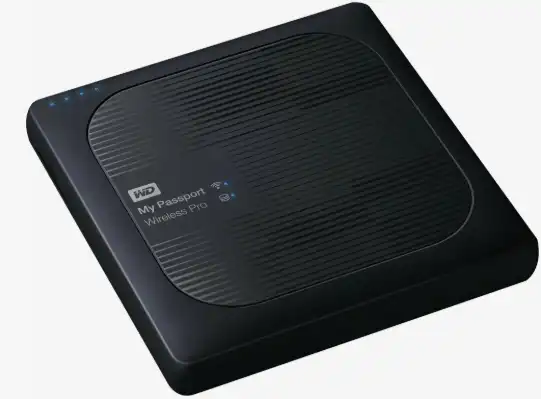
| Тип накопителя | HDD (портативный Wi-Fi диск) |
| Обьем | обычно 2-3 ТБ |
| Wi-Fi | 802.11ac, 2,4/5 ГГц (двухдиапазонный) |
| Интерфейсы | USB 3.0 (к ПК), SD (быстрое копирование), USB host |
| Автономность | до 10 часов (в зависимости от нагрузки) |
| Клиенты | обычно до нескольких устройств одновременно |
Плюсы:
- двухдиапазонный Wi-Fi и стабильная работа в поездках;
- SD-слот и удобное копирование для фото/видео;
- подходит для раздачи медиатеки (в том числе на телевизор).
Минусы:
- HDD чувствительнее к ударам, чем SSD;
- модель встречается не везде, иногда проще найти восстановленный вариант;
- скорость по Wi-Fi зависит от условий и может быть ниже ожиданий.
WD My Passport Wireless SSD
Это похожая идея, но уже на SSD. Для меня главный плюс – устойчивость к тряске и более «живое» ощущение скорости при работе с большим количеством мелких файлов. Такие накопители часто берут фотографы и операторы: можно скинуть материал, показать на планшете и не бояться, что диск внезапно стукнется в рюкзаке. Обычно есть SD-слот и режим резервной копии, что сильно экономит время. По Wi-Fi такие устройства удобны как «карманное хранилище», когда интернет не нужен. Но по цене SSD-версии обычно заметно выше HDD-аналогов.
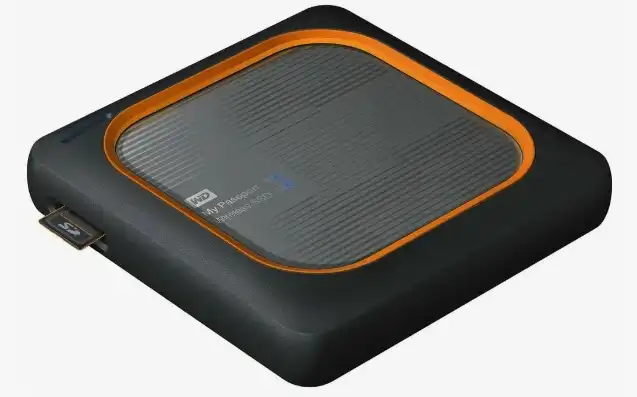
| Тип накопителя | SSD (портативное Wi-Fi хранилище) |
| Обьем | примерно 250 ГБ – 2 ТБ (в зависимости от версии) |
| Wi-Fi | 802.11ac (часто с поддержкой 2,4/5 ГГц) |
| Интерфейсы | USB 3.0, SD 3.0, USB host |
| Автономность | до 10 часов (зависит от сценария) |
| Особенности | ударостойкость выше, чем у HDD |
Плюсы:
- SSD устойчив к вибрациям и переноске;
- удобен для резервного копирования со съемки;
- комфортнее работать с большим числом файлов.
Минусы:
- дороже, чем HDD-аналоги при том же обьеме;
- реальная скорость по Wi-Fi ограничена сетью, а не SSD;
- нужна аккуратная настройка паролей, если используете в людных местах.
WD My Passport Wireless
Классическая модель, которая многим знакома. Она проще, чем Pro-версия, но суть та же: диск умеет раздавать Wi-Fi и дает доступ к файлам с телефона и ноутбука. Мне нравится, что обычно есть SD-слот, а в режиме ожидания батарея живет долго. Для домашнего просмотра видео или поездок на пару дней этого часто достаточно. Но тут важно понимать, что Wi-Fi у него чаще «попроще», и при загруженном 2,4 ГГц диапазоне скорость может проседать. Если нужен запас на будущее и стабильность – обычно смотрят в сторону более продвинутых вариантов.
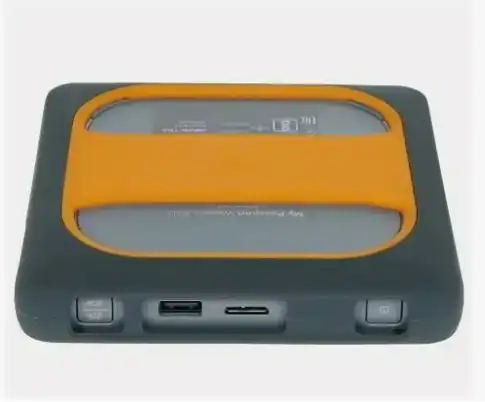
| Тип накопителя | HDD (портативный Wi-Fi диск) |
| Обьем | примерно 500 ГБ – 2 ТБ |
| Wi-Fi | 802.11n (часто с MIMO), иногда встречаются варианты ac/n |
| Интерфейсы | USB 3.0, SD (обычно SD 2.0) |
| Автономность | примерно до 6 часов активного стриминга, до долгого ожидания без нагрузки |
| Особенности | подходит для DLNA/медиатеки в простых сценариях |
Плюсы:
- простая концепция и понятное подключение;
- есть SD-слот (удобно для фото);
- подходит как «файловый склад» без интернета.
Минусы:
- Wi-Fi обычно слабее, чем у новых моделей;
- HDD чувствителен к падениям;
- в загруженных сетях 2,4 ГГц скорость может падать.
Seagate Wireless Plus
Еще одна популярная линейка «диск с вайфаем», которую часто вспоминают, когда нужен именно автономный накопитель. Обычно у него нормальная батарея для поездок и поддержка подключения нескольких устройств. Для меня он удобен как «общая флешка на всех» – один раз загрузил контент, и дальше раздаешь по Wi-Fi. По кабелю USB 3.0 тоже можно быстро перекинуть большие файлы, если надо. Но Wi-Fi стандарт у многих версий не самый новый, поэтому в квартире с кучей сетей лучше заранее проверить стабильность. А еще важно не ждать от него скорости домашнего NAS – это именно мобильный вариант.
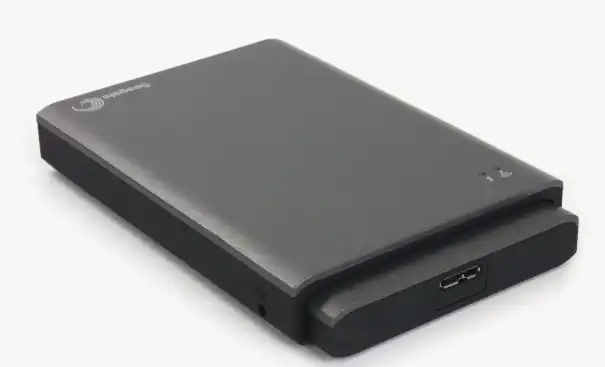
| Тип накопителя | HDD (портативный Wi-Fi диск) |
| Обьем | обычно 1-2 ТБ (встречаются и другие варианты) |
| Wi-Fi | Wi-Fi 4 (802.11b/g/n) у многих версий |
| Интерфейсы | USB 3.0 (microUSB) |
| Автономность | до 10 часов в активном использовании (зависит от нагрузки) |
| Клиенты | несколько устройств одновременно (на практике зависит от задач) |
Плюсы:
- удобен как мобильное хранилище для нескольких устройств;
- USB 3.0 для быстрого копирования по кабелю;
- подходит для раздачи видео и музыки в дороге.
Минусы:
- Wi-Fi стандарт чаще без 5 ГГц, что влияет на скорость в городе;
- поиск новой модели может быть сложнее, чем раньше;
- HDD требует аккуратного обращения.
Seagate GoFlex Satellite
Это более старое, но все еще понятное решение: переносной диск, который раздает Wi-Fi. Я бы рассматривал его, если нужен самый простой «карманный медиасклад» и устраивает, что модель не новая. Для фильмов, музыки и документов он подходит отлично, особенно если не подключать много людей сразу. В некоторых сценариях он выручает на даче или в дороге, когда интернет слабый. Но батарея и скорость у него обычно скромнее, чем у более свежих линеек. Поэтому его чаще берут именно из-за цены на вторичном рынке и простоты.
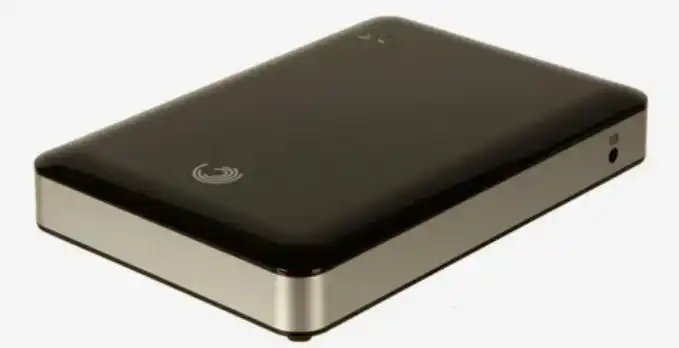
| Тип накопителя | HDD (портативный Wi-Fi диск) |
| Обьем | часто 500 ГБ |
| Wi-Fi | 802.11b/g/n |
| Интерфейсы | USB (в зависимости от комплекта), зарядка |
| Автономность | обычно меньше, чем у Wireless Plus (зависит от состояния батареи) |
| Особенности | простая раздача медиаконтента в дороге |
Плюсы:
- простая концепция и минимум настроек;
- подходит для базового стриминга и доступа к файлам;
- часто можно найти по доступной цене.
Минусы:
- модель возрастная, батарея может быть уже уставшей;
- скорость и стабильность Wi-Fi ниже, чем у современных решений;
- ограничения по одновременным подключениям.
LaCie Fuel
LaCie обычно любят за дизайн и ориентацию на «творческих» пользователей. Fuel – это такой аккуратный портативный Wi-Fi диск, который хорошо ложится в сценарии «взял медиатеку с собой». У него обычно достойная автономность, поэтому он подходит для поездок и презентаций без интернета. Мне нравится, что он прост в использовании: включил, подключился, смотришь. Но по современным меркам он не про рекорды скорости, а про удобство. И, как и у других HDD, здесь лучше не проверять его на прочность ударами и падениями.
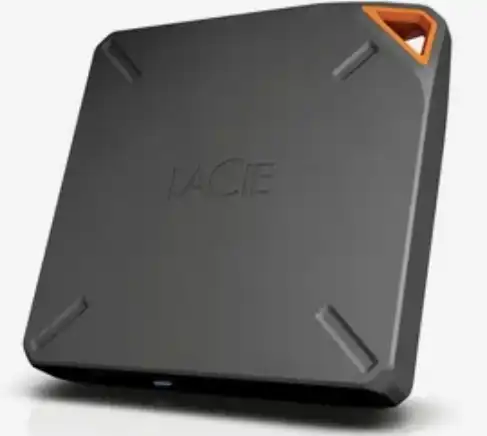
| Тип накопителя | HDD (портативный Wi-Fi диск) |
| Обьем | обычно 1 ТБ |
| Wi-Fi | встроенный модуль Wi-Fi (зависит от ревизии) |
| Интерфейсы | USB 3.0 |
| Автономность | до 10 часов (при умеренном использовании) |
| Особенности | ориентация на медиаконтент и простое подключение |
Плюсы:
- удобен для поездок и просмотра контента без интернета;
- обычно хорошая автономность для своего класса;
- простая логика подключения и доступа к файлам.
Минусы:
- модель встречается не везде;
- скорость зависит от Wi-Fi и условий вокруг;
- как любой HDD, не любит падения.
Synology BeeStation
Это уже домашний формат: «личное облако» для семьи, которое стоит дома и работает постоянно. Подключение обычно идет к роутеру по кабелю, а я захожу к файлам по Wi-Fi со смартфона или ноутбука. Плюс в том, что все сделано максимально просто: меньше возни с настройками, больше «зашел и пользуйся». Для хранения фото, документов и домашней медиатеки это удобно. Если мне нужен доступ из разных комнат и устройств, BeeStation отлично закрывает вопрос. Минус – это не портативная штука, ее не берут в дорогу как карманный диск.
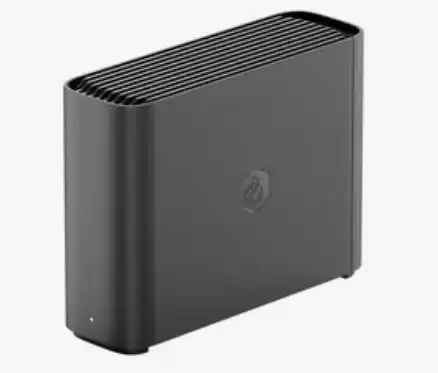
| Тип накопителя | Домашнее личное облако (сетевой диск) |
| Обьем | фиксированный вариант (обычно 4 ТБ) |
| Подключение | Gigabit Ethernet к роутеру |
| Доступ по Wi-Fi | через домашний роутер (смартфон/ПК в той же сети) |
| Питание | от сети (постоянная работа) |
| Особенности | упор на простое управление файлами и фото |
Плюсы:
- очень понятный домашний формат «файлы всегда под рукой»;
- доступ с разных устройств по Wi-Fi через роутер;
- не надо держать включенным компьютер для раздачи файлов.
Минусы:
- не портативное решение, работает от розетки;
- обьем ограничен конкретной версией;
- скорость зависит от качества домашнего Wi-Fi и роутера.
WD My Cloud Home
Еще один популярный вариант «домашнего облака». Устройство подключается к роутеру по кабелю и становится общим хранилищем для семьи. Мне нравится, что оно убирает хаос с флешками и разрозненными дисками: все лежит в одном месте. Доступ обычно есть и с телефона, и с компьютера, можно быстро показать фото или открыть документ. Видеоконтент тоже хранить удобно, но скорость просмотра зависит от домашней сети. Это хороший вариант, если я хочу «сетевой диск для дома» без сложной NAS-настройки. Но, как и любая домашняя коробочка, это не про поездки и автономность.
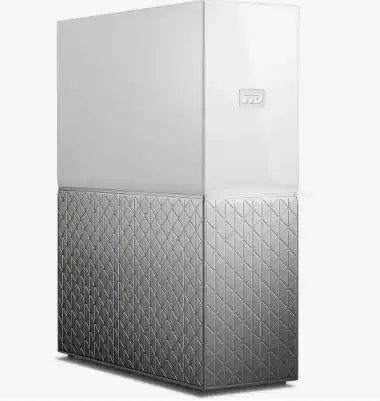
| Тип накопителя | Домашний сетевой диск (личное облако) |
| Обьем | часто 2-8 ТБ (в зависимости от версии) |
| Подключение | Gigabit Ethernet к роутеру |
| Доступ по Wi-Fi | через домашний роутер |
| USB | может быть порт USB для импорта/резервных копий (зависит от версии) |
| Особенности | удобен как единое хранилище для семьи |
Плюсы:
- простая идея «одно место для всех файлов дома»;
- удобен для фото/документов и общего доступа;
- работает постоянно и не требует включенного ПК.
Минусы:
- не переносной вариант, нужен роутер и розетка;
- внешний доступ и функции зависят от приложения/настроек;
- как и у любого HDD, есть шум и нагрев при нагрузке.
WD My Cloud Home Duo
Это развитие предыдущего варианта, но уже с двумя дисками внутри. Такой формат я выбираю, когда мне важнее надежность и я хочу защититься от поломки одного накопителя. Часто есть режимы RAID (например, зеркалирование), где данные дублируются на второй диск. Для большой домашней медиатеки и архива фото это реально полезно. Подключение опять же через роутер, а по Wi-Fi я пользуюсь как обычной «сетевой папкой». Но стоит помнить, что RAID – это не волшебство: от случайного удаления файлов он не спасает, поэтому резервные копии все равно важны. Зато как «домашний сейф для данных» Duo смотрится уверенно.
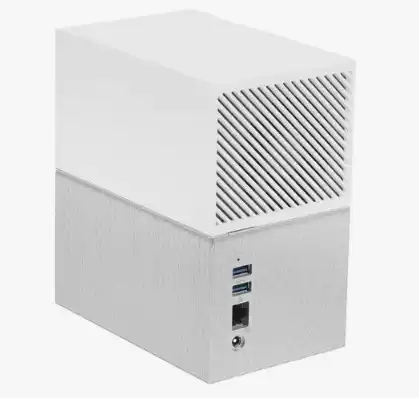
| Тип накопителя | Домашний сетевой диск (2 отсека) |
| Обьем | обычно 4-16 ТБ суммарно (зависит от комплектации) |
| Подключение | Gigabit Ethernet к роутеру |
| Доступ по Wi-Fi | через домашний роутер |
| RAID | поддержка режимов хранения (например, RAID 0/1 – зависит от модели) |
| Особенности | больше обьем и варианты надежности |
Плюсы:
- два диска – можно настроить надежное хранение;
- подходит для большого домашнего архива;
- доступ по Wi-Fi через роутер для всех устройств дома.
Минусы:
- дороже и крупнее, чем одно-дисковые решения;
- RAID не заменяет резервные копии;
- нужны место и постоянное питание.
Buffalo LinkStation 220 (серия)
Это уже классический NAS-формат «домашний сервер с дисками», который продается как готовый комплект. Обычно внутри два диска, и можно настроить режим хранения под себя: либо больше обьем, либо больше надежность. Мне нравится, что это понятное решение для дома: подключил к роутеру, настроил доступ – и пользуйся. Подходит для хранения документов, фото и совместных папок, а также для медиатеки. Как правило, такие устройства поддерживают сетевые папки и часто DLNA, что удобно для телевизора. Но это уже не «карманный Wi-Fi диск», а домашняя коробка, которая живет рядом с роутером. Зато функциональность у нее обычно шире, чем у портативных моделей.
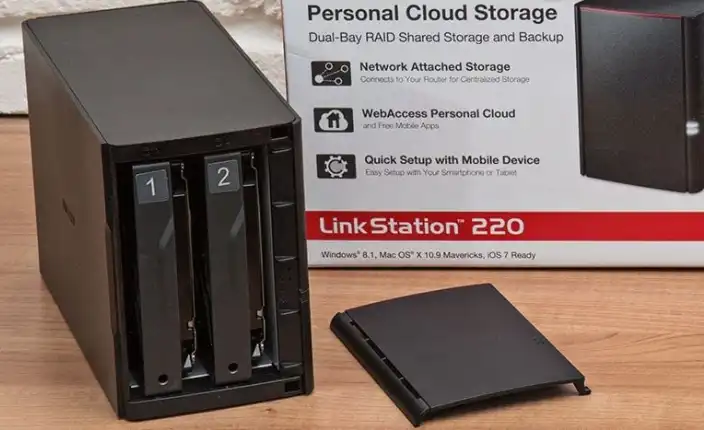
| Тип накопителя | Домашний NAS (обычно 2 отсека с дисками) |
| Обьем | зависит от комплектации (часто 2-8 ТБ и выше) |
| Подключение | Gigabit Ethernet к роутеру |
| Доступ по Wi-Fi | через домашний роутер |
| RAID | часто есть RAID 0/1 (зависит от конкретной версии) |
| Особенности | сетевые папки, общий доступ, домашняя медиатека |
Плюсы:
- полноценный домашний «сетевой диск» с хорошими возможностями;
- обычно два диска и варианты надежности/обьема;
- удобен для семьи и общей медиатеки.
Минусы:
- не мобильный, нужен роутер и постоянное питание;
- настройка шире, чем у «простого облака», новичку нужно чуть времени;
- важно следить за паролями и обновлениями для безопасности.
FAQ
1) Можно ли заменить Wi-Fi жесткий диск обычным внешним HDD?
Да, во многих случаях. Если у меня есть роутер с USB и он умеет раздавать файлы по сети (SMB/FTP/DLNA), то обычный диск превращается в сетевой. Но портативный Wi-Fi накопитель выигрывает автономностью: он работает без роутера и интернета, от батарейки, и его удобно брать с собой.
2) Почему по Wi-Fi скорость ниже, чем по USB?
Потому что Wi-Fi зависит от воздуха: помехи, расстояние, стены, загруженность канала и даже количество подключенных устройств. USB – это стабильный проводной канал. Поэтому я не жду от Wi-Fi накопителя «кабельных» скоростей и оцениваю его по удобству и стабильности.
3) Что лучше для дома: портативный Wi-Fi диск или домашний сетевой диск?
Для дома чаще лучше сетевой диск/личное облако/NAS, потому что он работает постоянно, не зависит от батарейки и проще раздает доступ семье. Портативный вариант я беру именно под поездки, съемки и ситуации, когда роутера рядом нет.
4) Нужно ли делать резервные копии, если у меня RAID или два диска?
Да. RAID помогает при поломке диска, но не спасает от случайного удаления, вирусов и ошибок пользователя. Если данные важные, я держу хотя бы одну копию отдельно: на другом диске или в облаке.
Надеюсь, что статья была полезна и помогла сделать правильный выбор! Если остались сомнения и вопросы, смело пишите, все обсудим!




Всё бы ничего, но еще и аккум на нем,,,я не знаю дажжж
У вас свет что, всегда в доме? Никогда не включался?
Честно даже не панимаю нафига беспроводной жёсткий диск, наверное для каких-то особых случаев…
Актуально для айфонов без возможности замены флешек. К примеру на отдыхе при видео сьемке заполнена память.
Данное устройство поможет освободить место и продолжить сьемку.
Брать или не брать – вот в чем вопросик
Купил 2 года назад My passport c Wi-Fi для отпуска. Очень практичная вещь , записал 2 тб фильмов , сериалов, юморных программ, музыкалку. Включил и смотришь на планшете или смартфоне в любом месте. Вечером в номере подключались и я и жена, у каждого своя программа просмотра. Можно подключаться до 5 человек, дальность 10-12 м по прямой. Очень доволен . В отпуске незаменимая вещь
Вот если бы сделали такую штуковину, только с 4g модулем, это был бы реально топ. Сколько там сейчас дают бесплатно Гугл или Яндекс диск? 10-15Гб. Пфф. А тут у тебя были бы целых 500 или даже 1000 и при этом не надо для этого везти с собой ноутбук. Эх мечты, мечты. И почему какие нибудь Хуавей или Сяоми с Мейзу ничего подобного еще не замутили? Может хоть с выходом 5g сделают.
Да, интересное решение было бы. Глядите вперед. Личные облачные хранилища. А так – хороший роутер на 2 USB, жесткий диск в первый порт, модем во второй порт, плюс резервное подключение по домашней линии. И вы спасены в любую непогоду) Остается только обеспечить резервный источник питания…
Как разбивать внешние Wi-Fi диски ?
Ни разу подобное не пробовал. Подскажите, какая у вас модель диска?
Можно ли с обычного внешнего диска, подключенного к ноутбуку, копировать файлы на внешний диск с Wi-Fi?
Да. Главное чтобы оба диска были подключены к одному Wi-Fi. WiFi-Диск можно подключить в проводнике по IP.
Ничего из этого нет в продаже
В наших магазинах вообще такое не бывает. А точно ли нужен такой диск?
Хорошая и полезная статья
Знатоки, подскажите, пожалуйста, что из подобного сейчас реально приобрести в России? Пусть не HDD/SSD, а хотя бы флешка на 64 ГБ но с wifi share. Задача – скидывать в одно место фото и pdf с разных телефонов (iPhone 8 и несколько андроидов)
Сейчас именно «Wi-Fi флешки» я бы уже не советовал – многие такие устройства старые, а у SanDisk Connect, например, официальное приложение уже снято. Я бы смотрел не флешку с Wi-Fi, а мини-роутер с USB-портом и функцией сетевого хранилища. Например, вставляете в него обычную флешку или SSD, включаете общий доступ по SMB/WebDAV – и с iPhone/Android можно скидывать фото и PDF в одно место через файловый менеджер. Из живых вариантов посмотрите в сторону GL.iNet с USB-портом или обычного роутера с USB и поддержкой Samba/FTP.