
Xiaomi пополнила ряд видеорегистраторов моделью 70 Minutes Smart Wi-Fi Car DVR с голосовым управлением. Тут важный момент – в магазинах и на коробке название может встречаться как «70mai Smart Wi-Fi Car DVR», а иногда пишут «70 Minutes». По сути это один и тот же девайс из экосистемы Xiaomi, просто с разными вариантами перевода и партиями под разные рынки. Из-за этого же может отличаться язык меню и голосовых подсказок, так что не удивляйтесь, если у вас будет не совсем то, что описано в старых обзорах.
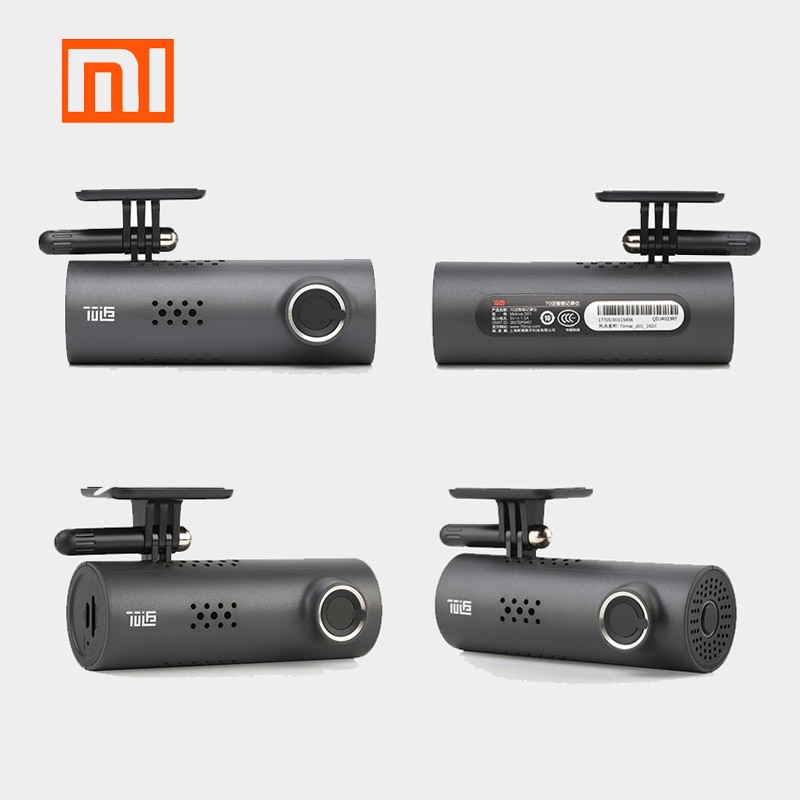
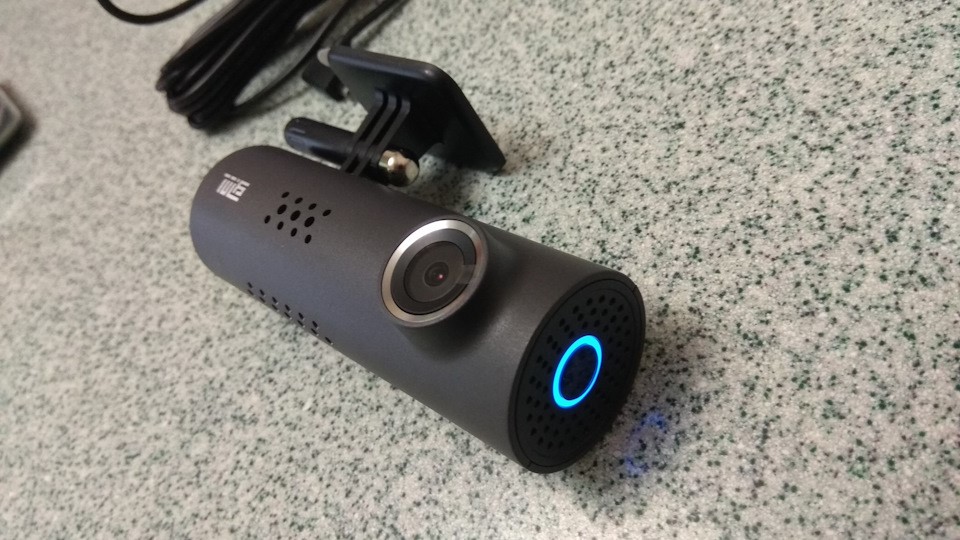
Устройство имеет цилиндрическую форму и габариты не больше миниатюрного карманного фонарика. Поворотный кронштейн позволяет изменять угол наклона камеры. Подсветка кнопки питания упрощает эксплуатацию девайса в темное время суток. Рассмотрим его подробнее.
На сегодня у регистратора чаще всего встречаются две ситуации: китайская версия (подсказки и команды на китайском) и глобальная версия (обычно с английскими подсказками). Русский язык «из коробки» попадается редко, поэтому многие и смотрят в сторону «кастомов». Но ниже я обязательно напомню про риски и альтернативы.
Комплектация и упаковка
Поставляется девайс в красочной черной упаковке из картона, внутри которой находятся:
- видеорегистратор;
- пленка, служащая защитой стекла автомобиля от следов клеевой площадки, благодаря которой и крепится прибор;
- переходник с mini-USB на USB;
- блок питания (опционально);
- поворотный кронштейн;
- документация.
Каждый элемент находится в отдельном отделении.
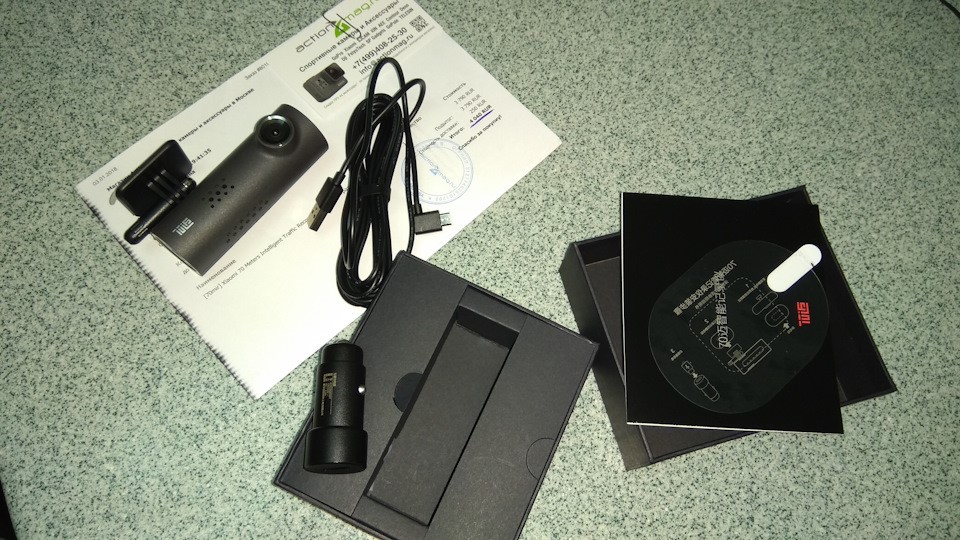
Про эту «пленку» часто забывают, а зря. Это не просто защита от «скотча», а удобная штука, которая помогает приклеить крепление на лобовое стекло аккуратно и без следов. Обычно схема такая: сначала клеится пленка, потом уже на нее приклеивается площадка кронштейна. Если через время захотите переставить регистратор выше или ниже – вы меняете пленку, а не отдираете клей прямо со стекла.
Не советую клеить кронштейн на холодное стекло или на грязную поверхность. Протрите место спиртовой салфеткой, дождитесь пока высохнет, а зимой лучше прогреть салон. Иначе крепление может отвалиться в самый неподходящий момент.
Голосовое управление и обработка запросов
С видеорегистратором Xiaomi 70 Minutes Smart Wi-Fi водителю не нужно отвлекаться на включение или управление устройством. В нем реализована функция голосового управления, и в спокойной обстановке она реально удобная: сказал короткую команду – регистратор отреагировал, а руки остались на руле. Но в шумной машине (громкая музыка, открыто окно, плохая шумоизоляция) любые голосовые функции работают хуже, и это надо учитывать.
Отдельно про языки: в разных версиях прошивки встречаются разные наборы языков подсказок и распознавания. Где-то команды будут только на китайском, где-то – на английском, а где-то голос можно отключить или он будет включаться не всегда. Поэтому я бы воспринимал голосовое управление как приятный бонус, а не как основную причину покупки.
С модифицированной прошивкой девайс можно «научить» говорить и понимать команды на русском языке. Обычно это:
- начало и окончание записи;
- старт съемки без звука;
- создание снимка;
- включение и деактивация беспроводного модуля;
- изменение режима съемки и ее параметров.
Кастомная прошивка – это всегда риск. Можно получить «кирпич», потерять гарантию, а еще есть шанс нарваться на сомнительный файл с непонятных источников. Если вам нужен просто нормальный регистратор, я бы сначала выжал максимум из официального приложения и настроек, а к кастому шел только если вы четко понимаете, зачем он вам.
Мощный процессор MSC8328P в реальном времени обрабатывает команды пользователя и мгновенно реагирует на них, несмотря на одновременную съемку видео в 1080P.
Качество видео
Электронный «мозг» устройства от Mstar на аппаратном уровне поддерживает стандарт сжатия видеопотока H.264. Он давно проверен временем: качество обычно стабильное, а видео без проблем открывается почти на любом телефоне и компьютере. Размер файла при этом остается разумным, но все равно многое зависит от сцены – ночью и в дождь «шума» больше, значит и битрейт может быть выше.
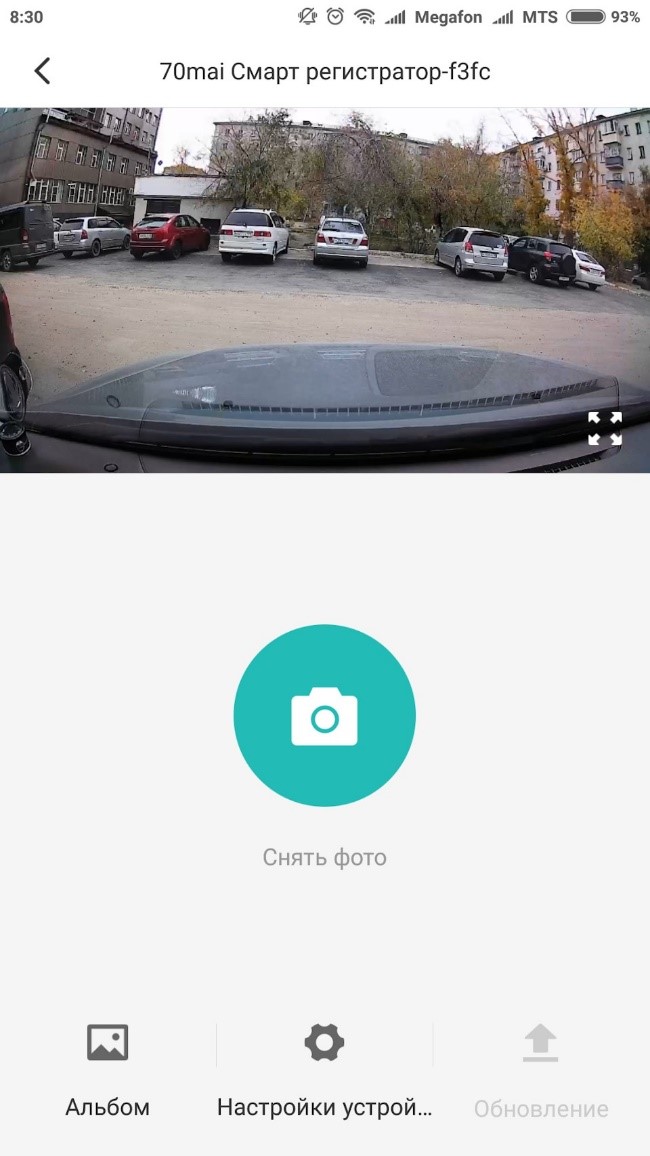
Сенсор Sony IMX323 со сферической линзой и 7-ю слоями светопроводящего покрытия помогает бороться с бликами и отражениями, улучшает передачу света и в целом делает картинку ровнее. Но чудес ждать не стоит: сильные встречные фары и грязное стекло все равно будут портить кадр. Если вам важно, чтобы номера читались лучше, начните с простого – хорошая чистка лобового, правильный угол наклона и отключенные «яркие» аксессуары на торпедо (они отражаются в стекле).
Про номера: рекламные «70 метров» в реальной жизни зависят от скорости, освещения и того, насколько контрастно выделяется номер. На стоянке или в пробке шансов больше, на трассе ночью – меньше. Поэтому я бы оценивал регистратор не по красивой цифре, а по тому, насколько уверенно он снимает в ваших типичных условиях.
Дополнительные параметры
Давайте опишу другие характеристики и функционал видеорегистратора 70 Minutes Smart Wi-Fi Car DVR от Сяоми.
Объектив
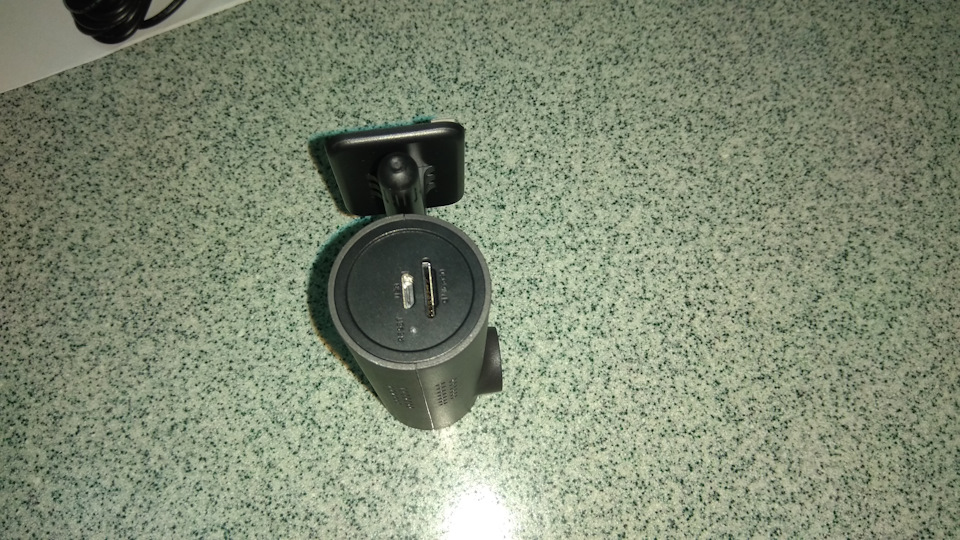
Широкое поле зрения в 1300 позволяет захватывать все происходящее впереди автомобиля и даже на соседних полосах движения, видеть больше за водителя. В хороших условиях (днем, на небольшой скорости и с чистым стеклом) иногда получается разобрать автомобильный номер на приличном расстоянии, но точная дальность всегда зависит от ситуации. Запись производится на внешнюю карту памяти, которая не входит в комплект поставки. Приобретать следует высококлассные TF накопители (10-й и выше) объемом до 64 ГБ (1 минута видео может занимать более 100 МБ).
Но я бы уточнил про карту памяти. На текущий день лучше брать не просто «класс 10», а microSD с нормальной скоростью записи и желательно с пометкой High Endurance (выносливая). Видеорегистратор пишет циклически и постоянно, поэтому обычные дешевые карты быстрее изнашиваются и начинают «сыпать» ошибками. Из практики: если регистратор вдруг начал перезагружаться, пропускать куски или писать битые файлы – в первую очередь меняем карту.
Если вам нужно быстро скинуть ролик на телефон «здесь и сейчас», Wi-Fi выручает. Но для больших архивов удобнее вынуть microSD и прочитать ее через кардридер – так будет быстрее и стабильнее.
Автоматическая запись
С целью заснять каждый момент при возникновении опасных ситуаций видеорегистратор оснащен очень чувствительным G-сенсором, который активирует функцию записи видео даже при незначительных столкновениях. Такие ролики очень важны при оформлении дорожно-транспортных происшествий, отчетов об аварийных ситуациях, позволяют выявить виновника и защитить собственные права.
Тут полезный совет для новичков: если вы словили серьезную яму или резко затормозили, регистратор тоже может решить, что это авария. Поэтому, когда вы в спокойной обстановке, загляните в приложение и проверьте, сколько «защищенных» файлов накопилось. Если их слишком много, свободное место будет уходить, а запись иногда начинает вести себя странно.
Поддержка Wi-Fi
Wi-Fi модуль и программное обеспечение 70mai (в некоторых описаниях его по привычке называют 7mai) для смартфонов помогают синхронизировать регистратор с гаджетом для отображения отснятого контента на его дисплее. Беспроводная связь позволяет отправлять файлы на ноутбук, планшет, телефон и иные устройства без применения USB-провода.
Важно понимать простую вещь: Wi-Fi у регистратора – это локальная сеть без интернета. Поэтому телефон часто пишет «Без доступа к интернету» и может пытаться сам переключиться на мобильную сеть. Это не поломка – так и должно быть. Если связь постоянно обрывается, попробуйте «забыть сеть» и подключиться заново.
Если вы на iPhone и он упорно «роняет» сеть регистратора или не подключается с первого раза, обычно помогает сброс сетевых настроек и повторное подключение. Подробно почему на iPhone не работает Wi-Fi и что с этим делать.
Еще момент: некоторые устройства не любят сети со скрытым именем или нестандартными настройками. Если регистратор «видит» телефон, но телефон не цепляется, попробуйте подключиться вручную через список сетей.
Если вы хотите скидывать видео на ноутбук по Wi-Fi, подключение делается так же, как и на телефоне: выбираете сеть регистратора и вводите пароль. Если ноутбук капризничает, может помочь вот эта памятка по проблемам подключения ноутбука к Wi-Fi.
Первые шаги после покупки
Я бы сделал так, чтобы потом не ловить сюрпризы на дороге. Подключаем регистратор к питанию в машине (обычно это USB в прикуриватель), выставляем угол так, чтобы горизонт был ровным и было видно капот совсем чуть-чуть. Затем ставим приложение, подключаемся по Wi-Fi и первым делом форматируем карту памяти прямо в регистраторе – так меньше шансов получить ошибки файловой системы.
Дальше проверяем базовые настройки: включена ли циклическая запись, какая длина ролика выставлена (в большинстве прошивок она настраивается – это может быть не только 1 минута), и включен ли звук. Если вы часто разговариваете в салоне и не хотите, чтобы это попадало в ролики, отключите микрофон – но помните, что иногда звук помогает в разборе спорных ситуаций.
Если телефон ругается «Не удается подключиться к этой сети», не пугайтесь – это частая история с любыми гаджетами, которые раздают Wi-Fi. Обычно помогает перезагрузка регистратора и телефона.
Индикатор
Кольцевой световой индикатор на торце цилиндрического корпуса уведомляет пользователя о режиме работы девайса:
- зеленый цвет – нормальное функционирование, мигает – ожидание подключения, обновление микропрограммы, сброс настроек;
- синий – регистратор снимает видео, мигает – аварийная запись, плавно мигает – съемка + активирован Wi-Fi;
- красный – ошибка, нуждается в перезагрузке, мигает – разряжена батарея.
Крепление
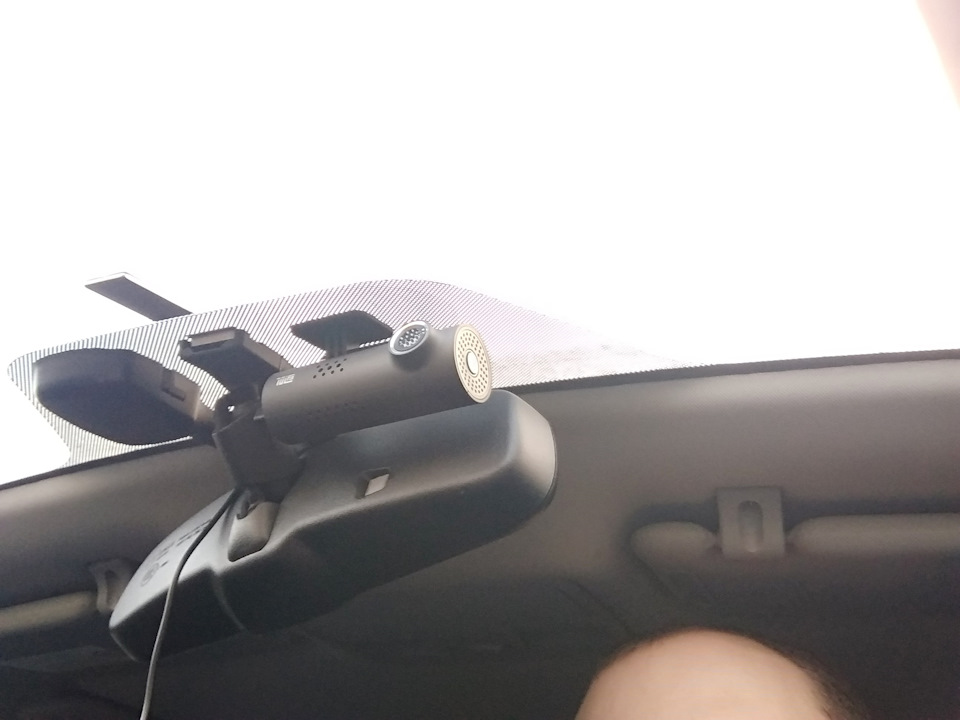
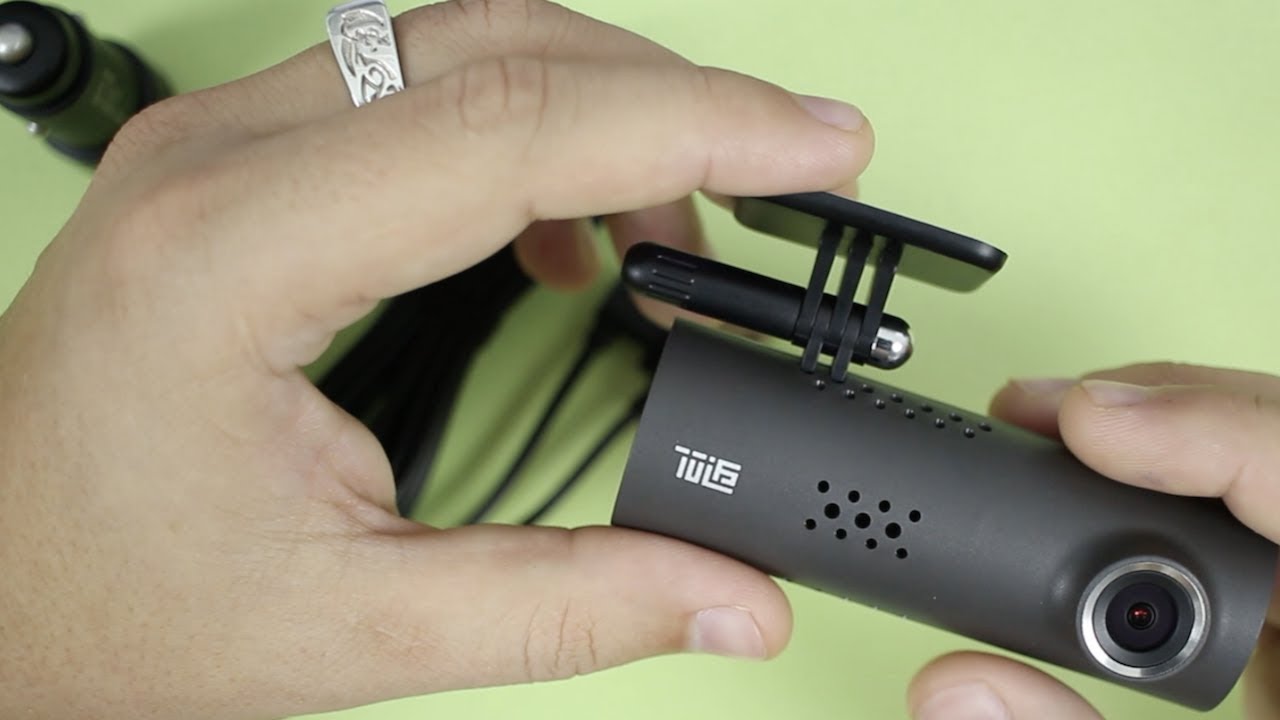
The 70 Minutes Smart Car DVR выполнен в виде миниатюрного цилиндра, который крепится на клеевую площадку через электростатическую пленку. По ощущениям это надежнее «присоски», потому что меньше зависит от перепада температуры, но только при условии нормальной подготовки стекла. Крепление позволяет изменять положение видеорегистратора для смены ракурса ведения съемки, а сам цилиндр можно чуть повернуть и подстроить горизонт.
Если вам важно, чтобы регистратор не мешал обзору, ставьте его за зеркалом заднего вида. Тогда с водительского места он почти не заметен, а камера смотрит туда, куда надо. И обязательно проверьте, чтобы дворники реально очищали ту часть стекла, где смотрит объектив – иначе ночью будут блики и «мыло».
Выводы
Подведем итого перечислением плюсов и минусов девайса. Достоинства:
- хорошая цена для качественного видео в Full HD;
- компактный корпус и аккуратное крепление, которое можно спрятать за зеркалом;
- подключение по Wi-Fi – удобно быстро посмотреть и скачать нужный фрагмент на телефон;
- поддержка карт памяти (объем зависит от версии, но базовых вариантов обычно хватает под повседневные задачи).
Недостатки:
- язык и голосовые команды могут отличаться в зависимости от партии и прошивки – иногда без кастома русского не получить;
- передача больших видео по Wi-Fi не самая быстрая, и для архива проще использовать кардридер;
- в сложных условиях (ранние сумерки, туман, грязное стекло) номера читаются хуже – как и у большинства Full HD моделей.
Про «минусы» из старых отзывов: «каждое видео начинается с последней секунды предыдущего» обычно не баг, а особенность циклической записи. Регистратор специально делает небольшой нахлест, чтобы не потерять пару секунд на стыке файлов. А длина ролика чаще всего настраивается в меню или в приложении, поэтому это не всегда строго 1 минута.
Цена у устройства сильно зависит от магазина, комплекта и версии. Поэтому я бы выбирал не по «самой низкой цене», а по нормальному продавцу и понятной прошивке. Делитесь отзывами, если пользуетесь этой моделью. Какие плюсы и минусы заметили? Пишите комментарии и не забудьте оценить работу автора! Всем пока!
FAQ
Вопрос: почему телефон пишет «Без доступа к интернету», когда я подключился к регистратору?
Ответ: потому что регистратор раздает Wi-Fi только для связи с приложением, а не для выхода в интернет. Это обычная локальная сеть, как у камеры или принтера. На Android иногда помогает отключить автопереключение на мобильный интернет, иначе телефон будет «сбрасывать» эту сеть. Если связь постоянно обрывается, попробуйте перезагрузить оба устройства и подключиться заново.
Вопрос: какую карту памяти покупать, чтобы не было ошибок?
Ответ: лучше всего брать microSD с нормальной скоростью записи и желательно серии High Endurance. Дешевые и поддельные карты часто держатся недолго, а потом начинаются «битые» файлы и перезагрузки. После покупки карту лучше сразу отформатировать в самом регистраторе и периодически повторять форматирование, если активно катаете каждый день. И не забывайте, что в мороз и жару любая карта ведет себя капризнее.
Вопрос: как быстрее перекинуть видео на компьютер?
Ответ: самый быстрый способ – вынуть карту и прочитать ее через кардридер. По Wi-Fi скачивать удобно, когда нужен один короткий ролик, но большие файлы будут тянуться долго. Если все же хотите по Wi-Fi, подключайтесь к сети регистратора как к обычному Wi-Fi и уже потом открывайте приложение. На ноутбуке это делается так же, как подключение к любой беспроводной сети.
Видео
Подробный обзор устройства смотрите в следующем видео:





В общем мой отзыв:
Плюсы:
Быстрое подключение, мекю понятное без сложностей. Хорошее качество видео.
Минусы:
Для компа подключить не получится, то есть вообще подключиться не получилось.
В целом очень доволен качеством, даже ночью все полноценно видно, даже на расстоянии 35 метров…
Голосовой помощник управляется только за счет китайского. Но я скачал приложение на русском и теперь все норм…
Мой старый регистратор навернулся, даже не знаю из-за чего .Щас много слухов об этой модельки ходит, что хорошая. Думаю, брать или не брать?!!!!


