
Доступ к интернету – базовая функция любого смартфона. Большая часть функционала, от возможности использования браузера до обновлений, зависит от наличия подключения к сети. Самый простой способ подсоединения – домашний либо общественный роутер.
Если с подключением возникают проблемы, почти всегда можно самому выяснить, почему на Айфоне может не работать Wi-Fi. Иногда достаточно забыть сеть и подключиться заново. В других случаях придется менять настройки роутера, сбрасывать сеть, обновлять iOS или уже идти в сервис. Если нужно просто включить модуль, смотрим отдельную инструкцию – как включить Wi-Fi на iPhone.
«Симптомы» неполадки
Начну, пожалуй, с того, как нам определить, что у нас проблемы с Wi-Fi. Основные признаки неполадки:
- Смартфон не подключается к доступным точкам, при том, что другие гаджеты ловят сеть как положено.
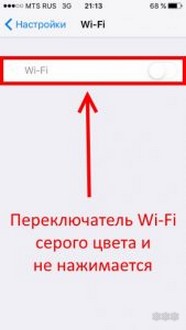
- Значок Wi-Fi не активен (серого цвета).
- Вы точно знаете, что есть доступные подключения, но ваш iPhone их не видит.
- Сеть периодически «отваливается».
- Телефон подключился к сети, но пишет «Без подключения к интернету» или сайты не открываются.
- При вводе пароля появляется ошибка «Неверный пароль», хотя вы уверены, что вводите все правильно.
Причины неполадки и способы решения
Если любите видео, то смотрите следующий ролик:
Предлагаю обзор самых простых способов решения проблем с Wi-Fi на Айфонах. Сначала проверьте банальное: выключите и включите Wi-Fi, перезагрузите iPhone и роутер, убедитесь, что другие устройства видят эту же сеть. Если проблема только с одной сетью, откройте «Настройки» – «Wi-Fi» – значок «i» и нажмите «Забыть эту сеть». Потом подключитесь заново и введите пароль.
Если вы видите ошибку именно с паролем, отдельно читаем – ошибка Wi-Fi «Неверный пароль» на iPhone.
Сброс сети
Прежде чем приступать к более сложным манипуляциям, желательно просто сбросить настройки сети. Это касается, в первую очередь, постоянно используемых подключений к роутеру – домашнего, рабочего, в любимом кафе.
Если не работает Wi-Fi на iPhone 6 или любой другой модели, то начинать часто стоит с таких манипуляций:
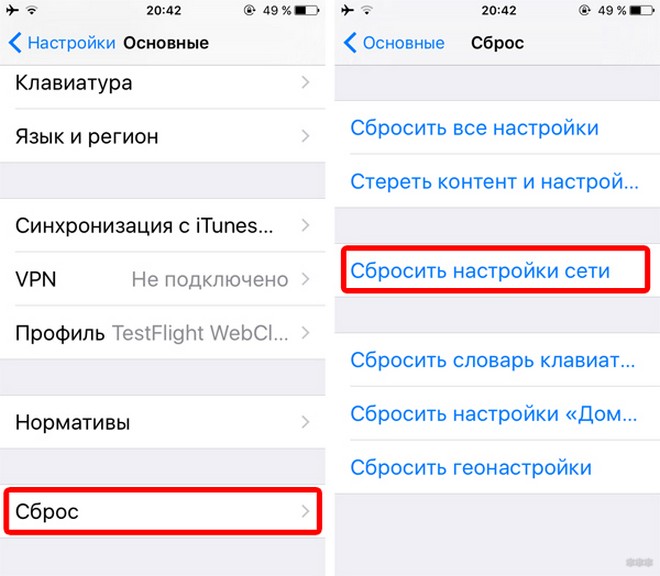
- Заходим в меню «Настройки».
- Выбираем подпункт «Основные».
- На свежих версиях iOS открываем «Перенос или сброс iPhone» – «Сброс» – «Сбросить настройки сети». На старых версиях пункт может называться просто «Сбросить настройки сети».
После этого iPhone забудет сохраненные Wi-Fi сети, пароли, VPN и часть сетевых параметров. Само Wi-Fi подключение пропадет на время, а потом его нужно будет настроить заново.
Иногда такой меры вполне хватает, чтобы вернуть стабильность сети. Телефон самостоятельно обновляет все настройки, избавляясь от накопившихся ошибок. Проблема Wi-Fi на Айфоне 6 доставляла неудобства многим владельцам телефонов, но похожий подход актуален и для других моделей. Подробно – сброс настроек сети на iPhone.
Проверяем роутер и саму сеть
Иногда виноват не iPhone, а роутер. Проверьте, подключаются ли к этой сети другие устройства. Если не подключается вообще никто, перезагрузите роутер, проверьте оплату интернета и кабель провайдера. Если телефон не видит только вашу сеть, а соседние видит, попробуйте в роутере поставить WPA2/WPA3, канал 36, 40, 44 или 48 для 5 ГГц и не включать чужой регион.
На некоторых роутерах включают фильтрацию по MAC-адресу. А iPhone умеет использовать частный Wi-Fi адрес, из-за чего для роутера он выглядит как другое устройство. Для проверки откройте «Настройки» – «Wi-Fi» – значок «i» рядом с сетью и временно отключите «Частный адрес Wi-Fi». Если сеть вообще не видна, пригодится инструкция – телефон не видит Wi-Fi.
Обновление ПО
Другая причина, когда пропадает Wi-Fi, связана с операционной системой. Она актуальна и для старых устройств, и для свежих моделей после неудачного обновления. На совсем старые iPhone новые версии iOS уже не приходят, но можно поставить последнюю доступную для конкретной модели прошивку.
Сделать можно так:
- Сначала попробуйте обновиться прямо с телефона: «Настройки» – «Основные» – «Обновление ПО».
- Если Wi-Fi не работает совсем, подключите телефон к компьютеру кабелем. На Windows используйте приложение Apple Devices или iTunes, если Apple Devices нет. На Mac используйте Finder, а на очень старых системах – iTunes.
- В меню устройства найдите кнопку «Обновить».
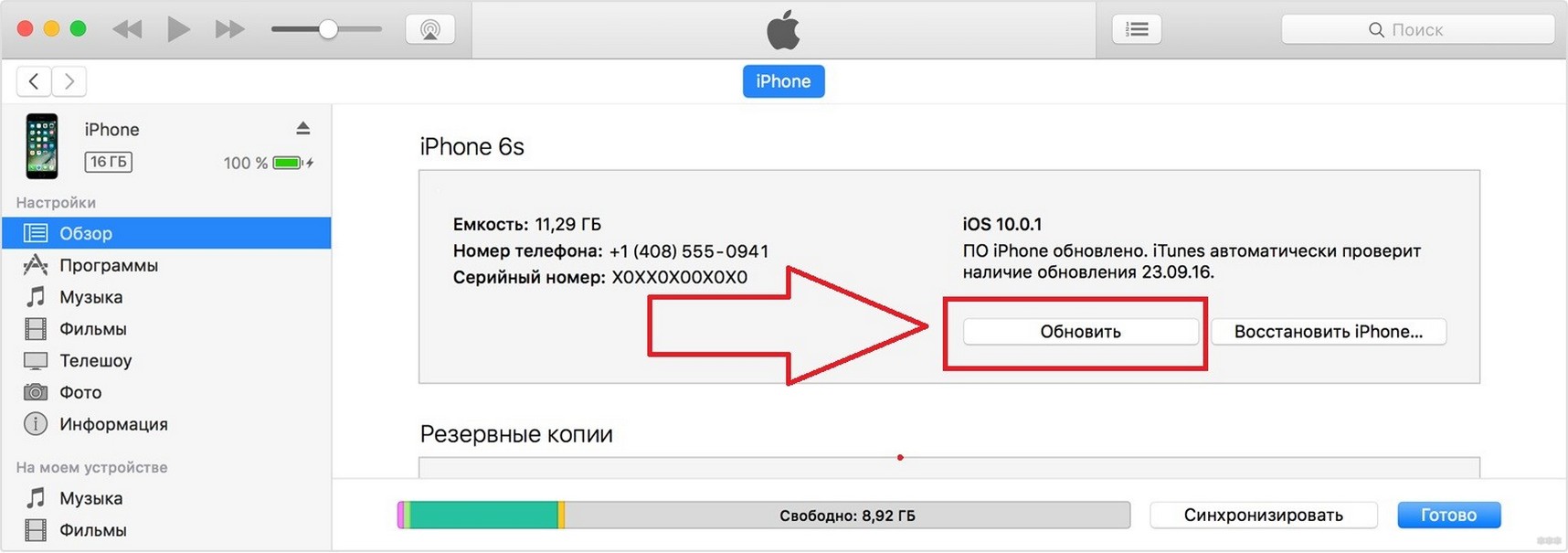
- Нажмите ее при подключенном через кабель смартфоне. Система проверит наличие подходящей прошивки для конкретной модели и попробует ее установить.
Способ эффективный, но если устройство слишком старое, новых обновлений для него уже может не быть. Тут без магии: если последняя доступная версия уже установлена, дальше останутся сброс сети, восстановление или сервис.
Восстановление
В других случаях проблема с нерабочим Wi-Fi появляется после обновления iOS. Такое бывает и на старых, и на новых моделях. Иногда виновата бета-версия, иногда – криво вставшее обновление. Исправляется это восстановлением устройства:
- Снова подключаем iPhone к компьютеру кабелем.
- Открываем Finder на Mac, Apple Devices на Windows или iTunes, если другого варианта нет.
- В меню подключенного iPhone ищем опцию «Восстановить».
- Выбираем именно ее и ждем окончания процедуры.
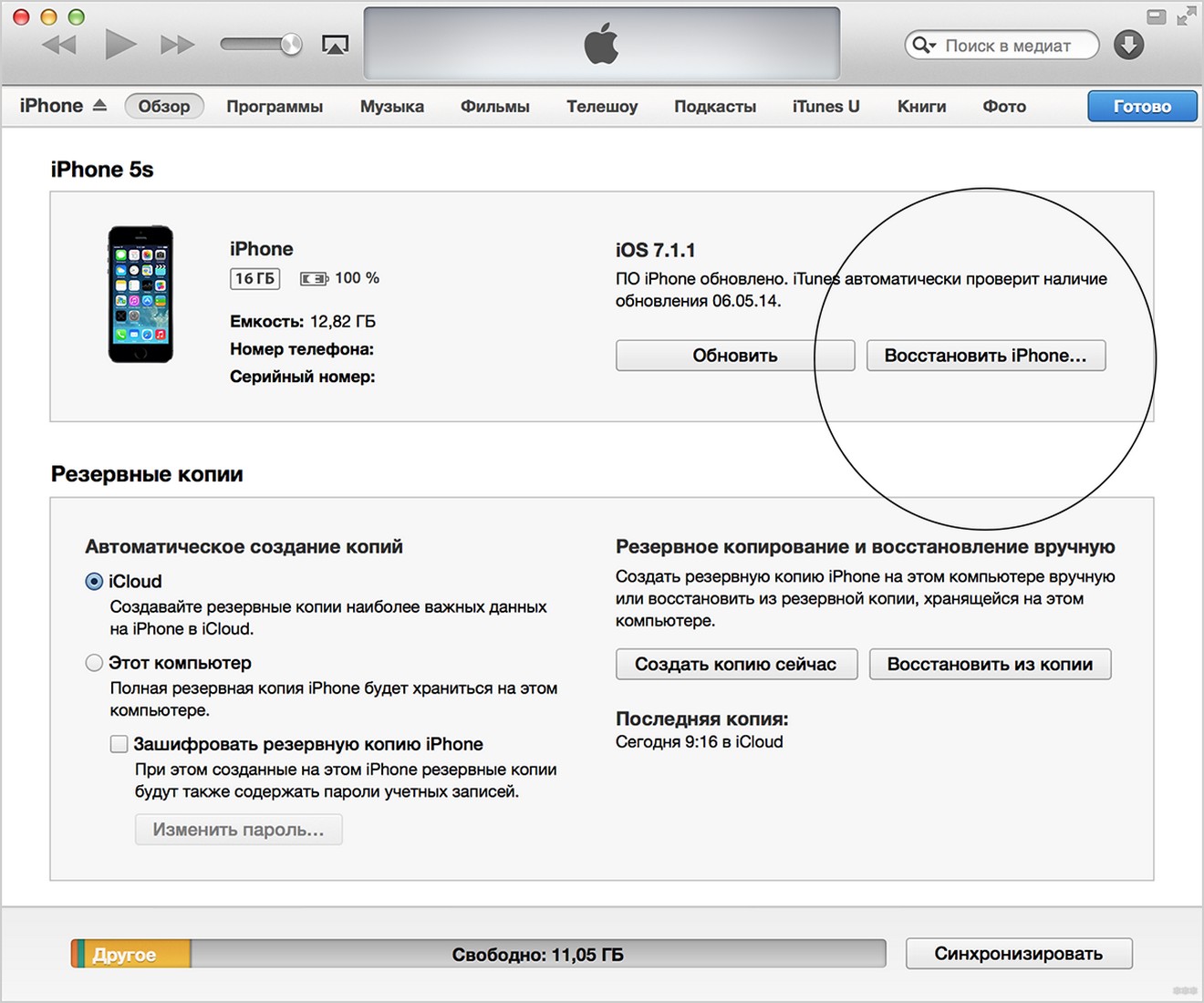
Перед восстановлением обязательно сделайте резервную копию данных – контактов, фото, видео, заметок. Теоретически многое хранится в iCloud, но копия тут не помешает.
Восстановление телефона может также помочь, если вместе с Wi-Fi не работает Bluetooth. Сейчас Bluetooth нужен не только для передачи файлов, а для AirPods, часов, колонок, автомобиля и других устройств. Но восстановление – уже тяжелая артиллерия, а не первый шаг. Если не работает только интернет, а Wi-Fi подключен, сначала проверьте DNS, роутер и провайдера – почему не работает интернет на телефоне.
Аппаратные проблемы
Почти всегда неполадки с беспроводной сетью – это программные сбои: старые сохраненные сети, VPN, частный адрес Wi-Fi, баги iOS или проблемы на стороне роутера. Особенно часто странности всплывают после обновления iOS «по воздуху».
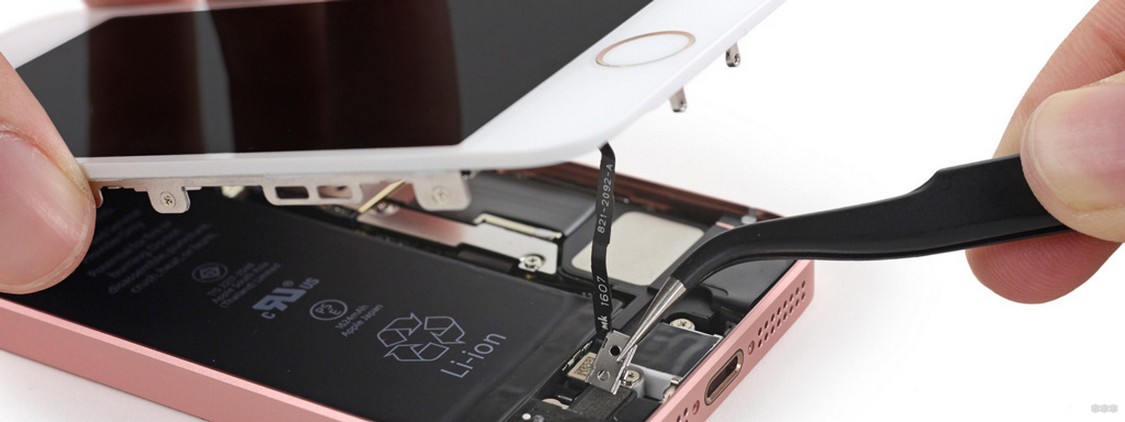
Причину, по которой не работает или пропадает Wi-Fi на Айфоне, можно считать более серьезной, если ни один из методов не помог. Или же если сам значок подключения остается «серым», недоступным, вне зависимости от наличия роутера. Это может указывать на поломку модуля, платы, антенны или контактов – то есть, аппаратную неисправность, которую чинить придется уже в сервисе.
Аналогичные неисправности могут возникать на iPad или старых iPod touch.
Прежде чем нести устройство в сервисный центр, убедитесь:
- Что работает сам роутер. Иногда проблема именно в нем, тогда и отказываются подключаться все «домашние» гаджеты.
- Что телефон не Jailbreak. Айфоны с измененной системой могут вести себя непредсказуемо.
- Что проведен тест возможных программных проблем: перезагрузка, забывание сети, сброс сети, обновление и проверка на другой Wi-Fi точке.
Модуль Wi-Fi на любом устройстве редко ломается «сам по себе». Вспомните, не роняли ли вы девайс, не попадала ли вода. Положительный ответ на этот вопрос, скорее всего, указывает на неисправность с контактами или самой платой.
Варианты для смельчаков
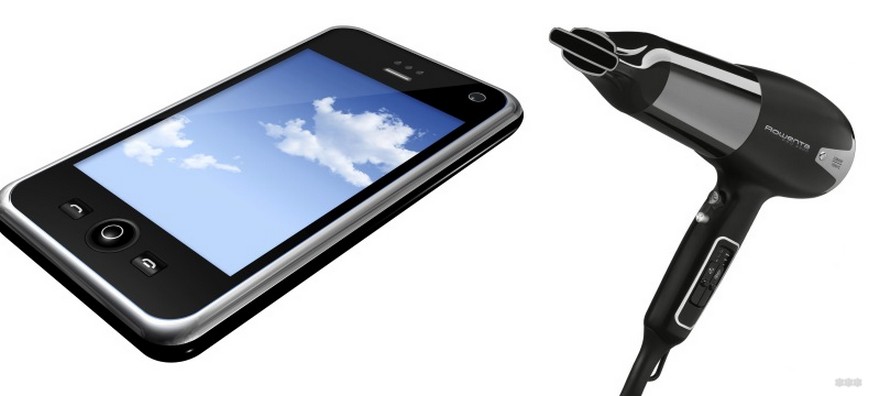
В интернете до сих пор встречаются советы «оживить» нерабочий Wi-Fi холодильником или феном. Раньше такие методы гуляли по форумам: мол, охладить телефон, прогреть корпус, перезагрузить – и все взлетит. По факту это не ремонт, а риск добить устройство окончательно.
Холодильник опасен конденсатом внутри корпуса. Фен опасен перегревом экрана, аккумулятора, клея, шлейфов и платы. Даже если после такого Wi-Fi временно ожил, проблема с контактами никуда не делась.
Я не рекомендую класть iPhone в холодильник, греть феном или делать «домашнюю перепайку». Если Wi-Fi серый и не оживает после сброса и обновления, безопаснее идти в нормальный сервис.
Если есть вопросы по теме, или вы хотите обсудить эту статью, пожалуйста, пишите в комментарии! А я прощаюсь. Быть добру!




Перезагрузила и моя десяточка сразу заработала)))
Помогло только обновление. Без этого никак нельзя было!!!
везде пропадает даже на улици кагда гуляю(
На новом телефоне стал пропадать интернет,то появляется,то пропадает
испробовала все указанные методы,к сожалению помогли только на первые 10 минут,дальше сё по старому
Что за интернет? Вайфай или мобильный? Сброс делался?
СПАСИБИЩЕ!!!


