
Привет дорогой друг! Сегодня мы поговорим и расскажем всем про Wi-Fi флешку. Когда-то давно, когда мне сказали про эту штуковину, я сразу представил себе обычный Wi-Fi модуль, который позволяет подключаться к беспроводной сети – но как же я ошибался. В целом из названия можно уже понять, что такое Wi-Fi флешка. Это накопитель, которым можно одновременно пользоваться как обычной флешкой – вставляя ее в USB-разъем, и как небольшим беспроводным хранилищем, к которому можно подключиться по Wi-Fi.
Сразу важное уточнение. Wi-Fi флешка – это не адаптер для интернета. Она не добавляет Wi-Fi на компьютер и не заменяет роутер. Ее задача другая – хранить файлы и отдавать их на телефон, планшет, ноутбук или компьютер без кабеля. Например, вы положили на нее фильмы, фотографии или документы, включили встроенный беспроводной модуль, подключились к сети флешки и открыли нужные файлы.
Если вам нужно именно подключить ноутбук к беспроводной сети, а не пользоваться накопителем, то лучше сразу читать отдельную инструкцию – как подключить ноутбук к Wi-Fi. Это другой вопрос: там речь идет про интернет, сетевой адаптер, драйверы и подключение к роутеру. А Wi-Fi флешка, о которой мы говорим ниже, сама создает маленькую сеть только для доступа к файлам. Интернет от нее появится только в отдельных режимах и только если устройство умеет подключаться к вашей домашней сети как промежуточный накопитель.
Давайте рассмотрим некоторые дополнительные функции:
- Работает с разными устройствами: компьютерами, ноутбуками, смартфонами и планшетами. На Android и iOS удобнее всего пользоваться через приложение или браузер, если приложение уже недоступно.
- Есть специализированное приложение, которое упрощает работу и управление файлами. Но на текущий день у старых Wi-Fi флешек приложение может быть недоступно в официальных магазинах, поэтому перед покупкой б/у устройства это нужно проверять отдельно.
- Есть возможность потоково воспроизводить видео, картинки и звук сразу с нескольких устройств. На практике скорость зависит от качества сигнала, расстояния, формата видео и количества подключенных клиентов.
- В приложении есть возможность делать резервное копирование какой-то папки или отдельных файлов. Например, можно организовать таким образом бэкап важных фотографий, видео, документов и других данных.
Итак, сначала мы рассмотрим модель от компании «Сандиск», а потом в самом конце еще пару слов расскажу про Wi-Fi флешку Uniscend Cloud. В целом идея у них похожая, но важно понимать одну вещь: классические Wi-Fi флешки сейчас уже не выглядят такими актуальными, как раньше. У многих смартфонов появился USB-C, обычные флешки стали быстрее, а внешние SSD стали компактными и недорогими. Поэтому такой накопитель сейчас интересен скорее как необычное устройство, походный медиасервер или вариант для старых телефонов и планшетов, а не как универсальная покупка для всех.
- Внешний вид и особенности
- Как пользоваться
- На что обращать внимание при выборе?
- ТОП моделей
- Kingston DataTraveler Max USB-C
- SanDisk Ultra Dual Drive Go USB Type-C
- SanDisk Extreme PRO USB 3.2
- Samsung BAR Plus
- Samsung FIT Plus
- Transcend JetFlash 930C
- ADATA Elite UE800
- PNY Pro Elite V2
- Kingston IronKey Keypad 200
- Samsung T7 Portable SSD
- SanDisk Extreme Portable SSD
- Пару слов про Uniscend Cloud
- Характеристики
- Итог и оценка
- FAQ для новичков
- Задать вопрос автору статьи
Внешний вид и особенности
Максимальный размер для этой линейки встречался до 256 ГБ. Достаточно удобно: можно скидывать лишние файлы, картинки, видео с телефона, планшета, ноутбука или компьютера. Важный момент – флешка не обязана находиться в вашей домашней беспроводной сети, потому что она может создавать собственную Wi-Fi сеть. Поэтому работать она может почти где угодно: в лесу, в школе, на работе, в дороге или у друзей. Каждый, кто подключится к ее сети и знает пароль, сможет открыть сохраненный на диске контент.
Не путайте «работает по Wi-Fi» и «дает интернет». Wi-Fi флешка создает беспроводную сеть для обмена файлами, но сама по себе не является модемом. Если подключиться к ее сети с телефона, телефон может временно потерять доступ к интернету через обычный Wi-Fi. На некоторых моделях можно настроить подключение к домашней сети, но это уже зависит от конкретной версии устройства и приложения.
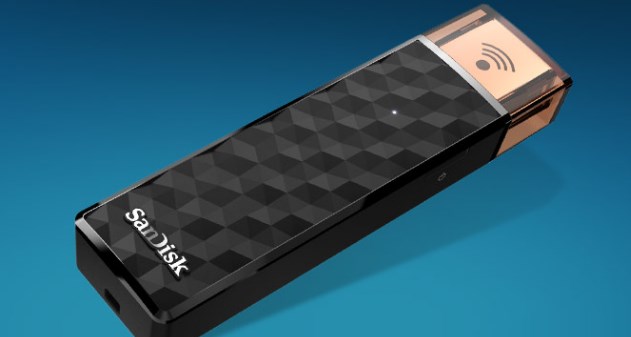
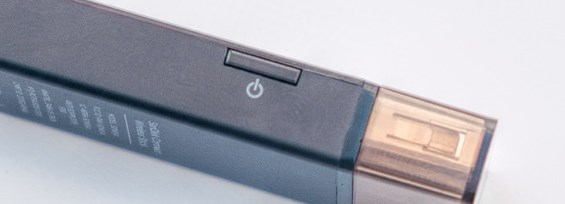
Полное название звучит как – SanDisk Connect Wireless Stick. Внешне выглядит как обычный Flash-диск и по размерам почти такой же. Спереди на USB-подключении можно увидеть значок Wi-Fi, что и символизирует беспроводное подключение. Есть кнопка включения, которая запускает сам беспроводной модуль.
Я сразу протестировал скорость передачи данных через порт. Я был не удивлен, но скорость была небольшой, так как интерфейс USB 2.0. Это нормальная история для старого накопителя: через USB он будет заметно медленнее современных USB 3.0, USB 3.2 и внешних SSD. Если вы копируете пару документов или десяток фотографий – все нормально. Но если нужно постоянно перекидывать большие видео, архивы, съемки с камеры или папки на десятки гигабайт, лучше смотреть в сторону современной USB-C флешки или внешнего SSD.
Если хотите понять, упирается ли проблема именно в скорость Wi-Fi, можно сначала проверить скорость своего обычного подключения – у нас есть отдельный материал про проверку скорости интернета. Да, это не покажет скорость самой флешки напрямую, но поможет понять общую логику: беспроводная передача почти всегда медленнее кабеля, а реальная скорость зависит не только от стандарта, но и от помех, расстояния, устройства и качества соединения.
Подключиться к флешке можно с помощью специального приложения SanDisk Connect. Его можно скачать с:
- Google Play
- App Store
На текущий день с приложением есть важная проблема: для старых устройств SanDisk Connect официальная поддержка приложения прекращена, и в магазинах приложений оно может быть недоступно. Поэтому если вы только собираетесь покупать такую Wi-Fi флешку с рук, сначала проверьте, сможете ли вы реально подключиться к ней с вашего телефона. Иначе может получиться так, что через USB она работает как обычная флешка, а удобный беспроводной режим использовать уже сложно.
При этом совсем бесполезной такая флешка не становится. На компьютере или ноутбуке можно попробовать подключиться к ее Wi-Fi сети и открыть доступ через браузер. Для SanDisk Connect Wireless Stick обычно используется адрес www.sandisk.com/myconnect, а в некоторых случаях помогает прямой адрес http://172.25.63.1. Если браузер ругается на HTTPS, пробуйте именно HTTP, потому что старые устройства часто не умеют нормально работать с современным принудительным HTTPS. Если не открывается вообще ничего, сначала отключитесь от других Wi-Fi сетей, подключитесь именно к сети флешки и только потом пробуйте открыть адрес заново.
Как пользоваться
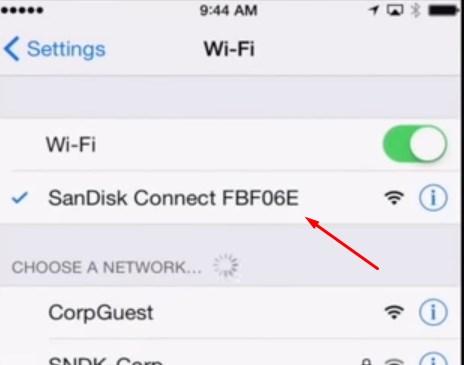
- Скачиваем и устанавливаем программу. После этого включаем флешку кнопкой на корпусе и подключаемся к ее беспроводной сети.
Если вы делаете это на Android, откройте «Настройки» – «Wi-Fi» и выберите сеть вида «SanDisk Connect ######». На iPhone путь похожий: «Настройки» – «Wi-Fi» – выбираем сеть накопителя. На Windows нажмите на значок сети в правом нижнем углу, найдите сеть флешки и подключитесь к ней. Если устройство просит пароль, вводим пароль от сети флешки, а если пароль ранее не задавали, пробуем подключиться без него или смотрим наклейку, инструкцию и старые настройки владельца.
Если телефон вообще не подключается к беспроводной сети, полезно отдельно проверить базовые шаги подключения. Для Android у нас есть простая инструкция – как подключить Wi-Fi на смартфоне. Это помогает убрать простые ошибки: выключенный модуль Wi-Fi, неверно введенный пароль, зависшее подключение или старый сохраненный профиль сети. Иногда достаточно забыть сеть и подключиться к ней заново.
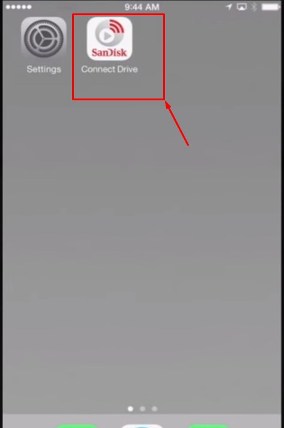
- Запускаем программу.
Если приложение не запускается, не видит накопитель или его уже нельзя установить из официального магазина, пробуем способ через браузер. Подключаемся к Wi-Fi сети флешки, открываем браузер и вводим http://www.sandisk.com/myconnect. Если не помогло, пробуем http://172.25.63.1. На старых устройствах иногда лучше работает Chrome или другой браузер, а не стандартный браузер системы. Важно, чтобы телефон или ноутбук в этот момент был подключен именно к сети флешки, а не к домашнему роутеру.
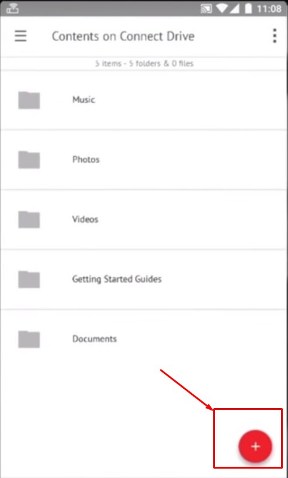
- Нажимаем на плюсик, чтобы добавить фотографии, видео или другие файлы.
Перед загрузкой больших файлов я бы сначала проверил все на маленькой папке. Например, создайте папку «Test», загрузите туда 2-3 фотографии и попробуйте открыть их обратно с другого устройства. Так вы сразу поймете, работает ли запись, чтение и воспроизведение. Если сразу отправить большой архив или видео на несколько гигабайт, а соединение оборвется, потом будет сложнее понять, виноват накопитель, телефон, батарея или слабый сигнал.
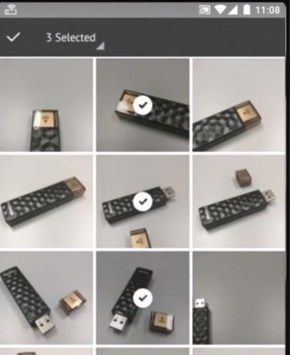
- Например, выделяем нужные фотографии.
На iPhone и Android доступ к фотографиям может дополнительно запрашиваться самой системой. Если приложение не видит фото, проверьте разрешения: на Android это обычно «Настройки» – «Приложения» – SanDisk Connect – «Разрешения», а на iPhone – «Настройки» – SanDisk Connect – «Фото». Если доступ запрещен, приложение физически не сможет выбрать фотографии из галереи. Это не поломка флешки, а обычная защита системы.
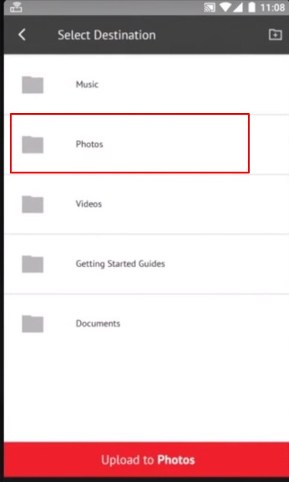
- Выбираем папку «Photos».
Я советую не сваливать все файлы в одну папку. Лучше сразу сделать простую структуру: «Photos», «Video», «Docs», «Backup phone», «Movies». Так потом проще найти нужный файл, особенно если к накопителю подключаются несколько человек. Если флешка используется для семьи или поездки, можно создать отдельные папки по людям или датам. Это мелочь, но она сильно экономит время, когда на накопителе уже не 20 файлов, а несколько сотен.
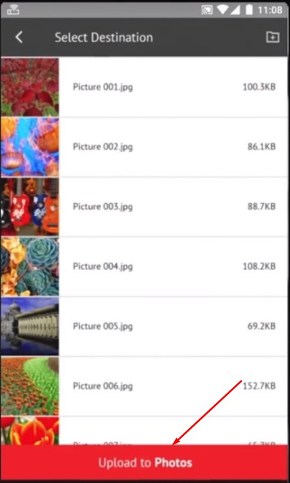
- Загружаем файлы.
Чтобы открыть файлы, нужно просто нажать на соответствующую папку и воспроизвести нужный файл. Для того чтобы изменить имя сети и пароль, удобнее всего использовать настройки приложения: обычно это раздел «Menu» – «Settings» – «Set Password to Drive» или «Change Drive Name». Если приложение уже недоступно, часть действий можно попробовать выполнить через браузер, но там возможностей меньше. В любом случае я бы обязательно поставил пароль, чтобы никто лишний не смог подключиться к накопителю и посмотреть ваши файлы.
Логика здесь похожа на обычную защиту домашней сети: если пароль простой или его вообще нет, к устройству может подключиться любой человек рядом. Если вам нужно поменять пароль именно на роутере, а не на флешке, смотрите отдельную инструкцию – как поменять пароль на Wi-Fi роутере. Для Wi-Fi флешки принцип тот же: не ставьте «12345678», дату рождения или имя. Нормальный пароль должен быть длинным, понятным вам и неочевидным для окружающих.
Если флешка зависла, не включается Wi-Fi сеть или вы забыли пароль, у старых беспроводных накопителей обычно есть аппаратный сброс. У SanDisk Connect для сброса часто используется удержание кнопки включения или Wi-Fi кнопки около 15-20 секунд, но точное поведение зависит от модели. Такой сброс обычно стирает сетевые настройки и пароль, но не должен удалять файлы на накопителе. Все равно перед экспериментами я бы подключил флешку к компьютеру по USB и скопировал важные данные в безопасное место.
На что обращать внимание при выборе?
На текущий день я бы не советовал покупать Wi-Fi флешку просто потому, что она «прикольная». Перед покупкой нужно честно ответить на вопрос: зачем она вам нужна? Если вы хотите перекидывать файлы между телефоном и компьютером, чаще проще купить обычную флешку с USB-A и USB-C. Если нужно хранить большие видео, лучше взять внешний SSD. Если нужно раздать файлы нескольким людям в поездке без интернета, тогда старая Wi-Fi флешка или беспроводной картридер еще может иметь смысл.
При выборе смотрите на несколько вещей:
- Поддержка приложения. Для старых Wi-Fi флешек это главный риск. Без приложения часть функций может не работать.
- Доступ через браузер. Хорошо, если устройство открывает файлы через обычный веб-интерфейс. Это спасает, когда приложение недоступно.
- Емкость. Для документов хватит 32-64 ГБ, для фото и фильмов лучше 128-256 ГБ и выше.
- Скорость USB. USB 2.0 годится для мелких файлов, но для больших видео это медленно. Для новых покупок лучше смотреть USB 3.2 или SSD.
- Разъемы. Если у телефона USB-C, удобнее брать накопитель сразу с USB-C. Для старых компьютеров пригодится USB-A.
- Батарея. У Wi-Fi флешек внутри есть аккумулятор. У старых устройств он может быть уже слабым, даже если сама память еще работает.
- Безопасность. Обязательно ставьте пароль на беспроводной доступ, особенно если храните личные фото, документы или рабочие файлы.
Мой простой совет: если покупаете устройство с рук, сначала попросите продавца включить Wi-Fi режим, подключиться к нему с телефона и показать доступ к файлам. Потом проверьте работу через USB на компьютере. И только после этого думайте о покупке. Для старых Wi-Fi накопителей это важнее, чем красивое описание в объявлении.
Если компьютер не видит телефон или флешку через кабель, проблема не всегда в накопителе. Часто виноват кабель только для зарядки, слабый USB-порт, плохой переходник или режим подключения телефона. По этой теме у нас есть отдельная инструкция – что делать, если компьютер не видит телефон через USB. Многие советы оттуда применимы и к флешкам: сменить порт, проверить кабель, перезагрузить устройство и попробовать другой компьютер.
ТОП моделей
С классическими Wi-Fi флешками сейчас ситуация непростая. SanDisk Connect Wireless Stick и похожие модели были интересными для своего времени, но сейчас они часто завязаны на старые приложения, слабый USB 2.0 и изношенный аккумулятор. Поэтому я не буду делать вид, что в магазинах полно новых Wi-Fi флешек, которые стоит покупать всем подряд. Ниже даю более полезный топ – актуальные накопители и альтернативы, которые чаще всего решают ту же задачу: быстро перенести файлы между телефоном, компьютером и планшетом.
Kingston DataTraveler Max USB-C
Kingston DataTraveler Max – хорошая замена старой Wi-Fi флешке, если вам важна скорость. Это уже не беспроводной накопитель, а обычная современная флешка с USB-C, которую удобно подключать к ноутбукам, планшетам и смартфонам с поддержкой OTG. Главный плюс – очень высокая скорость чтения и записи по сравнению со старыми USB 2.0 накопителями. Для больших видео, архивов и рабочих файлов это намного приятнее, чем ждать передачу по 2.4 ГГц Wi-Fi. Минус тоже понятный: без кабеля или прямого подключения к USB-C она не работает. Если вам нужен именно беспроводной доступ с нескольких телефонов одновременно, это не тот вариант. Но если задача – быстро освободить память смартфона или перекинуть файлы на компьютер, модель очень сильная.
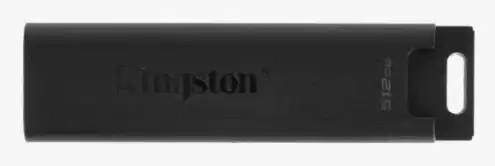
- Плюсы: высокая скорость, компактный корпус, есть версии большого объема, удобна для USB-C устройств.
- Минусы: нет Wi-Fi, может греться при длинной записи, для старых USB-A портов нужен другой вариант или переходник.
| Тип | USB-C флешка |
| Интерфейс | USB 3.2 Gen 2 |
| Объем | до 1 ТБ |
| Для чего брать | быстрая передача больших файлов |
SanDisk Ultra Dual Drive Go USB Type-C
SanDisk Ultra Dual Drive Go удобна тем, что у нее сразу два разъема – USB-C и USB-A. Это хороший вариант для тех, кто постоянно перекидывает файлы между телефоном и обычным компьютером. С одной стороны подключили к смартфону, с другой – к старому ноутбуку или ПК. По смыслу это более современная замена Wi-Fi флешке, только без беспроводного режима. Она не требует старого приложения SanDisk Connect для базовой работы, потому что определяется как обычный накопитель. Для фото, документов, музыки и небольших видео ее хватает с запасом. Для постоянной записи тяжелого 4K-видео лучше смотреть SSD, потому что флешки при длительной нагрузке могут сбрасывать скорость.
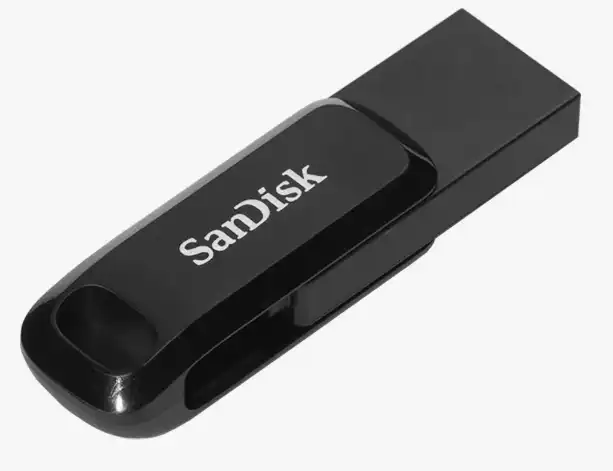
- Плюсы: два разъема, хорошая совместимость, много вариантов объема, удобно для телефона и ПК.
- Минусы: нет Wi-Fi, корпус может нагреваться, скорость записи зависит от версии и объема.
| Тип | USB-A + USB-C флешка |
| Интерфейс | USB 3.1 / USB 3.2 Gen 1 |
| Объем | до 1 ТБ |
| Для чего брать | перенос файлов между смартфоном и компьютером |
SanDisk Extreme PRO USB 3.2
SanDisk Extreme PRO – вариант для тех, кто хочет именно быструю и надежную флешку, а не просто самый дешевый накопитель. У нее крепкий корпус, хорошая скорость и нормальное поведение при работе с большими файлами. Для фотографов, монтажеров, студентов и офисной работы это удобный карманный накопитель. Она не заменяет Wi-Fi флешку в плане беспроводной раздачи файлов, зато сильно выигрывает по скорости. Если нужно часто переносить архивы, проекты, установочные файлы или видео, это гораздо практичнее старых беспроводных флешек. Но для подключения к телефону с USB-C может понадобиться переходник, если у конкретной версии только USB-A.
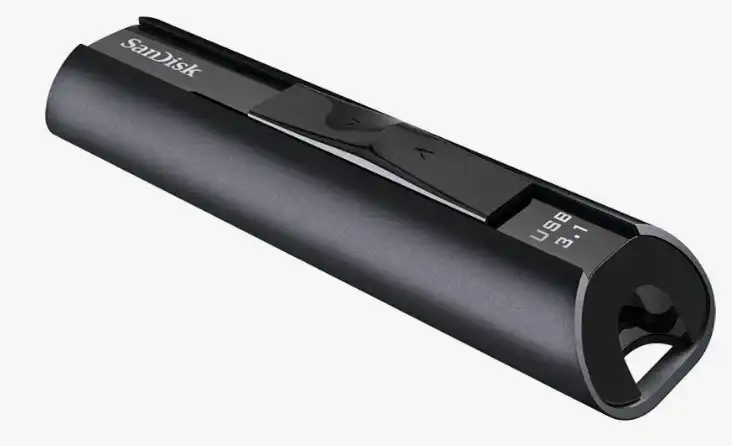
- Плюсы: высокая скорость, прочный корпус, хорошо подходит для больших файлов, известная линейка.
- Минусы: чаще это USB-A, цена выше простых флешек, нет беспроводного режима.
| Тип | быстрая USB-A флешка |
| Интерфейс | USB 3.2 Gen 1 |
| Объем | до 1 ТБ |
| Для чего брать | частая работа с тяжелыми файлами |
Samsung BAR Plus
Samsung BAR Plus – простая и крепкая флешка в металлическом корпусе. Ее удобно носить на ключах, в сумке или рюкзаке, потому что корпус ощущается более надежным, чем у дешевых пластиковых моделей. По скорости это не рекордсмен, но для обычного пользователя ее возможностей хватает. Документы, фото, музыка, фильмы и резервные копии небольшого размера – все это нормальный сценарий. Если вам не нужен Wi-Fi, а нужна просто долговечная флешка на каждый день, вариант хороший. Для смартфона с USB-C понадобится переходник или другая модель с нужным разъемом. Зато для компьютеров, телевизоров, приставок и автомагнитол с USB-A она подходит отлично.
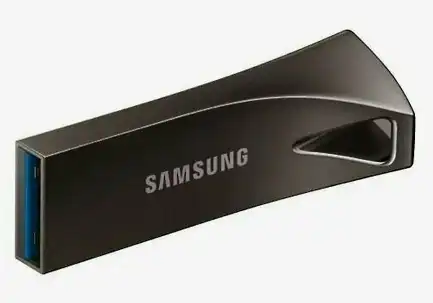
- Плюсы: металлический корпус, надежный бренд, компактность, хороша для повседневных задач.
- Минусы: нет USB-C, нет Wi-Fi, скорость ниже топовых моделей.
| Тип | USB-A флешка |
| Интерфейс | USB 3.1 / USB 3.2 Gen 1 |
| Объем | до 256 ГБ |
| Для чего брать | ежедневное хранение и перенос файлов |
Samsung FIT Plus
Samsung FIT Plus – миниатюрная флешка, которую удобно оставлять в ноутбуке, телевизоре или автомагнитоле. Она почти не торчит из порта, поэтому ее сложнее случайно задеть рукой. Для Wi-Fi флешки это не замена по функциям, но замена по идее «постоянного карманного хранилища». Например, можно держать на ней музыку для машины, фильмы для телевизора или резервные копии документов. Из-за маленького корпуса при активной работе возможен нагрев, это нормально для такого формата. Для частой записи больших файлов я бы выбрал более крупную и быструю модель. А вот для постоянного подключения к устройству – вариант очень удобный.
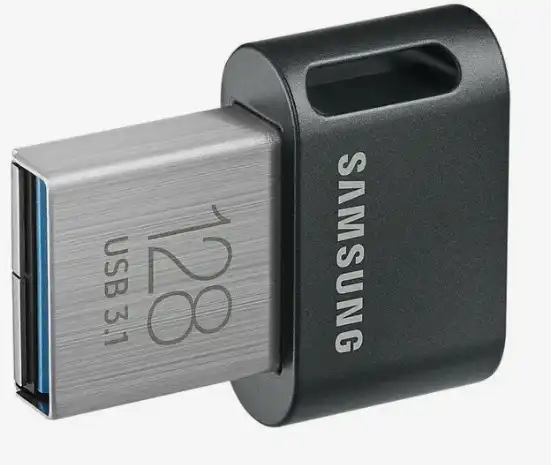
- Плюсы: очень компактная, почти не торчит из порта, удобно для телевизора и ноутбука.
- Минусы: маленький корпус греется, легко потерять, нет USB-C и Wi-Fi.
| Тип | компактная USB-A флешка |
| Интерфейс | USB 3.1 / USB 3.2 Gen 1 |
| Объем | до 512 ГБ |
| Для чего брать | телевизор, авто, ноутбук, постоянное подключение |
Transcend JetFlash 930C
Transcend JetFlash 930C интересна тем, что совмещает USB-A и USB-C. Это удобно для тех, у кого дома есть и старые компьютеры, и новые телефоны или ноутбуки. Модель часто выбирают как универсальную флешку для работы и учебы. Скорость у нее заметно выше, чем у обычных бюджетных накопителей, поэтому большие папки копируются быстрее. Корпус не такой миниатюрный, как у совсем маленьких флешек, зато его проще держать в руке и сложнее потерять. Беспроводного режима нет, но в реальной жизни прямое подключение часто надежнее Wi-Fi. Особенно если нужно передать не один файл, а много данных без обрывов.
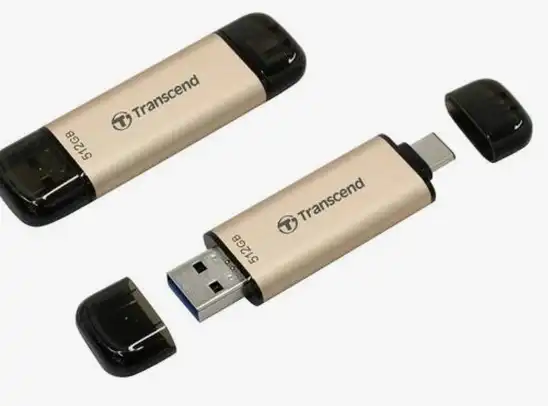
- Плюсы: два разъема, высокая скорость, удобна для разных устройств, хороший вариант для работы.
- Минусы: нет Wi-Fi, цена выше простых моделей, не такая маленькая, как мини-флешки.
| Тип | USB-A + USB-C флешка |
| Интерфейс | USB 3.2 Gen 1 |
| Объем | до 512 ГБ |
| Для чего брать | универсальная флешка для телефона и ПК |
ADATA Elite UE800
ADATA Elite UE800 – быстрый USB-C накопитель для тех, кто хочет компактность и хорошую скорость. Он больше похож на маленький SSD, чем на старую медленную флешку. Для современных ноутбуков, планшетов и смартфонов с USB-C это удобный вариант. Его можно использовать для переноса видео, фотоархивов, рабочих проектов и резервных копий. Как и у других скоростных флешек, при длительной записи возможен нагрев и снижение скорости. Для разовой передачи больших файлов это не критично, а вот для постоянного монтажа прямо с накопителя лучше смотреть внешний SSD. Wi-Fi режима здесь нет, зато нет и зависимости от старого приложения.
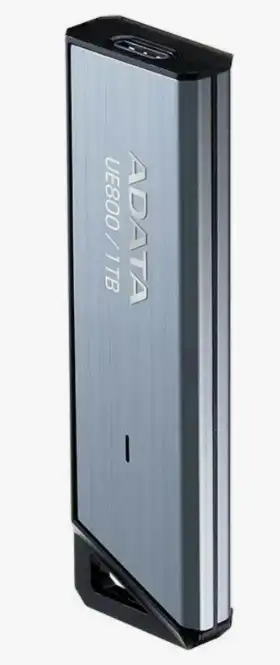
- Плюсы: высокая скорость, USB-C, компактность, подходит для больших файлов.
- Минусы: нет USB-A без переходника, нет Wi-Fi, при нагрузке может греться.
| Тип | быстрая USB-C флешка |
| Интерфейс | USB 3.2 Gen 2 |
| Объем | до 1 ТБ |
| Для чего брать | быстрый перенос видео и больших архивов |
PNY Pro Elite V2
PNY Pro Elite V2 – еще один вариант для тех, кому нужна высокая скорость в формате флешки. Она подойдет для хранения больших папок, фильмов, фотографий и рабочих документов. По смыслу это устройство для людей, которым обычные дешевые флешки уже надоели своей медлительностью. Подключение чаще идет через USB-A, поэтому для телефона с USB-C может понадобиться переходник. Зато с обычными компьютерами и ноутбуками совместимость хорошая. Для беспроводного обмена с несколькими устройствами она не подойдет, но как быстрый переносной накопитель – вполне. Если выбираете между старой Wi-Fi флешкой и такой моделью для работы с файлами, я бы чаще выбрал PNY.
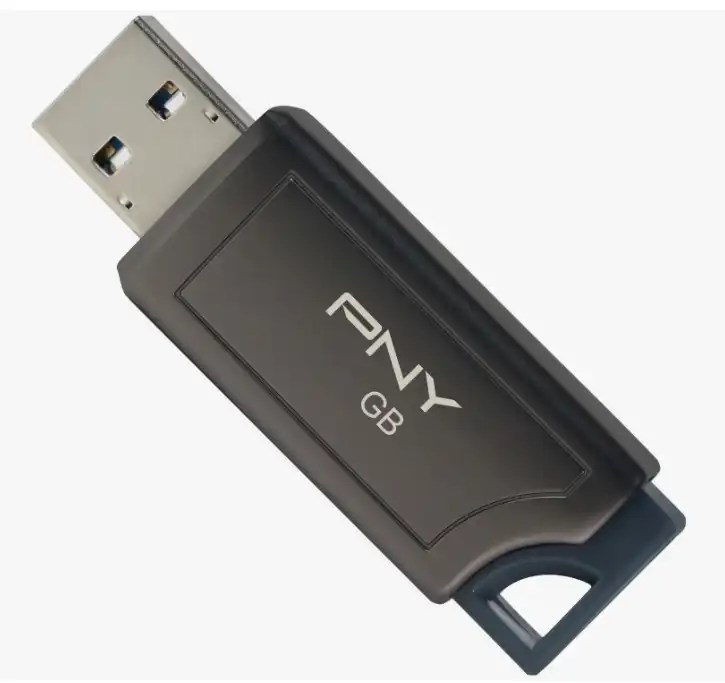
- Плюсы: хорошая скорость, большой объем, подходит для тяжелых файлов, нормальный вариант для ПК.
- Минусы: нет Wi-Fi, чаще USB-A, для смартфона может понадобиться переходник.
| Тип | скоростная USB-A флешка |
| Интерфейс | USB 3.2 |
| Объем | до 1 ТБ |
| Для чего брать | большие файлы, архивы, видео |
Kingston IronKey Keypad 200
Kingston IronKey Keypad 200 – это уже не просто флешка, а защищенный накопитель с аппаратной клавиатурой для ввода PIN-кода. Такой вариант нужен не всем, но для рабочих документов, личных архивов и конфиденциальных файлов он интересен. Главное отличие – доступ к данным защищается не только паролем в системе, а самим устройством. Если флешку потерять, постороннему человеку будет намного сложнее открыть содержимое. Для обычных фильмов и музыки такой уровень защиты избыточен. Но если вы храните документы, договоры, сканы паспортов или рабочие базы, смысл появляется. Это не замена Wi-Fi флешке, а скорее вариант для тех, кому важнее безопасность, чем беспроводной доступ.
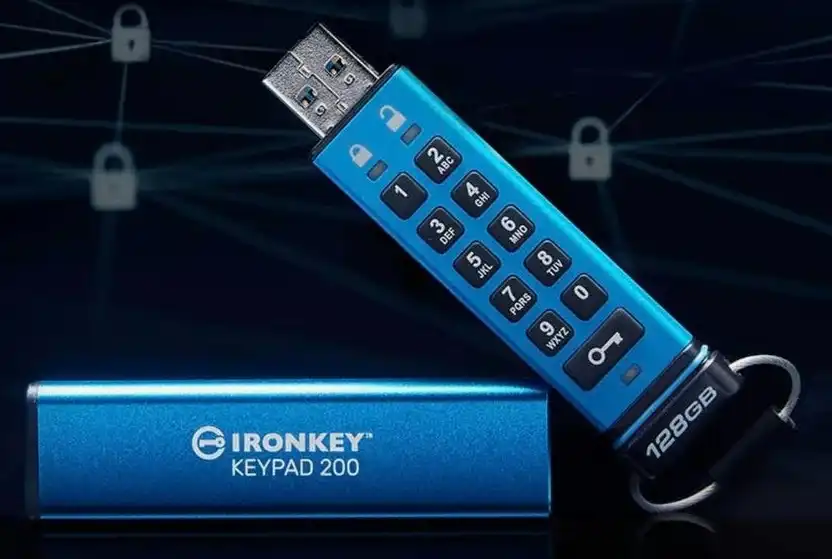
- Плюсы: аппаратная защита, PIN-код, подходит для важных документов, не зависит от приложения.
- Минусы: высокая цена, нет Wi-Fi, избыточна для обычных домашних задач.
| Тип | защищенная USB-флешка |
| Интерфейс | USB 3.2 Gen 1 |
| Объем | до 256 ГБ |
| Для чего брать | конфиденциальные файлы и документы |
Samsung T7 Portable SSD
Samsung T7 – это уже внешний SSD, а не флешка. Но именно он часто лучше всего заменяет Wi-Fi флешку, если вам нужно хранить много данных и быстро переносить их между устройствами. Он компактный, быстрый и подключается по USB-C. Для фотографий, видео, резервных копий, рабочих проектов и больших архивов это намного удобнее старых беспроводных накопителей. Да, его нельзя просто включить и раздать файлы по Wi-Fi без дополнительных устройств. Зато скорость, надежность и объем здесь на другом уровне. Если вам нужен не «гаджет ради гаджета», а нормальное мобильное хранилище, SSD часто будет самым разумным выбором.
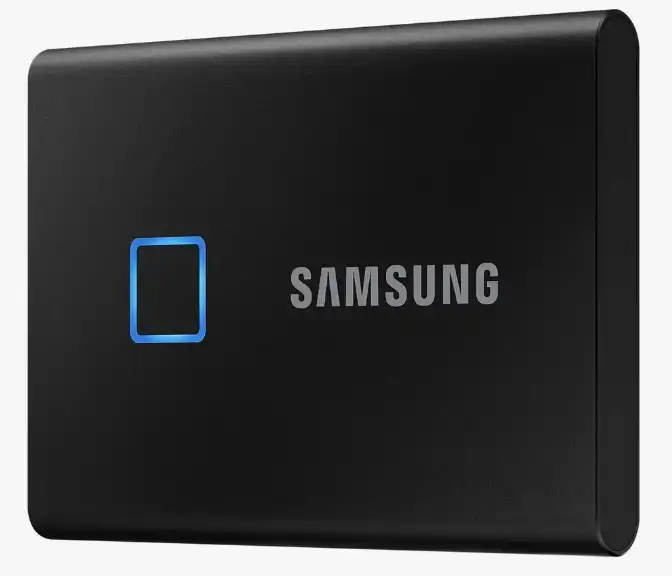
- Плюсы: высокая скорость, большой объем, компактность, подходит для резервных копий и видео.
- Минусы: это уже не флешка, нет встроенного Wi-Fi, нужен кабель.
| Тип | портативный SSD |
| Интерфейс | USB 3.2 Gen 2 |
| Объем | до 4 ТБ |
| Для чего брать | резервные копии, видео, большие архивы |
SanDisk Extreme Portable SSD
SanDisk Extreme Portable SSD – еще один хороший вариант вместо старой Wi-Fi флешки, если важны скорость и мобильность. Он защищен лучше обычных флешек и рассчитан на более серьезную работу с файлами. Его удобно брать в поездки, использовать для фото и видео, хранить резервные копии с ноутбука. Особенно полезен он тем, кто снимает много контента и не хочет ждать копирование по старому USB 2.0. Для телефона с USB-C он тоже может подойти, если смартфон поддерживает внешние накопители. Минус стандартный – для работы нужен кабель, а встроенного Wi-Fi нет. Зато это современное и практичное хранилище, а не зависимое от старого приложения устройство.
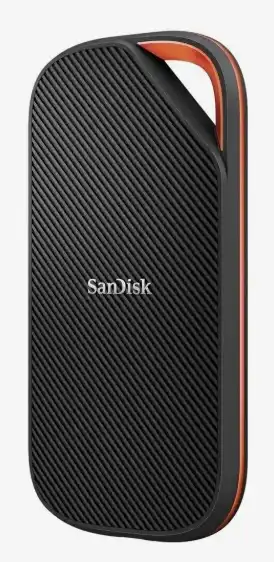
- Плюсы: высокая скорость, защищенный корпус, большой объем, хорош для поездок и видео.
- Минусы: нет Wi-Fi, нужен кабель, цена выше обычных флешек.
| Тип | портативный SSD |
| Интерфейс | USB 3.2 Gen 2 |
| Объем | до 4 ТБ и выше в отдельных версиях |
| Для чего брать | поездки, фото, видео, резервные копии |
Пару слов про Uniscend Cloud
Uniscend Cloud по идее близка к Wi-Fi флешке: это тоже попытка сделать карманное хранилище с беспроводным доступом. Но к таким устройствам нужно относиться осторожно. Если модель старая, первым делом проверяем приложение, батарею, работу по USB и доступ через браузер. Без этого можно купить красивую штуку, которая нормально работает только как обычная флешка. А если вам нужен просто перенос файлов между телефоном и компьютером, современная USB-C флешка или внешний SSD чаще будут надежнее.
Характеристики
Тут все понятно – основное различие идет именно в размере хранилища. У SanDisk Connect Wireless Stick встречались такие размеры: 16 ГБ, 32 ГБ, 64 ГБ, 128 ГБ, 200 ГБ, 256 ГБ. Последние две версии часто встречались в белом цвете. Стандарт беспроводной передачи – 2.4 ГГц, протокол 802.11n. По заявлению скорость должна быть достаточно высокой для просмотра медиа, но в реальной жизни все зависит от условий. Порт USB версии 2.0.

Скорость по Wi-Fi лучше воспринимать спокойно. Если в характеристиках написано красивое число, это не значит, что вы получите его при копировании файла. На скорость влияют расстояние, стены, помехи от соседних сетей, загруженность диапазона 2.4 ГГц и само устройство, с которого вы подключаетесь. Для фотографий и документов этого обычно хватает. Для тяжелых фильмов, больших архивов и постоянной записи видео лучше использовать USB-подключение или современный SSD.
Еще один важный момент – файловая система. Старые флешки часто форматируются в FAT32 или exFAT. FAT32 хорошо читается многими устройствами, но не любит файлы больше 4 ГБ. exFAT удобнее для больших видео и современных устройств, но очень старые телевизоры или магнитолы могут его не понять. Перед форматированием обязательно скопируйте все важные данные, потому что форматирование стирает содержимое накопителя. Если вы не уверены, какой формат выбрать, для фильмов и больших файлов чаще удобнее exFAT.
Перед форматированием всегда делайте копию данных. Не важно, это Wi-Fi флешка, обычная флешка или внешний SSD. Форматирование – это не «почистить лишнее», а полностью подготовить накопитель заново. После ошибки восстановить файлы бывает сложно, дорого и не всегда возможно.
Итог и оценка
Итак, протестировал я ее немного. Скорость передачи идет по стандарту 802.11n – это нормальный для своего времени протокол, но не нужно ждать от него чудес. В реальности скорость может заметно плавать: где-то будет около 10-50 Мбит/с, а где-то ниже, если рядом много помех или устройство далеко от флешки. Никаких проблем с приложением на моем Android во время теста не было – все работало нормально. Аналогично все было ровно и с «Яблоком». Одновременно можно смотреть фильм только на нескольких устройствах, но чем тяжелее файл, тем выше шанс подвисаний.
Можно носить ее в кармане или как брелок на ключах – компактная и небольшая по размеру. В инструкции сказано, что работает до 10 часов подряд, но это нужно воспринимать как ориентир при хорошем состоянии аккумулятора. У старого устройства батарея может держать намного меньше. Не забываем отключать беспроводной модуль, когда не нужно ничего закачивать на носитель. Так аккумулятор проживет дольше, а сама флешка не будет зря висеть открытой сетью рядом с чужими устройствами.
Моя оценка такая: как интересный гаджет и маленький медиасервер SanDisk Connect Wireless Stick все еще может быть полезен. Например, в поездке можно закинуть на него фильмы и дать детям смотреть их с планшетов без интернета. Можно быстро показать фотографии нескольким людям, не передавая телефон из рук в руки. Можно хранить документы и открывать их на разных устройствах. Но как покупка «с нуля» для обычного пользователя такая Wi-Fi флешка уже спорная, потому что приложение устарело, USB медленный, а аккумулятор у старых экземпляров может быть изношен.
Если вам нужно именно устройство для хранения и переноса файлов, я бы сначала посмотрел на современную USB-C флешку или внешний SSD. Если нужен беспроводной доступ дома, лучше подумать о роутере с USB-портом, сетевом хранилище NAS или обычной общей папке на компьютере. Если же у вас уже есть SanDisk Connect или Uniscend Cloud, выбрасывать ее не нужно – проверьте USB, браузерный доступ, батарею и пароль. Для простых задач она еще может спокойно пригодиться.
Если после экспериментов с сетью или накопителем у вас начал странно вести себя именно роутер, не спешите сбрасывать все подряд. Но если сброс все-таки нужен, у нас есть отдельная инструкция – как сбросить настройки роутера. Только не путайте: сброс роутера и сброс Wi-Fi флешки – это разные действия. Роутер отвечает за интернет, а флешка – только за доступ к своим файлам.
FAQ для новичков
Wi-Fi флешка дает интернет?
Нет, сама по себе не дает. Она создает Wi-Fi сеть для доступа к файлам. Интернет может сохраниться только в отдельных режимах, если устройство умеет подключаться к вашей домашней сети или телефон параллельно использует мобильный интернет.
Можно ли пользоваться SanDisk Connect без приложения?
Иногда можно. Подключитесь к Wi-Fi сети флешки и попробуйте открыть в браузере http://www.sandisk.com/myconnect или http://172.25.63.1. Возможности через браузер обычно скромнее, чем в приложении, но открыть и скачать файлы часто можно.
Почему телефон подключился к флешке, но интернет пропал?
Потому что телефон переключился с домашнего роутера на Wi-Fi сеть флешки. Для телефона это обычная Wi-Fi сеть, но в ней может не быть выхода в интернет. Если нужно одновременно иметь интернет и доступ к файлам, включите мобильный интернет или настройте подключение флешки к домашней Wi-Fi сети, если ваша модель это поддерживает.
Стоит ли покупать Wi-Fi флешку с рук?
Только после проверки. Нужно убедиться, что она включается, держит заряд, видна по USB, создает Wi-Fi сеть и открывает файлы через приложение или браузер. Если продавец не может показать беспроводной режим, я бы не покупал такую флешку как Wi-Fi устройство.
Что лучше: Wi-Fi флешка, обычная USB-C флешка или внешний SSD?
Для беспроводного просмотра файлов несколькими устройствами интереснее Wi-Fi флешка или сетевое хранилище. Для быстрого переноса файлов между телефоном и компьютером удобнее USB-C флешка. Для больших видео, резервных копий и рабочих проектов лучше внешний SSD.
Можно ли смотреть фильм сразу на нескольких телефонах?
Можно, если модель это поддерживает и файл не слишком тяжелый. Но чудес ждать не нужно: чем больше устройств подключено, тем выше нагрузка на Wi-Fi модуль и аккумулятор. Для легких видео все может быть нормально, а тяжелые фильмы в высоком качестве могут тормозить.
Что делать, если забыл пароль от Wi-Fi флешки?
Сначала попробуйте подключить ее по USB к компьютеру и скопировать важные файлы. Потом уже ищите инструкцию по аппаратному сбросу именно вашей модели. У многих таких устройств сброс сетевых настроек не удаляет файлы, но перед любыми действиями лучше иметь резервную копию.




Я фотограф, вот хотел себе взять. Интернесно, а если камера тоже с вифи, то будет конектиться..
Вот теперь думаю, брать или не брать. Вроде вещь хорошая, но вот меня смущает, что стоят они выше чем обычные флэшки..
Себе купил недавно, работает стабильно. Пока ещё даже не посадил. Стоит просто отключать вифи, когда не нужно что-то скидывать…