
Привет! Сегодня будет от меня статья для первопроходцев – узнаем, как подключить Wi-Fi на ноутбуке или нетбуке, как спокойно выйти в интернет, поставить драйверы, включить адаптеры и сделать все необходимое, чтобы работало как часы. Давайте уже начинать!
Сколько пользуюсь ноутбуком, наблюдаю только одни плюсы. Его можно перенести куда угодно, современные модели достаточно мощные для учебы, работы, фильмов и многих игр, а встроенный Wi-Fi адаптер позволяет цепляться к беспроводной сети без лишних проводов. Да, у меня есть стационарный компьютер – но с ним не походишь, к вайфаю без внешних приблуд не подключишь, да и к его большому монитору спокойно так же можно подключить ноутбук… К чему это я – да ни к чему, но без вай-фая на ноутбуке уже как-то и сложно представить свою жизнь.
Для подключения ноутбука подойдет почти любой роутер – купить домашний, зайти в гости к другу, обсудить пароль с соседом, прогуляться до соседней кафешки – и везде можно пользоваться своим ноутом без особых проблем. Главное, чтобы в ноутбуке был Wi-Fi адаптер, сеть была доступна, а у вас был правильный пароль. Если речь идет о домашней сети, пароль обычно смотрят на наклейке роутера или в его настройках. Если сеть чужая, пароль нужно узнавать у владельца – никакие «подборы» и обходы тут не рассматриваем.
Сразу разделим две вещи. «Включить Wi-Fi» – это активировать беспроводной модуль ноутбука. «Подключиться к Wi-Fi» – это выбрать конкретную сеть и ввести пароль. Бывает, что Wi-Fi включен, но ноутбук ни к чему не подключен. А бывает наоборот – пользователь ищет сеть, но сам адаптер выключен или драйвер не установлен.
Ну да ладно, давайте уже приступать к практике!
- Простое подключение
- Windows 11
- Возможные проблемы
- Не видит мою сеть
- Нет доступных подключений
- Выключен адаптер
- Нет драйвера
- Режим В самолете
- Если пароль не подходит
- Если Wi-Fi подключен, но интернета нет
- Про диапазоны 2,4 ГГц, 5 ГГц и 6 ГГц
- Служба автонастройки WLAN
- Сброс сети
- FAQ – частые вопросы
- Задать вопрос автору статьи
Простое подключение
Для начала просто покажу, как и чего подключить без лишних танцев с бубнами. Для примера показываю на своей родной Windows 10, на Windows 7 действия аналогичны за небольшими изменениями названий. На Windows 11 общий принцип такой же: нажимаем на значок сети возле часов, выбираем нужную Wi-Fi сеть, вводим пароль и подключаемся.
Если ваш адаптер видит вокруг сети, но не имеет в данный момент активного подключения, то в трее возле часов будет виден вот такой значок:
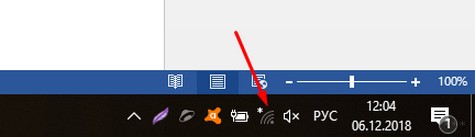
Щелкаем по нему, выбираем нужную сеть, к которой мы хотим подключиться, и нажимаем кнопку «Подключиться»:
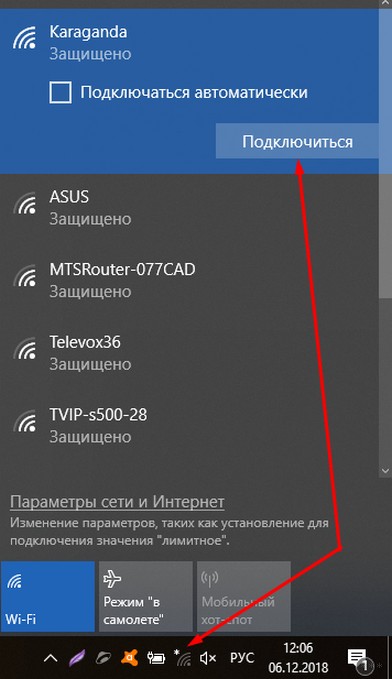
Чтобы потом не подключаться заново вручную, можно поставить галку на «Подключаться автоматически». Далее должно произойти соединение, но если сеть защищена паролем (а так обычно и бывает), то нужно здесь ввести пароль от нее. При подключении к современному роутеру может вылезти окно ввода WPS ПИН-кода. Здесь уже на выбор – либо смотрите WPS на нижней стороне наклейки маршрутизатора или в его настройках, либо же используйте альтернативный вариант подключения по паролю:
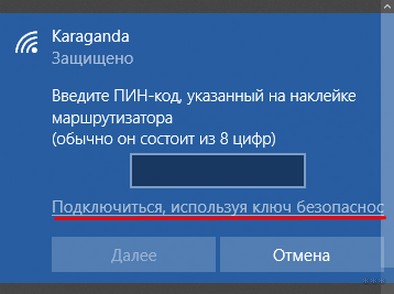
На практике я почти всегда советую подключаться именно по обычному паролю, а не через WPS. WPS удобен, но с точки зрения безопасности это не лучший вариант, особенно если на роутере включен вход по PIN-коду. Если у вас домашний роутер, после настройки сети WPS лучше отключить в панели управления роутером. Пароль Wi-Fi при этом никуда не исчезнет, просто подключаться новые устройства будут обычным способом.
Ключ безопасности уже вводится без лишних альтернатив:
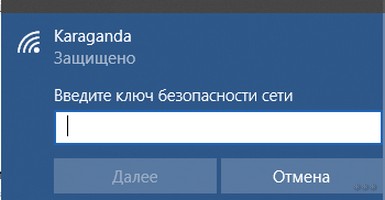
После этого появится надпись об успешном подключении и изменится сам значок Wi-Fi:
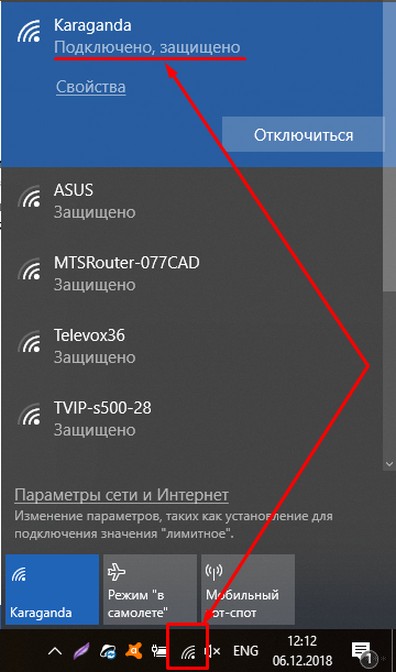
Все! Беспроводная сеть подключена, интернет есть, настраивать больше ничего не нужно!
Если интернет не появился, не спешите сразу менять все настройки подряд. Сначала проверьте, работает ли эта же сеть на телефоне или другом ноутбуке. Если на других устройствах интернета тоже нет, проблема может быть в роутере или у провайдера. Если не работает только один ноутбук, тогда уже смотрим адаптер, драйверы, сохраненный пароль, режим «В самолете» и настройки Windows.
На Windows 7 эти значки выглядят вот так:
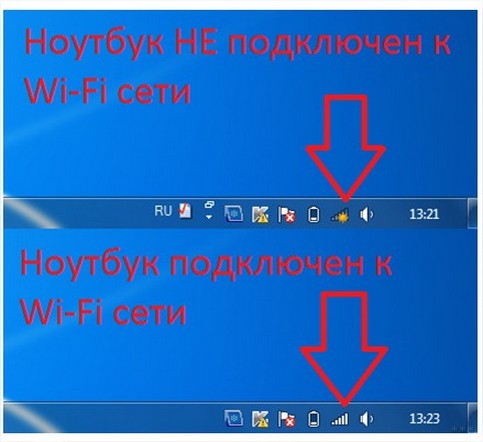
Примечание: никто не мешает вам подключить свой ноутбук к интернету через Wi-Fi роутер с помощью провода.
Если Wi-Fi никак не заводится, а интернет нужен срочно, кабель действительно может выручить. Берем обычный сетевой кабель, один конец вставляем в LAN-порт роутера, второй – в ноутбук. На тонких ультрабуках LAN-разъема может не быть, тогда нужен USB-LAN адаптер. Это не решает проблему Wi-Fi навсегда, но позволяет выйти в интернет, скачать драйверы и спокойно продолжить настройку.
Windows 11
На новых ноутбуках часто стоит Windows 11, поэтому отдельно добавлю короткую инструкцию. Нажимаем на значок сети, звука или батареи справа внизу, открывается панель быстрых настроек. Там нажимаем на стрелку возле Wi-Fi, выбираем свою сеть, жмем «Подключиться» и вводим пароль. Если сеть домашняя, можно оставить галочку «Подключаться автоматически».
Если кнопки Wi-Fi в быстрых настройках нет, идем другим путем: «Пуск» – «Параметры» – «Сеть и Интернет» – «Wi-Fi». Там включаем переключатель Wi-Fi и выбираем доступную сеть. Если в этом разделе вообще нет Wi-Fi, значит Windows не видит беспроводной адаптер. Причина обычно в выключенном адаптере, режиме «В самолете», драйвере или аппаратной проблеме.
Если ноутбук новый, а пункта Wi-Fi нет совсем, не надо вводить пароль от роутера наугад или сбрасывать роутер. Сначала нужно добиться, чтобы Windows увидела сам Wi-Fi адаптер. Без адаптера в системе список сетей не появится, даже если роутер стоит в метре от ноутбука.
Еще удобный вариант – открыть старое окно сетевых подключений. Нажмите Win + R, введите ncpa.cpl и нажмите Enter. Если там есть адаптер «Wi-Fi» или «Беспроводная сеть», но он серый, щелкаем правой кнопкой и выбираем «Включить». Этот способ хорош тем, что работает в разных версиях Windows и не зависит от того, куда Microsoft перенесла очередную кнопку.
Возможные проблемы
Саму процедуру подключения в идеальных условиях мы рассмотрели, теперь кратко пробегусь по основным проблемам, которые могут возникнуть в процессе. Рассматривать буду без лишних деталей, т.к. по каждой из этих проблем у нас есть отдельная статья на сайте. Если вдруг что-то не понятно – смело спрашивайте в комментариях, отвечу как только увижу)
Не видит мою сеть
Т.е. список сетей соседей отображается, а вот вашей сети там нет. Рекомендации, что встречалось на моем опыте:
- Проверьте – точно ли не менялось название вашей сети.
- Попробуйте подойти поближе к роутеру с вашим ноутбуком – может просто не хватает сигнала.
- Пробуем перезагрузить и роутер, и ноутбук.
- Проверяем с других устройств: видит ли ваш телефон эту сеть?
Если соседские сети видны, а вашей нет, это часто указывает не на драйвер, а на настройки роутера или диапазон Wi-Fi. Например, старый ноутбук может поддерживать только 2,4 ГГц, а роутер раздает сеть только в 5 ГГц или 6 ГГц. В таком случае ноутбук просто не увидит эту сеть, хотя телефон рядом будет подключаться без проблем. Зайдите в настройки роутера и включите сеть 2,4 ГГц, либо создайте отдельные имена для диапазонов, чтобы было понятно, к чему вы подключаетесь.
Еще бывает скрытая сеть. Это когда Wi-Fi работает, но имя сети специально не показывается в общем списке. Подключиться к ней можно вручную, но нужно точно знать название сети, тип защиты и пароль. Для новичка скрытие имени чаще создает больше проблем, чем пользы, поэтому дома я бы не усложнял и оставил обычное отображение сети.
Если хотите пройти расширенную диагностику именно по этой проблеме, посмотрите отдельную инструкцию почему ноутбук не видит Wi-Fi сеть. Там подробнее разобраны драйверы, диапазоны, настройки роутера и случаи, когда сеть видят одни устройства, а ноутбук не видит.
Нет доступных подключений
Если в прошлом примере сети были доступны, но не было именно вашей, то здесь бывает такое, что вообще ни одна сеть не доступна. И ладно если вы где-то за городом, но в квартире такое бывает очень редко, так что проблема обычно где-то глубже.
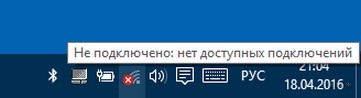
Смоделировать ситуацию не получилось, но выглядит эта ситуация как на картинке выше. Главная рекомендация здесь – перезагружаем роутер, ноутбук. Пробуем поднести их друг к другу.
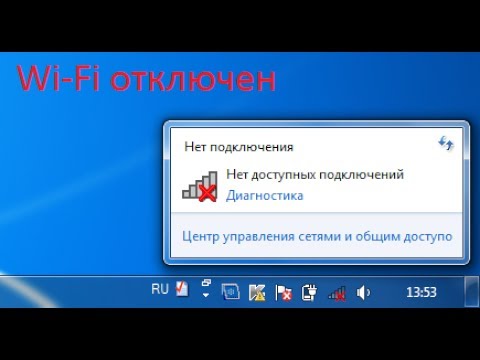
Если вообще нет ни одной сети, проверяем по порядку: включен ли Wi-Fi на ноутбуке, не включен ли режим «В самолете», виден ли адаптер в Windows, установлен ли драйвер. В многоквартирном доме ноутбук обычно видит хотя бы несколько соседских сетей. Если список пустой, а телефон рядом видит много сетей, почти точно проблема на стороне ноутбука.
Можно запустить встроенную диагностику Windows. В Windows 10 откройте «Параметры» – «Сеть и Интернет» – «Состояние» – «Устранение неполадок сети». В Windows 11 путь похожий: «Параметры» – «Система» – «Устранение неполадок» – «Другие средства устранения неполадок» – «Сеть и Интернет». Диагностика не всегда чинит все сама, но иногда включает отключенный адаптер, перезапускает службы или показывает понятную причину.
Выключен адаптер
На практике в последнее время встречается очень редко – если только вы его сами не выключали. Но бывает, что вайфай есть в ноутбуке, но почему-то совсем недоступен. Тут несколько вариантов – либо он сломан, либо надо как-то его включить – аппаратно или программно.
Вот так это выглядит в трее (как будто не подключен кабель):
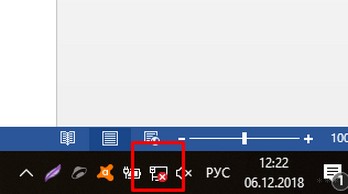
Действия:
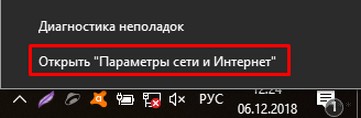
- Щелкаем правой кнопкой мыши по этому значку и выбираем «Открыть параметры сети и интернет»:
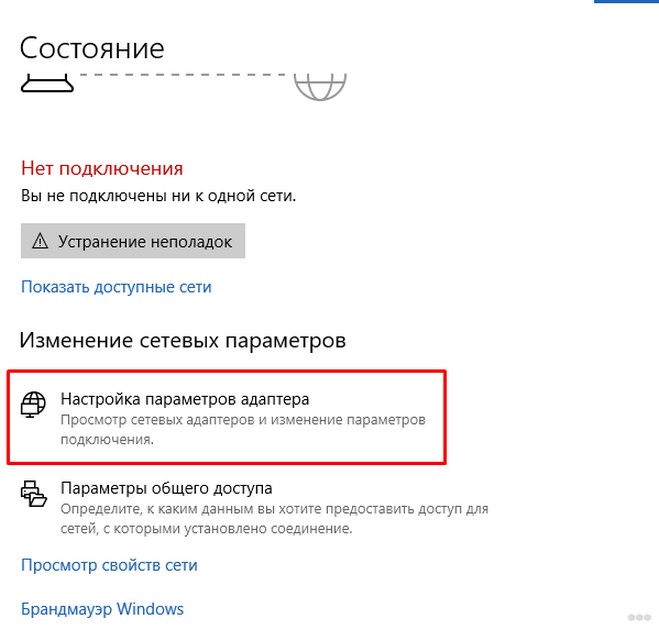
- «Настройка параметров адаптера»:
- Находим наш беспроводной адаптер, и если он выключен – правой кнопкой и выбираем «Включить»:
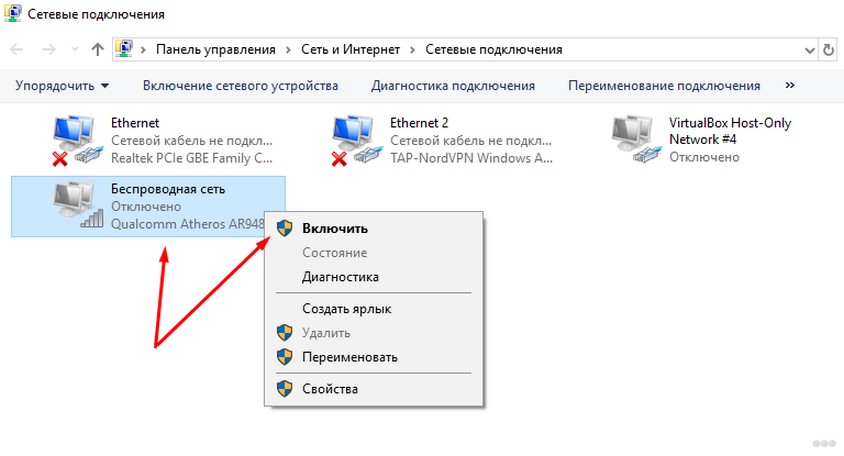
Если беспроводного адаптера совсем нет на этой странице – или его нет в системе, или не установлены драйверы!
Альтернативно нужно поискать кнопки включения вайфая на своем ноутбуке – Тошибы их раньше делали даже физической переключалкой, но на новых моделях это обычно какое-то сочетание клавиш. На моем Асусе – Fn + F2:
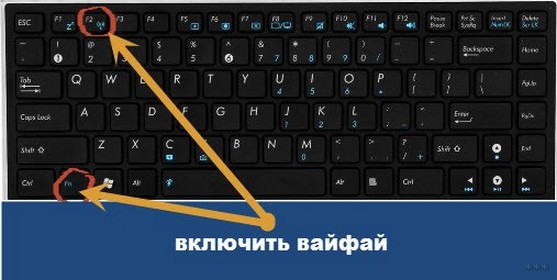
Бывает, что это сочетание клавиш параллельно включает и Bluetooth – тут нужно просто будет нажать на сочетание несколько раз.
На разных ноутбуках сочетание может отличаться: где-то Fn + F2, где-то Fn + F5, где-то отдельная кнопка с иконкой антенны. Смотрите на верхний ряд клавиш: обычно нужная кнопка помечена значком радиоволн, антенны или самолета. На некоторых новых моделях клавиши F1-F12 работают в мультимедийном режиме, поэтому иногда нужно нажимать просто кнопку с иконкой, а иногда – вместе с Fn.
Если хотите подробнее разобрать именно включение адаптера, есть отдельная статья как включить Wi-Fi на ноутбуке. Там собраны варианты через клавиатуру, параметры Windows и сетевые подключения.
Нет драйвера
Выше написал, что может быть причина в отсутствии драйвера на сетевой адаптер. Обычно современная операционная система сама ищет и ставит нужный драйвер, но бывают и исключения. Нередко это бывает связано с ошибкой в установке драйвера. Сначала это нужно проверить.
- Переходим в Диспетчер устройств:
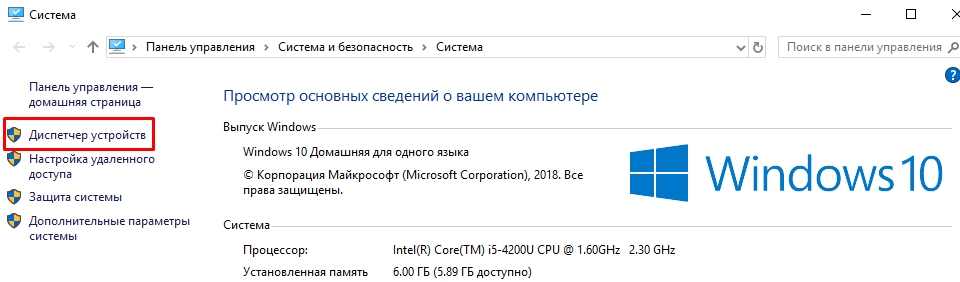
- Раскрываем «Сетевые адаптеры» и ищем наш адаптер:
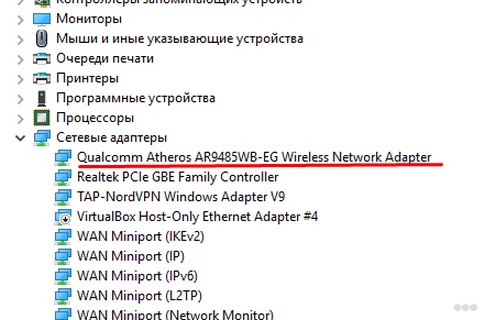
В моем случае он успешно установлен (названия могут различаться). Если у вас его здесь нет, или стоит восклицательный знак – нужно установить драйвер. Подробности расписывать не буду, все зависит от модели – заходите на официальный сайт, качаете драйвер, ставите его, перезагружаете компьютер. Можно воспользоваться и автоматизированными утилитками – на ваш выбор. Если с этим делом возникнет проблема – просто очень подробно опишите свою проблему в комментариях, и мы попробуем разобраться.
Я бы только уточнил про автоматизированные утилиты. Ставить драйверы лучше с официального сайта производителя ноутбука: ASUS, Acer, Lenovo, HP, Dell, MSI и так далее. У одной и той же модели ноутбука могут быть разные Wi-Fi модули – Intel, Realtek, Qualcomm, MediaTek, Broadcom. Поэтому идеальный вариант – найти страницу поддержки именно вашей модели ноутбука и скачать драйвер Wireless LAN, WLAN или Wi-Fi под свою Windows.
Если интернета на ноутбуке нет совсем, можно скачать драйвер на телефон или другой компьютер, а потом перенести его на флешке. Еще можно временно подключить ноутбук к роутеру кабелем, если есть LAN-разъем. Если в «Диспетчере устройств» вместо Wi-Fi написано «Сетевой контроллер» или «Неизвестное устройство», можно открыть свойства устройства, перейти во вкладку «Сведения» и посмотреть «ИД оборудования». По этому идентификатору проще понять, какой именно адаптер стоит внутри.
Подробная инструкция по этой теме есть здесь: как установить и обновить Wi-Fi драйвер на ноутбук. Ссылка пригодится особенно после переустановки Windows, когда значок Wi-Fi пропал полностью.
Режим В самолете
Еще одна проблема – случайно включенный режим «В самолете». Выключить очень просто – раскрываем и щелкаем по синей плиточке:
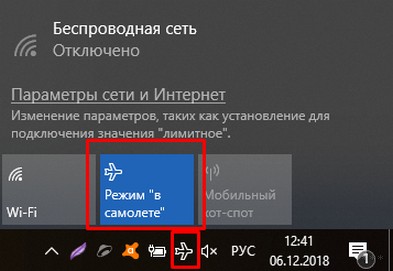
В Windows 10 режим «В самолете» находится в панели уведомлений справа внизу. В Windows 11 – в быстрых настройках, которые открываются нажатием по области сети, звука или батареи. Если режим включен, он может отключить Wi-Fi и Bluetooth сразу. Из-за этого пользователь часто думает, что сломался роутер, хотя на самом деле ноутбук просто запретил все беспроводные соединения.
Простой тест: если телефон видит вашу сеть, а ноутбук не видит вообще ничего, первым делом проверяем режим «В самолете» и включение Wi-Fi адаптера. Это быстрее, чем сбрасывать роутер, менять пароль или лезть в сложные настройки.
Если пароль не подходит
Бывает и такое: сеть видна, ноутбук пытается подключиться, но пишет, что пароль неверный. Сначала проверьте раскладку клавиатуры, язык ввода, Caps Lock и похожие символы. В паролях часто путают английскую O и ноль, маленькую l и большую I, русские и английские буквы. Если пароль скопирован из сообщения, убедитесь, что в начале или конце не попал лишний пробел.
Если это ваш роутер, пароль можно посмотреть или изменить в настройках роутера. Обычно нужно зайти в веб-интерфейс роутера, открыть раздел Wi-Fi или «Беспроводная сеть» и найти поле пароля. После смены пароля все устройства придется подключить заново. На ноутбуке старую сеть лучше удалить: в Windows 10 и Windows 11 откройте «Параметры» – «Сеть и Интернет» – «Wi-Fi» – «Управление известными сетями», выберите свою сеть и нажмите «Забыть».
Если после этого появляется ошибка «Не удается подключиться к этой сети», причина может быть не только в пароле. Иногда мешает старый сохраненный профиль, смена типа шифрования на роутере, режим WPA3 без совместимости со старыми адаптерами или сбой драйвера. По такой ошибке у нас есть отдельный разбор: что делать, если Windows не удается подключиться к этой сети.
Если Wi-Fi подключен, но интернета нет
Это уже другая история. Сам Wi-Fi в таком случае работает: ноутбук подключился к роутеру, пароль принят, значок сети появился. Но сайты не открываются, мессенджеры не грузятся или Windows пишет «Без доступа к интернету». Значит, проблема может быть между роутером и провайдером, в DNS, в настройках IP, в самом роутере или в конкретном ноутбуке.
Проверяем быстро:
- Откройте интернет на телефоне через эту же Wi-Fi сеть.
- Перезагрузите роутер и ноутбук.
- Проверьте, не закончилась ли оплата интернета у провайдера.
- Отключите VPN и прокси, если они включены.
- Откройте командную строку и выполните команду ipconfig. Если адрес начинается на 169.254, ноутбук не получил нормальный IP от роутера.
Если на всех устройствах интернета нет, чаще всего виноват роутер, кабель провайдера или сам провайдер. Если не работает только ноутбук, смотрим настройки IP, DNS, драйверы и сохраненный профиль сети. Более подробно эта ситуация разобрана в отдельной инструкции Wi-Fi подключен, а интернета нет.
Про диапазоны 2,4 ГГц, 5 ГГц и 6 ГГц
На старых ноутбуках чаще всего есть поддержка только 2,4 ГГц. На более новых – 2,4 и 5 ГГц. Самые свежие модели могут поддерживать еще и 6 ГГц, но это зависит от Wi-Fi адаптера, роутера и страны использования. Поэтому если ноутбук не видит конкретную сеть, а телефон видит, не забывайте про совместимость диапазонов.
2,4 ГГц работает дальше и лучше проходит через стены, но чаще забит соседскими сетями и дает меньшую скорость. 5 ГГц обычно быстрее и чище, но хуже проходит через препятствия. 6 ГГц еще требовательнее к совместимости и расстоянию, зато может давать отличную скорость на новых устройствах. Для стабильности дома часто удобно сделать отдельные имена сетей: например, «Home_2G» и «Home_5G», чтобы понимать, куда подключается ноутбук.
Если ноутбук старый и не видит сеть 5 ГГц, это не поломка. Он просто может не поддерживать этот диапазон. В таком случае включите на роутере сеть 2,4 ГГц и подключайтесь к ней.
Служба автонастройки WLAN
Есть еще одна не самая очевидная причина – отключенная служба WLAN. Эта служба в Windows отвечает за поиск беспроводных сетей и подключение к ним. Если она остановлена, Wi-Fi адаптер может быть установлен, но список сетей работать нормально не будет.
Проверить можно так:
- Нажмите Win + R.
- Введите services.msc и нажмите Enter.
- Найдите службу «Служба автонастройки WLAN» или «WLAN AutoConfig».
- Откройте ее двойным щелчком.
- Тип запуска поставьте «Автоматически», затем нажмите «Запустить», если служба остановлена.
После этого перезагрузите ноутбук и снова проверьте список сетей. Этот способ особенно полезен после «оптимизаторов», чистильщиков Windows и ручного отключения служб. Иногда пользователь хотел ускорить компьютер, отключил «лишнее», а вместе с этим убрал нормальную работу Wi-Fi.
Сброс сети
Если уже перепробовали простые варианты, можно сделать сброс сети. Это не удалит ваши файлы, но сбросит сетевые адаптеры и сохраненные подключения. После процедуры придется заново подключаться к Wi-Fi и вводить пароль. Поэтому перед сбросом убедитесь, что пароль от своей сети у вас есть.
В Windows 10 и Windows 11 путь примерно такой: «Параметры» – «Сеть и Интернет» – «Дополнительные сетевые параметры» – «Сброс сети». После запуска Windows предупредит, что компьютер будет перезагружен. Соглашаемся, ждем перезагрузку и подключаемся к Wi-Fi заново.
Сброс сети стоит делать не первым, а ближе к концу диагностики. Если проблема была просто в выключенном Wi-Fi или неправильном пароле, сброс ничего волшебного не даст. Но если накопились старые профили, кривые настройки VPN или сетевые ошибки, этот способ действительно может помочь.
FAQ – частые вопросы
Почему ноутбук не видит Wi-Fi, а телефон видит?
Чаще всего дело в самом ноутбуке: выключен адаптер, включен режим «В самолете», нет драйвера или ноутбук не поддерживает нужный диапазон сети. Например, телефон видит сеть 5 ГГц, а старый ноутбук умеет только 2,4 ГГц.
Где взять пароль от Wi-Fi?
Если это ваш роутер, пароль часто написан на наклейке снизу или сзади корпуса. Если пароль уже меняли, его нужно смотреть в настройках роутера или спрашивать у человека, который настраивал сеть. Для чужой сети пароль можно узнать только у владельца.
Можно ли подключить ноутбук к Wi-Fi без пароля?
Если сеть открытая, да, но такие сети небезопасны. Если сеть защищена, нужен пароль или разрешенный способ подключения через WPS. Для дома я советую использовать обычный пароль и отключать WPS после настройки.
Почему после ввода правильного пароля Windows все равно не подключается?
Удалите сохраненную сеть и подключитесь заново. Еще проверьте тип защиты на роутере: старые ноутбуки могут плохо работать с WPA3 или некоторыми смешанными режимами. Если ничего не помогает, обновите драйвер Wi-Fi адаптера.
Нужно ли ставить драйвер, если Wi-Fi уже работает?
Если все стабильно, можно ничего не трогать. Но если Wi-Fi отваливается, не видит часть сетей, плохо работает после переустановки Windows или показывает ошибки в «Диспетчере устройств», драйвер лучше обновить с официального сайта производителя ноутбука.
Что делать, если значок Wi-Fi вообще пропал?
Откройте «Диспетчер устройств» и проверьте, есть ли беспроводной адаптер в разделе «Сетевые адаптеры». Если его нет, смотрите неизвестные устройства и устанавливайте драйвер. Также проверьте окно ncpa.cpl, режим «В самолете» и службу WLAN AutoConfig.
Можно ли подключить ноутбук к интернету без Wi-Fi?
Да. Можно подключиться кабелем к роутеру, использовать USB-модем, раздать интернет с телефона по USB или поставить внешний USB Wi-Fi адаптер. Кабель часто помогает хотя бы временно выйти в интернет и скачать нужные драйверы.
Уверен, у вас все должно получиться! Но если вдруг остались какие-то вопросы, комментарии расположены ниже. С уважением, ваш любимый портал WiFiGid.ru.


И правда все очень просто!
йуохууууу… подключилась)
Если нет вайфая то и подключитсья никак не получится(
Здравствуйте! Откуда появляется пароль сети? “Альтернативный вариант подключения по паролю”- это о чем , если речь шла о наклейке маршрутизатора? “Ключ безопасности уже вводится без лишних альтернатив”! О как! А он то откуда. Игорь