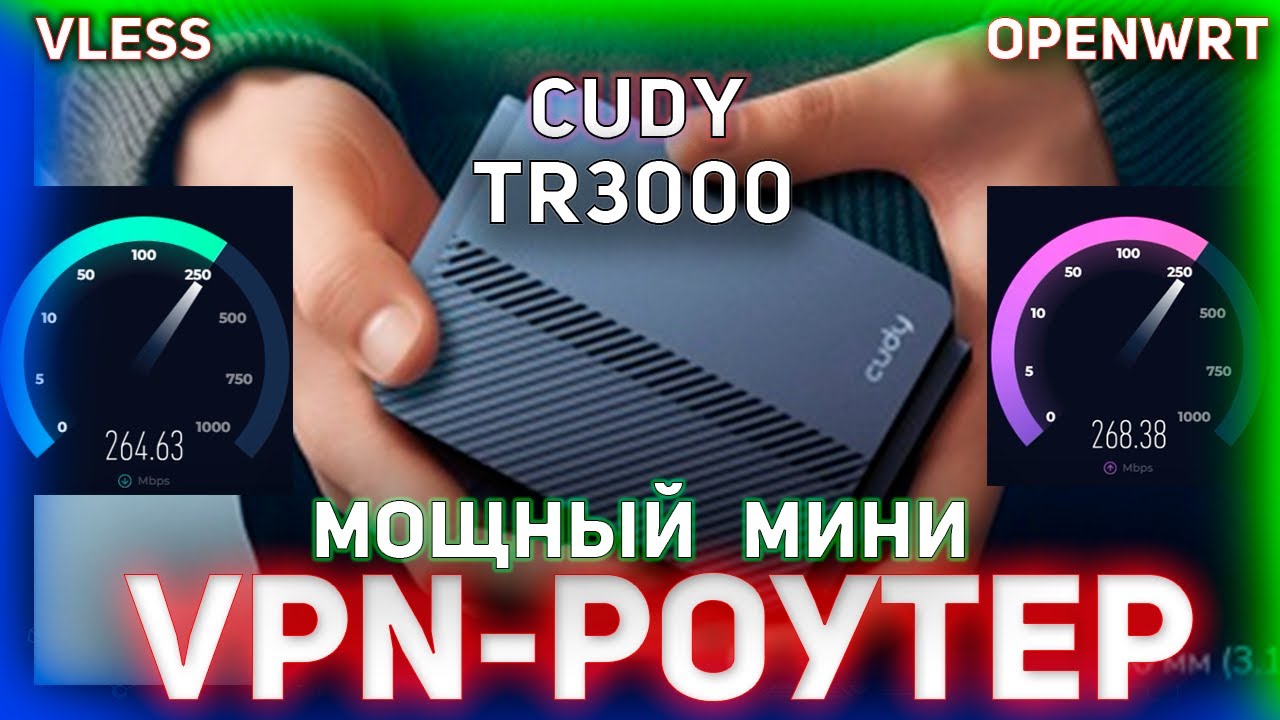
Всем привет! Сегодня я расскажу, как подключить и настроить роутер Cudy TR3000. Дополнительно в конце я расскажу – стоит ли его вообще покупать, и мое личное мнение об этом аппарате. Дополнительно оставлю главу с плюсами, минусами и характеристиками. Не будем тянуть и начнем.
ШАГ 1: Знакомство с роутером (комплектация, порты)

Начнем настройку роутера Cudy TR3000 с распаковки. Коробка небольшая – в ней находится:
- Блок питания с переходником.
- Ethernet-кабель.
- И бумажки с руководством пользователя.
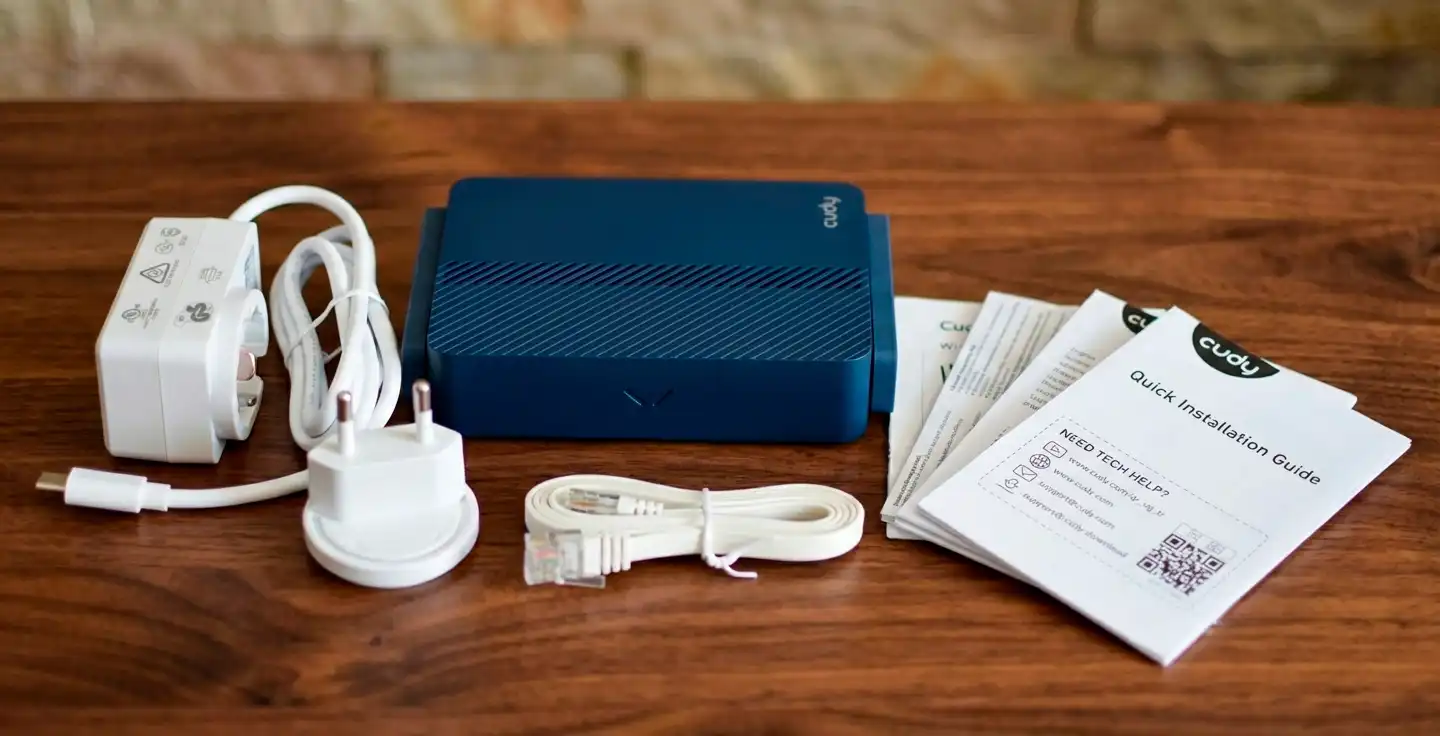
Такой набор выглядит простым, но по факту тут есть все, чтобы запуститься с нуля – даже если рядом нет компьютера. Главное – не перепутайте адаптер питания и не пытайтесь питать роутер от первого попавшегося слабого зарядника. Если питания будет не хватать, роутер может периодически перезагружаться, а вы будете думать, что виноват провайдер или Wi-Fi.
Вот так он выглядит спереди. Есть две антенны с КУ на 4,8 dBi. Антенны не снимаются, и имеют ограниченный ход настройки – только вбок. Спереди есть индикатор.
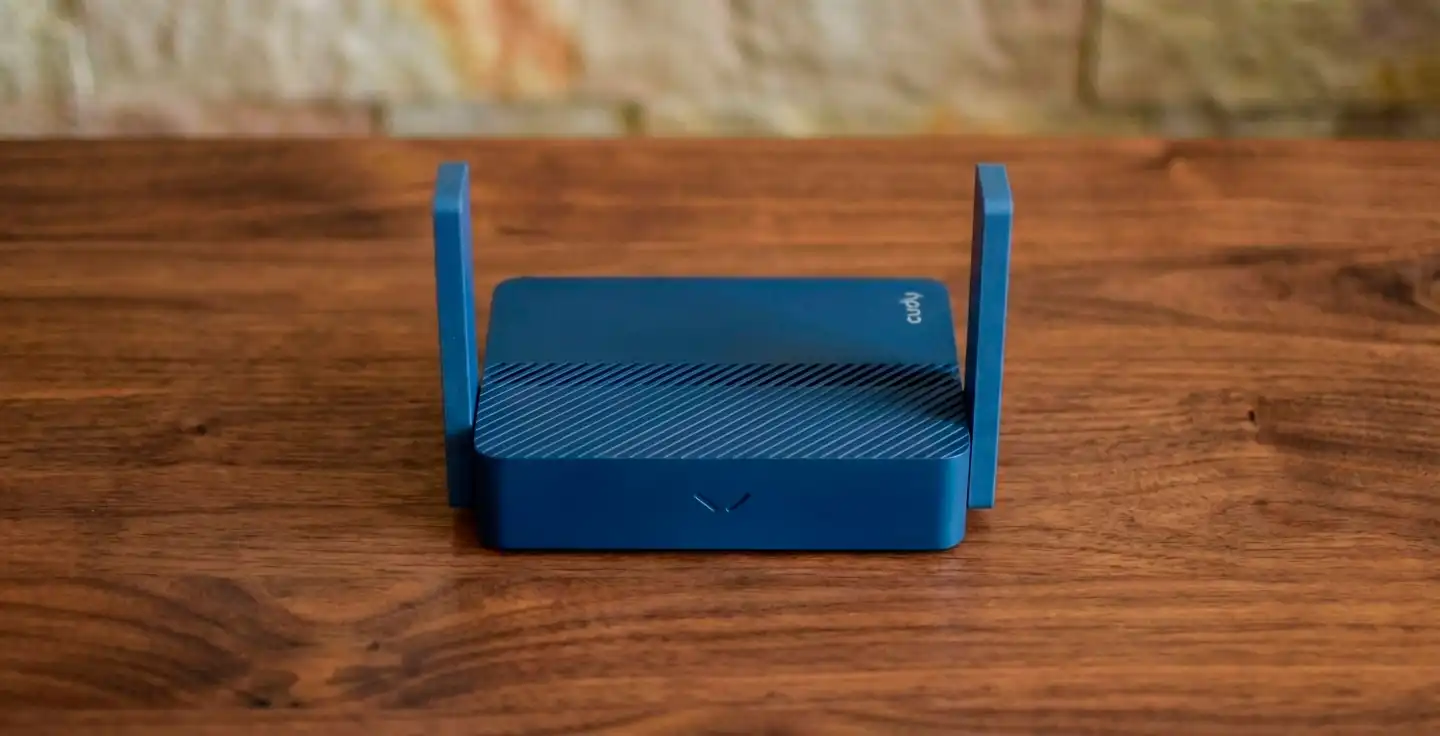
Практически весь корпус в отверстиях для циркуляции воздуха. Сбоку есть кнопка «Reset» – для сброса настроек до заводских. Переключатель – отключает индикаторы, или активирует (выключает) VPN-подключение.
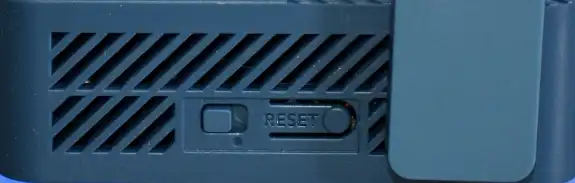
Отверстия по корпусу – это не «дизайн ради дизайна». Внутри стоит достаточно бодрое железо, и при нагрузке (скачивание, VPN, торренты, файловый сервер по USB) корпус может становиться теплым. Это нормально. Плохо другое – когда роутер стоит вплотную к стене, в нише, рядом с батареей или лежит на мягкой поверхности, где перекрывается приток воздуха. В таких условиях любая техника быстрее перегревается и может терять стабильность.
Снизу мы тоже видим решетку, резиновые ножки. К сожалению, специальных отверстий для того, чтобы вешать роутер – нет.
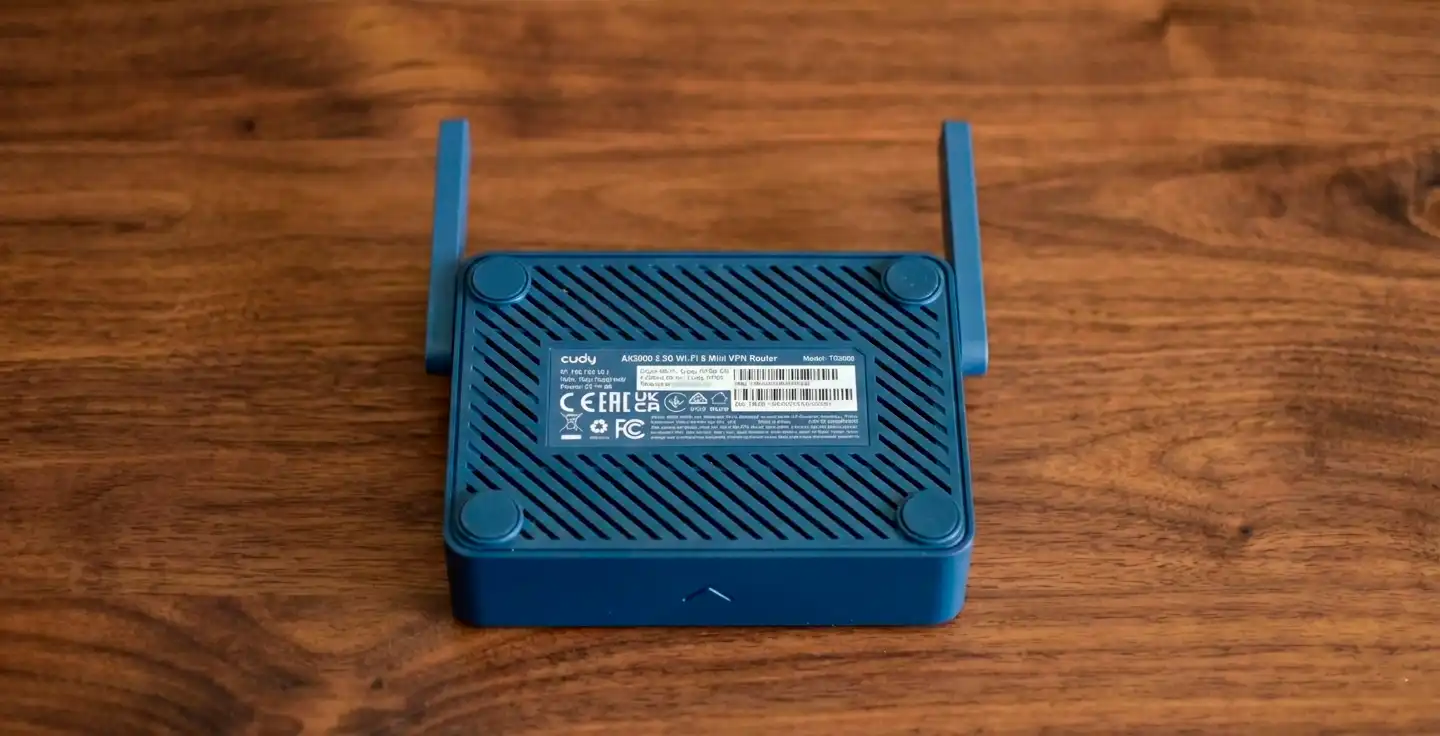
Давайте же подключить роутер Cudy TR3000 и сразу познакомимся с портами сзади:
- Подключаем блок питания к электросети и входу Power – да, это вход типа Type-C.
- USB0 – порт для подключения жесткого диска или 4G/5G модема.
- LAN (1 Гбит/с) – подключение локальных устройств: телевизор, компьютер, ноутбук, сетевой принтер и т.д.
- WAN (2,5 Гбит/с) – сюда подключаем кабель от провайдера.

Важно понимать одну вещь – порт WAN на 2,5 Гбит/с не означает, что интернет «магически» станет быстрее. Скорость будет ровно такая, какую вы оплачиваете у провайдера, и какую реально выдает его линия. Но такой порт полезен в двух случаях: если у вас тариф выше 1 Гбит/с, или если вы часто гоняете большие файлы внутри домашней сети (например, между ПК и NAS/диском по USB). Плюс это хороший задел на будущее, чтобы не менять устройство только из-за порта.
Подытожим: подключаем БП, вставляем кабель от провайдера в порт WAN, а в LAN можно подключить любое локальное устройство по кабелю. Я лично буду выполнять настройку с ноутбука, поэтому подключил туда его.
ШАГ 2: Вход в настройки роутера
Для начала подключитесь к сети роутера – по кабелю (LAN порт) или с помощью Wi-Fi. Стандартное имя вай-фай сети можно подсмотреть на этикетке под корпусом. Обычно оно начинается на:
Cudy-*****
Обратите внимание, что сети две. Стандартный пароль смотрим в строчке «Password».
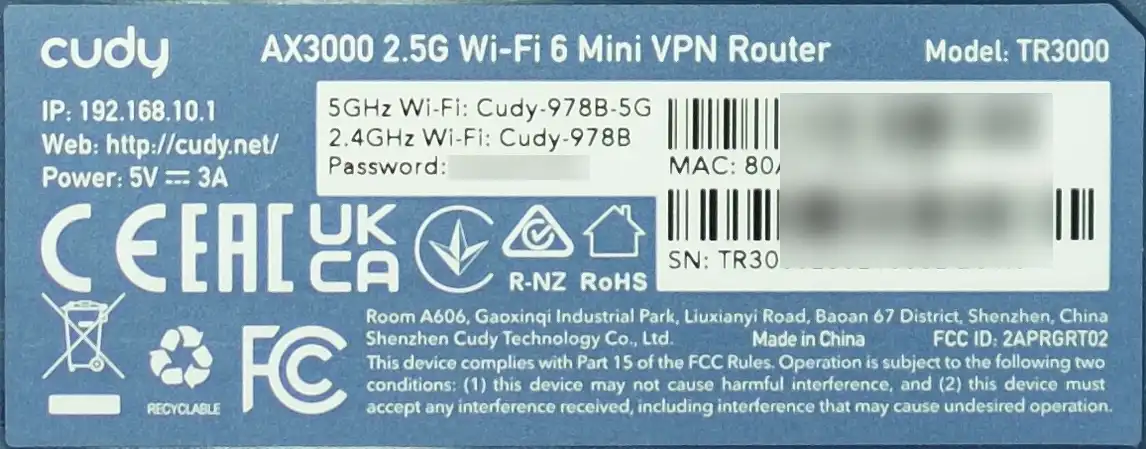
Подключились к роутеру? Отлично, тогда вам нужно на любом устройстве открыть браузер и ввести в адресную строку:
http://cudy.net
Если адрес не открывается, это обычно не «поломка», а банальная мелочь – устройство подключилось не к роутеру, а к старой сети, или браузер пытается открыть страницу через мобильный интернет. На телефоне для проверки временно выключите мобильные данные, а на компьютере убедитесь, что активен именно Wi-Fi или кабель от роутера. Также можно зайти по IP адресу роутера – чаще всего это 192.168.10.1. А если не знаете точный IP, посмотрите «шлюз» (Gateway) в настройках сети – это и есть адрес роутера.
- Windows: Пуск – «Параметры» – «Сеть и Интернет» – «Свойства» подключения – найдите строку «Шлюз по умолчанию». Быстрый вариант через консоль: Win+R – введите cmd – команда ipconfig – строка «Основной шлюз».
- Android: «Настройки» – «Сеть и интернет» – «Wi-Fi» – нажмите на вашу сеть – «Дополнительно» – поле «Шлюз».
- iPhone: «Настройки» – «Wi-Fi» – нажмите (i) рядом с сетью – поле «Маршрутизатор».
Если у вас есть проблемы с входом в настройки роутера: нет такой беспроводной сети, пароль администратора не подходит или не получается зайти по адресу – читаем эту инструкцию (переходим по ссылке).
Вы также можете использовать для первичной настройки – мобильное приложение Cudy. Его можно скачать по ссылкам:
Google Play
App Store
Если вы на iPhone и ссылка выше у вас не открывается, просто зайдите в App Store и вбейте в поиск «Cudy». Обычно приложение находится быстро по названию. Дальше логика такая же – добавляете роутер, создаете пароль администратора и проходите мастер настройки.
ПРИМЕЧАНИЕ! Если вы выбрали настройки через приложение, то там сами действия будут плюс-минус такими же, как через Web-интерфейс. Просто повторяем за мной.
ШАГ 3: Первичная настройка
Давайте посмотрим, как можно настроить роутер Cudy TR3000. Поехали:
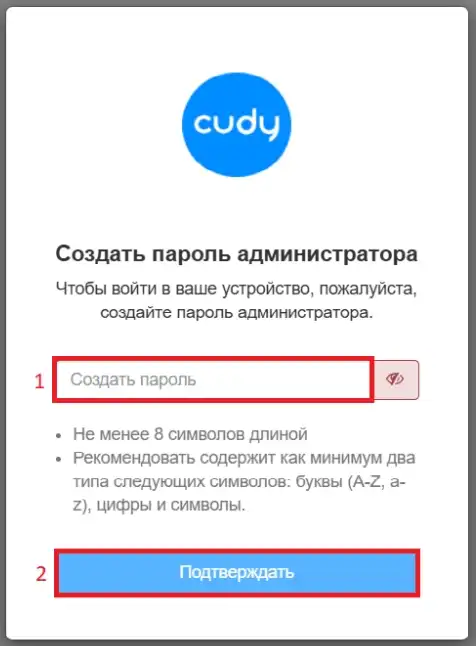
- Как только вы попали внутрь, то нам нужно создать пароль администратора.
ВНИМАНИЕ! Если у вас уже требуют пароль от админки, то значит роутер уже настроен. Вам нужно сбросить его до заводских настроек, зажав кнопку «Reset» на 3-4 секунды. Более подробно про саму процедуру сброса – читаем тут.
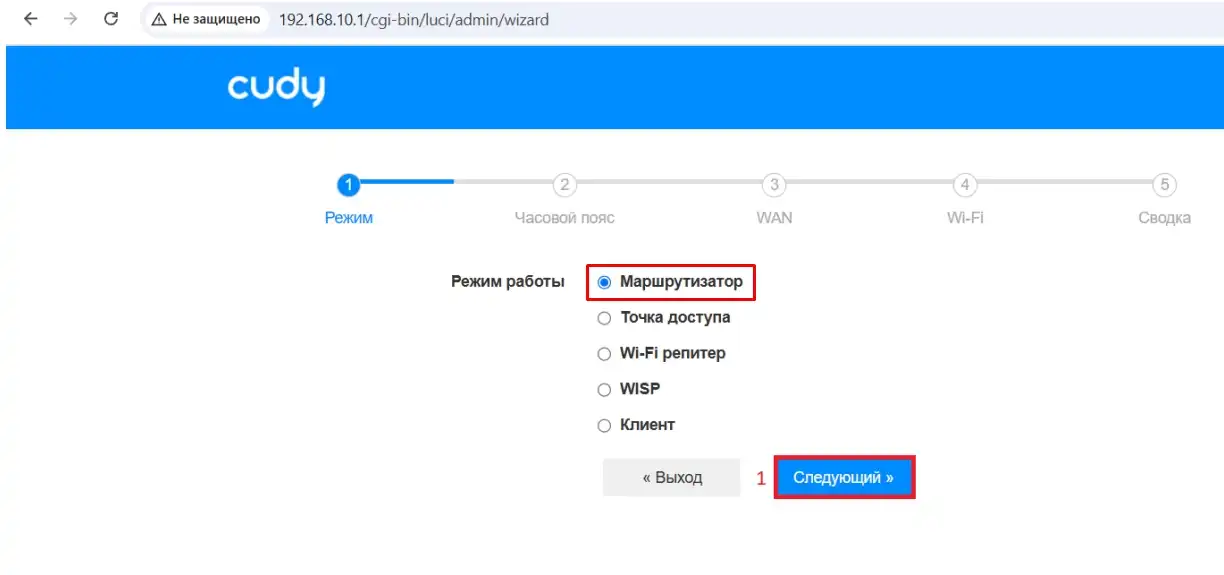
- Выбираем режим работы. По умолчанию он работает в режиме маршрутизатора.
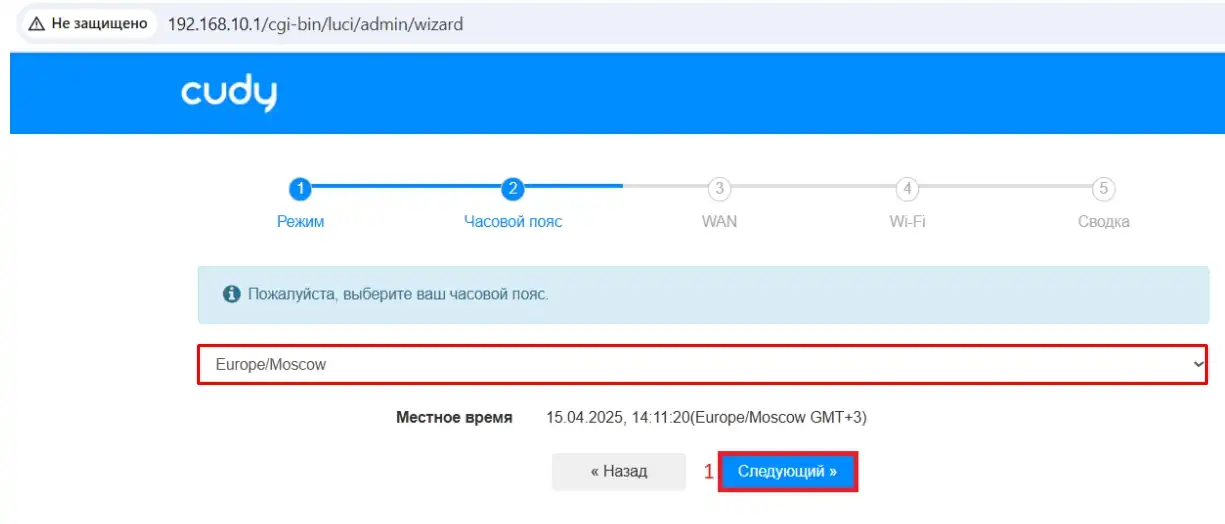
- Укажите часовой пояс. Это нужно, чтобы у вас было настроено правильно время на маршрутизаторе. Полезная штука, если вы будете потом настраивать родительский контроль или другие функции.
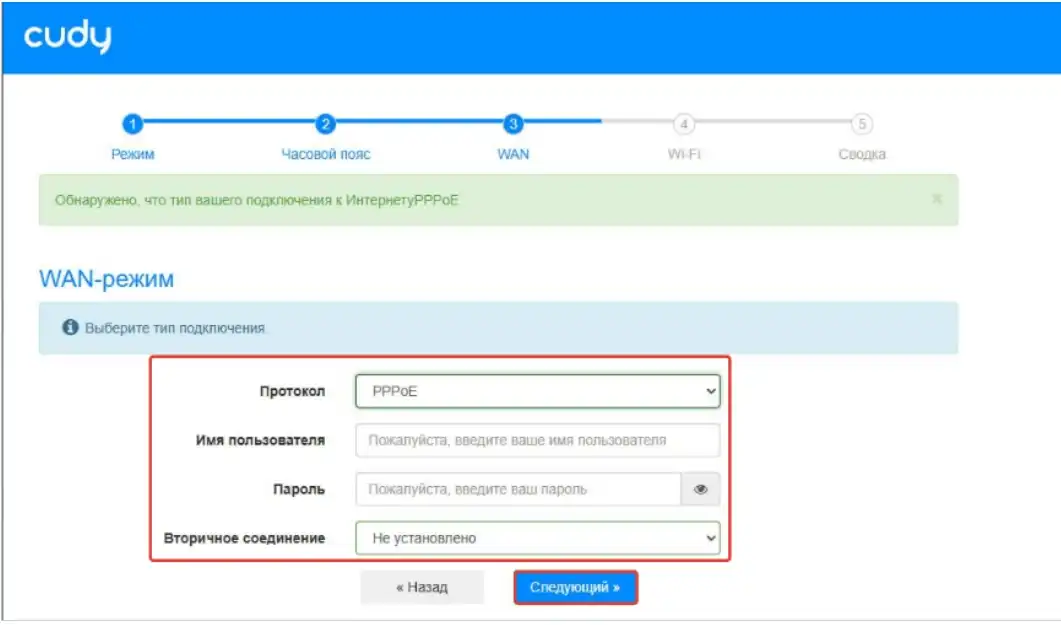
- На третьем шаге мы настраиваем интернет-подключение. Тут вам понадобится лист с настройками или договор от провайдера. Ведь именно там указаны данные для подключения к сети интернет. Если в договоре ничего не указано, можно попробовать поставить DHCP. Но я вас настоятельно рекомендую (если вы не понимаете, что ставить) – позвонить в техническую поддержку провайдера и уточнить эту информацию.
Подсказка по типам подключения: DHCP (динамический IP) обычно работает «само» – вы просто подключили кабель и интернет появился. PPPoE чаще всего требует логин и пароль – их дают в договоре, иногда прямо отдельной карточкой. L2TP и PPTP обычно требуют еще и адрес сервера (например, “tp.internet.ru”) плюс логин/пароль. Статический IP встречается реже – там вам выдают IP, маску, шлюз и DNS, и все это нужно ввести вручную без ошибок.
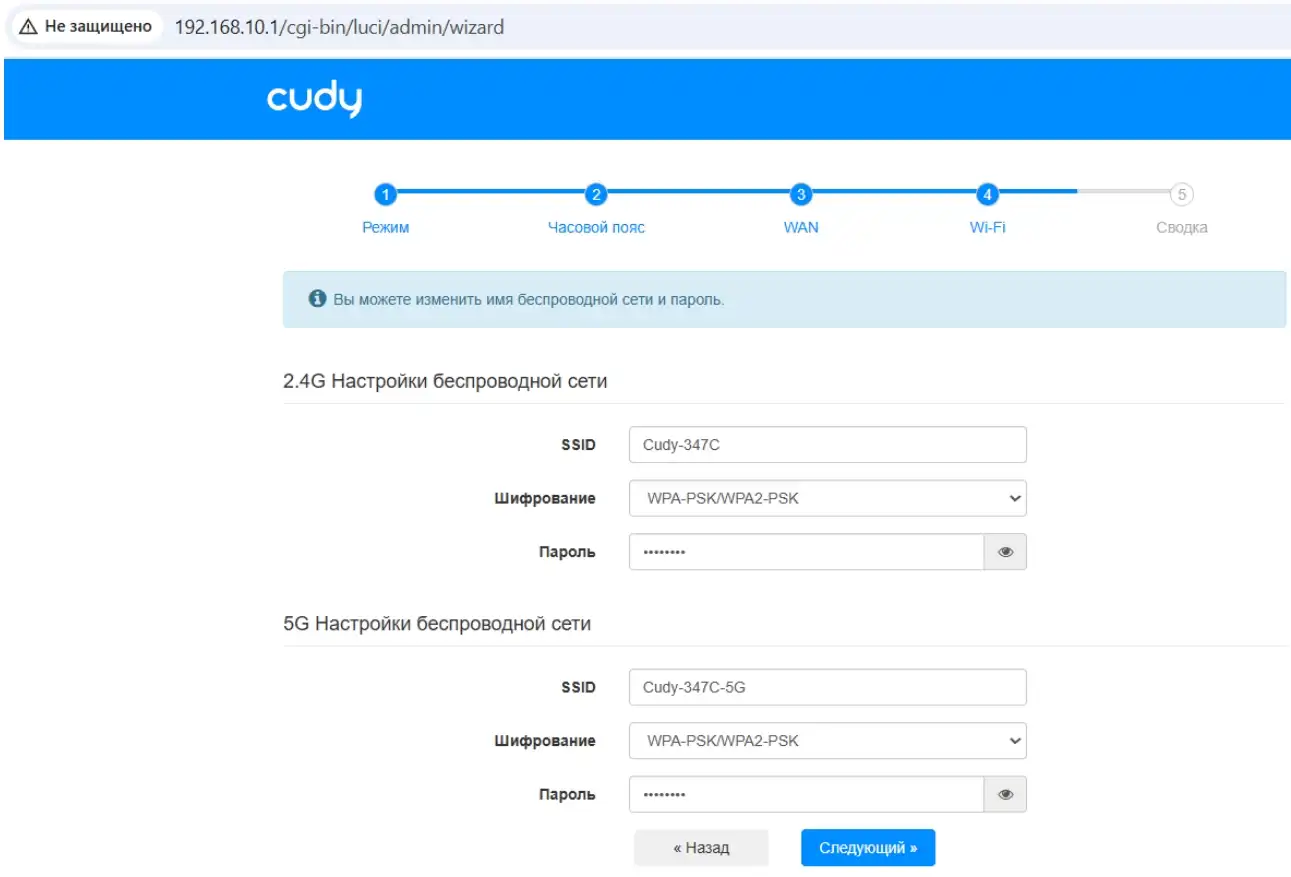
- На четвертом шаге настраиваем Wi-Fi – указываем имя и пароль. Шифрование не трогаем – оставьте как есть. Вы увидите две сети 2,4 и 5 ГГц.
Совет по Wi-Fi: делайте пароль не короче 10-12 символов и не используйте «qwerty123» или дату рождения. Хороший вариант – фраза из двух-трех слов плюс цифры, например: «KofeZima_57». Если у вас дома есть старые устройства (телевизор, робот-пылесос), которым тяжело дружить с WPA3, выберите смешанный режим WPA2/WPA3 (если он доступен) – так безопасность останется нормальной, и совместимость не пострадает. А если в квартире много стен, иногда полезно дать разные имена сетям 2,4 и 5 ГГц, чтобы вручную выбирать более стабильную.
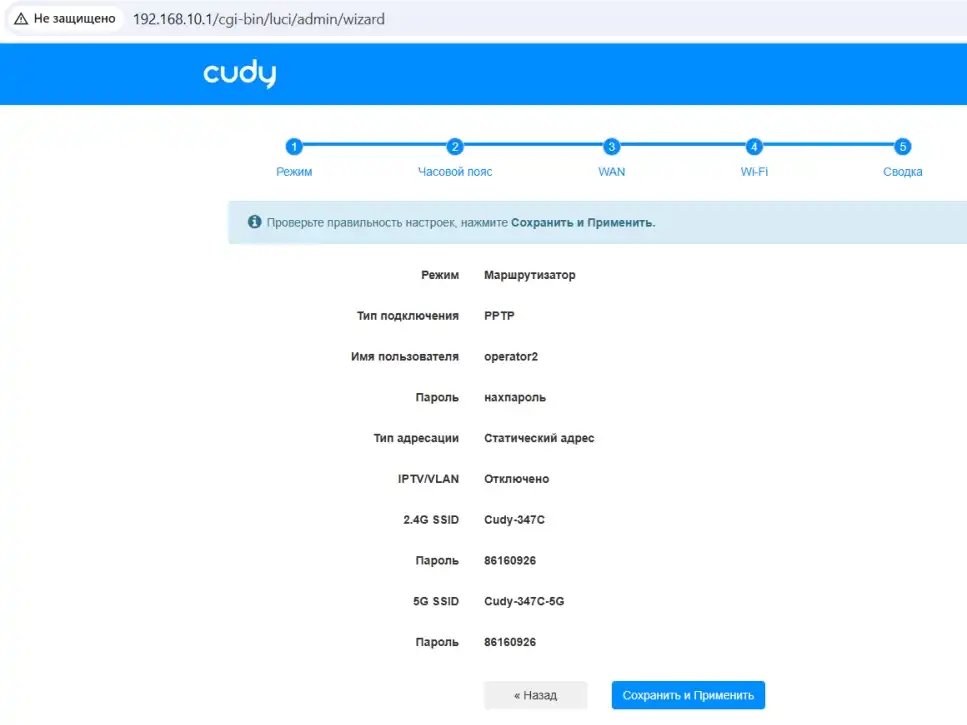
- В конце еще раз проверьте, чтобы все данные были введены верно. Жмем «Сохранить и Применить».
- Если вы были подключены по Wi-Fi – подключитесь к новой сети, имя и пароль которой вы указали ранее.
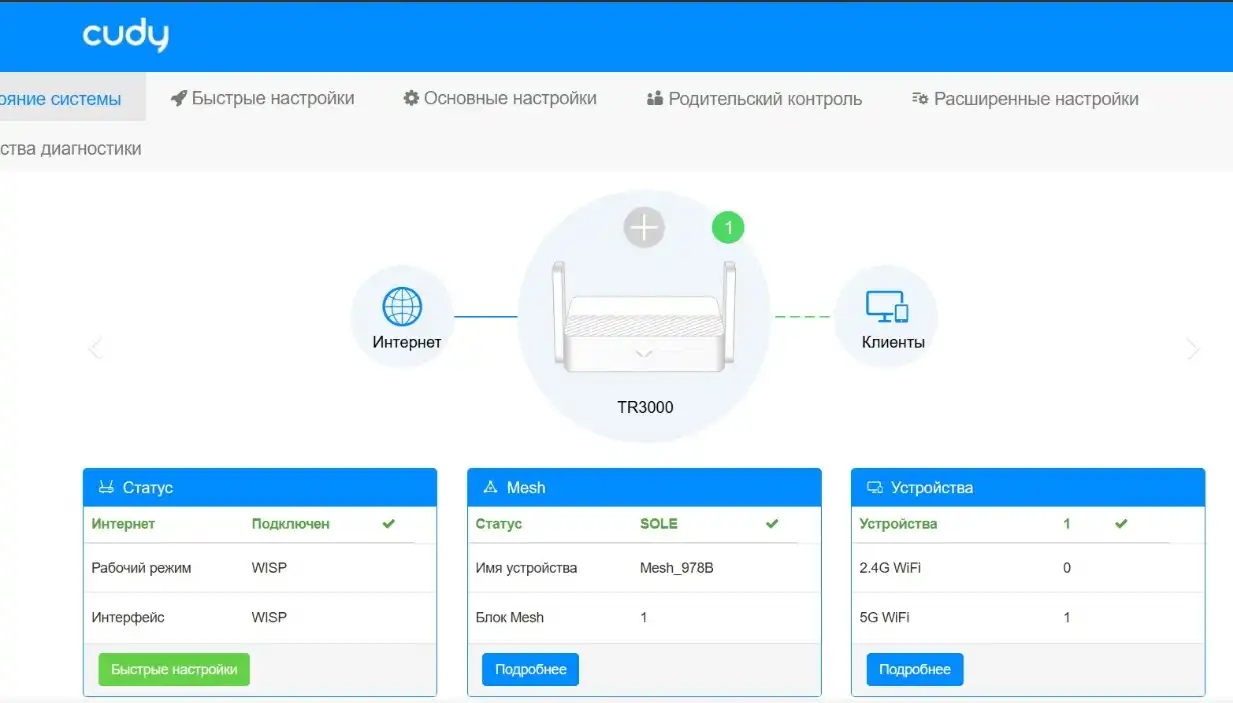
После первого запуска я советую сразу сделать две вещи: проверить обновление прошивки (обычно раздел «Система» – «Обновление») и сохранить настройки в файл (резервная копия). Обновления часто чинят мелкие баги, улучшают стабильность Wi-Fi и добавляют совместимость с модемами и устройствами. А резервная копия спасает, если вы случайно «накрутите» настройки и придется делать сброс.
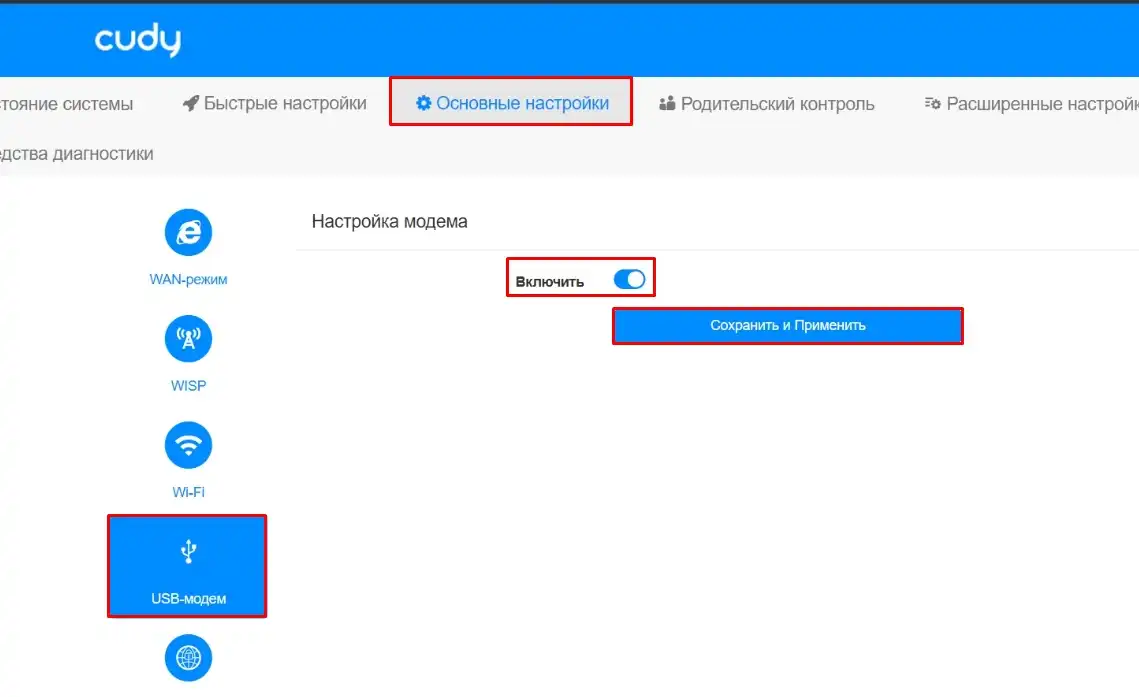
Если вы используете USB модем для подключения к интернету, тогда перейдите в раздел «Общие настройки» – «USB-модем» – включите тумблер, нажмите «Сохранить и применить».
ВНИМАНИЕ! Можно использовать USB раздачу интернета через телефон, если это необходимо.
Если хотите раздать интернет по USB с телефона, то на Android это обычно: «Настройки» – «Сеть и интернет» – «Точка доступа и модем» – включить «USB-модем» (телефон должен быть подключен кабелем к USB порту роутера). На iPhone путь такой: «Настройки» – «Сотовая связь» – «Режим модема» – включить, а дальше подключить кабелем. Учтите, что не каждый роутер одинаково дружит с каждым телефоном, поэтому при проблемах проще использовать обычный USB модем или режим WISP (получать интернет по Wi-Fi и раздавать дальше).
Про более детальную настройку я советую почитать в этой инструкции. Ниже мы уже поговорим про плюсы и минусы аппарата, а также я дам свое заключение от себя.
Особенности роутера и почему он так популярен
Маленький, компактный, самый главный плюс – это поддержка WAN на 2,5 Гбит/с. Внутри стоит MediaTek Filogic 820 (MT7981B) с частотой 1,3 ГГц и двумя ядрами ARM Cortex-A53. Дополнительно есть ОЗУ на 512 МБ и Flash-память на 128 МБ – это достаточно много для такой малютки и полезно, если вы будете включать VPN, QoS и файловый сервер одновременно. Радиочип семейства MT79xx дает стабильную работу Wi-Fi 6 и нормальную скорость для устройств, которые умеют 802.11ax.
По Wi-Fi тут классическая связка класса AX3000: до 574 Мбит/с на 2,4 ГГц и до 2402 Мбит/с на 5 ГГц (это теоретические цифры стандарта). В реальной квартире скорость всегда ниже – она зависит от расстояния, стен, соседских сетей и того, какой Wi-Fi модуль стоит в вашем телефоне/ноутбуке. Например, если у ноутбука Wi-Fi адаптер 1×1, он физически не сможет выжать максимум, даже если роутер очень мощный. Поэтому я всегда советую оценивать не «красивые числа на коробке», а стабильность и покрытие в ваших комнатах.
В итоге у нас есть MU-MIMO 2×2 на 2,4 ГГц и 2×2 на 5 ГГц. Антенны на самом деле не две – третья находится внутри корпуса. Для работы гигабитных портов используется отдельный чип, который обычно и отвечает за физический уровень связи. Отличная история – недорого и хорошо показывает себя в работе на долгий срок.
Всем интересно – есть ли проблема с подключением USB 3.0 и частотой 2,4 ГГц. Если кто не знает, то у некоторых роутеров при активной работе USB 3.0 идут помехи и просадка именно на частоте 2,4 ГГц. Тут при обычном домашнем использовании это чаще всего не критично, но если вы заметили падение скорости на 2,4 ГГц – попробуйте для проверки отключить USB устройство и сравнить. А еще проще – по возможности подключать «тяжелые» устройства (ПК, ТВ, консоль) в 5 ГГц или по кабелю.
И самое главное – очень удобная прошивка и ОС с большим количеством функций: гостевая сеть, родительский контроль, QoS, VLAN/IPTV, DDNS, USB файловый сервер, Mesh и приличный набор VPN (включая WireGuard). Фишка с тумблером на корпусе тоже удобная – вы можете заранее настроить VPN и потом включать/выключать его одним движением, не заходя в админку. Это реально выручает, когда нужно быстро «переключиться» без лишних действий.
Очень удобное приложение Cudy, которое работает через облако, поэтому доступ к роутеру будет даже если у вашего провайдера серый IP адрес. Единственный небольшой минус, который я отмечаю – роутер «бьет» не так далеко, как большие модели с 4-6 антеннами. Это плата за компактность и небольшие антенны. Если у вас большая квартира или много капитальных стен, то чаще всего лучше сразу планировать Mesh или хотя бы репитер. Поддерживает только Mesh от Cudy.
Плюсы и минусы роутера
Плюсы
- Компактный корпус – удобно поставить на стол, полку или взять с собой (например, на дачу или в съемную квартиру).
- Питание по USB Type-C – при необходимости можно запитать от качественного адаптера или даже пауэрбанка, главное чтобы он выдавал стабильные 5В/3А.
- WAN порт на 2,5 Гбит/с – хороший запас по скорости и полезно для тарифов выше 1 Гбит/с.
- Wi-Fi 6 (802.11ax) – нормальная работа с современными телефонами и ноутбуками, меньше задержки и лучше стабильность при нагрузке.
- Поддержка WPA3 – актуальная защита, а при необходимости можно оставить смешанный режим для старых устройств.
- USB 3.0 для диска или модема – можно поднять простой домашний файловый сервер (Samba/FTP) или резервный интернет через модем.
- Много функций в прошивке: гостевая сеть, QoS, VLAN/IPTV, DDNS, родительский контроль, Mesh.
- VPN клиент и сервер (включая WireGuard) + удобный тумблер для быстрого включения заранее настроенного VPN.
- Управление через приложение и облако – удобно, когда нет «белого» IP адреса и нужно проверить роутер удаленно.
Минусы
- Всего один LAN порт – если много устройств по кабелю, понадобится свитч.
- Нет крепления на стену – повесить аккуратно без колхоза не получится.
- Антенны несъемные и регулируются ограниченно – нельзя просто заменить на более мощные.
- По покрытию уступает крупным роутерам с несколькими внешними антеннами – для большой квартиры лучше Mesh/репитер.
- Если подключаете «прожорливый» USB модем или диск, следите за качеством питания – слабый блок может вызывать нестабильность.
Мой простой совет: если у вас квартира небольшая и нужен компактный Wi-Fi 6 роутер с 2,5G WAN и нормальной прошивкой – TR3000 выглядит очень удачно. Если квартира большая или много стен, лучше сразу докупить еще один узел в Mesh от Cudy, чтобы потом не мучиться со «слепыми зонами».
Характеристики роутера Cudy TR3000
| Порты | 1 x LAN (1 Гбит/с), 1 x WAN (2,5 Гбит/с) |
| Чип для работы 2,5G | Realtek RTL8221B |
| Стандарты Wi-Fi | 4 (802.11n), 5 (802.11ac), 6 (802.11ax) |
| Скорость Wi-Fi (теоретическая) | до 574 Мбит/с (2,4 ГГц) и до 2402 Мбит/с (5 ГГц) |
| MU-MIMO | 2×2 на частоте 2,4 ГГц и 2×2 на 5 ГГц |
| Безопасность соединения | WPA, WPA2, WPA3 |
| Коэффициент усиления антенны | 4,8 dBi (5 ГГц) 3,9 dBi (2,4 ГГц) |
| Мощность передатчика | 20 dBm |
| Типы подключения WAN | L2TP, PPPoE, PPTP, динамический IP-адрес, статический IP-адрес |
| Функции USB | FTP-сервер, Samba-сервер, файловый сервер |
| Версия USB | USB 3.2 Gen 1 (Type-A) x 1 |
| Dynamic DNS (DDNS) | есть |
| Динамическая маршрутизация | есть |
| DMZ | есть |
| Мобильное приложение | есть |
| Фильтрация по URL (Родительский контроль) | есть |
| Технология MESH | Cudy Mesh |
| Процессор | MediaTek Filogic 820 (MT7981B, 2 ядра ARM Cortex-A53, 64-bit, 1,3 ГГц, 12-нм техпроцесс) |
| Радиочип | семейство MT79xx (Wi-Fi 6) |
| Оперативная память / Flash | 512 МБ / 128 МБ |
| VPN подключения | IPSec client, IPSec server, L2TP Server, L2TP client, OpenVPN client, OpenVPN server, PPTP client, PPTP server, WireGuard client, WireGuard server, ZeroTier client, ZeroTier server |
| Межсетевой экран | есть |
| Сетевые протоколы и функции | IGMP, QoS, UPnP, VLAN, WOL |
| IP Мультикаст | IGMP, IGMP Proxy, IGMP Snooping, IPTV |
| Ширина/Высота/Длина | 118 мм / 27,5 мм / 80 мм |
| Вес | 160 г |
| Блок питания | 5В/3А |
FAQ для новичков
Вопрос: Почему телефон не видит сеть 5 ГГц?
Ответ: Чаще всего причина в том, что устройство не поддерживает 5 ГГц или стоит ограничение по региону/каналам. Для проверки попробуйте включить на роутере автоматический выбор канала и выключить экзотические настройки. Еще одна частая причина – вы далеко от роутера: 5 ГГц быстрее, но хуже проходит через стены. Если сеть «теряется», попробуйте временно подключиться к 2,4 ГГц и сравнить стабильность.
Вопрос: Что делать, если скорость по Wi-Fi заметно ниже, чем по кабелю?
Ответ: Это нормально – кабель почти всегда быстрее и стабильнее. Проверьте расстояние до роутера, наличие стен и загруженность эфира соседями. На 5 ГГц обычно скорость выше, а на 2,4 ГГц – дальность лучше.
Вопрос: Как включить VPN тумблером на корпусе?
Ответ: Сначала настройте VPN в админке роутера (например, WireGuard или OpenVPN) и убедитесь, что он реально подключается. После этого найдите в настройках привязку к аппаратному переключателю (обычно это раздел VPN или «Система» – зависит от прошивки). Когда привязка включена, вы сможете включать и выключать VPN переключателем, а индикатор или статус в интерфейсе покажет, активен ли туннель.
Вопрос: Можно ли отключить одну из сетей (2,4 или 5 ГГц)?
Ответ: Да, это делается в настройках Wi-Fi. Иногда люди отключают 2,4 ГГц, чтобы все устройства сидели на 5 ГГц, но я так советую делать только если все устройства действительно поддерживают 5 ГГц и вы живете в небольшой квартире. В обратной ситуации 2,4 ГГц часто спасает по дальности, особенно для умного дома и камер.
Вопрос: Как подключить к LAN несколько устройств, если порт один?
Ответ: Берете обычный гигабитный свитч на 5-8 портов, подключаете его к LAN роутера, а уже в свитч вставляете ПК, ТВ, приставку и т.д. Это нормальная и правильная схема, и она никак не «режет» интернет, если свитч исправный. Такой вариант обычно дешевле, чем менять роутер ради дополнительных LAN портов.
Вот и все. Пишите свое мнение в комментариях. До новых встреч на портале WiFiGiD.RU.