
Сейчас многие научились сами настраивать сетевое оборудование. Это действительно нужно знать, ведь у каждого дома есть маршрутизатор. Поэтому давайте начнем с малого, с чего всегда начинается настройка. Как подключить роутер к ноутбуку (или ПК)? Суть задачи – правильная настройка выхода в Интернет и точки доступа. Инструкция будет понятна даже для чайников!
Здесь стоит отметить: на самом деле ноутбук подключается к маршрутизатору, а не наоборот. Роутер – это отдельное устройство, которое раздает интернет по кабелю и по Wi-Fi, поэтому сначала он должен быть включен в розетку и (если вы хотите интернет) к нему должен быть подключен кабель провайдера в порт WAN. Дальше мы уже подключаем ноутбук или ПК к роутеру – по Wi-Fi или по кабелю, в зависимости от ситуации. Если интернет еще не настроен, это нормально: к роутеру все равно можно подключиться, зайти в его панель управления и уже там прописать параметры провайдера.
Способы подключения
Существует только два способа, позволяющие настроить подключение к сети:
- Беспроводное соединение. Удобное решение, так как подключить ноутбук к роутеру через Wi-Fi можно без использования патч-корда (кабеля для соединения двух устройств). Тем более, что в большинстве моделей ноутбуков и многих ПК уже есть встроенный Wi-Fi модуль.
- С использованием кабеля. Это тоже рабочий вариант, поскольку на ноутбуке может не работать Wi-Fi, роутер может не раздавать беспроводную сеть, или вам нужна максимальная стабильность и скорость без лишних помех.
В более новых ноутбуках порт для подключения сетевого провода может отсутствовать – тогда понадобится адаптер USB – Ethernet (или USB-C – Ethernet, если на ноутбуке только Type-C). Лучше брать модели с поддержкой гигабитной скорости (1 Гбит/с), чтобы не упереться в ограничение 100 Мбит/с. Если ноутбук тонкий и портов мало, удобнее вариант с переходником, где есть еще и зарядка (Power Delivery), чтобы одновременно подключить кабель и питать ноутбук.
Подключение без применения провода
Здесь небольшое отступление – раздача Интернета через кабель или без него возможна, независимо от производителя оборудования. Однако речь идет о стандартных домашних моделях, а не мобильных роутерах. Главное, чтобы ваш роутер действительно раздавал Wi-Fi, а на ноутбуке был включен беспроводной адаптер.
Процесс соединения несложный. Если после подключения Интернет не работает, чаще всего проблема не в самом подключении, а в настройках или в режиме работы устройства. Например, на ноутбуке может быть включен «Режим в самолете», отключен Wi-Fi кнопкой на клавиатуре или в быстрых переключателях, либо драйвер беспроводного адаптера работает некорректно. Еще один частый момент – вы подключились к Wi-Fi роутера, но сам роутер пока не настроен на интернет (или есть авария у провайдера), поэтому «сети есть, интернета нет».
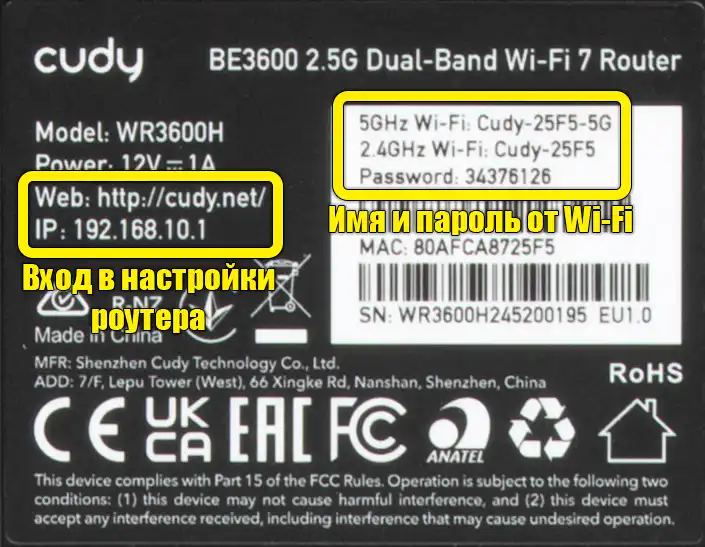
Стандартное имя Wi-Fi сети и пароль обычно написаны на наклейке на роутере. Иногда там указано два имени сети – для 2,4 ГГц и 5 ГГц. Бывает и так, что роутер объединяет их в одну сеть, а нужный диапазон выбирается автоматически.
Если вы сидите рядом с роутером и хотите скорость повыше – чаще лучше подключаться к 5 ГГц (если сеть видна). Если вы далеко, через стены, или сигнал прыгает – 2,4 ГГц обычно «добивает» дальше и стабильнее. На практике это выглядит просто: выбираете ту сеть, где сигнал выше и подключение не отваливается. А если сеть одна, то роутер сам подберет диапазон, и это нормально.
Итак, как подключаются маршрутизатор и ноутбук? В качестве примера будет использоваться Windows (в Windows 10 и Windows 11 логика одинаковая):
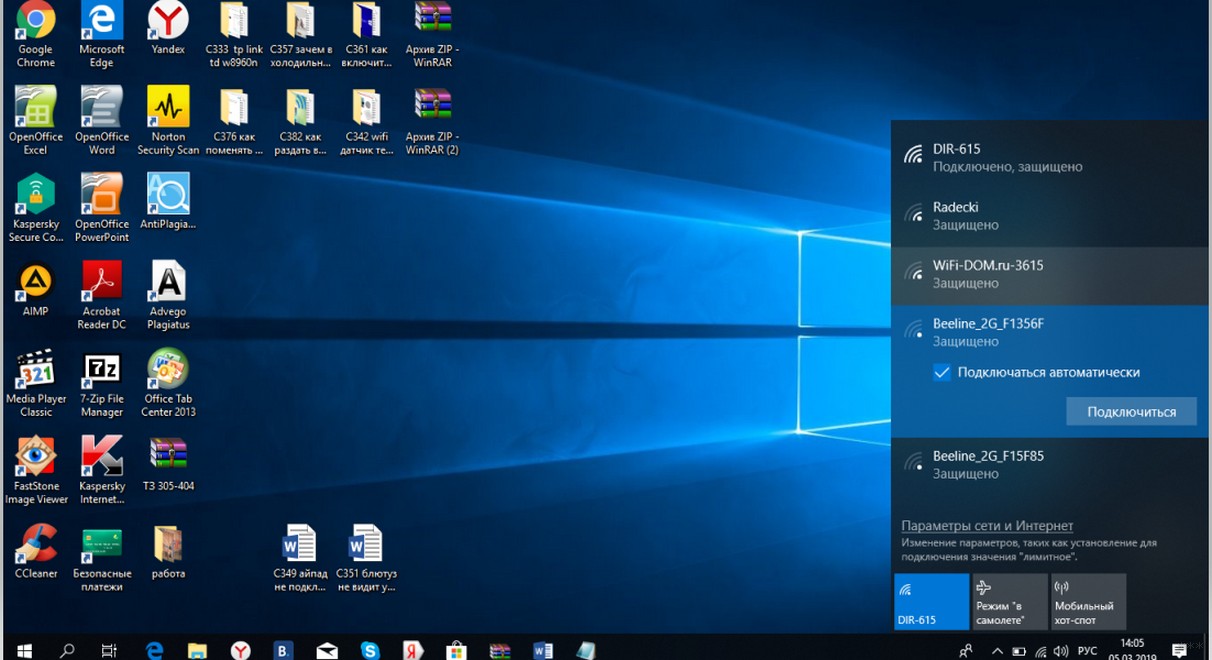
- На рабочем столе нажмите значок сети в правом нижнем углу (системный трей). В Windows 11 он обычно совмещен со звуком и батареей.
- Выберите имя своей Wi-Fi сети и нажмите пункт «Подключиться».
- Если сеть защищена, введите пароль. Если он ни разу не менялся (настройка нового роутера), посмотрите наклейку снизу или сзади корпуса. Производители могут подписывать его по-разному: «Wi-Fi Password», «WPA Key», «Password». Пароль может быть длиннее восьми символов – это нормально, главное ввести его точно, с учетом больших и маленьких букв.
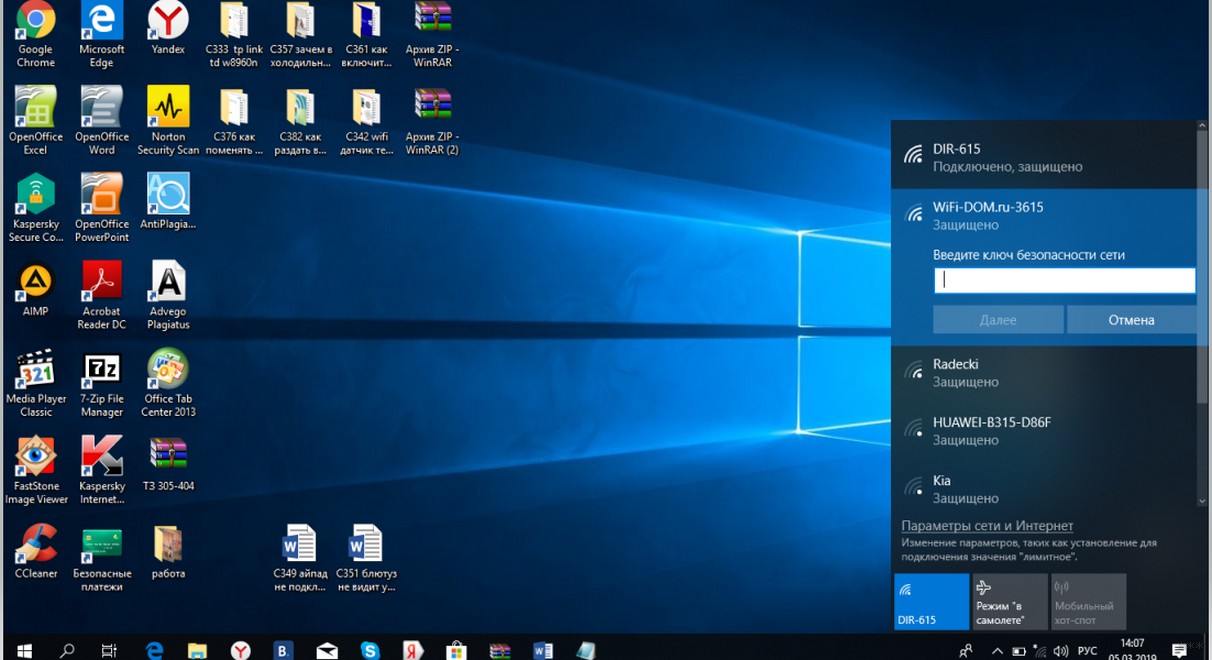
- Остается нажать «Подключиться». Если комбинация введена правильно, ноутбук соединится с роутером. Дальше возможны два варианта: либо интернет сразу появится, либо вы увидите статус «Подключено, без интернета» – тогда проблема уже не в Wi-Fi, а в доступе роутера к интернету (ниже я расскажу, что проверять).
Подключение через WPS (кнопка на роутере) иногда кажется удобным, но я не рекомендую делать это «по привычке». Во-первых, на многих роутерах WPS по умолчанию выключен. Во-вторых, если вы включаете его постоянно, это лишний риск для безопасности. Проще один раз ввести пароль с наклейки и забыть.
Подключение с использованием патч-корда
В этом случае все обычно проще и стабильнее. Теоретически, как только вы подключите кабель от роутера к ноутбуку или ПК, соединение появится сразу. Главное – чтобы роутер был включен и порт на ноутбуке (или на USB – Ethernet адаптере) работал исправно.
Если роутер только устанавливается и к нему нужно подключиться, чтобы прописать настройки, доступ к интернету может отсутствовать. Это стандартная ситуация, поскольку для перехода на панель управления не нужен работающий Интернет. Достаточно лишь перейти в админ-панель – обычно:
ВНИМАНИЕ! Адрес роутера можно посмотреть на этикетке под корпусом. Он может иметь вид IP адреса, или обычного URL – например: e.tenda.cn, cudy.net, miwifi.com и т.д.
192.168.0.1 или 192.168.1.1
Читаем – как зайти в настройки роутера.
И ввести данные для авторизации – логин и пароль администратора. Логина на новых моделях может и не быть, а пароль часто задается при первом запуске или указан на наклейке. На старых моделях действительно иногда встречается «admin/admin», но если у вас это не подходит – не мучайте себя, значит пароль уже меняли.
Шнур (патч-корд) можно приобрести в магазинах, изготовить самостоятельно, а также воспользоваться тем, который обычно идет в комплекте с маршрутизатором. Подсоединяем оба края кабеля в порт Ethernet (LAN) роутера и сетевую карту ноутбука. При отсутствии разъема на компьютере потребуется переходник, который продается в торговых точках.
Не перепутайте порты: кабель от ноутбука или ПК вставляется в LAN, а кабель провайдера – в WAN (Internet). Обычно WAN выделен цветом или подписан отдельно. Если по ошибке воткнуть ноутбук в WAN, интернет не появится, а иногда и в настройки зайти будет сложнее – просто потому, что вы подключились не туда.
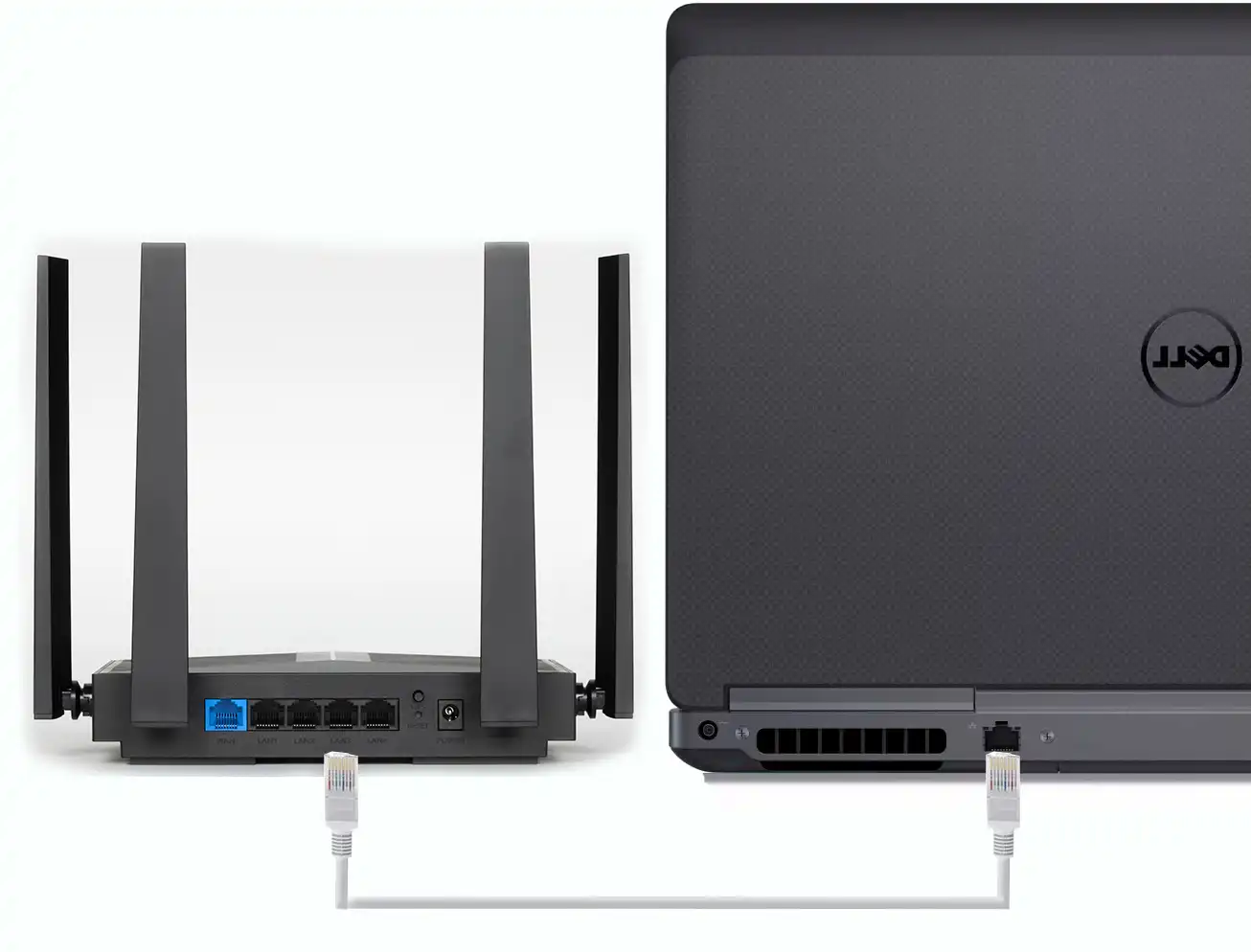
Как только оба края кабеля будут подключены, сеть должна определиться. Если не работает, причина часто в разъемах: они должны при подключении издавать характерный щелчок. Еще полезно посмотреть на индикаторы на роутере – лампочка LAN-порта обычно начинает мигать, когда идет обмен данными.
Ошибки при подключении
Не во всех случаях, когда соединяются роутер и ноутбук, появляется доступ к сети. Причины могут быть следующие:
- На компьютере не работают беспроводные сети. Другими словами, адаптер Wi-Fi не распознается системой или выключен. Для начала проверьте простое: не включен ли «Режим в самолете» и не отключен ли Wi-Fi в быстрых настройках. Далее зайдите в «Диспетчер устройств» – «Сетевые адаптеры» и посмотрите, нет ли там значка со стрелкой вниз (отключено) или желтого восклицательного знака (проблема с драйвером). Если драйвер «слетел», Windows иногда помогает сама, но лучше поставить драйвер с сайта производителя ноутбука или материнской платы.
- Wi-Fi подключен, а интернета нет. Бывает, что ноутбук подключился к сети, но сайты не открываются – это не всегда проблема ноутбука. Проверьте, есть ли интернет на других устройствах (например, на телефоне по Wi-Fi). Если на всех устройствах одинаково «без интернета», значит проблема на стороне роутера или провайдера. В таком случае может помочь перезагрузка роутера (выключить на 10-15 секунд и включить), проверка кабеля провайдера в WAN и вход в настройки роутера. Более подробно что делать, если Wi-Fi подключен, а интернета нет – я расписал в отдельной инструкции.
- На значке сети красный крестик или пишет, что кабель не подключен. Это почти всегда про физику: кабель не до конца вставлен, кабель поврежден, порт на роутере или на ноутбуке не работает. Попробуйте другой LAN-порт на роутере, другой кабель, а если есть – другой ПК или ноутбук для проверки. Если подключаетесь через USB – Ethernet, попробуйте другой USB порт. На ПК иногда помогает переустановка драйвера сетевой карты, а еще – банально отключить и включить адаптер в «Сетевых подключениях».
- Ноутбук не видит нужную Wi-Fi сеть. Сначала убедитесь, что вы рядом с роутером, а сеть действительно включена (иногда ее отключают в настройках). Если видите другие Wi-Fi сети соседей, а своей нет – зайдите в настройки роутера через веб-браузер (адрес обычно на наклейке устройства), проверьте, что Wi-Fi включен, и посмотрите имя сети (SSID). Еще частый нюанс: некоторые старые адаптеры не любят 5 ГГц или определенные настройки безопасности. В таком случае временно включите 2,4 ГГц или выставьте совместимые параметры (например, WPA2-PSK). Если совсем запутались – можно сбросить настройки роутера и настроить заново, но делайте это только если понимаете, что потом придется снова вводить параметры провайдера. На всякий случай оставлю полезную ссылку: что делать, если сбились настройки роутера.
- Статус сети «Ограниченное подключение», «Без доступа к интернету» или не открываются сайты. Тут я бы шел по шагам: 1) перезагрузка роутера и ноутбука, 2) проверка, не включен ли VPN или прокси, 3) проверка автоматического получения IP и DNS. В Windows откройте «Сетевые подключения» (Win+R, команда
ncpa.cpl), нажмите правой кнопкой по вашему подключению – «Свойства» – «IP версии 4 (TCP/IPv4)» и поставьте получение IP и DNS автоматически. Если вы раньше вручную прописывали адреса, мог остаться неправильный IP. Если нужно подсмотреть правильные настройки, посмотрите нашу подсказку: настройка IP-адреса в Windows простыми словами. - Появляется ошибка «DNS-сервер не отвечает». Часто это решается без магии: сначала отключите и включите Wi-Fi (или выньте и вставьте кабель), затем выполните сброс сетевого стека. В Windows можно открыть командную строку от имени администратора и по очереди выполнить:
ipconfig /flushdnsиnetsh winsock reset, после чего перезагрузить компьютер. Если не помогло, попробуйте поставить DNS автоматически или временно указать публичные DNS (например, 8.8.8.8 и 1.1.1.1), но лучше сначала разобраться в причине. Подробный разбор с примерами я оставил тут: DNS-сервер не отвечает – что делать. Если после экспериментов сеть стала вести себя странно, быстро помогает полный сброс сетевых настроек: как сбросить настройки сети в Windows.
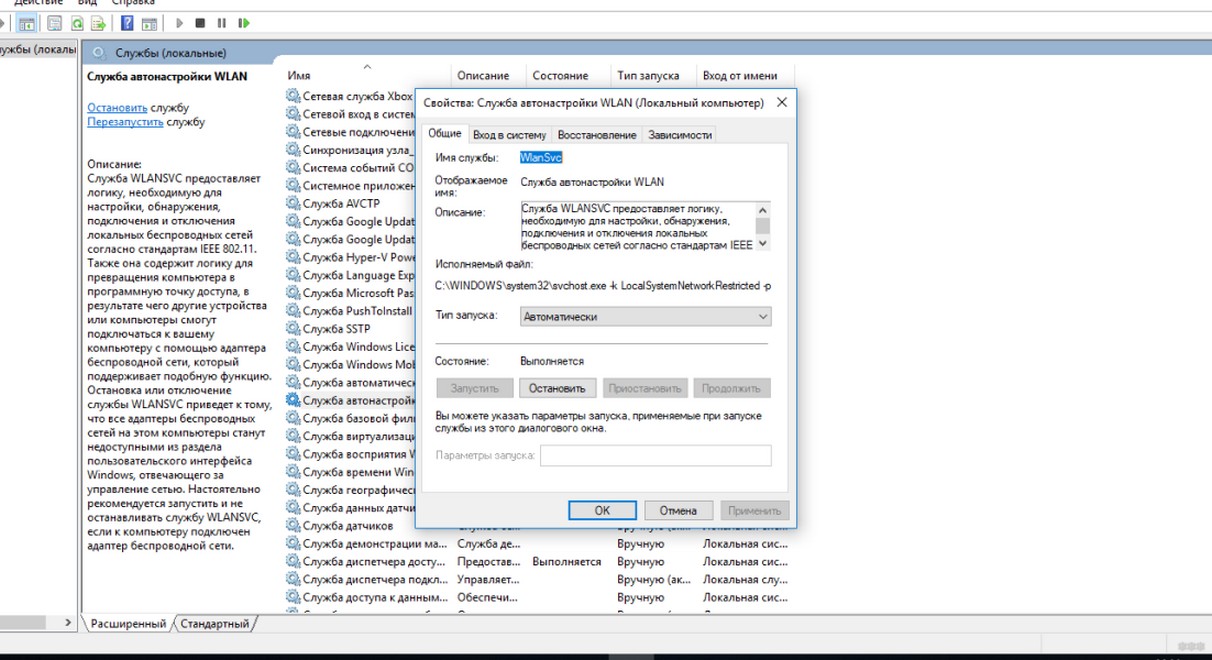
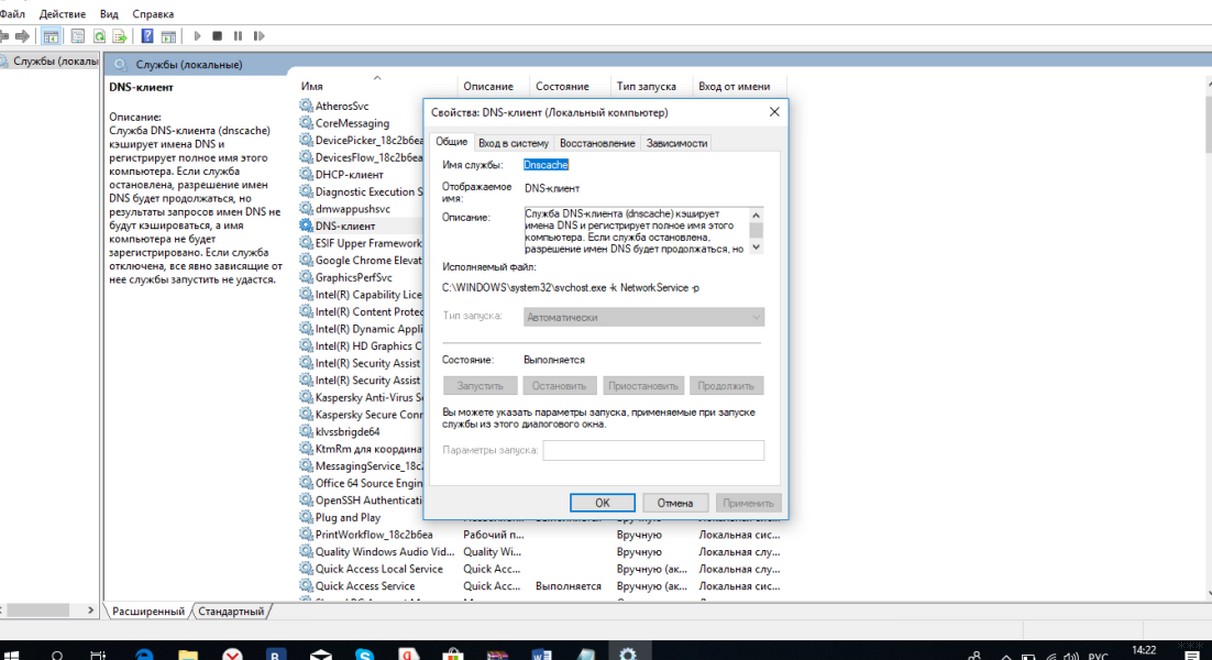
Этими способами можно соединить любой ПК или ноутбук с маршрутизатором. Учтите, что для беспроводного подключения нужно, чтобы компьютер был оснащен Wi-Fi адаптером, а для проводного – чтобы был Ethernet-порт или USB – Ethernet переходник. И еще момент из практики: если вы подключаетесь впервые, не спешите менять десятки настроек подряд. Лучше двигаться от простого к сложному – сначала проверить кабели и питание, потом подключение к Wi-Fi или LAN, и только после этого лезть в настройки.
FAQ для новичков
- Нужно ли подключать ноутбук к роутеру, если интернет уже работает по Wi-Fi?
Нет, если все устраивает – можно пользоваться только Wi-Fi. Кабель обычно нужен для стабильности, высокой скорости, игр без лишней задержки или когда вы настраиваете роутер и хотите исключить обрывы связи. Еще кабель выручает, если на ноутбуке проблемный Wi-Fi модуль или слабый сигнал. В остальном Wi-Fi – это нормальный вариант для дома. - Почему я подключился к Wi-Fi роутера, а интернет не появился?
Потому что Wi-Fi – это просто связь между ноутбуком и роутером, а интернет – это уже связь роутера с провайдером. Роутер может раздавать сеть даже без интернета, и это нормально (так часто бывает при первичной настройке). Проверьте, подключен ли кабель провайдера в WAN, горит ли индикатор «Internet», и настроено ли подключение в панели роутера. Если интернет пропадает периодически, может быть проблема у провайдера или плохой кабель до роутера. - Что лучше – 2,4 ГГц или 5 ГГц?
Если коротко: 5 ГГц обычно быстрее, 2,4 ГГц обычно дальше пробивает стены. Для игр и просмотра видео рядом с роутером чаще удобнее 5 ГГц. Для дальних комнат и через несколько стен иногда надежнее 2,4 ГГц. Если роутер умный и сеть одна – он может переключать диапазон сам, и это нормально, главное чтобы соединение было стабильным. - Можно ли подключить кабель в любой LAN-порт?
Да, можно. На домашнем роутере все LAN-порты обычно равнозначны, и вы можете вставить кабель в любой свободный. Исключения бывают, если кто-то специально настроил отдельный порт под ТВ-приставку, гостевую сеть или VLAN – но дома это встречается редко. Если не уверены, просто попробуйте другой порт – хуже не станет.
Если есть вопросы, или что-то не получилось, напишите нам! Также всегда подскажем по настройкам любого роутера! Всем пока!





По вифи же проще. При первом включении просто ищите сеть, подключаетесь и усе)
Ну как сказать, мне по проводу проще, не надо мучаться и ты точно знаешь, что подключен к роутеру…
Не получается, хотя вроде все нормально дела….