
Во время раздачи интернета по Wi-Fi через роутер действительно могут появляться разные проблемы: торможения, высокий пинг, подмена сайтов, ошибки DNS, странные рекламные страницы, самопроизвольная смена настроек или даже полная потеря доступа к панели управления. Но здесь сразу важно сделать одну поправку. В быту люди часто говорят «вирус в роутере», хотя на практике это не всегда именно классический вирус, как на Windows.
Чаще речь идет о взломе роутера, подмене его DNS-настроек, уязвимой прошивке, включенном удаленном доступе, слабом пароле администратора или вредоносном скрипте, который сумел поменять настройки устройства. Для обычного пользователя разница не так важна, потому что симптомы похожи, а вот способ проверки и очистки лучше понимать правильно.
Симптомы
Я бы еще добавил вот что. Сам роутер обычно не «сканируется антивирусом» так же, как компьютер. Поэтому главная задача не искать волшебную кнопку «проверить на вирусы», а проверить настройки, изолировать проблему, сбросить устройство при необходимости, обновить прошивку и потом заново безопасно все настроить. Именно такой подход на текущий день считается самым правильным и для домашней сети, и для небольшого офиса.
Оборудование может быть скомпрометировано по-разному, но для обычного пользователя чаще всего все выглядит примерно одинаково. Вот самые частые признаки, на которые я бы советовал обратить внимание:
- заметно упала скорость интернета без явной причины, хотя тариф, провайдер и количество устройств не менялись;
- вырос пинг, появились случайные обрывы, подвисания, проблемы с онлайн-играми и видеозвонками;
- открываются не те сайты, на которые вы переходили, или адрес в строке один, а содержимое страницы подозрительное;
- в браузере начали появляться рекламные вставки там, где их раньше не было, особенно на простых и знакомых сайтах;
- роутер перестал пускать в панель управления с вашим обычным логином и паролем;
- в настройках без вашего участия поменялись DNS, имя Wi-Fi, пароль сети, правила переадресации портов или удаленный доступ;
- в списке подключенных устройств появились незнакомые клиенты;
- интернет работает странно только через роутер, а при прямом подключении проблема исчезает.
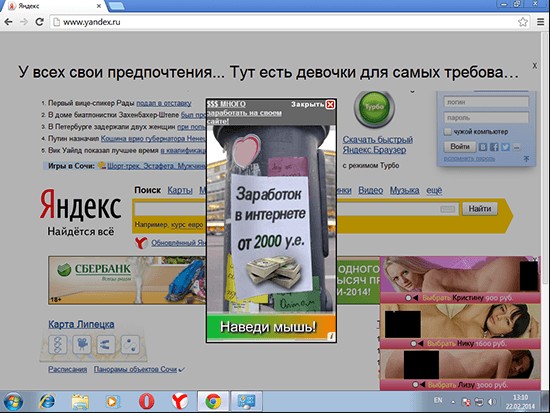
Старая мысль о том, что «торможения и высокий пинг могут происходить из-за заражения раздающего оборудования вирусами», в целом не совсем ложная, но слишком грубая. На практике те же симптомы могут давать перегрев, слабый блок питания, перегруженный эфир Wi-Fi, плохой провайдер, устаревшая прошивка, неправильный канал, соседские помехи или просто старый роутер, который не тянет вашу нагрузку. Поэтому ниже я покажу, как отделить проблему с безопасностью от обычной технической неисправности.
Если вы видите только низкую скорость, но при этом нет подмены сайтов, странных DNS, смены пароля администратора и неизвестных клиентов, не спешите сразу искать «вирус в роутере». Иногда проблема банально в канале Wi-Fi, старом роутере или провайдере. По этой теме у нас есть отдельные материалы: про частоты Wi-Fi 2,4 и 5 ГГц.
Как происходит заражение?
Старое объяснение в духе «вирус попадает на компьютер, а потом по локальной сети переползает в роутер» слишком упрощает картину. Такое тоже возможно, но это далеко не единственный и не самый частый сценарий. На текущий день роутеры чаще компрометируют так:
- через слабый или стандартный пароль администратора;
- через включенный удаленный доступ к панели управления из интернета;
- через уязвимую или очень старую прошивку;
- через вредоносный сайт или скрипт, если пользователь уже был авторизован в панели роутера;
- через небезопасные функции вроде WPS или лишнего UPnP, если они включены без необходимости;
- через уже зараженное устройство в локальной сети, которое меняет DNS или другие параметры маршрутизатора.
То есть сам по себе факт, что роутер раздает интернет всем устройствам дома, еще не означает, что любой вирус автоматически перелезет в него. Но если у роутера слабая защита, старая прошивка и стандартный пароль, он становится удобной целью. А дальше уже неважно, зашел злоумышленник извне или проблему запустило зараженное устройство внутри сети – результат для пользователя будет похожим.
Если у вас до сих пор стоит стандартный логин и пароль вроде admin/admin, admin/1234 или что-то очень простое, это нужно исправить в первую очередь. Даже если роутер абсолютно чистый, такие данные сами по себе уже проблема. Пригодится наша инструкция: как поменять пароль на роутере или модеме.
Проверка сетевого оборудования на заражение
Перед очисткой роутера нужно понять, действительно ли проблема в нем. Старая рекомендация «вытащить кабель из роутера и воткнуть его напрямую в компьютер» иногда полезна, но не всегда. Она подходит только если ваш провайдер позволяет прямое подключение без дополнительной авторизации. Например, если у вас дома PPPoE, VPN или привязка по MAC-адресу, интернет при прямом подключении может просто не заработать, и это будет нормально.
Если ваш провайдер позволяет прямое подключение, сделайте так:
- подключите интернет-кабель напрямую к компьютеру;
- откройте несколько проверенных сайтов без сомнительной рекламы и без переадресации;
- посмотрите, исчезли ли странные рекламные страницы, подмена сайтов и проблемы с DNS;
- измерьте скорость и пинг.
Если напрямую все работает нормально, а через роутер начинаются странности, круг поиска заметно сужается. Но этим проверка не заканчивается. Дальше я советую сделать еще несколько шагов:
- просканировать компьютер и смартфоны на вредоносные программы, чтобы исключить источник внутри сети;
- зайти в панель роутера и проверить DNS-серверы, пароль администратора, список клиентов, удаленный доступ, проброс портов и обновления прошивки;
- посмотреть, нет ли незнакомых правил, сервисов, устройств и включенных функций, которые вы сами не настраивали.
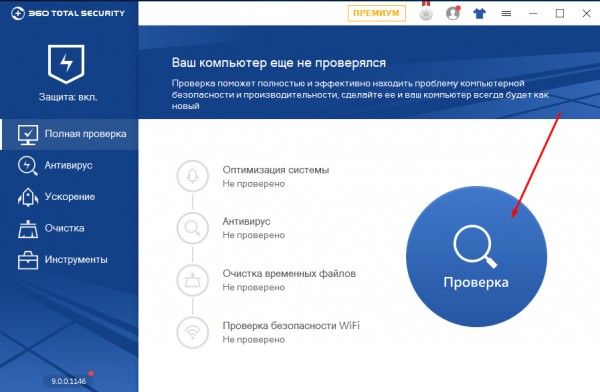
Особенно внимательно проверьте DNS. Очень часто проблема выглядит как «вирус на роутере», а по факту оказывается обычной подменой DNS-адресов. Если вы не знаете, какие серверы должны стоять, можно временно сравнить текущие параметры с тем, что вы сами задавали раньше, либо вернуть автоматическое получение от провайдера. Если хотите разобраться в теме глубже, у нас есть отдельные материалы: что такое DNS-сервер и как он работает и как настроить DNS.
Я бы еще отдельно отметил такую вещь: классический антивирус на ПК полезен, но сам роутер он не «лечит». Он помогает найти зараженный компьютер, который мог менять настройки сети или открывать доступ злоумышленнику. Поэтому старый совет «запустите антивирус и определите путь заражения» имеет смысл только как часть диагностики, а не как способ очистки самого маршрутизатора.
Удаление вируса
Если есть серьезные подозрения на компрометацию роутера, самый надежный домашний сценарий выглядит так: изолировать проблему, сбросить настройки, заново настроить устройство вручную, обновить прошивку и сменить все важные пароли. Для бытового пользователя это почти всегда надежнее, чем пытаться точечно «выловить» неизвестное изменение в настройках.
Но здесь я бы сделал одну важную оговорку. Сбрасывать роутер имеет смысл только тогда, когда вы готовы потом заново его настроить. Если у вас провайдер с PPPoE, IPTV, телефонией, нестандартными VLAN или особой схемой подключения, заранее убедитесь, что у вас есть логин, пароль и все нужные параметры от провайдера. Иначе после сброса можно получить уже не вирусную проблему, а просто неработающий интернет.
Сброс параметров
Чтобы почистить маршрутизатор, можно начать со сброса его настроек до заводских:
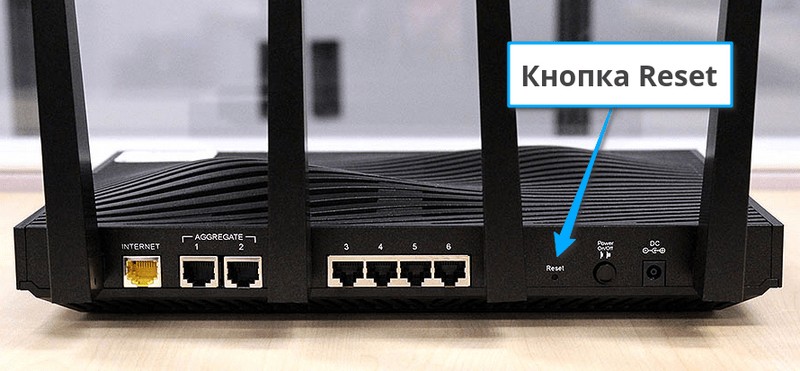
- на задней части устройства найдите кнопку Reset или отверстие с подписью RESET;
- при включенном роутере нажмите кнопку скрепкой, иголкой или другим тонким предметом и удерживайте примерно 10-15 секунд;
- дождитесь, пока индикаторы мигнут или роутер уйдет в перезагрузку;
- после этого устройство вернется к заводским настройкам.
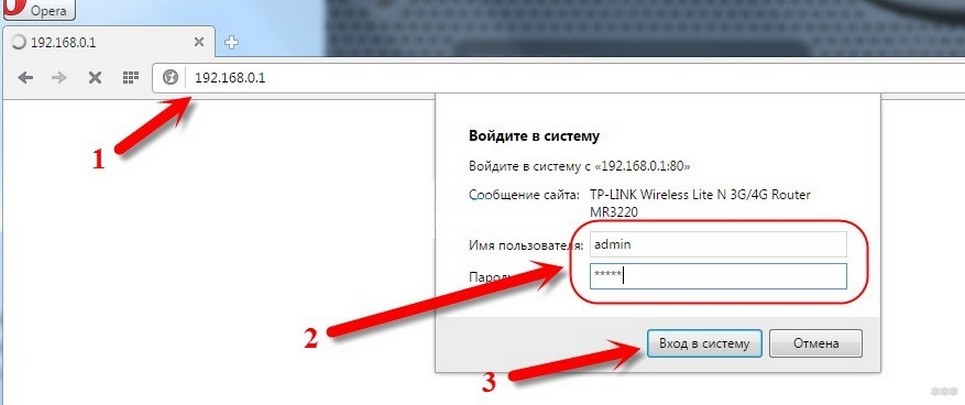
Старая формулировка про то, что «все роутеры после сброса открываются по 192.168.0.1 и с логином admin», конечно, удобна, но в реальности неверна. Адрес, логин и пароль зависят от модели. Это может быть 192.168.0.1, 192.168.1.1, 192.168.31.1, tplinkwifi.net, router.asus.com и другие варианты. Поэтому после сброса смотрите наклейку снизу роутера или документацию к вашей модели.
- подключите компьютер к роутеру по LAN-кабелю;
- откройте браузер и зайдите по адресу, указанному на корпусе маршрутизатора;
- пройдите первичную настройку вручную, не восстанавливая старый подозрительный конфиг из резервной копии;
- задайте новый пароль администратора;
- поменяйте имя Wi-Fi сети и пароль Wi-Fi;
- сохраните параметры и перезагрузите устройство.
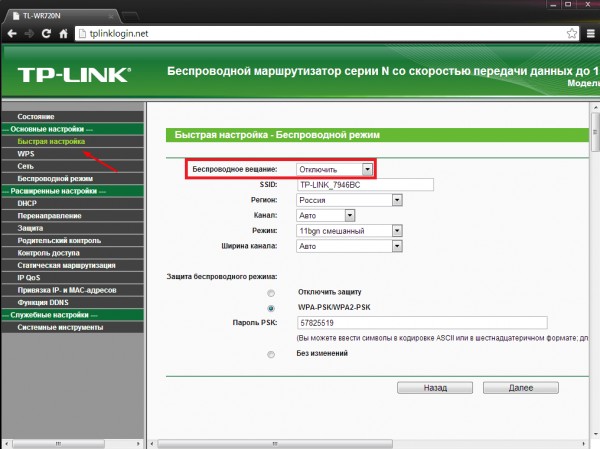
После этого проверьте, исчезли ли подмена сайтов, рекламные вставки, проблемы с DNS и странные редиректы. Если проблема ушла, значит основной удар пришелся по настройкам. Если нет, смотрим дальше – либо заражено устройство в сети, либо нужен следующий шаг с обновлением прошивки.
Если вы никогда раньше не сбрасывали роутер, советую сначала сохранить на бумаге или в заметках все важное: логин и пароль от провайдера, название Wi-Fi, пароль сети, режим подключения, настройки IPTV и прочее. В теории это очевидно, а на практике именно из-за этого после сброса начинаются самые неприятные приключения. Если нужен подробный разбор, вот наша статья: как сбросить роутер до заводских настроек.
Как выполнить перепрошивку?
Если есть подозрение, что проблема сидит глубже обычных настроек, имеет смысл обновить прошивку. Но старую фразу «процесс прошивки для всех роутеров идентичен» я бы точно убрал. Общая логика похожа, это правда, но разделы меню, формат файла, проверка аппаратной версии и сам порядок действий у разных производителей отличаются. Поэтому скачивать первую попавшуюся прошивку для похожей модели нельзя.
Делать это лучше так:
- подключите компьютер к роутеру по кабелю через LAN;
- зайдите в панель управления маршрутизатором;
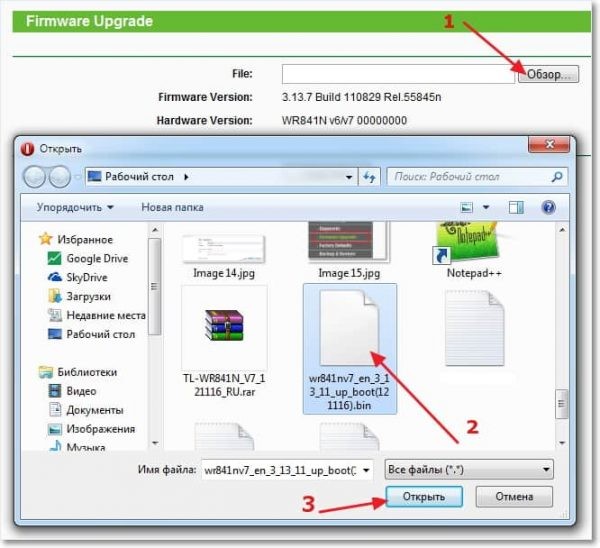
- на официальном сайте производителя найдите именно вашу модель и именно вашу аппаратную версию;
- скачайте последнюю стабильную прошивку;
- в панели роутера найдите раздел обновления или встроенного ПО;
- загрузите файл и дождитесь завершения процесса, не отключая питание.
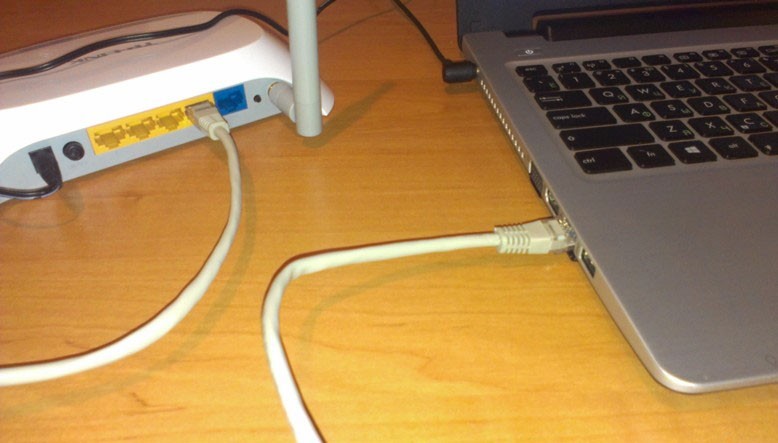
Во время перепрошивки я настоятельно советую использовать именно кабель, а не Wi-Fi. Если связь по воздуху оборвется в неподходящий момент, роутер можно превратить в очень неудобный кирпич. И еще одно важное замечание: после обновления прошивки на некоторых моделях полезно снова сделать сброс до заводских параметров и настроить устройство заново. Это не всегда обязательно, но часто помогает убрать конфликты старых настроек с новой версией ПО.
Если нужен более подробный материал по теме, у нас уже есть инструкция: как перепрошить роутер и обновить прошивку.
Что делать после очистки
После сброса и перепрошивки работа еще не закончена. Если вы просто вернули роутер к жизни, но оставили в сети зараженный компьютер или смартфон, проблема может повториться. Поэтому после очистки я бы обязательно сделал следующее:
- проверил все компьютеры и телефоны, которые подключались к этому роутеру;
- обновил браузеры и систему на основных устройствах;
- сменил пароль от панели роутера и пароль Wi-Fi;
- проверил DNS еще раз после полной настройки;
- удалил старые подозрительные правила проброса портов, DDNS, VPN и удаленного доступа, если они не нужны.
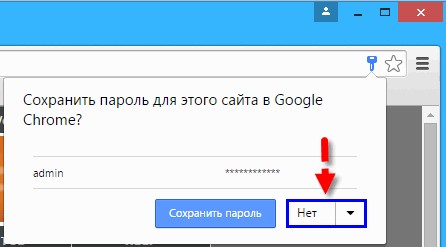
И вот здесь как раз полезно не сохранять пароли в браузере автоматически, особенно пароль от панели управления роутером. Старый совет из статьи в целом правильный, но я бы его уточнил: сам по себе браузер не зло, однако если компьютер уже заражен или вы пользуетесь чужой машиной, сохраненные данные могут сыграть против вас.
Защита сетевого оборудования от вирусов
Для защиты своего маршрутизатора от повторного заражения или взлома я бы советовал такие меры:
- обновите прошивку до последней стабильной версии с сайта производителя;
- смените стандартный пароль администратора на длинный и уникальный;
- если роутер позволяет – поменяйте и имя администратора, а не только пароль;
- отключите удаленное управление из интернета, если оно вам не нужно;
- отключите WPS, если не пользуетесь им;
- отключите UPnP, если точно не знаете, зачем он вам нужен;
- проверьте DNS и при необходимости верните автоматический режим или задайте проверенные значения;
- используйте WPA2-PSK/AES или WPA3, если роутер поддерживает;
- держите компьютеры и смартфоны в сети в актуальном состоянии и периодически сканируйте их;
- не входите в панель роутера с подозрительных сайтов, чужих компьютеров и общественных сетей.
Старый совет «поменять IP-адрес маршрутизатора в локальном доступе, чтобы вирус не искал 192.168.0.1 и 192.168.1.1» я бы не ставил в список главных мер защиты. Это не полноценная защита, а скорее мелкая маскировка. Если хотите, можете изменить локальный адрес роутера, но на безопасность намного сильнее влияют обновленная прошивка, отключенный удаленный доступ, сильный пароль администратора и нормальная гигиена устройств внутри сети. Если устройство уязвимо, одна смена адреса на 192.168.55.1 его не спасет.
Самая частая ошибка после очистки – снова включить все «для удобства»: удаленное управление, WPS, старый пароль, автоматический проброс всего подряд через UPnP. В этот момент вы фактически открываете ту же дверь еще раз. Лучше потратить 10 лишних минут на нормальную настройку, чем потом снова искать, почему роутер живет своей жизнью.
Короткий FAQ
Можно ли проверить роутер на вирусы обычным антивирусом?
Обычно нет. Антивирус на ПК помогает найти зараженные устройства в вашей сети, но сам роутер он, как правило, не «лечит». Основной способ очистки роутера – сброс, обновление прошивки и безопасная перенастройка.
Если сайты открываются с рекламой, это точно вирус в роутере?
Не обязательно. Это может быть заражение компьютера, расширение браузера, подмена DNS в роутере или проблемы у провайдера. Поэтому и нужна диагностика – отдельно проверить устройства и отдельно проверить настройки маршрутизатора.
Нужно ли менять пароль Wi-Fi, если взломали панель роутера?
Да. Я бы менял и пароль Wi-Fi, и пароль администратора роутера, и при необходимости логин администратора, если модель это позволяет.
Можно ли перепрошивать роутер по Wi-Fi?
Технически иногда можно, но я этого не советую. Намного безопаснее делать это по кабелю через LAN.
Когда уже проще купить новый роутер?
Если устройству много лет, производитель давно не выпускает обновления, прошивка древняя, а сам роутер слабый и нестабильный, иногда действительно разумнее заменить его на новую модель, чем бесконечно латать старую.
Как видите, проверить роутер на «вирусы» и почистить его не так уж сложно, если понимать, где заканчиваются мифы и начинаются реальные проблемы безопасности. Но лучше следовать простым советам по профилактике: обновлять прошивку, отключать лишние функции, ставить нормальный пароль и следить за устройствами в своей сети. А если уж проблема случилась, вы теперь знаете, что делать шаг за шагом.
Видео
Видео про заражение роутера вирусами смотрите тут:




Как понимаю там при сбросе настроек, система полностью переустанавливается на чистую заводскую – наверное это самый верный способ
Я так и сделал – спасибо
А оказалось, что вирусы были на компе, хоба-на. Все решилось
У меня вирус на модеме. Второй ноутбук полетел. Хотя стоял доктор веб. Принесла с работы ноут, и тот заразился. На рабочем ноут Касперский стоит. А толку мало. На домашних жесткие диски полетели, на втором ещё и видеокарта. На рабочем сейчас проблема с видеокартой.
Ужасы какие рассказываете(
Доктор Веб – как понимаю бесплатный. Все же лучше использовать платную версию. Первый раз слышу, чтобы модем вирусами заразился, но вы всегда можете сбросить его до заводской конфигурации и настроить. У видеокарты могли дрова слететь из-за тех же вирусов – попробуйте их переустановить.
И как такое может быть? Что за вирус такой жуткий, что портит мат.часть ?
майнят удаленно на всех компах
Хорошо. А роутеры причем?
Спасибо
Покупаю бу роутер, так что обновлю прошивку как тут написано и скину до заводских, надеюсь не подхвачу ничего.
Роутер работает а на телефоне пищит подключен без доступа в интернет что делать
Гляньте решения из этой статьи.