
Привет! И снова у нас тема безопасности беспроводной сети. Все вы знаете, что сейчас в основном для доступа в Интернет используются роутеры, ADSL-модемы, GPON-терминалы и другие устройства от провайдера. Мы настраиваем сетевое оборудование, организуем беспроводную сеть, для подключения к которой нужно знать ключ безопасности – пароль. Сегодня я расскажу, как поменять этот самый пароль на модеме.
Есть сетевые устройства, которые объединяют в себе функции Wi-Fi роутера и ADSL-модема. То есть теперь, чтобы организовать беспроводную сеть, не нужно отдельно покупать маршрутизатор или точку доступа и модем, достаточно одного устройства. На примере таких устройств будет моя статья. Но сама логика подойдет и для многих обычных роутеров: нужно зайти в настройки, открыть раздел Wi-Fi и заменить ключ сети.
Сразу разделим два разных пароля. Первый – пароль от Wi-Fi, по нему подключаются телефоны, ноутбуки, телевизоры и планшеты. Второй – пароль от админки модема или роутера, по нему вы входите в настройки устройства. В этой статье мы меняем именно пароль от беспроводной сети, но пароль от админки тоже лучше не оставлять заводским.
Зачем менять?
У большинства маршрутизаторов и модемов Wi-Fi уже защищен заводским паролем, а у некоторых старых устройств сеть может быть открытой или использовать слишком простой ключ. Такой код иногда легко подобрать, особенно если он короткий, напечатан на корпусе и много лет никем не менялся. Зачем нужно менять ключ доступа?
Не буду говорить только о том, что сосед ворует твой трафик, сегодня домашний интернет у многих безлимитный. Дело тут в другом. Когда к роутеру подключено большое число клиентов, ухудшается качество связи, снижается скорость, растет задержка. Например, вы смотрите фильм, ребенок играет онлайн, а еще к вашей сети подключился чужой телефон – в итоге видео начинает тормозить, а страницы открываются медленнее.
Второе, что должно убедить пользователя в необходимости установки или смены пароля с заводского на уникальный, – безопасность домашней сети. Если злоумышленник подключится к вашему роутеру, он может попытаться получить доступ к личной информации, которая хранится на устройствах в вашей сети. Кроме того, через ваш незащищенный канал могут совершаться неприятные действия – например, рассылка спама, попытки взлома сайтов или подключение к чужим сервисам. Для провайдера и внешних сайтов все это будет выглядеть так, будто действия выполняются с вашего подключения.
Менять пароль также стоит после ремонта, переезда, смены жильцов, настройки роутера мастером, передачи пароля гостям или покупки устройства с рук. Даже если человек ничего плохого не хотел, старый пароль мог остаться на его телефоне или ноутбуке. После смены ключа все старые подключения отвалятся, и к сети смогут подключиться только те, кому вы дадите новый пароль.
Поэтому всем рекомендуется сменить пароль на модеме или роутере сразу после его подключения. Хороший вариант – пароль длиной хотя бы 12-16 символов, с буквами и цифрами. Минимум для WPA2 обычно 8 символов, но такой короткий пароль лучше не ставить. Не используйте номер телефона, дату рождения, имя ребенка, адрес квартиры и простые варианты вроде «12345678».
Если хотите подробнее разобраться именно в установке ключа на разных роутерах, у нас есть отдельная подробная инструкция как поставить пароль на Wi-Fi.
Как менять?
Если любите видео-инструкции, вам сюда:
На модемах и маршрутизаторах с функцией ADSL-модема поменять пароль можно по одной общей схеме:
- Зайти в Веб-интерфейс устройства.
- Найти настройки безопасности Wi-Fi.
- Поменять ключ безопасности.
- Сохранить настройки и заново подключить устройства к Wi-Fi.
Перед началом лучше подключиться к модему по кабелю, если есть такая возможность. Если вы меняете пароль через Wi-Fi, после сохранения настроек устройство может сразу отключиться от сети. Это нормально: старый ключ уже не подходит, а новый еще не введен. Нужно будет открыть список Wi-Fi сетей, выбрать свою сеть и подключиться с новым паролем.
Не меняйте пароль наугад, если не знаете старые данные для входа в админку и у вас нет доступа к устройству. Если что-то пойдет не так, может понадобиться сброс настроек, а после сброса придется заново вводить данные провайдера. Если интернет настраивал мастер или провайдер, заранее найдите договор, логин, пароль PPPoE или другие параметры подключения.
Доступ к «админке»
Самая подробная статья по теме доступа к настройкам роутера тут.
Об этом мы уже писали миллион раз, но напомню:
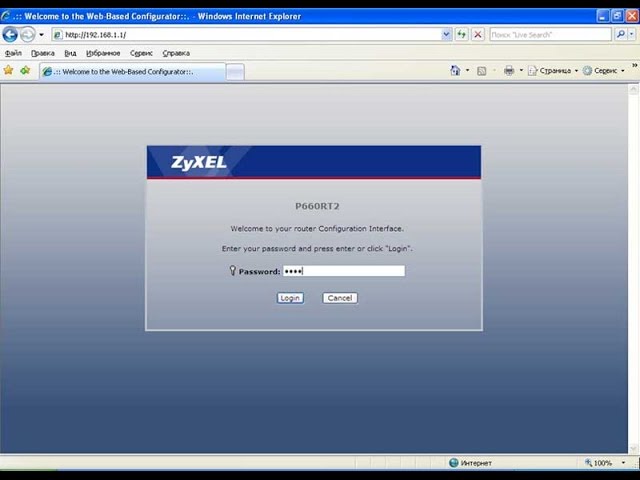
- Открываем любой браузер.
- В адресной строке прописываем IP-адрес модема или роутера. Обычно это 192.168.0.1 или 192.168.1.1, точный адрес можно посмотреть на наклейке сзади или снизу самого устройства.
- Авторизуемся в Веб-интерфейсе – вводим логин и пароль администратора.
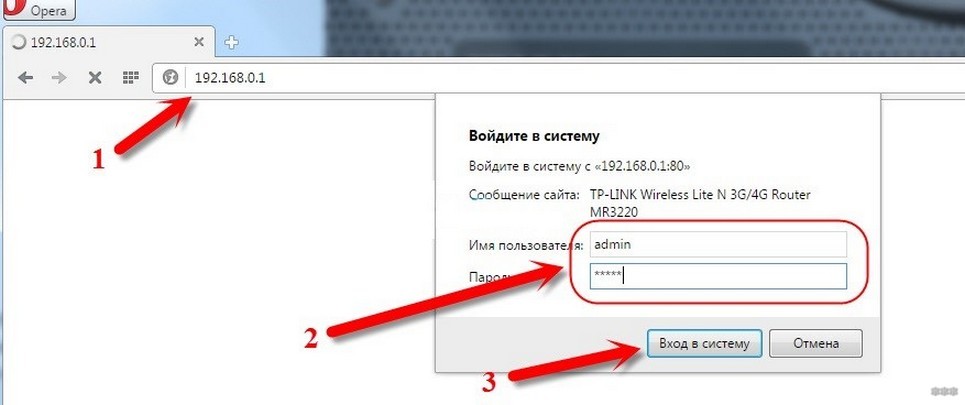
Если адрес не открывается, проверьте, что вы подключены именно к этому модему или роутеру. На Windows можно нажать Win+R, ввести cmd, нажать Enter и выполнить команду ipconfig. В строке «Основной шлюз» будет IP-адрес устройства, через которое вы выходите в интернет. Его и нужно открыть в браузере. На телефоне проще открыть свойства подключенной Wi-Fi сети и посмотреть пункт «Шлюз» или «Маршрутизатор».
Логин и пароль для входа в настройки часто написаны на наклейке. Старые варианты вроде «admin/admin» или «admin/1234» до сих пор встречаются, но это не универсальное правило. На многих современных устройствах заводской пароль уникальный, а иногда его задают при первой настройке. Если пароль от админки уже меняли и вы его не помните, обычная смена Wi-Fi ключа через меню не получится. В таком случае поможет сброс, но это крайний вариант.
Если не можете понять, где на корпусе искать данные для входа и пароль от сети, посмотрите отдельную статью где на роутере написан пароль от Wi-Fi.
О том, как поменять пароль от Wi-Fi на модеме, я расскажу на примере трех разных моделей.
Смена кода на TP-Link TD-W8961ND
Это беспроводной маршрутизатор со встроенным ADSL-модемом. Давайте посмотрим, как тут происходит смена кода от Wi-Fi:
- Заходим в Веб-интерфейс.
- Сверху выбираем раздел «Настройка интерфейса» и переходим на вкладку «Беспроводная сеть».
- Ищем настройки защиты и выбираем WPA2-PSK, если такой вариант доступен.
- В пункте «Совместно используемый ключ» прописываем новый пароль.
- Сохраняем настройки и переподключаем устройства к Wi-Fi уже с новым ключом.
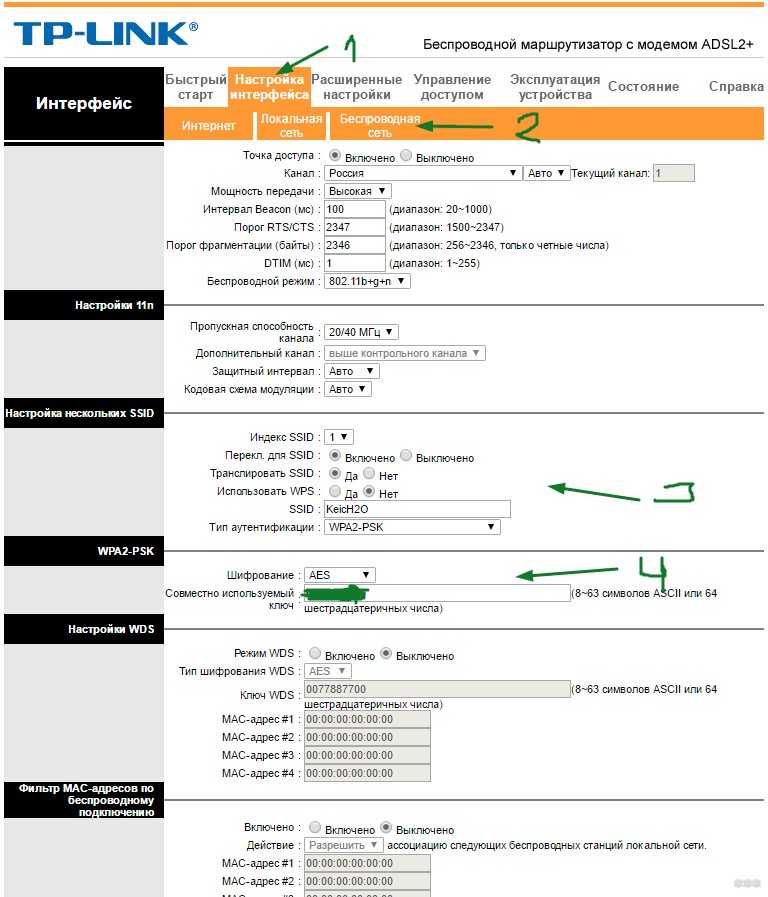
В разных прошивках TP-Link названия пунктов могут немного отличаться. Иногда раздел называется «Wireless», «Беспроводной режим», «Wireless Security» или «Защита беспроводного режима». Смысл один: выбираем защиту WPA2-PSK/WPA-PSK Personal и вводим пароль в поле ключа. Если в настройках есть выбор шифрования, лучше ставить AES. Старые варианты WEP и чистый WPA лучше не использовать, потому что они устарели и хуже защищают сеть.
Если у вас не ADSL-модем, а обычный роутер TP-Link, логика будет похожей. Подробный разбор по этой марке есть в статье как поменять пароль на роутере TP-Link.
Изменение пароля на UPVEL UR-835VCU
Сменить код безопасности от беспроводной сети на модеме от UPVEL рекомендуется сразу при первичной настройке. Для этого:
- В меню Веб-интерфейса выберите раздел «Wi-Fi сеть» и нужную точку доступа. Если в вашей модели или прошивке есть два диапазона, отдельно проверьте 2,4 ГГц и 5 ГГц.
- Зайдите в раздел «Защита».
- В строке «WPA-WAPI» или похожем поле для ключа напишите новый пароль.
- Сохраните настройки.
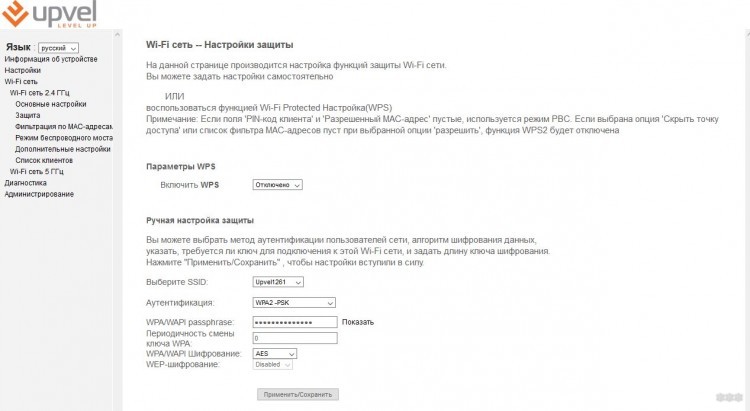
То же самое проделайте для второго диапазона, если он есть в вашей модели. Бывает так: пользователь меняет пароль только для сети 2,4 ГГц, а сеть 5 ГГц остается со старым ключом. В итоге часть устройств подключается по новому паролю, а часть – по старому, и начинается путаница. Чтобы этого не было, задайте понятные имена сетей, например «Home_2G» и «Home_5G», и установите для них один надежный пароль или разные пароли, если вам так удобнее.
После смены пароля обязательно проверьте подключение на телефоне, ноутбуке и телевизоре. Если устройство пишет «Неверный пароль», удалите сохраненную сеть и подключитесь заново. Часто техника просто пытается использовать старый ключ, который остался в памяти.
Смена кода на D-Link DSL-2740U
По умолчанию доступ к беспроводной сети на старых устройствах мог быть открытым или настроенным с простым заводским ключом. Чтобы поменять пароль от Wi-Fi на этом модеме, нужно:
- В настройках заходим в раздел «Wi-Fi», далее в «Настройки безопасности».
- В строке «Сетевая аутентификация» выберите в выпадающем списке вариант «WPA2-PSK».
- В пункте «Ключ шифрования PSK» впишите придуманный пароль.
- «WPA шифрование» – выберите «AES».
- Сохраните изменения.
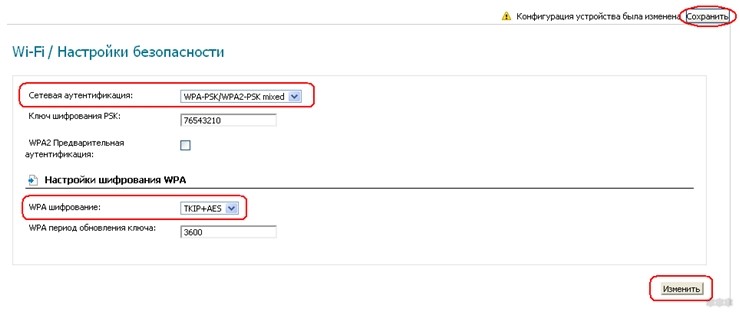
Названия пунктов могут быть другие, но суть, я думаю, понятна. Нам нужен раздел беспроводной сети, пункт безопасности и поле с ключом WPA/WPA2. Если будут проблемы, обязательно напишите нам, поможем!
На некоторых D-Link после сохранения настроек нужно дополнительно нажать «Система» – «Сохранить» или «Сохранить и перезагрузить». Иначе пароль может работать только до первой перезагрузки модема. Если интерфейс старый и вы не уверены, применились ли изменения, перезагрузите устройство и попробуйте подключиться с нового пароля. Если снова подходит старый ключ, значит настройки не были сохранены в память.
Что делать после смены пароля?
После изменения ключа безопасности все устройства, которые уже были подключены к Wi-Fi, обычно потеряют соединение. Это нормальная ситуация. Телефоны, ноутбуки, телевизоры, приставки, камеры, умные розетки и другие гаджеты нужно подключить заново. Не удивляйтесь, если телевизор продолжает показывать старое имя сети, но не подключается: он просто помнит прежний пароль.
На Windows откройте список Wi-Fi сетей, выберите свою сеть, нажмите «Забыть» и подключитесь заново. В Windows 10 и Windows 11 также можно открыть «Параметры» – «Сеть и Интернет» – «Wi-Fi» – «Управление известными сетями», выбрать сеть и удалить ее. После этого подключитесь к ней еще раз и введите новый пароль.
На Android откройте «Настройки» – «Сеть и интернет» – «Wi-Fi», нажмите на вашу сеть и выберите «Забыть» или «Удалить». На iPhone откройте «Настройки» – «Wi-Fi», нажмите значок «i» рядом с вашей сетью и выберите «Забыть эту сеть». После удаления старого профиля подключитесь к Wi-Fi заново.
Если у вас есть умные устройства – камеры, лампочки, розетки, робот-пылесос, сигнализация, они тоже могут отключиться после смены пароля. Их часто приходится переподключать через родное приложение. Поэтому не меняйте пароль в спешке, если прямо сейчас вам критично важно, чтобы все устройства оставались онлайн.
Какой тип защиты выбрать?
Если модем или роутер старый, чаще всего в меню будут варианты WEP, WPA, WPA2-PSK и смешанные режимы. WEP использовать не нужно – это устаревшая и слабая защита. WPA тоже лучше не выбирать, если есть WPA2. Самый нормальный вариант для большинства старых ADSL-модемов – WPA2-PSK с шифрованием AES.
На более новых роутерах может быть WPA3. Если все ваши устройства его поддерживают, можно использовать WPA3-Personal. Если дома есть старые телефоны, телевизоры или ноутбуки, лучше выбрать смешанный режим WPA2/WPA3, чтобы не потерять совместимость. Но для старых ADSL-модемов WPA3 обычно недоступен, поэтому ориентируемся на WPA2-PSK.
WPS тоже лучше отключить, если вы им не пользуетесь. Это функция быстрого подключения по кнопке или PIN-коду. Она удобная, но на старом оборудовании может быть слабым местом. Подробнее о ней можно почитать в статье что такое WPS на роутере.
Что делать, если забыл ключ?
Раз уж речь зашла о пароле Wi-Fi, давайте узнаем, где можно его посмотреть. Случается, что мы забываем разные коды. В нашем случае есть 2 выхода – сбросить настройки модема кнопкой RESET и настроить беспроводное подключение заново, или посмотреть забытый ключ на компьютере, телефоне или планшете, который уже подключен к этой сети.
Сброс настроек – это крайний вариант. После него может пропасть не только Wi-Fi пароль, но и настройки интернета от провайдера. Если модем настраивался вручную, придется заново вводить тип подключения, логин, пароль, VPI/VCI, VLAN или другие параметры. Поэтому сначала лучше попытаться посмотреть сохраненный пароль на уже подключенном устройстве. Если все же нужен сброс, у нас есть инструкция как сбросить настройки роутера.
Вот инструкция на примере Windows 10:
- Заходим в «Параметры Windows», раздел «Сеть и Интернет», далее «Центр управления сетями…».
- Выбираем свое подключение и нажимаем ЛКМ.
- Откроется окошко «Состояние», где выбираем «Свойства беспроводной сети» и вкладку «Безопасность».
- В строке «Ключ безопасности…» можно посмотреть пароль, если поставить галочку напротив «Отображать вводимые знаки».
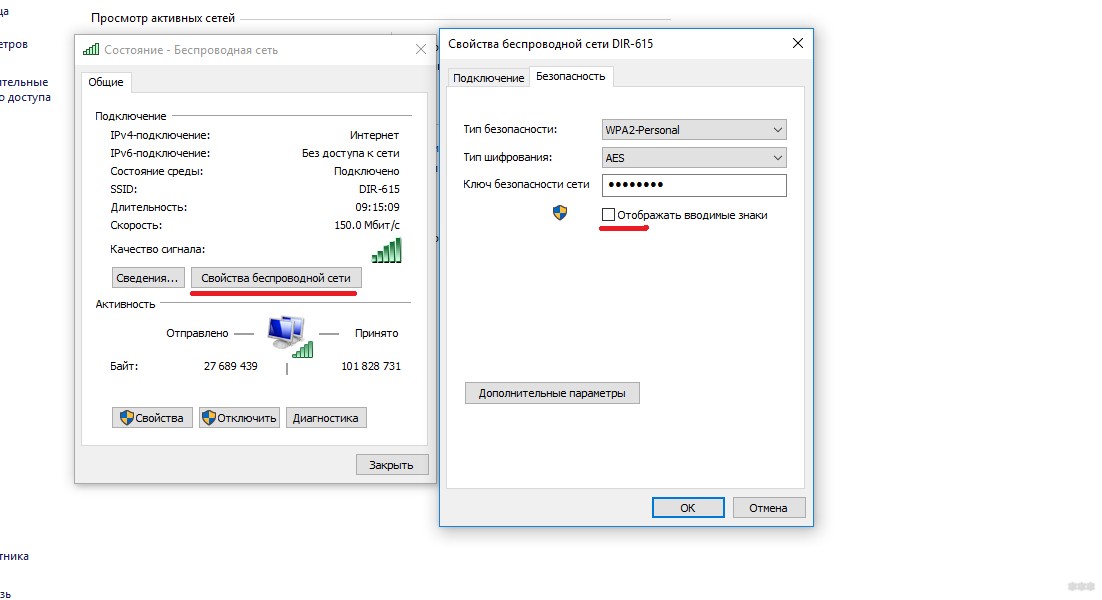
В Windows 11 путь может немного отличаться. Откройте «Параметры» – «Сеть и Интернет» – «Дополнительные сетевые параметры» – «Дополнительные параметры сетевого адаптера». Далее откройте состояние вашей Wi-Fi сети, перейдите в «Свойства беспроводной сети» – «Безопасность» и включите отображение символов. Еще один вариант – через командную строку: сначала выполните команду netsh wlan show profiles, потом команду netsh wlan show profile name=”ИМЯ_СЕТИ” key=clear. В строке «Содержимое ключа» будет сохраненный пароль.
На Android в большинстве новых версий можно открыть настройки Wi-Fi, выбрать подключенную сеть и нажать «Поделиться» или «QR-код». Телефон покажет QR-код для подключения, а на некоторых оболочках под ним сразу будет виден пароль. На iPhone можно открыть «Настройки» – «Wi-Fi» – нажать «i» рядом с сетью – «Пароль», затем подтвердить действие через Face ID, Touch ID или код-пароль. Если нужна отдельная подборка способов, смотрите статью что делать, если забыл пароль от Wi-Fi.
Если компьютер, телефон или планшет не подключались к этой Wi-Fi сети раньше и не помнят ее пароль, посмотреть ключ не получится. Тогда остается войти в настройки модема по кабелю и задать новый пароль или выполнить сброс настроек, если доступ в админку тоже потерян.
FAQ – частые вопросы
Можно ли поменять пароль от Wi-Fi с телефона?
Да, можно. Подключитесь к сети модема, откройте браузер на телефоне и перейдите по адресу 192.168.0.1 или 192.168.1.1. Затем войдите в админку, откройте раздел Wi-Fi и поменяйте ключ. После сохранения телефон отключится от сети, и его нужно будет подключить заново уже с новым паролем.
Почему после смены пароля интернет пропал?
Если вы меняли только пароль Wi-Fi, сам интернет не должен пропасть. Скорее всего, устройство просто пытается подключиться со старым ключом. Удалите сохраненную Wi-Fi сеть и подключитесь заново. Если не работает вообще ни одно устройство, проверьте, не изменили ли вы случайно настройки подключения к провайдеру.
Какой пароль лучше поставить?
Ставьте длинный пароль, который сложно угадать, но реально запомнить. Хороший вариант – 12-16 символов и больше, буквы и цифры. Не используйте имя, дату рождения, номер телефона, адрес, «password», «qwerty» и «12345678». Пароль от Wi-Fi не должен совпадать с паролем от почты, банка или социальных сетей.
Нужно ли менять имя Wi-Fi сети вместе с паролем?
Не обязательно, но иногда это удобно. Например, если сеть раньше называлась стандартно вроде TP-LINK_1234, можно задать более понятное имя. Только не пишите в названии сети фамилию, номер квартиры или адрес. Имя сети видно соседям и всем устройствам рядом.
Что делать, если я не могу войти в настройки модема?
Проверьте адрес устройства на наклейке или через «Основной шлюз» в Windows. Попробуйте другой браузер, подключение по кабелю и отключите VPN. Если логин и пароль администратора не подходят, значит их меняли раньше. В таком случае поможет только восстановление доступа или сброс настроек.
Нужно ли отключать WPS после смены пароля?
Если вы им не пользуетесь, лучше отключить. Длинный пароль WPA2 надежнее и понятнее для обычного домашнего использования. WPS можно включать временно, если нужно быстро подключить устройство без ввода пароля, но держать его постоянно включенным на старом оборудовании я бы не советовала.
Нужно ли менять пароль от админки модема?
Да, желательно. Если оставить стандартный пароль администратора, любой человек, который подключится к вашему Wi-Fi, может попробовать зайти в настройки устройства. Поэтому после настройки Wi-Fi поменяйте и пароль входа в Веб-интерфейс, если модем это позволяет.
На этом все. Защищайте свой Wi-Fi и читайте наш портал!



Думал уже что никогда не встерчусь с этими модемами, а переехал в Магадан и тут только такой интернет
Спасибо, что помогли настроить. Кстати обычный роутер как-то быстрее и проще настраивается
Ничего не понятно