
Всем привет! DPC_WATCHDOG_VIOLATION – это ошибка Windows 10 и Windows 11 из разряда «синего экрана смерти». В некоторых случаях она может проявиться не сразу, а после зависания компьютера, черного экрана, перезагрузки или при установке обновлений. В рамках статьи рассмотрены способы устранения неисправности, вызывающей данную ошибку. Если у вас система не грузится вообще, то смотрим последнюю главу статьи.
ПРИМЕЧАНИЕ! Ошибка DPC_WATCHDOG_VIOLATION часто связана с драйверами, SSD/HDD, контроллером SATA/NVMe, внешними USB-устройствами, видеокартой, Wi-Fi/Bluetooth адаптером или системными файлами. Иногда виновато не одно конкретное устройство, а конфликт после обновления Windows, драйвера или BIOS.
- Особенности
- Обновление системы
- Драйвера
- Проверяем SSD, HDD и внешние устройства
- Быстрый запуск
- Проверяем BIOS/UEFI, разгон и температуру
- Команда восстановления системы
- Безопасный режим и откат изменений
- Проверяем дамп памяти
- FAQ – частые вопросы
- Что означает DPC_WATCHDOG_VIOLATION?
- Чаще виноват диск или драйвер?
- Можно ли просто переустановить Windows?
- Почему ошибка появляется после выхода из сна?
- Что делать, если Windows вообще не загружается?
- Может ли DPC_WATCHDOG_VIOLATION быть из-за видеокарты?
- Может ли проблема быть из-за USB-устройств?
- Нужно ли обновлять BIOS?
- Задать вопрос автору статьи
Особенности
BSOD (Blue Screen of Death или синий экран смерти) в случае DPC_WATCHDOG_VIOLATION заканчивается полной остановкой процессов ПК и его последующей перезагрузкой. Точная причина неисправности не всегда видна сразу. Но выяснить, откуда ноги растут, можно, перепробовав несколько действующих вариантов исправления по очереди. Кстати, в более редких случаях текст ошибки может быть другим: «DRIVER PNP WATCHDOG».
Если объяснить простыми словами, Windows следит за тем, чтобы драйверы и устройства отвечали вовремя. Если какой-то драйвер слишком долго «думает», зависает или не отвечает, система останавливается с ошибкой DPC_WATCHDOG_VIOLATION. Часто это бывает при обращении к диску, установке драйвера, работе с внешним USB-диском, запуске игры, пробуждении из сна или обновлении системы.
Сначала вспомните, после чего началась проблема:
- Обновляли Windows.
- Ставили новый SSD, HDD или NVMe-диск.
- Обновляли драйвер видеокарты, Wi-Fi, Bluetooth или чипсета.
- Подключали внешний диск, флешку, принтер, USB-хаб или геймпад.
- Меняли настройки BIOS/UEFI, включали разгон, XMP/EXPO-профиль памяти.
- Устанавливали антивирус, VPN, программу для работы с дисками или эмулятор.
СОВЕТ! Если ошибка появилась после конкретного действия, начинайте именно с него. Например, после установки нового SSD – смотрим драйвер накопителя и прошивку SSD. После установки драйвера видеокарты – откатываем или переустанавливаем драйвер. После подключения внешнего устройства – отключаем его и проверяем ПК без него.
Обновление системы
Если устройство давно не подключалось к интернету и не обновлялось, пора это сделать. Хотя некоторые пользователи с неохотой делают обновление, но отрицать факт положительного влияния обновлений на стабильную работу системы полностью нельзя. Чтобы устранить ошибку «DPC_WATCHDOG_VIOLATION» в Windows 10, нужно:
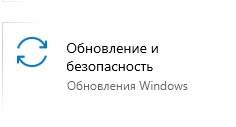
- Клавишами + I запустить окно со всеми разделами ОС и выбрать «Обновление и безопасность».
- Затем в первом пункте «Центр обновления Windows» определите, не произошел ли сбой при попытке установки апдейта. Также удостоверьтесь, что все последние апдейты уже установлены на ПК. Если это не так, запускайте и устанавливайте обнову прямо тут, без откладываний.
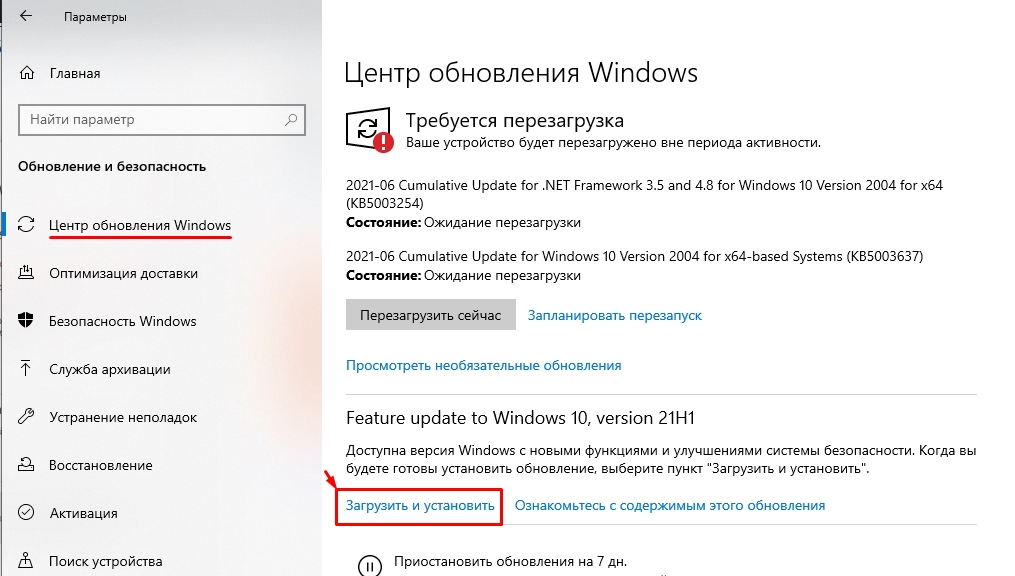
- При этом может перезагрузиться компьютер, чтобы все верно интегрировалось в ОС и заработало без появления кода неисправности.
После загрузки и инсталляции всех накопительных пакетов проверяйте ОС на наличие ошибки. При неудаче с обновлением дополнительно смотрите подсказки системы и с их помощью ищите причину в руководствах нашего сайта.
В Windows 11 путь немного другой: «Параметры» – «Центр обновления Windows» – «Проверить наличие обновлений». Там же откройте «Дополнительные параметры» – «Необязательные обновления». Иногда Microsoft предлагает там драйверы для чипсета, сетевого адаптера, Bluetooth, видеокарты или контроллера накопителя. Ставить все подряд необязательно, но если ошибка появилась после сбоя драйвера, этот раздел стоит проверить.
ВНИМАНИЕ! Если синий экран появляется именно во время установки обновления, не выключайте компьютер из розетки сразу. Дайте ему несколько минут. Если система зависла окончательно и несколько раз уходит в DPC_WATCHDOG_VIOLATION, тогда уже переходите к безопасному режиму, откату обновления или восстановлению системы.
Если после обновления ошибка стала появляться чаще, попробуйте удалить последнее обновление. В Windows 10 откройте «Параметры» – «Обновление и безопасность» – «Просмотр журнала обновлений» – «Удалить обновления». В Windows 11 путь похожий: «Параметры» – «Центр обновления Windows» – «Журнал обновлений» – «Удалить обновления». Удаляйте только последнее подозрительное обновление, после которого начались вылеты.
Драйвера
Частой причиной проявления DPC_WATCHDOG_VIOLATION является драйвер. При этом это может быть практически любой драйвер системы Windows или подключенного устройства. Но очень часто в ответе за неисправность бывает контроллер SATA AHCI, NVMe-драйвер, драйвер видеокарты, сетевой адаптер, Wi-Fi, Bluetooth или USB-контроллер. Начнем с контроллера накопителя:
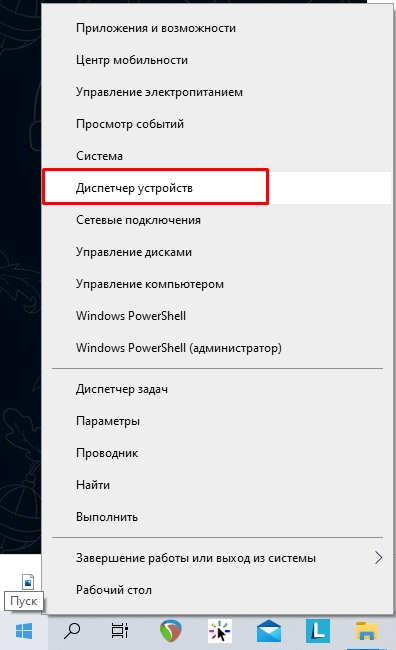
- Кликните ПКМ по «Пуск» и выберите опцию «Диспетчер устройств».
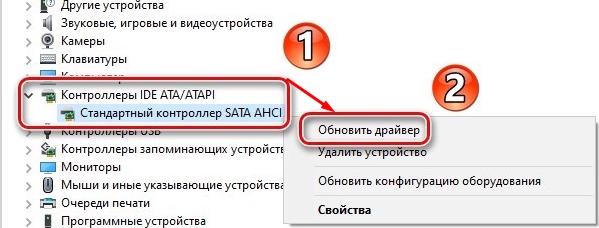
- Разверните раздел контроллеров IDE, выделите стандартный контроллер, кликните по нему, а затем жмите «Обновить драйвер». Если подключено несколько контроллеров, провести обновление нужно для каждого. Если у вас нет данного раздела – смотрим следующую главу.
- Кликните в новом окне «Выполнить поиск драйверов на ПК».
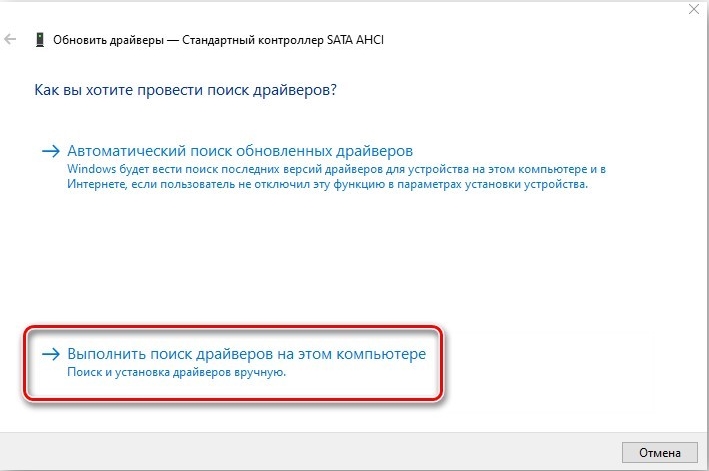
- Далее жмите «Выбрать драйвер из списка».
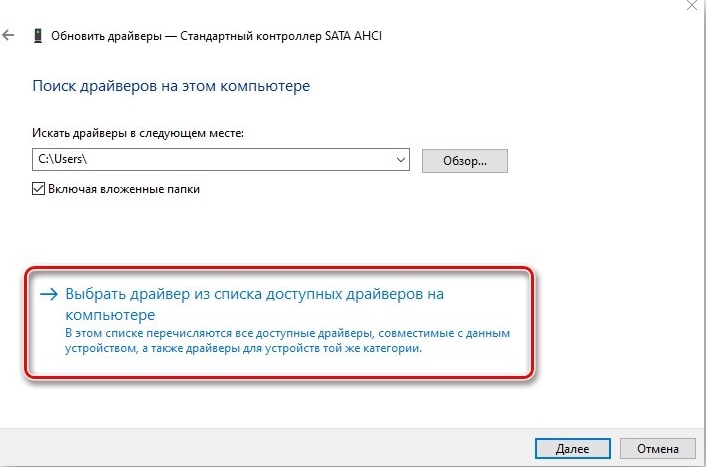
- В появившемся списке кликните «Только совместимые устройства». Если в списке есть «Стандартный контроллер SATA AHCI», выберите его и нажмите «Далее». При отсутствии стандартного, но присутствии нестандартного драйвера, выбирайте тот, что есть, только если он подходит вашему устройству.
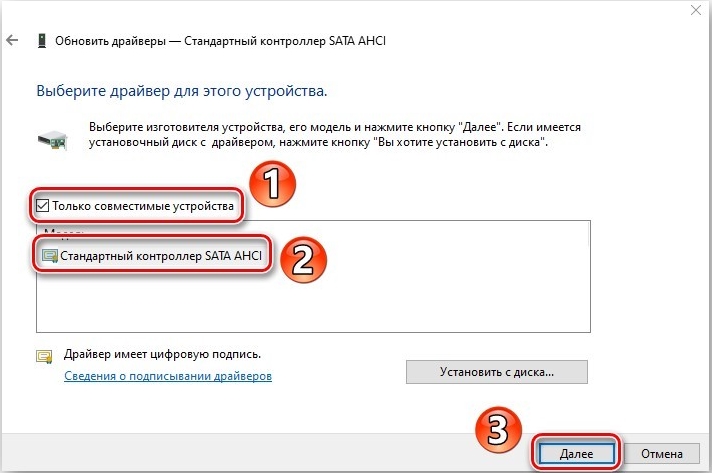
- Начнется процесс установки. Если процедура завершится успешно, можно закрыть окно и пустить ПК на перезагрузку.
Если у вас нет раздела IDE ATA/ATAPI, это нормально для многих современных компьютеров. На новых материнских платах и ноутбуках накопители могут отображаться в разделах «Контроллеры запоминающих устройств», «Дисковые устройства», «Контроллеры NVMe» или «Системные устройства». В таком случае не нужно паниковать и искать «IDE» любой ценой. Сначала посмотрите, какой у вас накопитель: обычный SATA SSD/HDD или NVMe SSD в слоте M.2.
ПРИМЕР: Если в компьютере стоит NVMe SSD Samsung, WD, Kingston, Crucial или другой похожий накопитель, ошибка может быть связана не с SATA AHCI, а с NVMe-драйвером, прошивкой SSD или драйвером чипсета материнской платы. В таком случае обновление стандартного AHCI-драйвера просто не даст результата, потому что диск работает через другой контроллер.
После этого обновите основные драйверы:
- Чипсет материнской платы или ноутбука – скачивать с сайта производителя платы или ноутбука.
- Видеокарта – с сайта NVIDIA, AMD, Intel или производителя ноутбука.
- Wi-Fi и Bluetooth – особенно если ошибка появляется при подключении к сети, наушникам или геймпаду.
- Сетевой адаптер – если синий экран появляется при загрузке файлов, играх онлайн или работе VPN.
- Драйвер SSD/NVMe – если производитель дает отдельную утилиту или драйвер.
Я не советую ставить все драйверы через сомнительные «драйвер-паки». Они могут поставить неподходящий драйвер или лишние программы. Лучше скачать драйверы вручную с сайта производителя ноутбука, материнской платы или конкретного устройства. Если ошибка связана с сетью, посмотрите отдельную инструкцию как обновить сетевой драйвер в Windows. Если проблема с Wi-Fi на ноутбуке, может пригодиться инструкция как установить и обновить Wi-Fi драйвер.
Если ошибка началась после обновления драйвера, попробуйте не обновление, а откат:
- Откройте «Диспетчер устройств».
- Найдите подозрительное устройство.
- Откройте «Свойства».
- Перейдите на вкладку «Драйвер».
- Нажмите «Откатить драйвер», если кнопка доступна.
- Перезагрузите компьютер.
Проверяем SSD, HDD и внешние устройства
DPC_WATCHDOG_VIOLATION часто появляется из-за накопителя или устройства, которое долго отвечает системе. Это может быть системный SSD, старый HDD, внешний диск, флешка, картридер, USB-хаб или даже неисправный кабель SATA. Поэтому обязательно проверьте компьютер без лишней периферии.
- Отключите внешние HDD/SSD, флешки, картридеры, USB-хабы.
- Оставьте только клавиатуру, мышь и монитор.
- Если ошибка пропала, подключайте устройства по одному и ищите виновника.
- Если у вас стационарный ПК, проверьте SATA-кабель и питание диска.
- Если есть второй SATA-кабель, попробуйте заменить его.
Старый HDD может вызывать зависания, 100% загрузку диска и синие экраны. SSD тоже может давать сбои, особенно если у него старая прошивка, перегрев, проблемы с питанием или почти закончился ресурс. Сначала проверьте состояние накопителя через любую нормальную программу SMART-диагностики. Если видите ошибки, переназначенные сектора, проблемы с интерфейсом, перегрев или предупреждения по здоровью диска, сразу сохраняйте важные данные.
Для проверки файловой системы откройте командную строку от имени администратора и выполните:
chkdsk C: /f
Если система попросит выполнить проверку при следующей перезагрузке, согласитесь и перезагрузите ПК. Для других разделов замените букву C: на нужную. Если диск физически сыпется, команда может работать долго и не решить проблему. В таком случае сначала копируйте важные файлы, а уже потом экспериментируйте.
ВНИМАНИЕ! Если SSD или HDD начал щелкать, пропадать из BIOS, зависать при копировании или показывать плохой SMART, не мучайте его постоянными проверками. Сначала сохраните данные. Любая проверка нагружает накопитель и может ускорить окончательную поломку.
Быстрый запуск
Система Windows 10 из коробки идет с активированным режимом «Быстрый запуск». Он помогает сохранять основные данные ОС в единый файл при выключении ПК, а затем обращаться к нему, быстро все данные считывать и тем самым быстрее активировать Windows 10. Данный режим по принципу работы схож с гибернацией. Его остановка может решить проблему BSOD-ошибки:
- Кликните ПКМ по «Пуск» и выберите «Управление электропитанием».
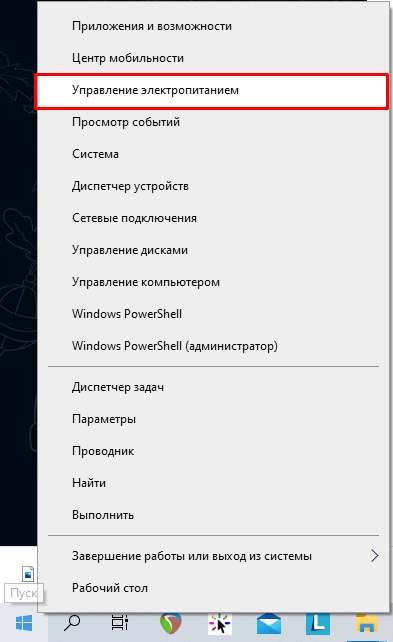
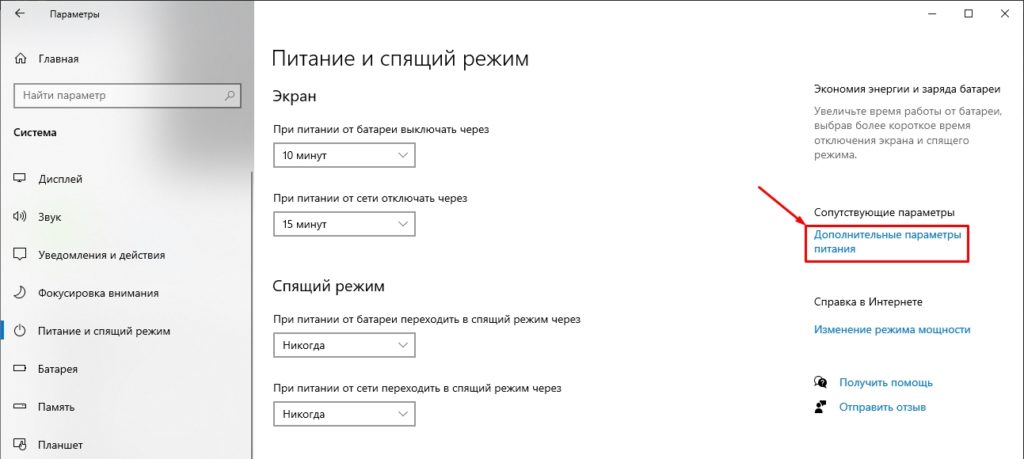
- Скрольте в самый низ, пока не увидите «Дополнительные параметры электропитания». Жмите на кнопку.
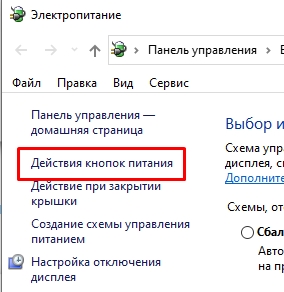
- В новом окне кликните «Действия кнопок питания».
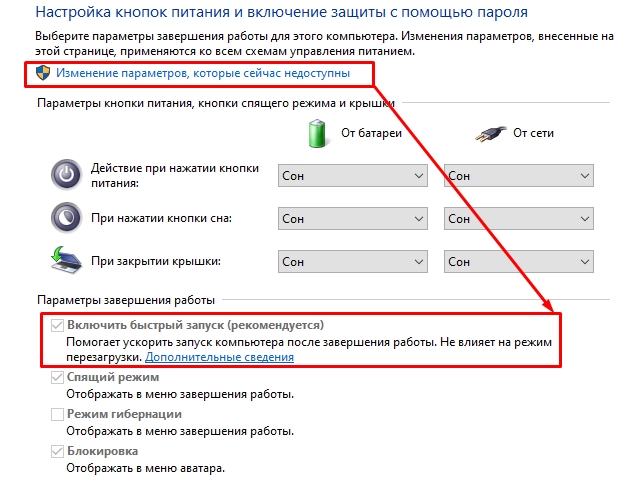
- Кликните по верхней синей строке.
- Затем отмените опцию «Включить быстрый запуск», попросту убрав с него «птичку».
- Сохраняйте изменения и пускайте ПК на перезагрузку.
Быстрый запуск иногда мешает нормальной инициализации драйверов после выключения. То есть компьютер вроде бы выключался, но часть состояния системы сохранялась, а потом поднималась обратно. Если в этом сохраненном состоянии был сбой драйвера диска, видеокарты или USB-контроллера, ошибка может повторяться снова. Поэтому отключение быстрого запуска – нормальный диагностический шаг, особенно если DPC_WATCHDOG_VIOLATION появляется после включения или выхода из сна.
Если вам нужна отдельная подробная инструкция, можете посмотреть как отключить быстрый запуск Windows 10. Для Windows 11 есть отдельная статья про отключение быстрого запуска Windows 11.
Проверяем BIOS/UEFI, разгон и температуру
Если ошибка появилась после настройки BIOS, разгона процессора, оперативной памяти, видеокарты или включения XMP/EXPO, верните параметры обратно. Нестабильная память или контроллер накопителя могут давать не только зависания, но и DPC_WATCHDOG_VIOLATION. На первый взгляд кажется, что виновата Windows, а на деле система просто не выдерживает нестабильные настройки железа.
- Отключите разгон процессора и видеокарты.
- Временно выключите XMP/EXPO профиль оперативной памяти.
- Проверьте температуру процессора, видеокарты и SSD.
- Обновите BIOS/UEFI, если производитель исправлял проблемы совместимости.
- Для ноутбука проверьте, не забиты ли пылью система охлаждения и вентиляционные отверстия.
Обновлять BIOS нужно аккуратно. Не делайте это во время грозы, на разряженном ноутбуке или если не уверены в модели платы. Скачивайте файл только с сайта производителя материнской платы или ноутбука. Если компьютер работает нестабильно, сначала сохраните важные данные, а потом уже занимайтесь прошивкой.
ПРИМЕР: Вы включили XMP для оперативной памяти, и через пару дней начали появляться синие экраны в играх и при копировании файлов. В таком случае перед переустановкой Windows сначала отключите XMP и проверьте работу в обычном режиме. Если ошибка исчезла, причина была в нестабильной памяти или настройках BIOS.
Если компьютер запускается нестабильно, можете дополнительно посмотреть инструкцию что делать, если ПК запускается не с первого раза.
Команда восстановления системы
В некоторых случаях помогает восстановление целостности системы. Это можно сделать с помощью среды восстановления, а обратиться к ней реально через командную строку – найдите «cmd» в «Пуске» и загрузите ее с правами администратора.
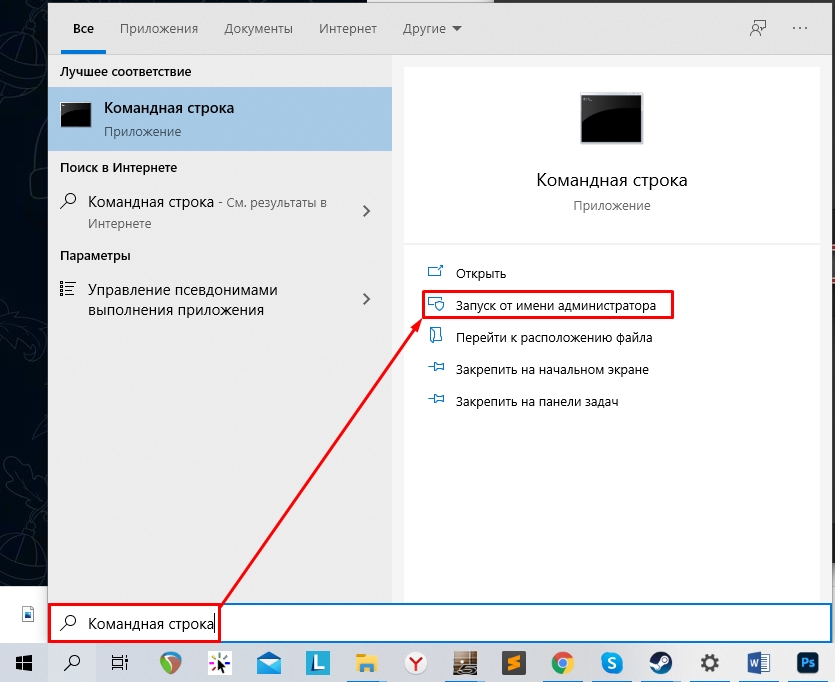
Если Windows загружается, я бы вводил команды в таком порядке:
DISM.exe /Online /Cleanup-image /Restorehealth
sfc /scannow
chkdsk C: /f
DISM восстанавливает хранилище компонентов Windows, SFC проверяет системные файлы и пытается заменить поврежденные, а CHKDSK проверяет файловую систему диска. После DISM и SFC перезагрузите компьютер. После CHKDSK система может попросить выполнить проверку при следующем запуске – соглашайтесь.
Если у вас система не грузится, то вам нужно сделать загрузочную флешку Windows 10 – об этом подробно написано тут. Запускаем ее из BIOS, заходим в «Дополнительные параметры», там будет пункт «Восстановление при загрузке» – пробуем! Если после этого система не грузится, то запускаем «Командную строку»:
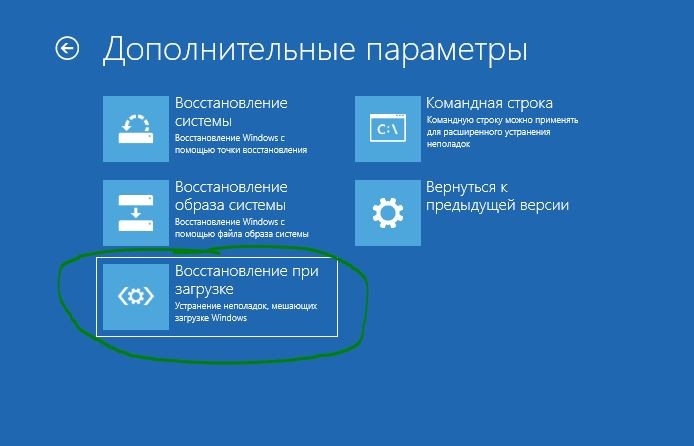
- По очереди введите команды. Первая:
DISM.exe /Online /Cleanup-image /Restorehealth
- Вторая:
sfc /scannow
- Третья:
chkdsk /f

- Каждая из выполняемых команд будет длиться некоторое время. После успешного выполнения пускайте ПК в ребут и проверяйте систему на наличие неисправности.
ВНИМАНИЕ! В среде восстановления буквы дисков могут отличаться от обычной Windows. Например, системный диск C: может стать D:. Перед командой chkdsk лучше выполнить команду diskpart, затем list volume и посмотреть, где находится раздел с Windows. После этого введите exit и проверяйте уже правильную букву диска.
Если ничего не помогло, а система отказывается грузиться, то можно еще попробовать варианты консольных команд из этой статьи – там рассматривается другая ошибка, но решение должно помочь.
Безопасный режим и откат изменений
Если Windows не дает нормально работать и сразу уходит в синий экран, попробуйте загрузиться в безопасном режиме. Он запускает систему с минимальным набором драйверов и служб. Это полезно, если обычная загрузка падает из-за драйвера видеокарты, антивируса, VPN, программы для дисков или другого стороннего компонента.
- Прервите загрузку Windows 2-3 раза кнопкой питания, чтобы попасть в среду восстановления.
- Откройте «Диагностика».
- Перейдите в «Дополнительные параметры».
- Выберите «Параметры загрузки».
- Нажмите «Перезагрузить».
- Выберите безопасный режим клавишей 4 или F4.
В безопасном режиме удалите то, после чего началась ошибка. Это может быть новый драйвер, антивирус, VPN, эмулятор, программа для разгона, программа для клонирования дисков или софт производителя железа. После удаления перезагрузитесь в обычный режим. Если синий экран пропал, значит причина была в установленном компоненте.
Также можно использовать восстановление системы. В среде восстановления откройте «Дополнительные параметры» – «Восстановление системы» и выберите точку, созданную до появления ошибки. Это не удаляет ваши личные файлы, но может убрать драйверы, обновления и программы, поставленные после выбранной даты. Если точек восстановления нет, этот вариант просто будет недоступен.
Проверяем дамп памяти
Если ошибка появляется регулярно, полезно посмотреть, какой драйвер падает. Windows часто сохраняет мини-дампы в папке:
C:\Windows\Minidump
В этих файлах может быть подсказка: имя драйвера, устройства или модуля, который участвовал в сбое. Обычному пользователю читать дамп вручную сложно, но можно использовать простые утилиты просмотра мини-дампов. Если там постоянно повторяется один и тот же драйвер, например сетевой, видеодрайвер, драйвер диска или USB, начинайте с него.
Чтобы включить сохранение дампов:
- Нажмите + R.
- Введите команду:
sysdm.cpl
- Откройте вкладку «Дополнительно».
- В разделе «Загрузка и восстановление» нажмите «Параметры».
- В поле «Запись отладочной информации» выберите «Малый дамп памяти».
- Сохраните настройки.
ПРИМЕР: Если в нескольких дампах подряд повторяется драйвер Wi-Fi, нет смысла сразу переустанавливать всю Windows. Сначала обновите или откатите Wi-Fi драйвер, отключите VPN, проверьте работу по кабелю и посмотрите, исчезнет ли синий экран.
FAQ – частые вопросы
Что означает DPC_WATCHDOG_VIOLATION?
Это ошибка Windows, при которой система обнаружила, что драйвер или устройство слишком долго не отвечает. Из-за этого Windows останавливает работу и показывает синий экран, чтобы не получить более серьезное повреждение данных.
Чаще виноват диск или драйвер?
Чаще всего виноваты драйверы и устройства, которые долго отвечают системе. Это может быть SSD, HDD, NVMe, SATA-контроллер, видеокарта, Wi-Fi, Bluetooth, USB-устройство или драйвер чипсета. Поэтому начинать лучше с обновления или отката драйверов и проверки накопителя.
Можно ли просто переустановить Windows?
Можно, но это крайний вариант. Если причина в неисправном SSD, плохом кабеле SATA, перегреве, BIOS или конкретном драйвере, переустановка может не помочь. Сначала проверьте обновления, драйверы, диск, быстрый запуск, внешние устройства и системные файлы.
Почему ошибка появляется после выхода из сна?
Часто это связано с быстрым запуском, гибернацией, драйвером видеокарты, сетевым адаптером, USB-контроллером или накопителем. Отключите быстрый запуск, обновите драйверы чипсета и видеокарты, а также проверьте настройки электропитания.
Что делать, если Windows вообще не загружается?
Попробуйте попасть в среду восстановления, запустить «Восстановление при загрузке», безопасный режим, восстановление системы или командную строку. Если ничего не помогает, используйте загрузочную флешку Windows. Перед переустановкой по возможности сохраните важные данные.
Может ли DPC_WATCHDOG_VIOLATION быть из-за видеокарты?
Да, может. Особенно если ошибка появляется в играх, при просмотре видео, после обновления драйвера или при включенном аппаратном ускорении. Попробуйте обновить драйвер видеокарты с официального сайта или откатить его, если проблема началась после обновления.
Может ли проблема быть из-за USB-устройств?
Да. Внешний диск, флешка, USB-хаб, геймпад, Bluetooth-адаптер или принтер могут вызывать зависание драйвера. Для проверки отключите все лишнее и оставьте только клавиатуру, мышь и монитор. Потом подключайте устройства по одному.
Нужно ли обновлять BIOS?
Не всегда. Обновление BIOS имеет смысл, если производитель исправлял проблемы с совместимостью SSD, памяти, процессора или контроллеров. Если вы не уверены, сначала попробуйте более простые шаги. Прошивать BIOS нужно только файлом с официального сайта именно под вашу модель платы или ноутбука.



у нас такая бяда после обновления виндовс. постоянно. помогла только полная переустановка.
в моем случае – полное удаление и новый накат драйверов только с официального сайта. дрова с обновлялок чето не пошли.
эхъ. придется точно все сносить. а так не хотелось. не пойми откуда взялось, ни пойми почему именно у меня. и главное не борется никак. уже и здесь начитал и форумы посмотрел все. зараза какая-то