
Всем привет! В статье я постараюсь разобрать как можно подробнее и при этом без лишней воды настройку роутера для провайдера «Онлайм». Сразу уточню важный момент: на текущий день бренд «Онлайм» в Москве уже давно работает под брендом «Ростелеком», но многие пользователи по привычке до сих пор ищут именно старое название. Поэтому сама инструкция по-прежнему полезна – особенно если у вас старый договор, старый роутер или вы просто привыкли говорить «интернет от Онлайм».
Введение
Посмотрев пару статей на эту тематику, я понял, что нужно написать свою. Где-то пишется откровенная ахинея, по которой ничего не настроишь, а где-то инструкция написана будто не для обычных людей, а для тех, кто и так все знает. Поэтому я постараюсь показать логику настройки простыми словами, с пояснениями по ходу дела, чтобы вы не просто нажали пару кнопок, а понимали, что именно делаете.
Начну с самого начала. Компания «Онлайм» не использует какие-то определенные роутеры, поэтому в статье я помимо общей схемы буду приводить ссылки на определенные модели. К слову, на нашем портале можно найти инструкцию по настройке почти любой популярной модели. Также вы всегда можете обратиться со своими вопросами в комментариях к нашим специалистам или ко мне.
Сразу дам еще одну полезную мысль. Если у вас фирменный терминал или роутер от провайдера, часть настроек уже может быть прописана автоматически. А если вы подключаете свой роутер вместо старого, то чаще всего нужно только правильно выбрать тип подключения к интернету и задать Wi-Fi. Самое главное – не пытаться наугад вписывать логины, VLAN и прочие параметры, если в договоре или карточке подключения этого нет.
ПОМОЩЬ СПЕЦИАЛИСТА! Если в процессе возникнут трудности, то пишите сразу об этом в комментарии – я помогу.
ШАГ 1: Подключение
Маршрутизатор следует расположить рядом с кабелем от провайдера. Его, в свою очередь, нужно вставить в WAN-порт. Он обычно выделяется среди всех портов и может иметь синий цвет или значок планеты. Как правило, он всего один.
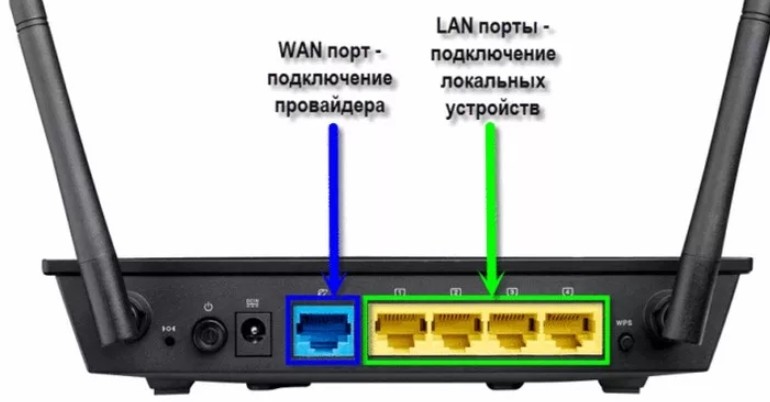
Но тут есть важное дополнение. Если у вас не обычный Ethernet-кабель от подъезда, а оптический интернет через терминал провайдера, то кабель от провайдера идет сначала в ONT или GPON-терминал. И уже от него обычный сетевой кабель подключается в WAN-порт вашего роутера. То есть не всегда «кабель из стены» нужно втыкать прямо в роутер – иногда между ними уже стоит оборудование Ростелекома.
Остальные LAN-порты предназначены для подключения компьютеров, ноутбуков, телевизоров, приставок, принтеров и других локальных устройств. Они обычно пронумерованы и могут иметь желтый цвет. Теперь нужно подумать, с чего именно мы будем настраивать маршрутизатор. Это можно сделать с компьютера, подключившись по кабелю к любому LAN-порту.
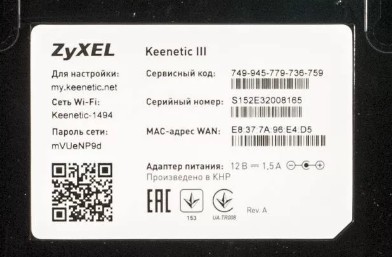
Также подключиться можно и с телефона или планшета. Вам нужно после включения интернет-центра подключиться к беспроводной сети маршрутизатора и ввести пароль. Наименование сети обычно дублирует модель аппарата, если он новый. Также эту информацию можно найти на этикетке под корпусом. Пароль может называться «Wi-Fi Password», «Wireless Password», «PIN» или как-то похоже – единого стандарта тут нет, поэтому лучше смотреть именно наклейку на вашем устройстве.
Если вы настраиваете роутер с телефона, я советую на время отключить мобильный интернет. Иначе бывает странная ситуация: кажется, будто вы вошли в настройки роутера, а на самом деле телефон продолжает открывать сайты через мобильную сеть. Из-за этого человек думает, что интернет уже работает, хотя роутер еще не настроен. Мелочь, но на практике она часто сбивает с толку.
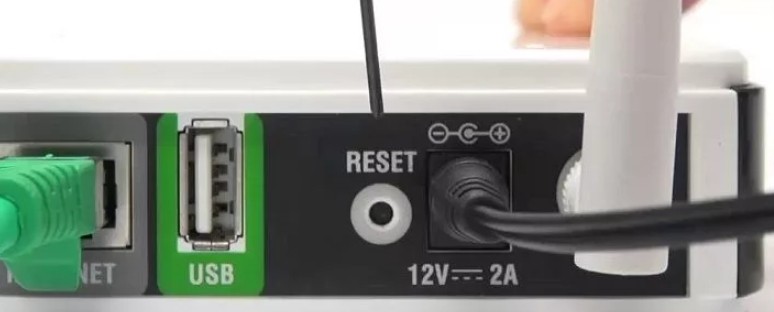
ПРИМЕЧАНИЕ! Если вы не видите стандартное название сети, а также если вы получили маршрутизатор от друга, знакомого и знаете, что он не новый, то его лучше сбросить до заводской конфигурации. Для этого найдите на корпусе аппарата кнопку «Reset» и зажмите ее примерно на 10 секунд. После этого подождите 2-3 минуты, пока роутер полностью загрузится заново.
ШАГ 2: Заходим в Web-интерфейс
Вот вы подключились к сети интернет-центра беспроводным или кабельным путем. Чтобы зайти внутрь настроек, вам не нужно ничего устанавливать – достаточно открыть браузер и в адресную строку вписать IP- или DNS-адрес роутера. Эта информация также находится на бумажке под аппаратом. Чаще всего используется адрес 192.168.1.1 или 192.168.0.1.
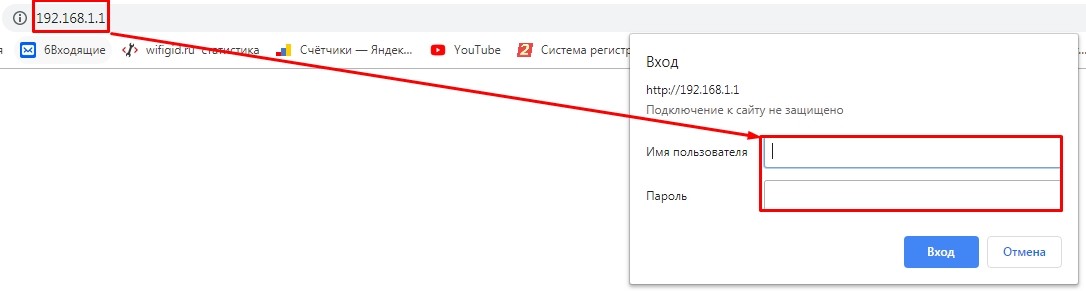
Но на новых роутерах часто используются и адреса вида tplinkwifi.net, router.asus.com, my.keenetic.net, tendawifi.com или просто rt. Поэтому если по IP вы не попали в интерфейс, обязательно посмотрите наклейку снизу – там почти всегда указан правильный адрес входа. Еще один момент: адрес нужно вводить именно в адресную строку браузера, а не в строку поиска Яндекса или Google, иначе вместо настроек у вас откроется поиск.
После этого вас попросят ввести логин и пароль. Эта информация находится все на той же наклейке. Чаще всего используют комбинации:
- admin – admin
- admin – *пустая строка*
На некоторых новых моделях заводского пароля уже нет – роутер просит придумать пароль администратора при первом входе. Это нормально и даже лучше с точки зрения безопасности. Сразу советую не оставлять слишком простой пароль от панели управления, потому что менять потом Wi-Fi или интернет без него будет уже неудобно.
Если логин и пароль не подходят, то еще раз сбросьте роутер до заводских настроек. Если вы все равно не можете зайти, то пройдите по этой ссылке. Там я более подробно рассказываю, как зайти в настройки аппарата.
ШАГ 3: Настройка
Как я и говорил, далее я буду рассказывать настройку в общих чертах. Так как конфигурация примерно у всех одинакова. Но есть некоторые отличия в размещении отдельных пунктов меню в прошивке роутера. Поэтому вы сразу можете перейти к инструкции по своей модели:
Если вы не видите своей модели, то можете воспользоваться поисковой строкой на нашем портале. Просто впишите туда название модели. Полное название можно найти на этикетке под корпусом. Или можете прочесть общую инструкцию, которую я напишу чуть ниже.
Для настройки вам желательно иметь под рукой договор, памятку подключения или карточку доступа от провайдера. Именно там чаще всего указаны параметры подключения, если они вообще нужны вручную. И тут как раз самый важный момент по «Онлайм» и «Ростелекому»: на текущий день в Москве и области очень часто используется подключение по «Динамическому IP», оно же IPoE, DHCP, Dynamic IP или «Автоматическое получение IP». Но это не единственный возможный вариант. В зависимости от адреса, старого договора, типа линии и оборудования у вас может быть PPPoE, а если провайдер выдал уже настроенный терминал, то часть параметров может вообще не потребоваться вводить руками.
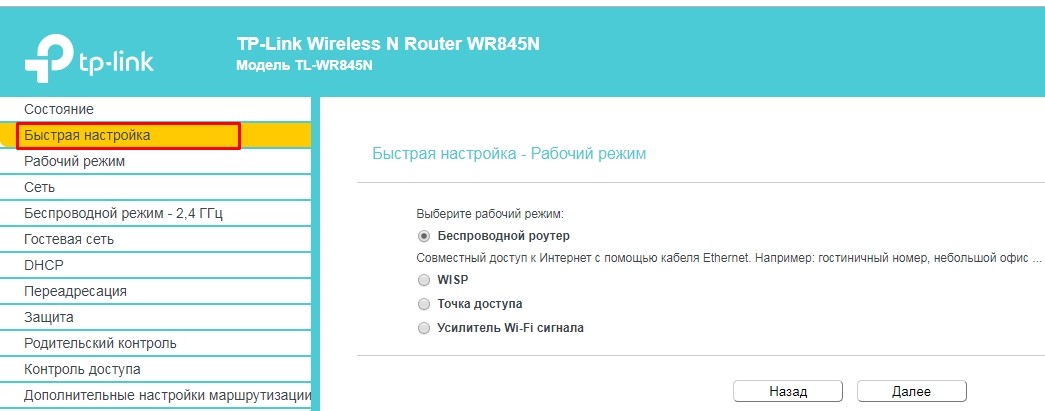
Далее я буду показывать общую настройку на примере TP-Link. Самый простой способ быстро настроить интернет и Wi-Fi – это пройти «Быструю настройку». Данный пункт есть почти на всех роутерах. И на некоторых моделях он включается автоматически сразу при первом запуске. Также его можно запустить из меню настроек. Просто найдите его и следуйте пошаговым рекомендациям.
Я же расскажу, как выполнить основную настройку через основной интерфейс. Раньше для «Онлайм» чаще всего действительно хватало «Динамического IP-адреса». И сейчас это по-прежнему самый частый сценарий для обычного Ethernet-подключения в Москве. То есть если вы воткнули кабель в WAN и ничего дополнительно не вводите, интернет у многих пользователей поднимается автоматически. Но лучше не гадать, а проверить тип подключения в настройках WAN.
В меню найдите раздел «WAN». Он также может называться «Интернет», «Internet», «Сеть», «WAN Settings» или «Настройки подключения». Если в вашем договоре, памятке или карточке ничего не сказано про логин и пароль для доступа в интернет, то в первую очередь пробуем тип «Динамический IP», «Automatic IP», «DHCP» или «IPoE». Это один и тот же сценарий, просто в разных прошивках названия отличаются.
Если же в бумагах от провайдера указаны логин и пароль для доступа в интернет, то это уже не «Динамический IP», а чаще всего PPPoE. В таком случае выбираем именно PPPoE и аккуратно переписываем данные без лишних пробелов в начале и конце. Очень часто интернет не поднимается не из-за сложной поломки, а из-за банальной опечатки в одном символе. Поэтому логин и пароль лучше перепроверить дважды.
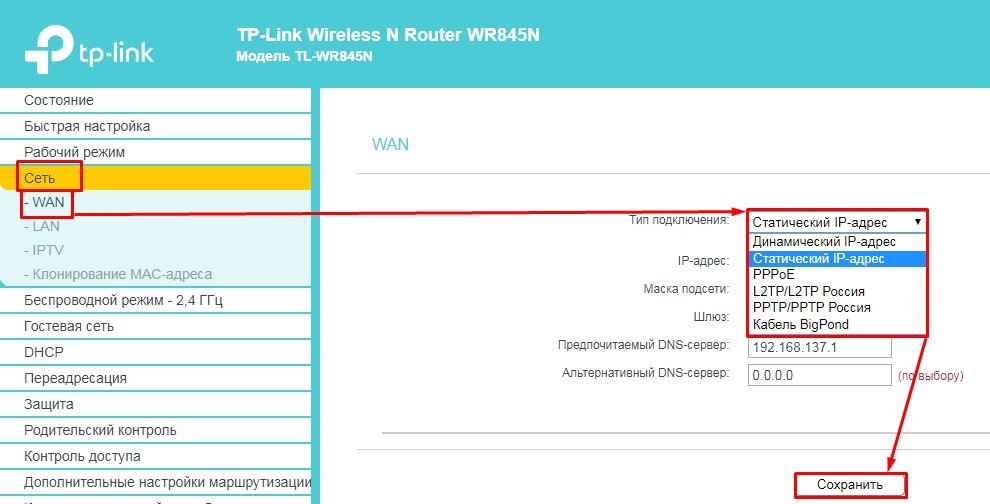
Если вы не уверены, что выбрать, действуйте так:
- нет логина и пароля на доступ к интернету – сначала пробуем «Динамический IP»;
- есть отдельные логин и пароль из договора – выбираем PPPoE;
- интернет идет через терминал провайдера и раньше все работало на его оборудовании – часто достаточно обычного WAN-подключения без сложных ручных параметров;
- есть IPTV-приставка – смотрим, не требуется ли отдельная настройка порта или VLAN именно под ТВ.
ПРИМЕЧАНИЕ! Если у вас подключено только телевидение Wink или IPTV вместе с интернетом, не удивляйтесь, что в некоторых роутерах есть отдельный раздел для приставки. Интернет может заработать сразу, а ТВ без дополнительной привязки порта или включения IPTV – нет. Для обычного доступа в интернет этот пункт часто не нужен, но для приставки он бывает критичен.
В самом конце не забудьте нажать на кнопку «Сохранить» или «Применить», чтобы изменения были приняты. После этого подождите 1-3 минуты. Некоторые роутеры подключаются почти мгновенно, а некоторым нужно чуть больше времени, чтобы поднять WAN-соединение. Проверять лучше не по одному сайту, а открыть сразу 2-3 разных страницы.
Теперь переходим к Wi-Fi. Для изменения настроек беспроводной сети вам нужно найти соответствующий пункт меню. Он может называться «Беспроводной режим», «Беспроводная сеть», «SSID», «Wi-Fi», «Wireless» или как-то похоже. Все параметры могут находиться в одном разделе или располагаться в разных подпунктах. Сначала я советую изменить название сети на свое, чтобы потом не путать ее с соседскими роутерами.
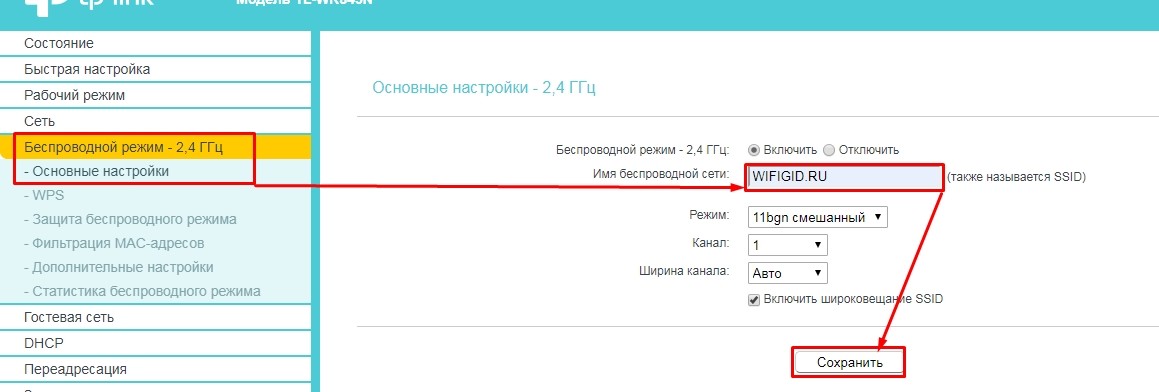
Если роутер двухдиапазонный, то вы увидите две сети – 2,4 ГГц и 5 ГГц. Для простоты можно дать им похожие названия, но с понятной припиской, например «Home_24» и «Home_5». Тогда будет проще понимать, к какой сети вы подключились. Для смартфонов, ноутбуков и телевизоров рядом с роутером обычно лучше использовать 5 ГГц – там выше скорость и меньше помех. А вот для дальних комнат и старых устройств 2,4 ГГц часто стабильнее.
И, конечно же, нужно поменять пароль от Wi-Fi. При этом тип аутентификации должен быть «WPA2-PSK», «WPA2-Personal» или смешанный режим WPA2/WPA3, если ваш роутер это умеет. Полностью открытая сеть без пароля – плохая идея, даже если вам кажется, что дома никто посторонний не подключится. Пароль лучше делать не из восьми одинаковых цифр, а хотя бы из 10-12 символов с буквами и цифрами.
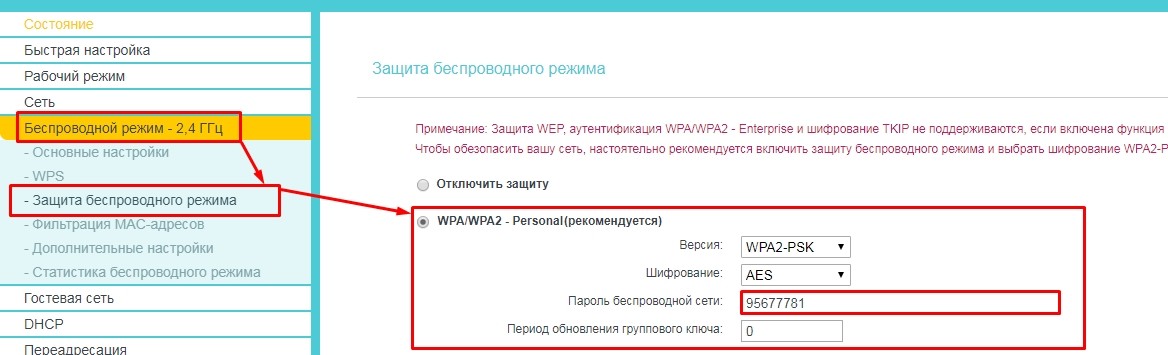
После смены имени сети или пароля Wi-Fi все ваши устройства могут автоматически отключиться – это нормально. Просто заново подключитесь уже к новой сети с новым паролем. Иногда люди думают, что «роутер сломался», хотя на деле они просто пытаются зайти в старую сеть с уже измененными параметрами.
На этом этапе интернет и Wi-Fi уже должны работать. Если у вас отсутствует интернет, то еще раз проверьте, правильно ли вы указали тип подключения в настройках WAN. Также проверьте, чтобы дополнительные данные были указаны верно. И не забывайте про простую вещь: после смены роутера иногда помогает полностью обесточить старое и новое оборудование на 10-15 минут, чтобы провайдер обновил сессию и выдал адрес новому устройству.
Если интернет не заработал
Ниже дам короткий список того, что я сам проверял бы в первую очередь, если после настройки сеть так и не поднялась:
- кабель провайдера точно вставлен именно в WAN, а не в LAN;
- на роутере выбран верный тип подключения – «Динамический IP» или PPPoE;
- логин и пароль от интернета переписаны без ошибок, если у вас PPPoE;
- роутер получил WAN IP-адрес – это видно в разделе «Состояние», «Status» или «Карта сети»;
- если IP-адрес не выдается, попробуйте перезагрузить роутер и терминал провайдера;
- если интернет есть по кабелю напрямую в ПК, а через роутер нет – проверьте WAN-настройки роутера еще раз.
Если в статусе WAN у вас нули, пусто или «Disconnected», проблема почти всегда в типе подключения, кабеле, логине и пароле или в сессии у провайдера. Если WAN IP появился, но сайты не открываются, тогда уже смотрим DNS, блокировки, настройки самого роутера или проблемы на стороне провайдера. Еще один полезный ориентир – индикатор интернета на роутере. На многих моделях, если он красный или оранжевый, соединение с провайдером еще не установлено.
ПОЛЕЗНО! Если вы меняете роутер, а старый до этого работал нормально, не спешите крутить десятки странных параметров. В большинстве случаев хватает верно выбрать тип WAN, сохранить настройки и заново подключить Wi-Fi. Чем меньше лишних ручных изменений вы внесете, тем проще потом будет найти настоящую причину проблемы.
FAQ
Какой тип подключения у «Онлайм» указывать в роутере?
Чаще всего для Москвы и старых подключений «Онлайм» подходит «Динамический IP», он же DHCP или IPoE. Но не у всех. Если у вас в документах есть логин и пароль именно для выхода в интернет, тогда обычно нужен PPPoE.
Нужно ли клонировать MAC-адрес?
В большинстве обычных сценариев – нет. Но если после замены роутера интернет не поднимается, хотя тип подключения выбран верно, можно попробовать клонировать MAC старого устройства или просто отключить оборудование на 10-15 минут и подключить снова.
Почему Wi-Fi есть, а интернета нет?
Потому что Wi-Fi и интернет – это не одно и то же. Wi-Fi означает только то, что вы подключились к самому роутеру. А вот доступ в интернет зависит уже от того, правильно ли настроен WAN и поднялось ли соединение с провайдером.
Можно ли настроить роутер только с телефона?
Да, можно. Но я бы по возможности делал это с ноутбука или ПК – так удобнее видеть все пункты меню. С телефона настройка тоже работает, просто некоторые старые интерфейсы роутеров на маленьком экране не очень удобны.
Что делать, если сбросил роутер и теперь вообще ничего не работает?
Не паниковать. После сброса нужно заново зайти в веб-интерфейс, выбрать правильный тип подключения к интернету, сохранить параметры и заново настроить Wi-Fi. Сам сброс чаще всего ничего не ломает – он просто стирает старую конфигурацию.


За ссылки, благодарю – все настроил
Спасибо вам, теперь хоть пароль другой от вай-фай
Вот я как раз это и искал, конечно тут не напишешь всего – но хоть ссылки указали и на том спасибо