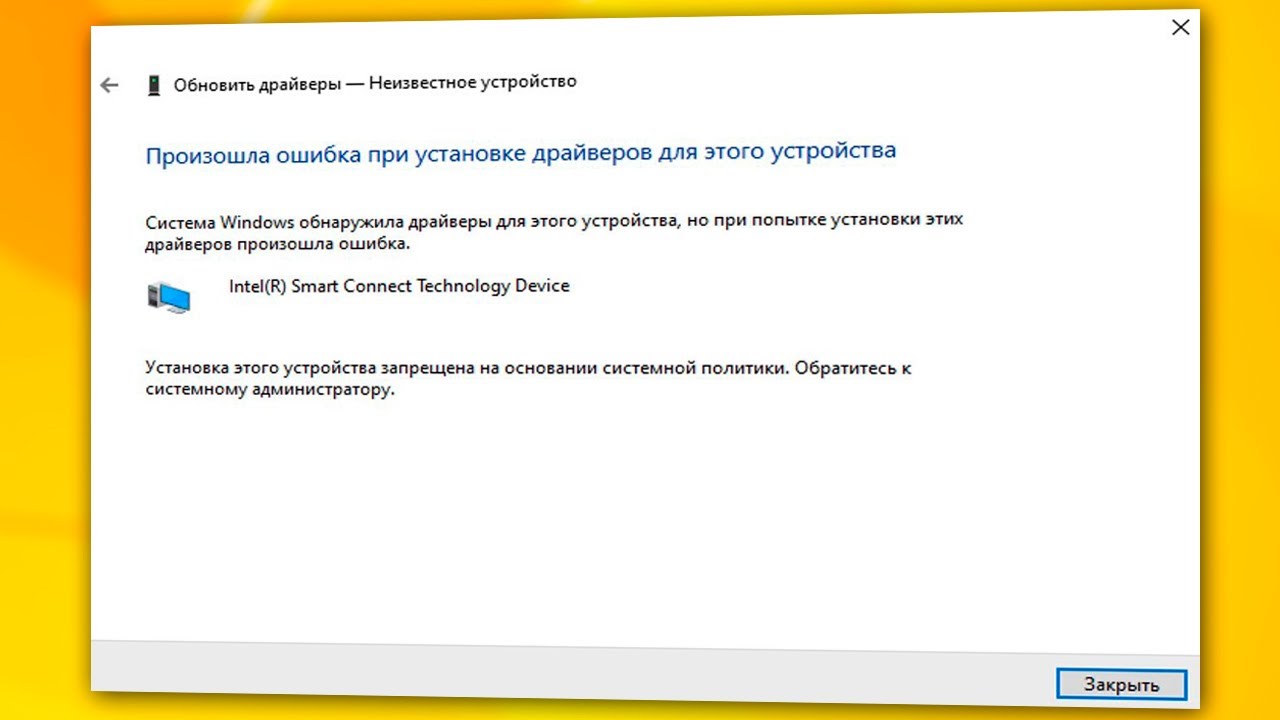
Всем привет! Если вы зашли на эту страницу, то, скорее всего, столкнулись с ошибкой, текст которой звучит так:
Установка этого устройства запрещена на основании системной политики. Обратитесь к системному администратору.
Обычно она возникает при попытке установить какие-то драйверы. Неважно – устанавливали ли вы их вручную или подключили какое-то устройство (принтер, сканер, флешку) и увидели это сообщение. В таком режиме обычно Windows 10 или 11 сама пытается установить драйверы к новому устройству. Ниже я расскажу, что нужно делать и как решить эту проблему.
Причины
Чаще всего ошибка возникает в результате запрета установки драйверов со стороны локальной групповой политики, которая установлена в Windows 10 или 11. Блокировка обычно идет по классу (GUID), идентификатору (или ID), а также может блокироваться установка вообще всех драйверов, кроме определенных. Также ошибка может возникать из-за запрета и блокировки подключения внешних носителей, флешек, жестких дисков и других устройств.
Вспомните, не запускали ли вы каких-то скриптов, которые блокировали установку драйверов ранее? Например, иногда это нужно для того, чтобы не устанавливать заведомо кривые драйверы, чтобы они не обновлялись автоматически в Windows. Также это может происходить в двух случаях:
- Вы используете ноутбук или компьютер на работе.
- Вы зашли на комп под корпоративной учетной записью, и автоматически подтянулись конфигурационные правила и блокировка.
Если хотите узнать точную причину, то откройте файл:
C:\Windows\inf\setupapi.dev.log
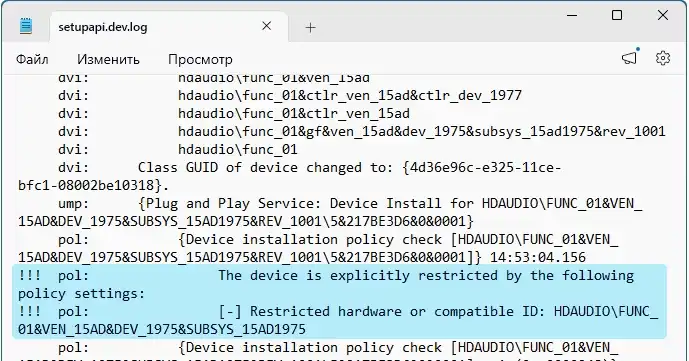
Откройте его с помощью блокнота. Если посмотреть внимательно на скриншот выше, то можно увидеть, что блокировка пошла по ID. Если вы сами не можете понять, что именно было причиной, то можете, например, кинуть содержимое файла в chat.deepseek.com.
Как же теперь убрать ограничения и блокировку? Для этого нужно воспользоваться реестром, где и прописываются все эти правила. Расскажу подробно в следующей главе.
Способ 1: Реестр
Смотрите, все правила находятся в реестре по пути:
HKEY_LOCAL_MACHINE\SOFTWARE\Policies\Microsoft\Windows\DeviceInstall\Restrictions
Если у вас обычная Windows 10 или 11 и она НЕ корпоративная с работы, то такого раздела просто не будет. Один из самых быстрых способов – это просто удалить этот раздел с компьютера. Откройте командную строку с правами администратора. Далее используем команду:
reg delete "HKLM\SOFTWARE\Policies\Microsoft\Windows\DeviceInstall\Restrictions" /f
Раздел удалится, и правила тоже. Можно сделать все и вручную:
- Зажимаем клавиши:
+ R
- Вводим:
regedit
- Пройдите по пути:
HKEY_LOCAL_MACHINE\SOFTWARE\Policies\Microsoft\Windows\DeviceInstall\Restrictions
- Тут есть два выхода: или удалить все правила в правом блоке через ПКМ – команда «Удалить», или то же самое сделать с папкой «Restrictions» слева.
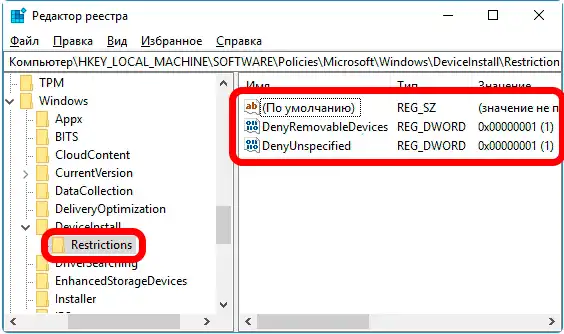
- После изменений перезагрузите комп.
Способ 2: Редактор локальной групповой политики
Все то же самое можно сделать через «Редактор локальной групповой политики»:
- Зажимаем:
+ R
- Вводим:
gpedit.msc
- Проходим по пути разделов:
Конфигурация компьютера – Административные шаблоны – Система – Установка устройства – Ограничения на установку устройств
- В правом блоке все правила, которые есть, должны быть с параметром «Не задано». Если это не так – откройте параметр и установите нужную конфигурацию.
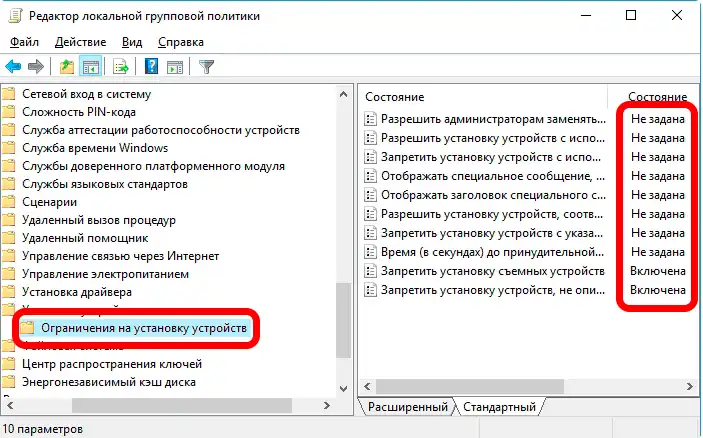
- Еще раз повторюсь, что для всех правил нужно установить «Не задано».
- На всякий случай перезагрузите комп.
На этом все, товарищи. Обычно после этих манипуляций блокировка пропадает, и можно снова устанавливать драйверы. До новых встреч на портале WiFiGiD.RU.