Всем привет! Сегодня я кратко расскажу, как посмотреть нагрузку на процессор в Windows 11. Объяснять, для чего это вообще надо, я не буду — думаю, вы сюда не просто так зашли. Поэтому не будем тянуть и начнём. Дополнительно я буду оставлять ссылки на полезные статьи по решению проблем с чрезмерной нагрузкой на ЦПУ. Поехали!
Способ 1: Диспетчер задач
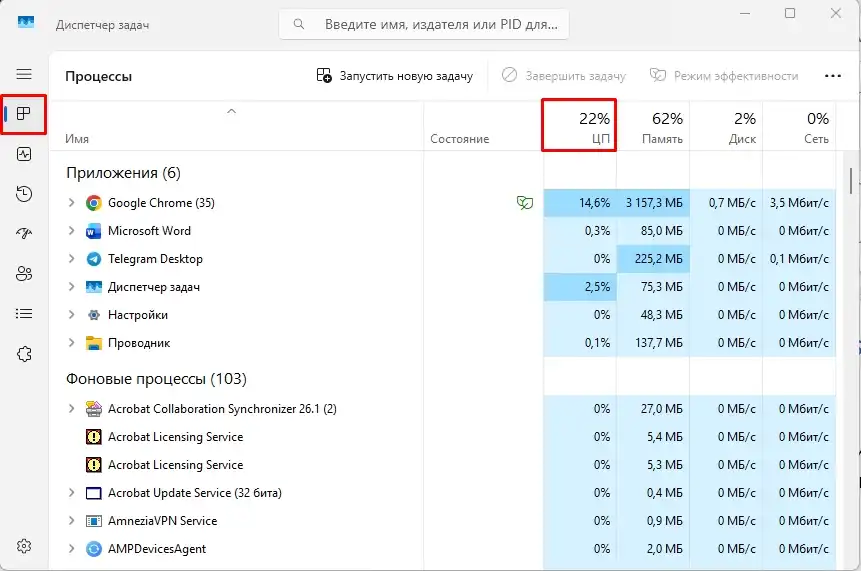
Первый способ посмотреть загрузку ЦП в Виндовс 11 — это открыть «Диспетчер задач». Можете просто кликнуть правой кнопкой мыши по кнопке «Пуск» (имеет логотип «Окон»). Далее в контекстном меню выберите соответствующий пункт. В первой вкладке можно увидеть загрузку по запущенным приложениям.
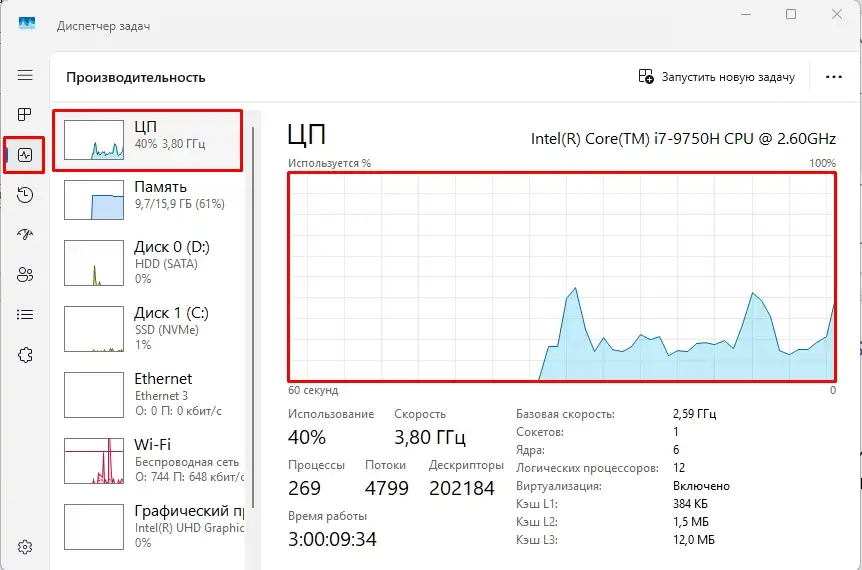
Во второй вкладке уже смотрим более конкретно график использования ресурсов ЦП. Здесь же есть более детальная информация о вашем процессоре. Если вы видите, что процессор упирается в 100% (или близкое к этому), то советую глянуть эту инструкцию.
Способ 2: Монитор ресурсов
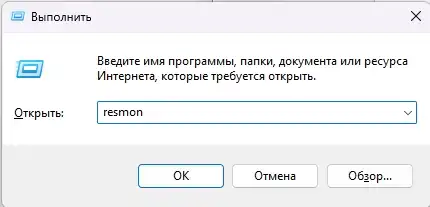
- Зажмите клавиши:
+ R
- Вводим:
resmon
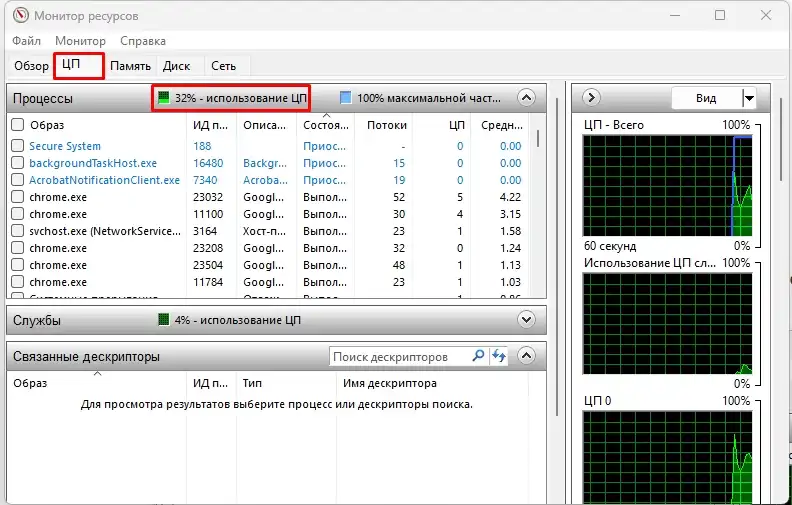
- Переключитесь на вкладку «ЦП». Информации тут побольше. Здесь же можно посмотреть загрузку ЦП по процессам.
Читаем — как ускорить компьютер на 20–30%.
Способ 3: В играх
В играх чаще всего используют программу MSI Afterburner. Более подробно про её настройку я уже писал немного в другой инструкции. Там просто в настройках нужно поставить галочку «Загрузка ЦП». Также вы можете посмотреть и другие приложения.
ВНИМАНИЕ! В играх в первую очередь смотрите на нагрузку ГПУ (видеокарты) — она должна нагружаться на 80–100%. Если же нагрузка будет ниже, то значит ваш ЦПУ полноценно её не нагружает.

Способ 4: Терминал
Откройте «Терминал», кликнув правой кнопкой мыши по кнопке «Пуск». Введите команду:
Get-CimInstance Win32_Processor | Select-Object Name, LoadPercentage
В столбце «LoadPercentage» будет текущая загрузка в процентах.
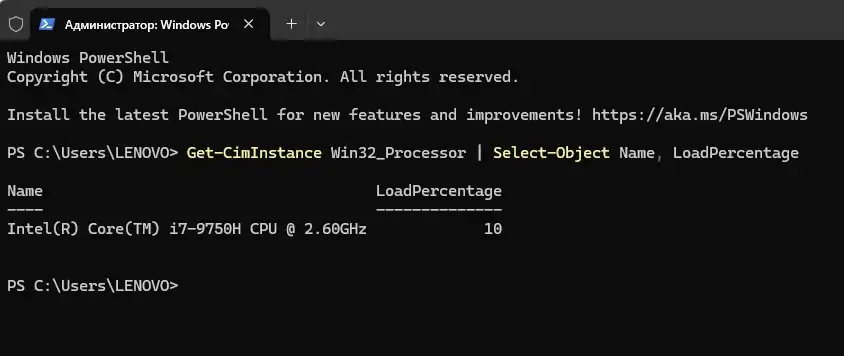
Чтобы видеть непрерывные показатели загруженности ЦП в Windows 11, вводим:
Get-Counter '\Процессор(_Total)\% загруженности процессора' -Continuous
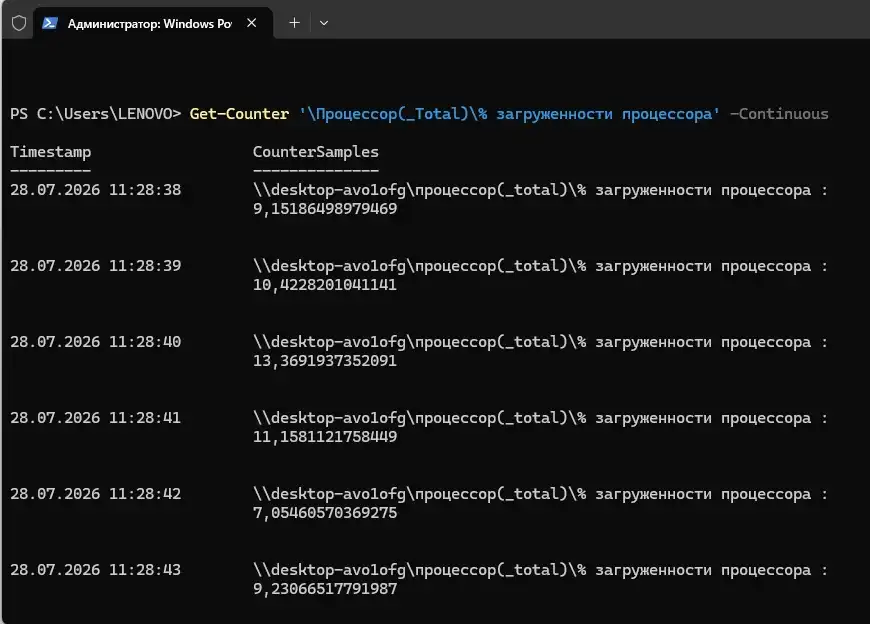
Ну и посмотреть загруженность по процессам:
Get-Process | Sort-Object CPU -Descending | Select-Object -First 10 Name, CPU
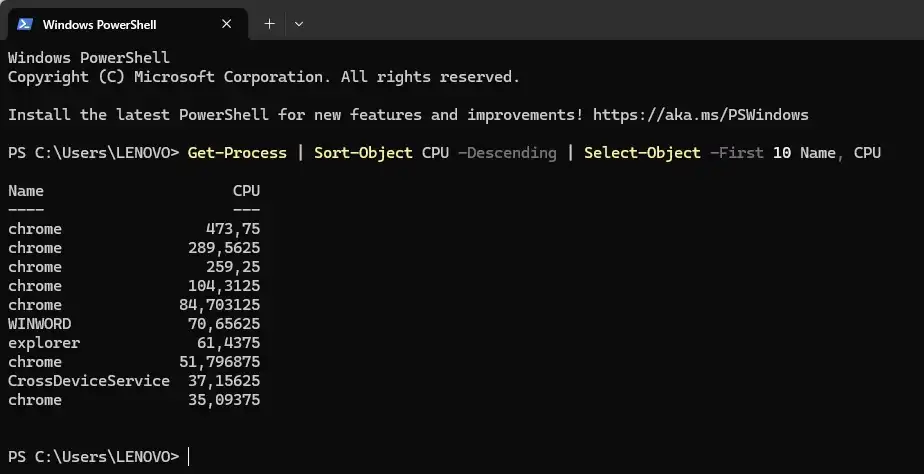
Способ 5: Сторонние программы
Рассмотрим две самые популярные программы. Первая — это Process Explorer, которая показывает полный монитор процессов, служб и нагрузку на ЦПУ и ГПУ. Но будьте аккуратны: она сама сильно нагружает процессор.
Скачать Process Explorer
После открытия программы нажмите на маленький график ЦПУ на панели инструментов сверху.
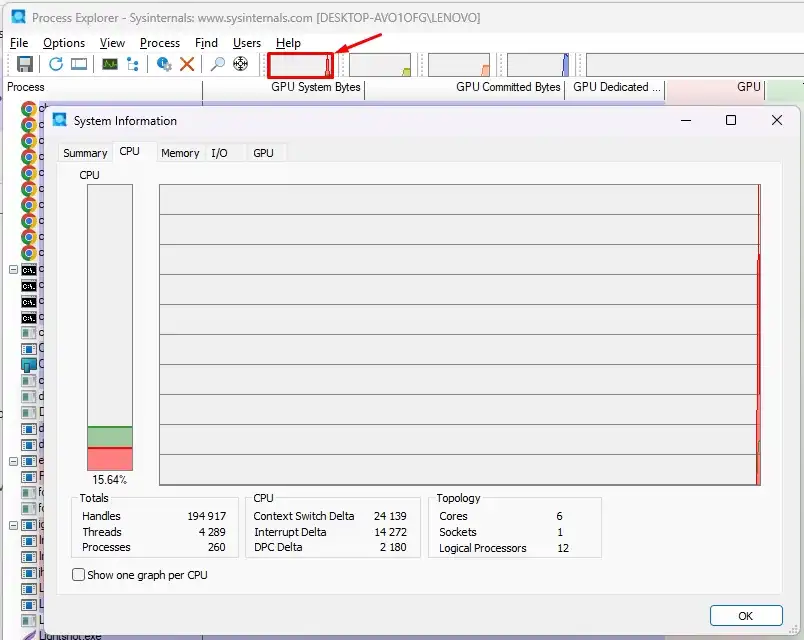
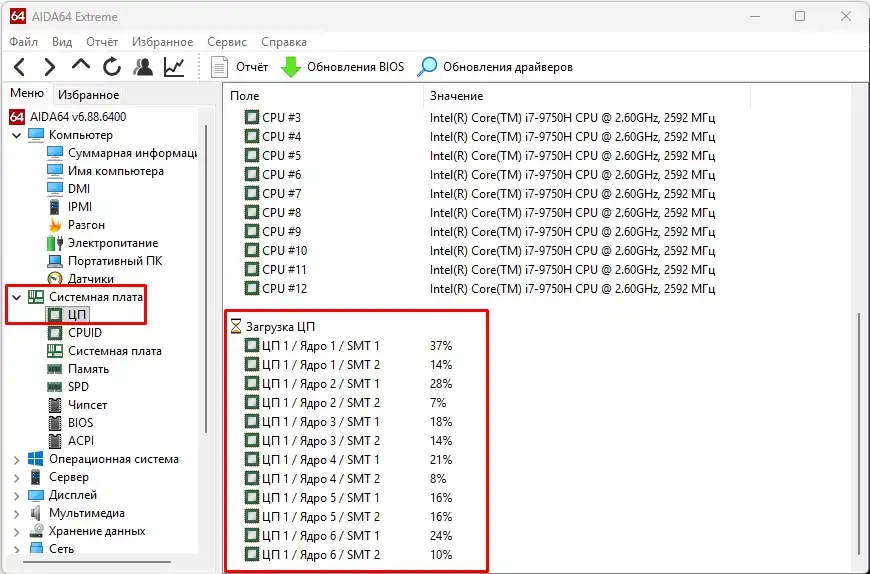
Если вы хотите узнать нагрузку процессора по каждому ядру и потоку, то лучше воспользоваться программой AIDA64. После запуска слева открываем раздел «Системная плата» — «ЦП» и пролистываем до пункта «Загрузка ЦП».
Скачать AIDA64
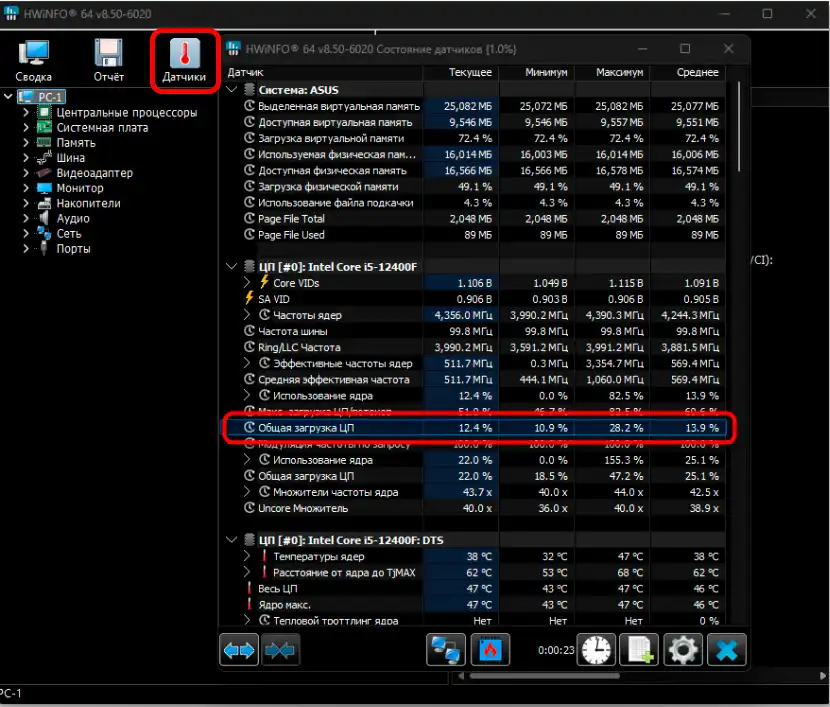
Ещё одна программа — HWiNFO. После установки и запуска откройте «Датчики» и в окне найдите строку «Общая загрузка ЦП». Если надо посмотреть по ядрам и потокам — откройте пункт «Использование ядра». Раскройте все вкладки в этом разделе, чтобы узнать больше информации.
Скачать HWiNFO
Мы рассмотрели почти все возможности посмотреть нагрузку CPU в Windows 11. Если вы найдёте какой-то свой вариант — пишите в комментариях. До новых встреч на портале WiFiGiD.RU.