Всем привет! В Windows 11 есть очень удобная штука, которая позволяет быстро подключить новый телефон или планшет к беспроводной сети Wi-Fi. Достаточно зайти в нужный раздел, нажать по кнопке и на экране вы увидите QR-код, который можно быстро отсканировать на телефоне и сразу же подключиться к беспроводной сети. Удобно же. Ниже я покажу, как быстро поделиться паролем от Wi-Fi в Windows 11 с помощью QR-кода.
Делимся паролем
Давайте теперь посмотрим, как поделиться паролем в Виндовс 11 от вай-фая с помощью QR-кода. Делаем следующее:
Напомню, что вы также можете просто подсмотреть пароль, если вы его забыли – как это сделать, написано тут (переходим и читаем).
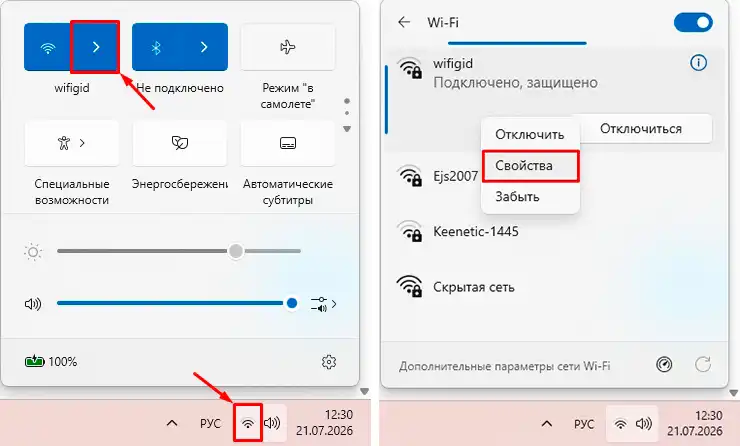
- Нам нужно попасть в «Свойства» вай-фай сети. Для этого кликаем по значку Wi-Fi в трее в правом нижнем углу экрана. Нажмите рядом с вашей сетью по стрелочке, которая указывает вправо. Кликаем правой кнопкой мыши по самой сети, и в контекстном меню выбираем «Свойства».
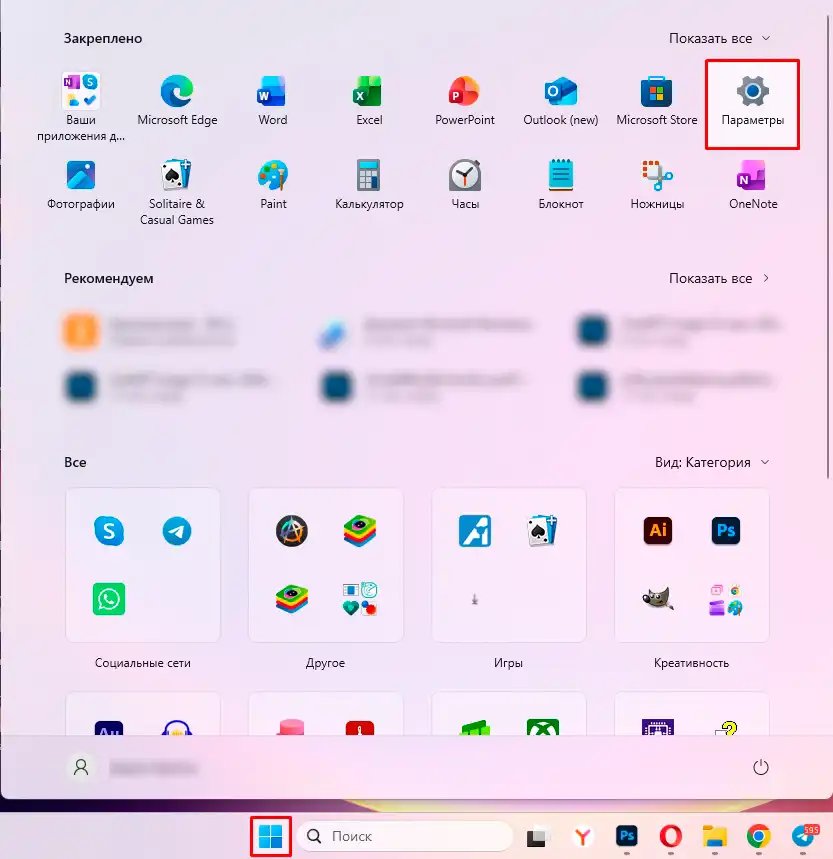
- Есть и второй способ: откройте «Пуск» – «Параметры». Можете зажать кнопки:
+ I
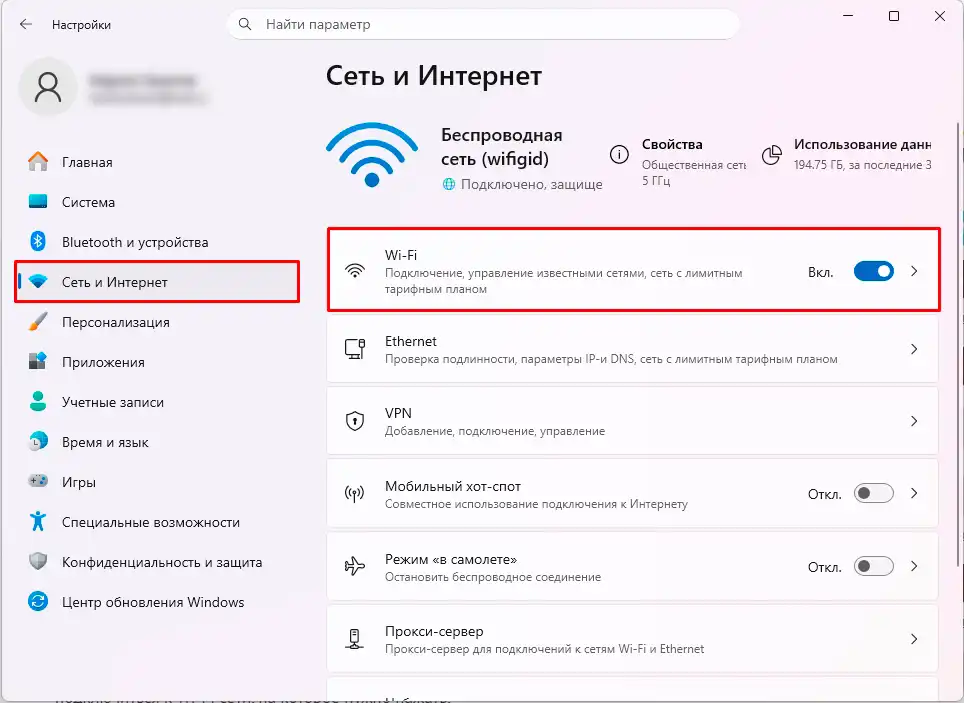
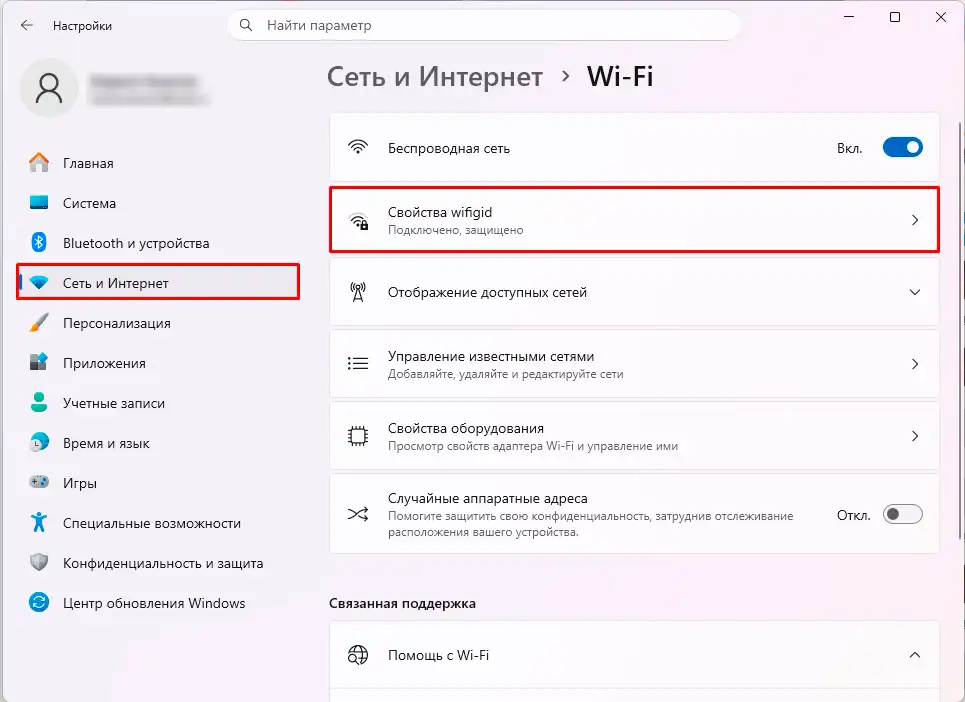
- «Сеть и Интернет» – нажимаем по разделу «Wi-Fi».
- «Свойства …».
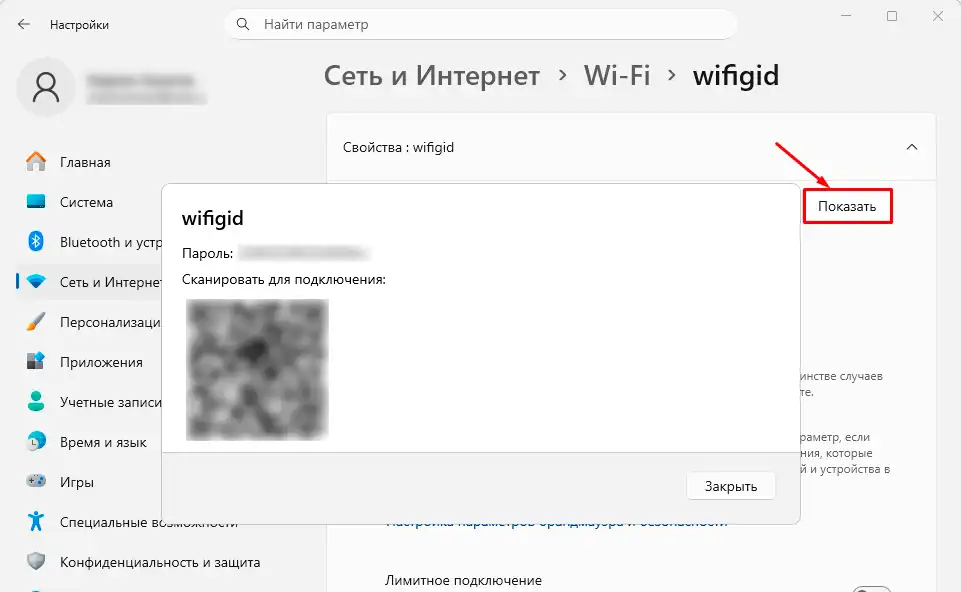
- Нажмите «Показать». Вы увидите не только пароль, но и удобный QR-код для подключения.
Что делать, если QR-кода нет? Скорее всего, у вас просто старая сборка Windows 11. На старых версиях нет QR-кода, только пароль. Заходим в «Пуск» – «Параметры» – «Центр обновления Windows» – жмем «Проверить наличие обновления» и устанавливаем все.
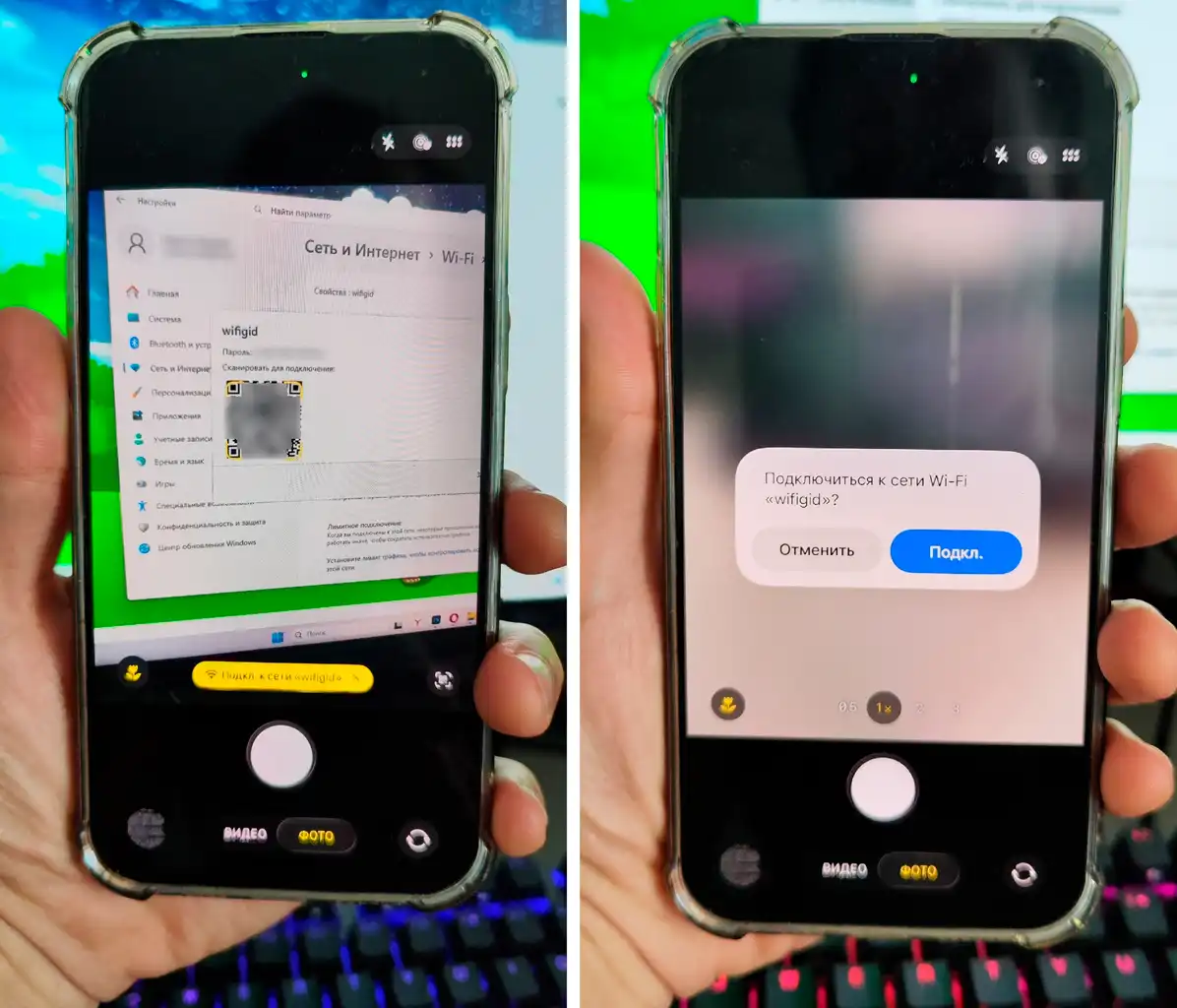
- Просто наведите камеру телефона на QR-код. Камера должна автоматически прочесть QR-код. Сверху или снизу вылезет команда «Подключиться к сети…». Нажмите по ней, и тапните пальцем по кнопке «Подключиться».
ВНИМАНИЕ! На некоторых Android смартфонах камера не умеют автоматически сканировать QR-код с приложения «Камеры». Поэтому вам нужно использовать отдельный QR-сканер. Посмотреть популярные QR-сканеры для Android можете в этой статье (ссылка).
- Вы сразу же подключитесь к беспроводной сети.
Поделиться сетью, к которой вы ранее были подключены
Представим себе ситуацию, что вы в данный момент подключены к другой сети, но хотите поделиться паролем от Wi-Fi в Windows 11, для той сети, к которой вы когда-то были подключены. Да, все сети и пароли от них сохраняются в операционной системе. Даже если вы были подключены к какой-то Wi-Fi, несколько лет назад, вы сможете поделиться паролем.
- Проделываем шаги 1-3 из прошлой главы. Заходим в «Управление известными сетями».
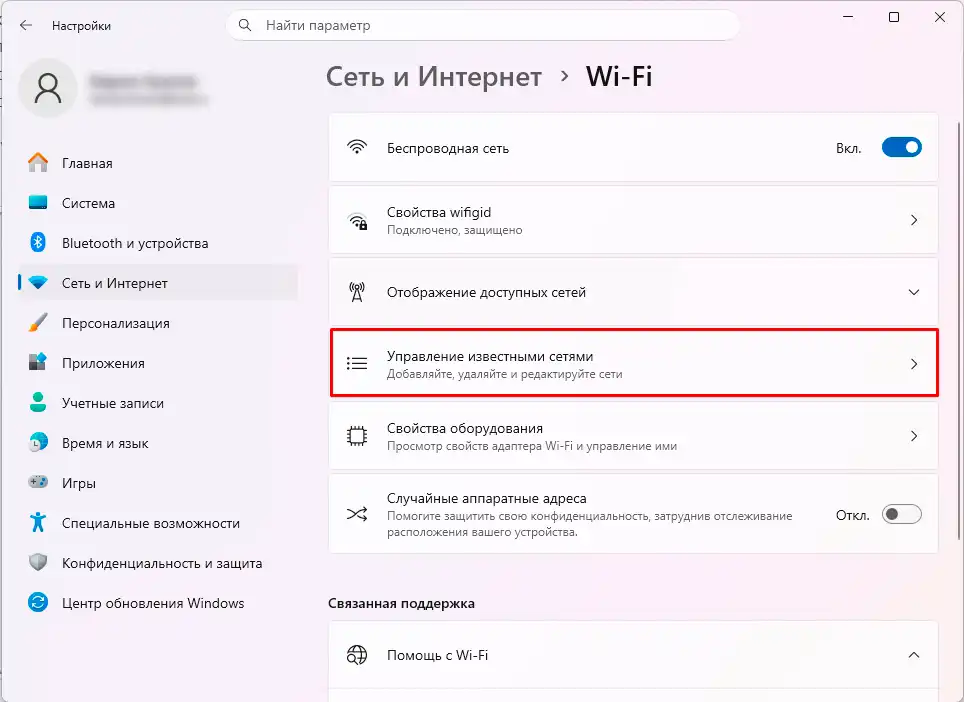
- Выбираем нашу сеть.
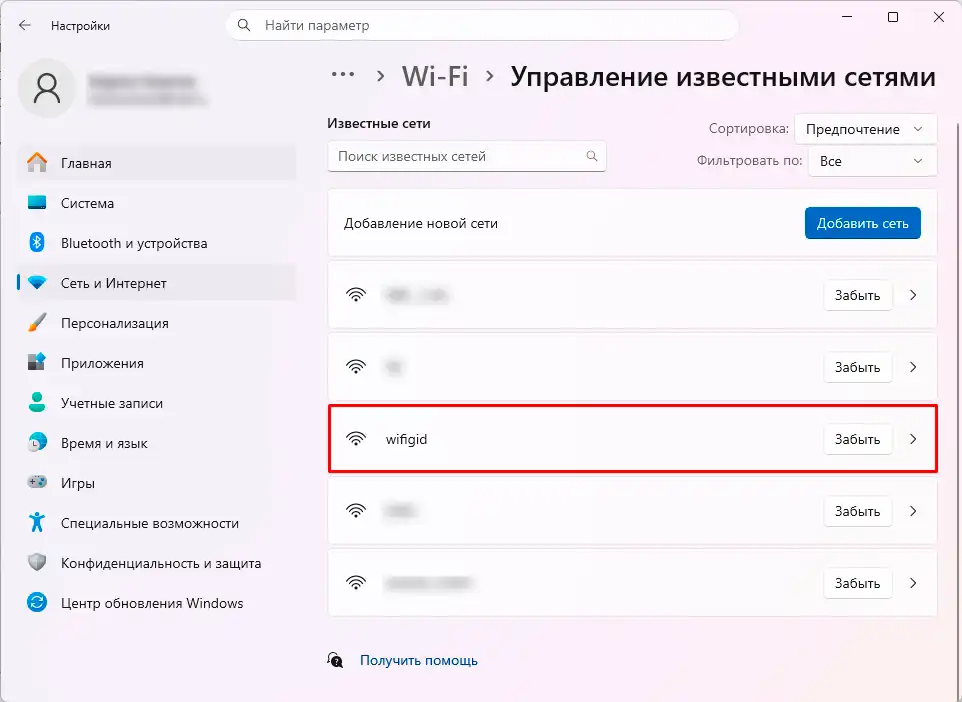
- И тут аналогично жмем по кнопке «Показать».
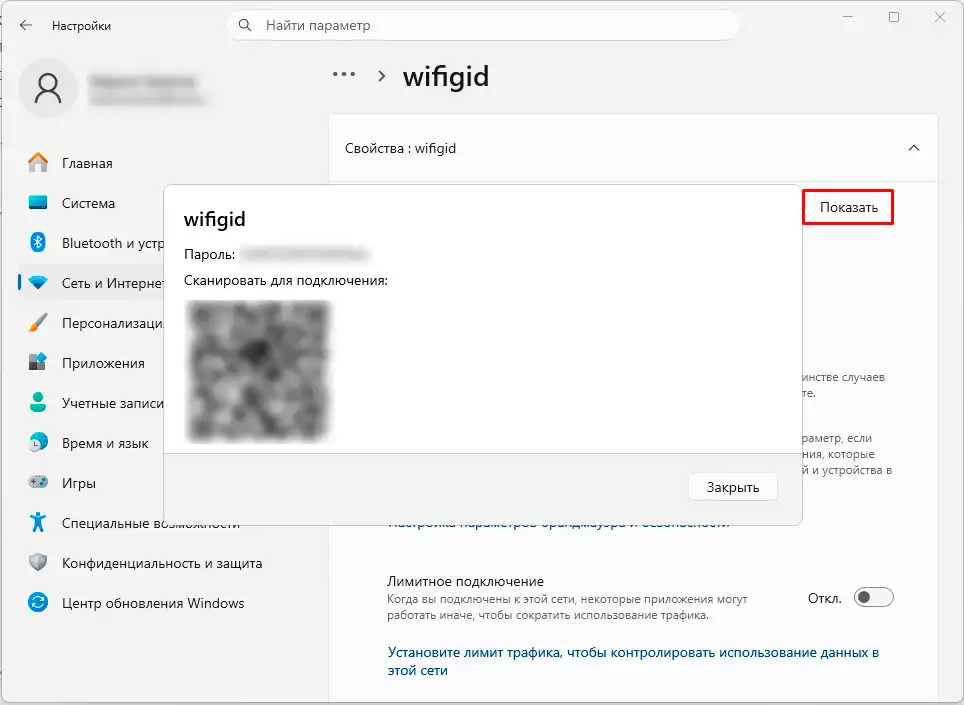
- Сканировать вы уже знаете как.
Не получается поделиться паролем, забыл пароль
Если паролем поделиться не получается, или вы отключились (забыли) текущую сеть. То пароль можно подсмотреть в телефоне или даже в роутере. Оставлю инструкции на эту тему:
- Как посмотреть пароль от Wi-Fi на Android.
- Как посмотреть пароль от Wi-Fi на iPhone.
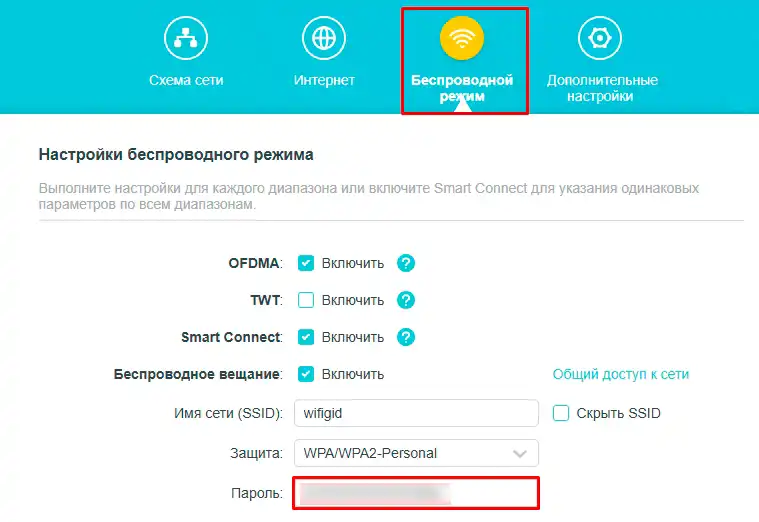
- У роутера все достаточно просто – для начала заходим в настройки роутера. Как только вы туда попали, вам нужно найти раздел, который обычно называется «Беспроводная сеть», «Беспроводной режим», «Wireless» или «Wi-Fi». Далее смотрим в строку «Пароль», «Ключ». Кстати, его также можно и поменять. Только не забудьте нажать по кнопке «Применить», «Сохранить» или «Save».
Вот вроде бы и всё. Напомню, что вы всегда можете обратиться к нам за помощью в комментариях, и кто-то из специалистов портала WiFiGiD.RU обязательно вам поможет.