Всем привет! Сегодня в статье ниже мы поговорим, как увеличить скорость интернета на Windows 11. Сразу хочу уточнить, что скорость выше того, что вам предлагает провайдер – увеличить нельзя. Если провайдер дает вам, например, 100 Мбит в секунду, то получить стабильные 200 или 300 Мбит не получится. Надеюсь, с этим мы разобрались.
По сути, наша задача пройтись по всем пунктам, которые могут снижать скорость интернета на вашем ПК. Это может быть роутер, Wi-Fi, неправильно обжатый кабель, фоновая загрузка и т.д. Я постараюсь пройтись по основным причинам и дам советы по решению. Перед изменениями желательно сделать несколько замеров скорости.
Причина 1: Оптика и LAN порты
Давайте посмотрим, как ускорить интернет на Windows 11. Расскажу историю из жизни: ко мне обратился мой знакомый, который жаловался, что у него интернет имеет скорость 100 Мбит в секунду, хотя провайдер по оптике предоставляет скорость 500 Мбит. Пришел я к нему и начал разбираться, а оказалось все достаточно банально: у него оптический терминал подключен к старому роутеру, от которого уже подключаются другие устройства (в том числе и ПК по проводу), и этот роутер имеет порты с максимальной скоростью 100 Мбит в секунду. Виновник был найден, и ему пришлось покупать новый роутер с портами на 1000 Мбит в секунду.
У порта на 100 Мбит/с в тесте обычно будет примерно 90-95 Мбит/с. Если гигабитная карта соединяется только на 100 Мбит/с, первым делом проверяем кабель и другой LAN-порт.
Если у вас есть подозрение на ваш старенький роутер – проверьте его характеристики и скорость LAN/WAN-портов. Если WAN-порт ограничен 100 Мбит/с, быстрее интернет через такой роутер все равно не пойдет.
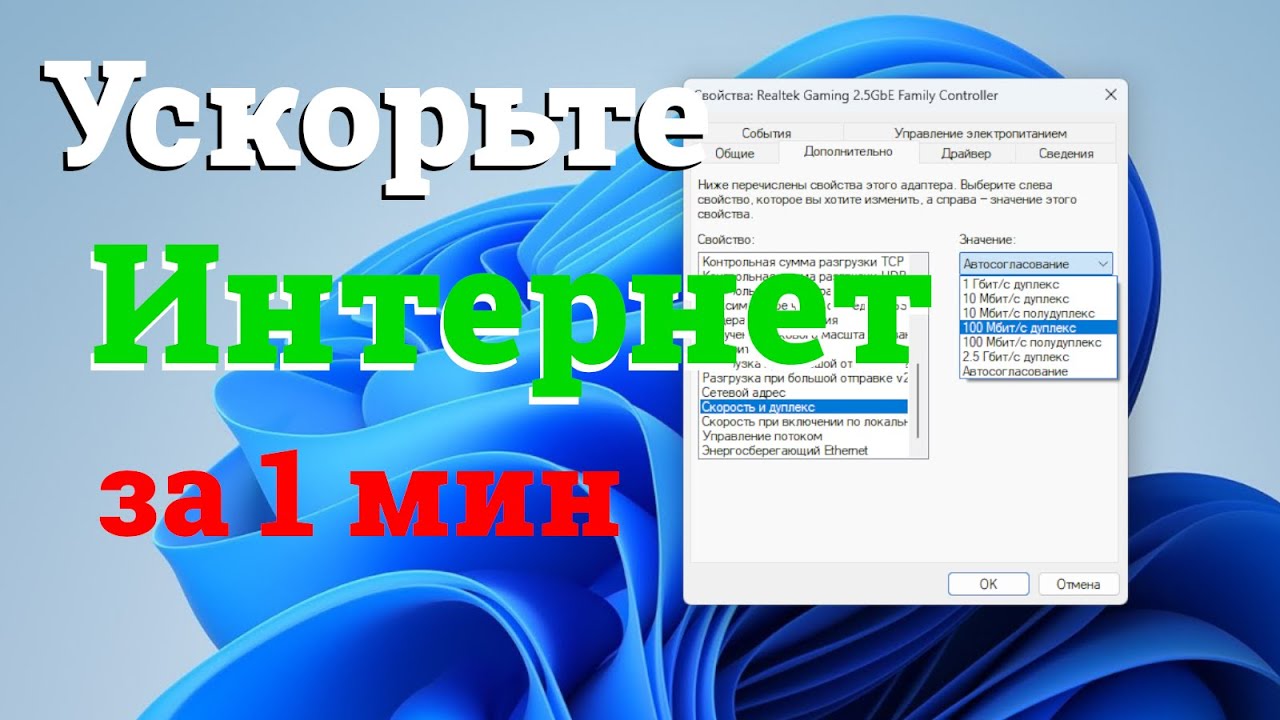
Причина 2: Настройка дуплекса в сетевой карте
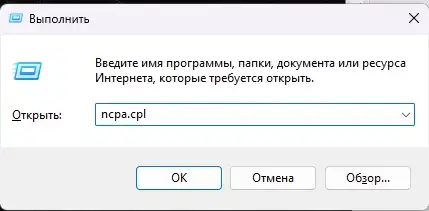
- Зажмите:
+ R
- Введите:
ncpa.cpl
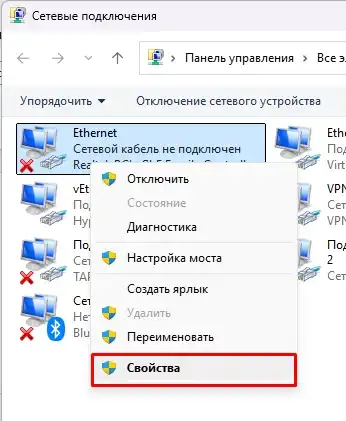
- Далее кликните по вашему проводному подключению (Ethernet) правой кнопкой мыши и зайдите в «Свойства».
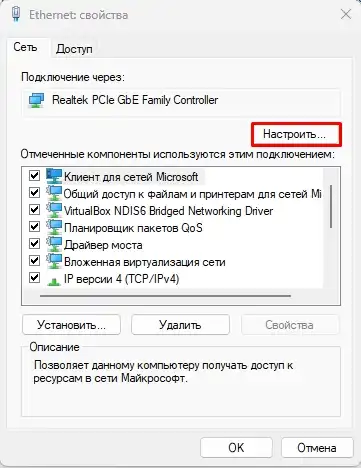
- «Настроить».
- На вкладке «Дополнительно» найдите параметр «Скорость и дуплекс» (Speed & Duplex).
- Какой параметр ставить? В домашней сети ставим «Автосогласование» (Auto Negotiation). Сетевая карта и роутер сами выберут максимальную общую скорость и дуплекс. Принудительно ставить «100 Мбит/с Full Duplex» только потому, что тариф равен 100 Мбит/с, не нужно. Для гигабитного Ethernet автосогласование тоже является нормальным режимом.
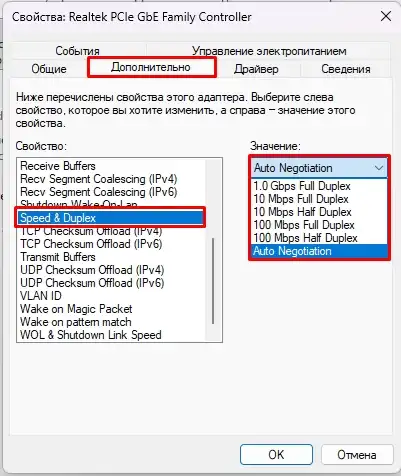
- Жмем «ОК» и проверяем соединение. Обычно перезагрузка не нужна, но при необходимости можно перезагрузить компьютер.
Ручной режим 100 Мбит/с Full Duplex имеет смысл пробовать только для диагностики, например, со старым коммутатором. На обоих концах линии параметры должны совпадать. Если гигабит упорно работает только на 100 Мбит/с, проверьте другой LAN-порт и исправный кабель.
Причина 3: Wi-Fi
Нет ничего стабильнее, чем провод, но не всегда его можно использовать. Особенно это касается больших квартир и домов. Wi-Fi является одной из самых популярных причин снижения скорости интернета.
Вы должны понять одно: Wi-Fi – это радиоволна, которая может затухать, отражаться, ловить помехи и пропадать. У большинства современных роутеров есть диапазоны 2,4 и 5 ГГц. У некоторых новых моделей есть еще и 6 ГГц.
- 2,4 ГГц – лучше проходит через стены, но сильнее забит соседскими сетями. В реальности часто получается примерно 50-100 Мбит/с, а при хорошем сигнале и нормальном оборудовании – около 150-250 Мбит/с. Цифры 300 Мбит/с и выше в характеристиках не гарантируют такую же скорость интернета.
- 5 ГГц – обычно дает несколько сотен Мбит/с, а при хорошем Wi-Fi 6 и гигабитном подключении можно приблизиться к 800-950 Мбит/с. Но сигнал быстрее слабеет за стенами.
Советую почитать более подробно про частоты 2,4 и 5 ГГц, чтобы понимать суть проблемы.
Как повысить скорость в данном случае? Если у вас интернет 200, 300 или больше Мегабит в секунду, то в первую очередь пробуйте Wi-Fi 5 ГГц. При хорошем сигнале этот диапазон обычно быстрее 2,4 ГГц. Но через несколько стен 2,4 ГГц иногда оказывается стабильнее.
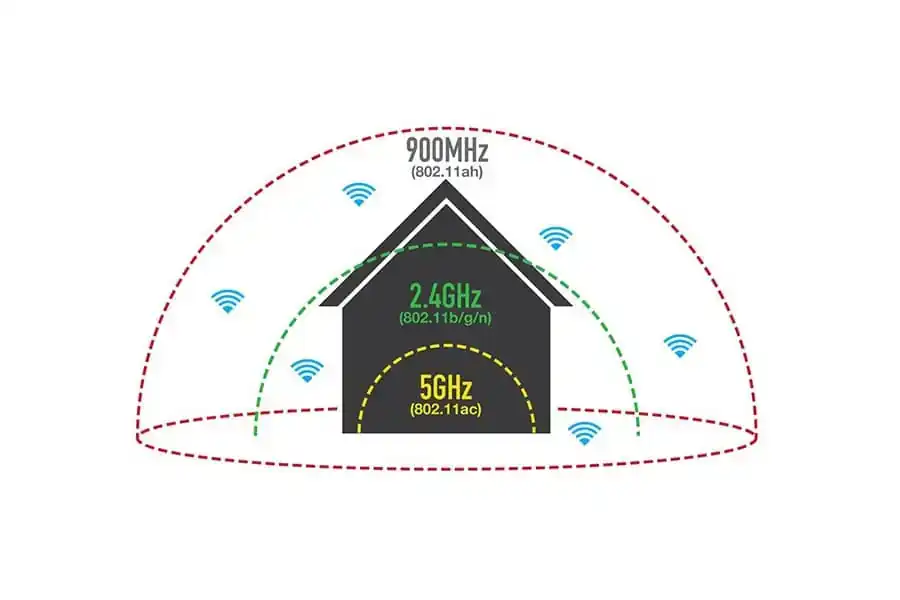
Проверьте, что ваш роутер поддерживает эту частоту. Обычно можно просто загуглить характеристики или посмотреть их на сайте производителя. Если 5 ГГц нет, то для высокой скорости по Wi-Fi, скорее всего, придется купить новый роутер. Если 5 ГГц все же есть, вам нужно проверить, подключены ли вы к 5 ГГц или используете 2,4 ГГц. При слабом сигнале устройство действительно может предпочесть 2,4 ГГц, но выбор зависит не только от расстояния.
Как проверить? Делаем следующее: «Пуск» – «Параметры» – «Сеть и Интернет» – «Wi-Fi» – открываем свойства текущего подключения и смотрим диапазон сети.
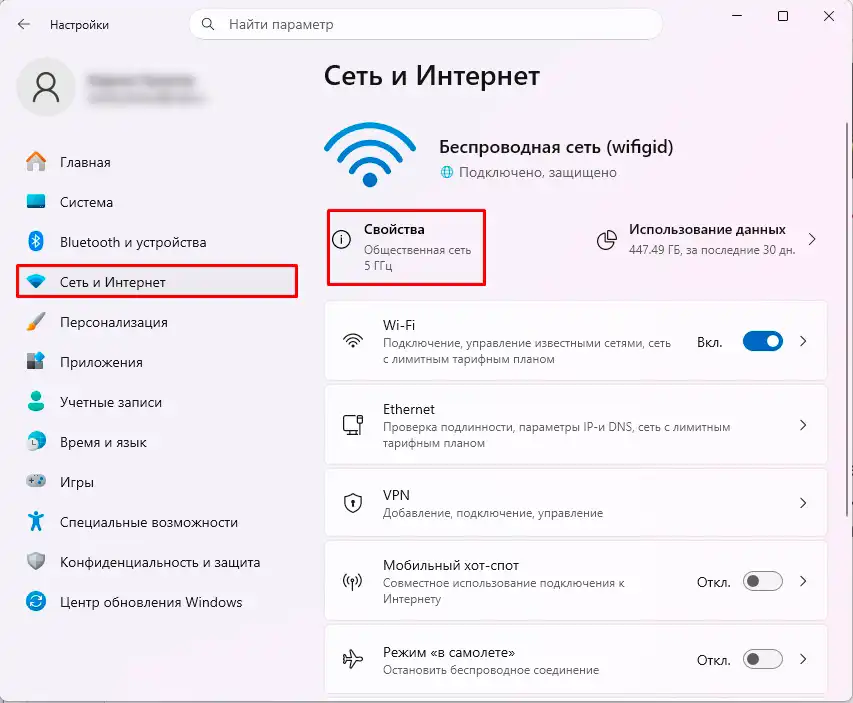
Если вы видите 2,4 ГГц, но роутер поддерживает 5 ГГц, подойдите ближе и переподключитесь. При «Smart Connect» может отображаться одна сеть, а роутер сам распределяет устройства по диапазонам. Для проверки можно временно разделить имена сетей.
Я для вас подготовил ряд инструкций, которые помогут вам улучшить сигнал и подключиться к 5 ГГц:
Если вам нельзя переставить роутер, но вы хотите улучшить сигнал, то можно попробовать использовать репитеры или Mesh-систему.
На многих других статьях также пишут про выставление статического канала и ширины. Для 2,4 ГГц можно поискать свободный канал, а в многоквартирном доме часто лучше поставить ширину 20 МГц. Для 5 ГГц обычно нормально работает «Авто» или 80 МГц. 160 МГц может быть быстрее, но работает хорошо далеко не везде.
Еще один важный момент – это версия Wi-Fi. Их есть несколько штук. У вас может быть проблема, что роутер поддерживает устаревшую версию Wi-Fi, а ноутбук или ПК работает уже с продвинутыми версиями. Напомню теоретические максимумы:
- 802.11a – до 54 Мбит/с.
- 802.11b – до 11 Мбит/с.
- 802.11g – до 54 Мбит/с.
- 802.11n (Wi-Fi 4) – до 600 Мбит/с.
- 802.11ac (Wi-Fi 5) – до 6,9 Гбит/c.
- 802.11ax (Wi-Fi 6) – до 9,6 Гбит/с.
- 802.11be (Wi-Fi 7) – до 46 Гбит/с.
Это теоретические максимумы стандарта. Реальная скорость обычно заметно ниже и зависит от роутера, адаптера, сигнала и ширины канала.
Как видно, новые версии увеличивают потенциальную скорость и эффективность сети. Версии A, B и G уже считаются устаревшими. 802.11a работает в 5 ГГц, 802.11b/g – в 2,4 ГГц, 802.11n умеет работать в 2,4 и 5 ГГц, а 802.11ac рассчитан на 5 ГГц. Я советую глянуть вот эту статью – там вы узнаете все тайны Wi-Fi и в чем одна версия отличается от другой.
Причина 4: Драйвера
Интернет на ПК попадает двумя способами:
- По кабелю через сетевую карту.
- Через Wi-Fi адаптер.
В обоих случаях эти устройства работают с помощью специального ПО под названием «драйвер». Неправильно работающий драйвер может стать причиной снижения скорости. Сначала проверьте обновления Windows, а если проблема остается – поставьте драйвер с официального сайта производителя устройства. Если скорость упала сразу после обновления, можно попробовать откат драйвера. Вот нужные инструкции:
Причина 5: DNS
DNS не увеличивает пропускную способность тарифа и не превратит 100 Мбит/с в 300 Мбит/с. Но медленный или глючный DNS может задерживать открытие сайтов, потому что сначала нужно получить IP-адрес нужного домена. Поэтому смена DNS иногда помогает именно с откликом сайтов, а не с максимальной скоростью канала.
- Зажмите клавиши:
+ R
- Далее введите:
ncpa.cpl
- Выберите ваше подключение к интернету. Если вы подключены по кабелю, то «Ethernet». Если по Wi-Fi, то беспроводное подключение.
- Кликаем ПКМ и заходим в «Свойства».
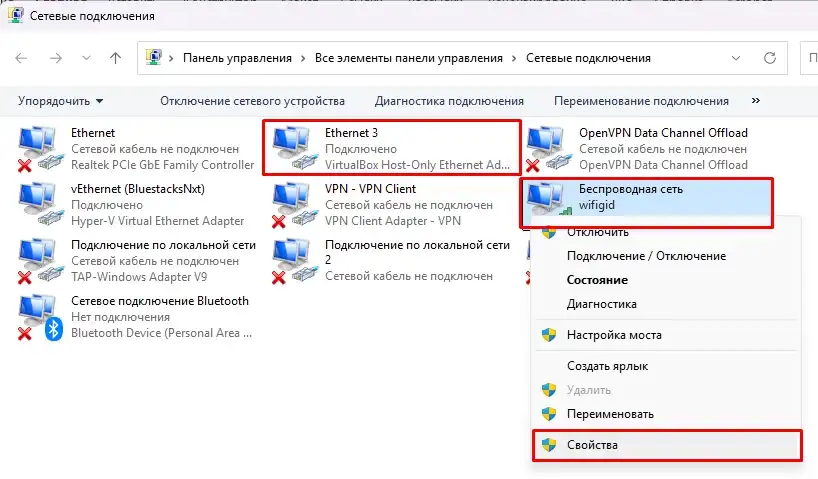
- Выбираем «IP версии 4 (TCP/IPv4)».
- Переходим в «Свойства» и устанавливаем DNS вручную.
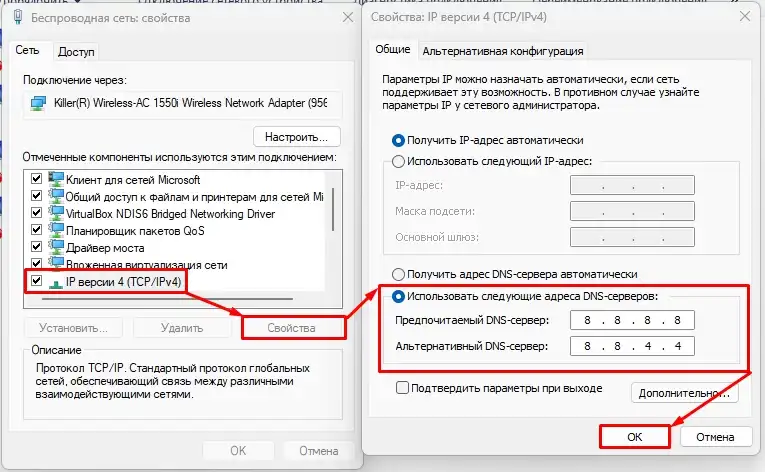
- Какие DNS ставить? Если вы из РФ, то попробуйте DNS от Яндекса:
77.88.8.8
77.88.8.1
- Если вы из другой страны, то можно попробовать DNS от Google:
8.8.8.8
8.8.4.4
- Или от Cloudflare:
1.1.1.1
1.0.0.1
- Жмем два раза «ОК».
Причина 6: Вирусы
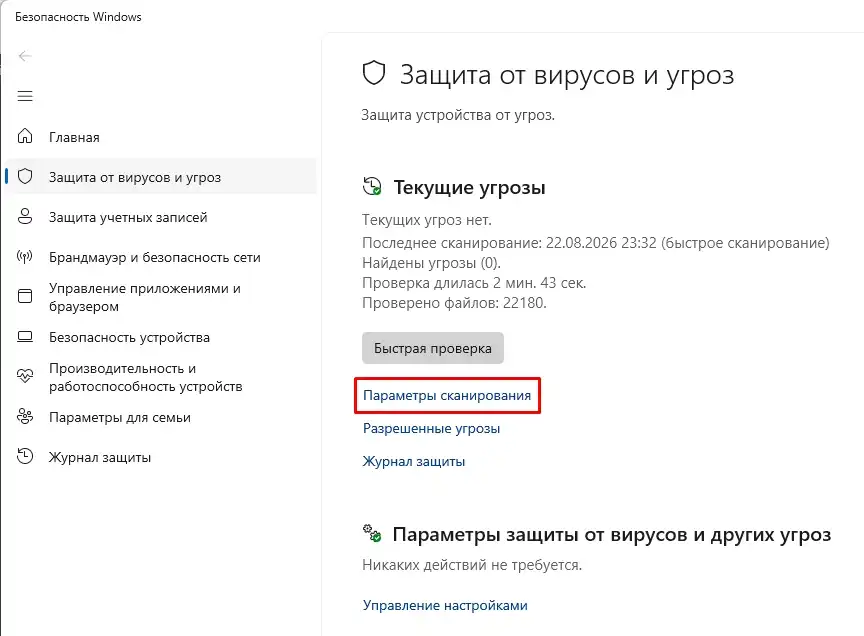
Вирусы тоже могут быть причиной сниженной скорости, особенно если они работают в фоне и используют интернет-трафик. Поэтому обязательно проверяем комп на наличие вредоносного ПО. Можно использовать проверку через встроенную «Безопасность Windows»: «Пуск» – «Параметры» – «Конфиденциальность и безопасность» – «Безопасность Windows» – «Защита от вирусов и угроз» – «Параметры сканирования».
ВНИМАНИЕ! Если у вас есть сторонний антивирус, то выполните сканирование ПК с помощью него.
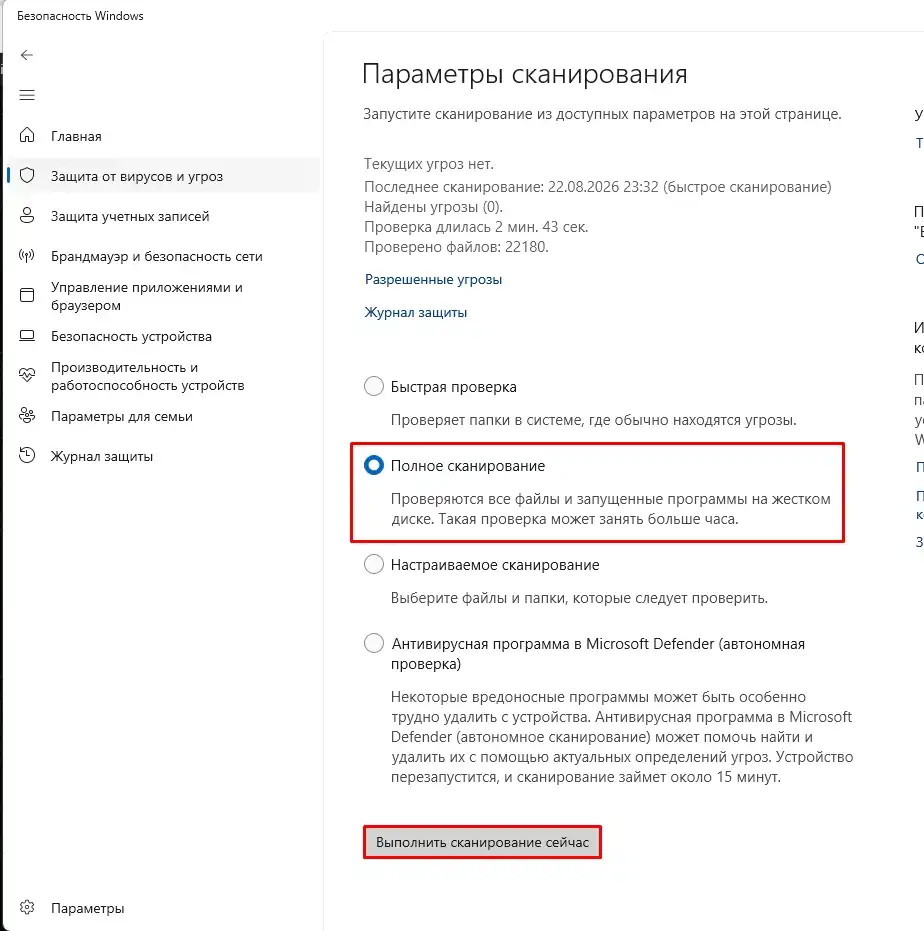
Установите настройку «Полное сканирование» и внизу нажмите «Выполнить сканирование сейчас».
Причина 7: Настройки Windows
Некоторые сетевые настройки Windows могут влиять на скорость, но я бы не стал сразу крутить параметры реестра. В Windows 11 TCP обычно уже настраивается автоматически. Для проверки откройте «Терминал» от имени администратора и выполните:
netsh int tcp show global
Найдите строку «Receive Window Auto-Tuning Level». Нормальное значение для обычного домашнего ПК – «normal». Если там стоит «disabled», вернуть автоподстройку можно командой:
netsh int tcp set global autotuninglevel=normal
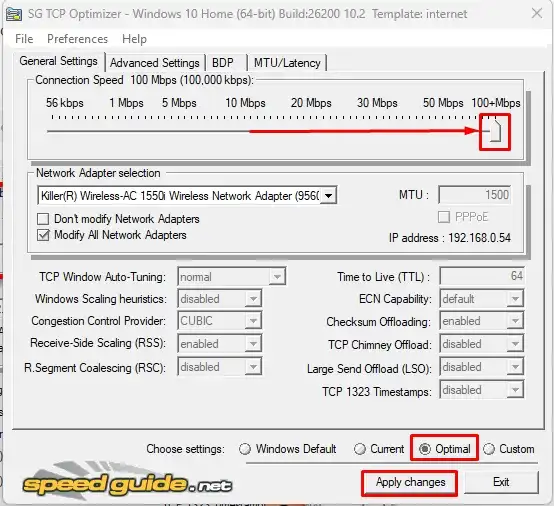
SG TCP Optimizer тоже работает с сетевыми параметрами Windows. Использовать его можно как дополнительный инструмент, но перед изменениями сохраните настройки. Режим «Optimal» не способен сделать интернет быстрее тарифа.
Скачать SG TCP Optimizer
Дополнительные советы
- Очистите вашу автозагрузку. В первую очередь смотрите программы, которые постоянно что-то скачивают, синхронизируют или раздают в сеть.
- Установите все обновления в Windows: «Пуск» – «Параметры» – «Центр обновления Windows» – жмем «Проверить наличие обновлений».
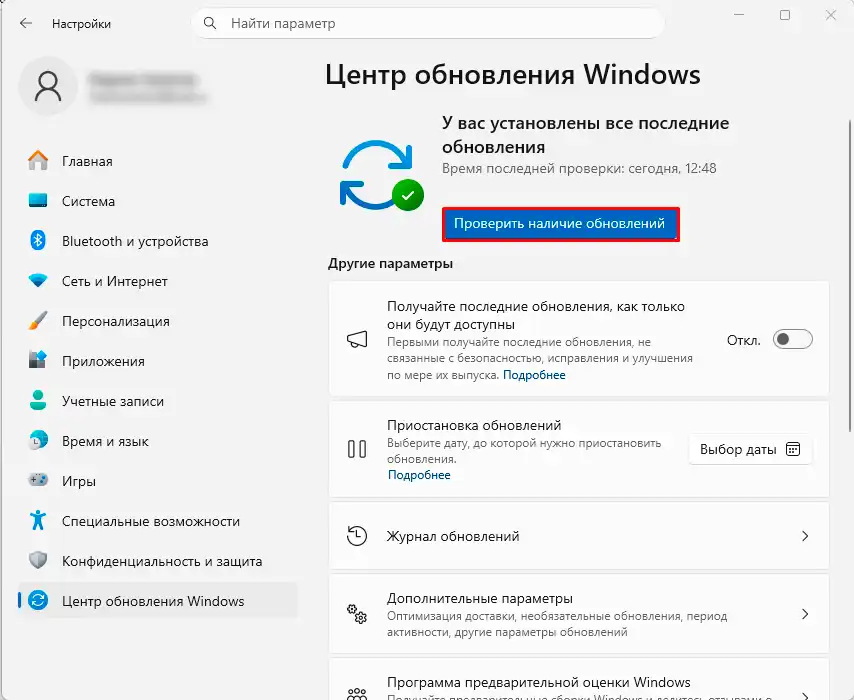
- Очистите компьютер от лишнего мусора, если сама система и браузер сильно тормозят. На скорость самого интернет-канала это напрямую не влияет.
- На время теста отключите VPN и прокси – они могут ограничивать скорость.
- Дополнительные сетевые настройки, а также параметры QoS и COM-порта – читаем тут.
Если интернет медленный только на этом компьютере, в крайнем случае можно сделать «Сброс сети»: «Пуск» – «Параметры» – «Сеть и Интернет» – «Дополнительные сетевые параметры» – «Сброс сети». После этого некоторые VPN и сетевые программы придется настроить заново.
Вот вроде бы и все. Если вы найдете какое-то свое решение, то пишите в комментариях, и я постараюсь вам помочь. До новых встреч на портале WiFiGiD.RU.