Всем привет! Сегодня мы поговорим про достаточно частую ошибку с номером 0xc0000102, которая может возникать в Windows 11 или 10. Чаще всего она появляется в момент загрузки операционной системы. В более редких случаях сообщение можно увидеть при запуске программы, игры, системной оснастки или службы.
Ошибка 0xc0000102 соответствует статусу STATUS_FILE_CORRUPT_ERROR. Простыми словами, Windows получила сообщение о том, что нужный файл, папка или структура файловой системы повреждены и не читаются. Если ошибка появляется при загрузке ОС, проблема может быть связана с системным файлом или самим разделом диска. Если сбой возникает только в одной программе, поврежденным может оказаться файл приложения, его библиотека или компонент Windows, который используется при запуске.
Обратите внимание на текст сообщения. Иногда рядом с кодом 0xc0000102 указан путь к конкретному файлу, например к драйверу с расширением SYS или к исполняемому файлу EXE. Запишите этот путь или сфотографируйте экран – он поможет понять, что именно нужно восстанавливать. Сам код ошибки указывает на повреждение данных, но не доказывает, что SSD или HDD окончательно сломан.
- Причины
- Ошибка возникает постоянно при включении
- Восстановление целостности системных файлов
- Ошибка пропадает после перезагрузки
- Ошибка возникает только в определенной программе или игре
- Проверка ОЗУ и HDD
- Если ошибка появилась при установке Windows
- Что делать, если ничего не помогло
- Видео
- Задать вопрос автору статьи
Причины
Давайте для начала разберем популярные причины возникновения ошибки 0xc0000102:
- Антивирус мог заблокировать, поместить в карантин или не дать программе прочитать нужный файл. Это особенно актуально для сторонних антивирусов, но само по себе не означает повреждение оперативной памяти.
- Файл был поврежден во время установки программы, обновления Windows, аварийного завершения работы или зависания компьютера.
- Повреждена файловая система раздела. В таком случае Windows может видеть файл, но не может корректно прочитать его содержимое.
- У HDD или SSD появились проблемы с чтением данных. На жестком диске причиной могут быть поврежденные сектора, а на SSD – износ памяти, ошибки контроллера или другие аппаратные неисправности.
- Проблема в одной из планок оперативной памяти. Ошибки ОЗУ способны повреждать данные во время обработки, а в отдельных случаях неправильные данные затем записываются на диск.
- Сбой в цепи электропитания. Например, компьютер выключился во время записи системного файла, обновления Windows или установки программы.
- Редко причиной становятся поврежденные разрешения доступа к файлу. При обычной нехватке прав Windows чаще показывает сообщение «Отказано в доступе», поэтому этот вариант стоит проверять только после файловой системы и самих файлов.
- Если код появился при установке Windows, источником проблемы может быть поврежденная установочная флешка, ошибочно записанный образ или неисправный USB-накопитель.
Если HDD щелкает, пропадает из системы, работает очень медленно или компьютер зависает при открытии файлов, сначала скопируйте важные данные на другой накопитель. Не начинайте с длительной проверки chkdsk /r: она создает большую нагрузку на диск и не ремонтирует физически неисправный накопитель. При повторяющихся ошибках чтения такой HDD или SSD нужно диагностировать и, скорее всего, заменить.
Причины мы разобрали, теперь давайте посмотрим, что мы можем сделать с этим.
Ошибка возникает постоянно при включении
Если ошибка сразу же появляется в момент загрузки ОС и Windows не запускается, сначала попробуйте встроенное «Восстановление при загрузке». Я советую прочесть мою общую инструкцию по восстановлению загрузки Виндовс.
Попасть в среду восстановления можно несколькими способами. Если доступен экран входа, зажмите клавишу Shift и нажмите «Питание» – «Перезагрузка». Если Windows вообще не доходит до экрана входа, после нескольких неудачных запусков обычно появляется окно автоматического восстановления. Еще один надежный вариант – загрузиться с установочной флешки Windows и нажать «Восстановление системы», а не «Установить».
Далее откройте «Поиск и устранение неисправностей» – «Дополнительные параметры» – «Восстановление при загрузке». Система сама проверит основные загрузочные файлы и попробует исправить найденные ошибки. Если результат не изменился, вернитесь в «Дополнительные параметры» и откройте «Командную строку».
В среде восстановления системный раздел не всегда имеет букву C. Поэтому сначала найдите раздел, на котором находится папка Windows:
diskpart
list volume
exit
После этого по очереди проверьте вероятные буквы дисков:
dir C:\Windows
dir D:\Windows
dir E:\Windows
Нужная команда покажет содержимое папки Windows, а не сообщение о том, что путь не найден. В примере ниже я использую букву D, но у вас она может быть другой. Сначала исправляем ошибки файловой системы:
chkdsk D: /f
Затем запускаем офлайн-проверку системных файлов:
sfc /scannow /offbootdir=D:\ /offwindir=D:\Windows
Если системный диск зашифрован BitLocker, среда восстановления может запросить 48-значный ключ восстановления. Без него получить доступ к зашифрованным файлам не получится. Ключ может храниться в учетной записи Microsoft, у системного администратора организации или в распечатанной копии, которую сохраняли при включении шифрования.
Восстановление целостности системных файлов
Если система загружается нормально, сначала сохраните важные документы, а затем запустите «Терминал», PowerShell или командную строку с правами администратора. Для этого нажмите правой кнопкой мыши по кнопке «Пуск» и выберите «Терминал (Администратор)» или найдите «Командную строку» через поиск и нажмите «Запуск от имени администратора».
Сначала можно выполнить быструю проверку файловой системы без перезагрузки:
chkdsk C: /scan
Если Windows сообщит, что найдены ошибки и требуется исправление, выполните следующую команду:
chkdsk C: /f
Системный раздел занят работающей Windows, поэтому программа, скорее всего, предложит выполнить проверку при следующей перезагрузке. Введите латинскую букву Y, нажмите Enter и перезагрузите компьютер. Параметр /f исправляет логические ошибки файловой системы. Параметр /r дополнительно проверяет читаемость всех секторов и может работать несколько часов, поэтому использовать его стоит только при подозрении на проблемы с накопителем.
После проверки диска снова откройте консоль от имени администратора. Сначала восстанавливаем хранилище компонентов Windows:
DISM.exe /Online /Cleanup-Image /RestoreHealth
Не закрывайте окно, даже если процент некоторое время не меняется. DISM может использовать Центр обновления Windows для получения исправных компонентов, поэтому желательно подключить компьютер к интернету. После успешного завершения запускаем проверку защищенных системных файлов:
sfc /scannow
Дождитесь сообщения о результате и перезагрузите компьютер. Правильная последовательность здесь важна: DISM восстанавливает хранилище компонентов, а SFC берет из него исправные копии и заменяет поврежденные системные файлы. Если SFC пишет, что нашел повреждения, но не смог исправить часть файлов, повторите обе команды после перезагрузки.
Команды DISM и SFC не восстанавливают файлы сторонней игры или программы. Они работают с компонентами Windows. Если ошибка 0xc0000102 появляется только в одном приложении, после проверки системы нужно отдельно переустановить или восстановить именно это приложение.
Ошибка пропадает после перезагрузки
Если после обычной перезагрузки ошибка исчезает, но снова появляется после завершения работы и следующего включения, возможной причиной является функция «Быстрый запуск». При завершении работы Windows сохраняет часть системного состояния на диск, а при перезагрузке выполняет полноценный запуск. Из-за этого поврежденное сохраненное состояние может использоваться после включения, но не после команды «Перезагрузка».
Для проверки один раз зажмите Shift и, не отпуская клавишу, нажмите «Завершение работы». Это выполнит полное выключение без использования быстрого запуска. Если после следующего включения ошибки нет, отключите функцию по инструкции:
Отключение быстрого запуска может немного увеличить время включения компьютера, но не удаляет личные файлы и программы.
Ошибка возникает только в определенной программе или игре
Попробуйте полностью переустановить программу или игру. Сначала удалите ее через «Параметры» – «Приложения» – «Установленные приложения» в Windows 11 или через «Параметры» – «Приложения» – «Приложения и возможности» в Windows 10. Затем перезагрузите компьютер и установите свежую копию из официального или другого доверенного источника.
Для приложений из Microsoft Store иногда доступна встроенная функция восстановления. Откройте свойства приложения в разделе установленных программ, перейдите в «Дополнительные параметры» и сначала нажмите «Исправить». Кнопку «Сбросить» используйте только после этого, так как сброс может удалить локальные настройки и данные приложения.
Можно проверить запуск приложения с правами администратора. Для этого кликните правой кнопкой мыши по ярлыку или EXE-файлу и выберите команду «Запуск от имени администратора».
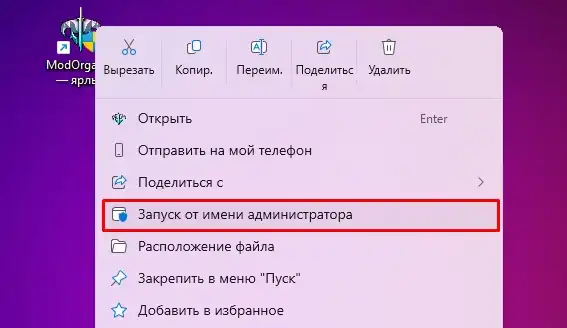
Такой запуск стоит использовать как проверку, а не как постоянное решение. Если программа работает только с повышенными правами, проблема может быть связана с доступом к ее папке, старой версией приложения или неправильным местом хранения рабочих файлов.
Перед отключением защиты откройте «Безопасность Windows» – «Защита от вирусов и угроз» – «Журнал защиты». Проверьте, не был ли нужный файл удален или помещен в карантин. Если вы уверены, что срабатывание ложное, можно восстановить файл и добавить только его или папку приложения в исключения.
Если же это проблему не решит, попробуйте отключить сторонний антивирус или добавить программу (папку) в исключение защитника Windows. Но будьте аккуратны – делайте это только в том случае, если вы уверены на все 100%, что программа или игра скачана с доверенного источника и не навредит вашему ПК.
Не отключайте антивирус надолго и не добавляйте в исключения весь диск C. Исключенный файл или папка больше не проверяются защитой, поэтому вредоносная программа сможет работать там без обычного контроля. После проверки снова включите защиту в реальном времени.
Еще один вариант – попробовать использовать программу Process Monitor:
- Запускаем Process Monitor с правами администратора. Программа сразу начинает записывать обращения процессов к файлам и реестру.
- В верхнем меню открываем «Filter» – «Filter…» или нажимаем Ctrl + L.
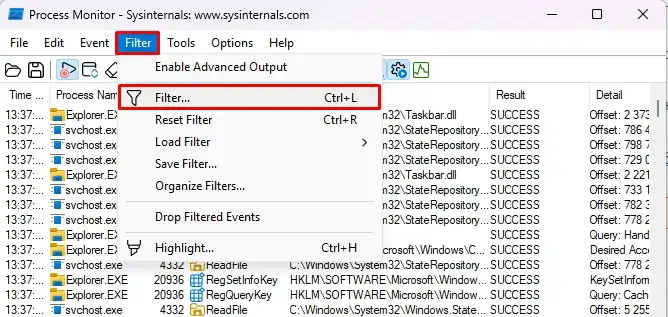
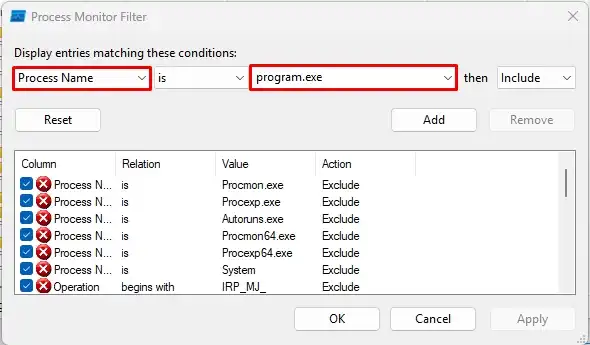
- В первом поле выбираем «Process Name».
- Во втором поле оставляем «is».
- Указываем точное имя запускаемого EXE-файла программы или игры, например game.exe. Нужное имя можно посмотреть в свойствах ярлыка или в «Диспетчере задач».
- В последнем поле оставляем «Include».
- Нажимаем «Add», а затем «OK».
- Нажимаем Ctrl + X, чтобы очистить старые события, и запускаем приложение или игру с ошибкой.
- Сразу после появления 0xc0000102 возвращаемся в Process Monitor и нажимаем Ctrl + E, чтобы остановить запись.
- Смотрим последние события перед сбоем, особенно столбцы «Path» и «Result». Двойной клик по строке открывает подробности обращения к файлу.
Записи «NAME NOT FOUND» и «PATH NOT FOUND» не всегда означают поломку. Многие программы специально проверяют несколько возможных путей, пока не найдут нужный файл. Подозрительным является повторяющееся обращение к одному и тому же файлу непосредственно перед ошибкой, особенно если в столбце «Result» указана проблема чтения или «ACCESS DENIED». Не удаляйте найденный системный файл вручную – сначала проверьте его через DISM и SFC.
Проверка ОЗУ и HDD
Обязательно делаем две следующие вещи:
- Проверяем жесткий диск на наличие битых секторов с помощью Victoria HHD/SSD.
- Проверяем оперативную память с пмощью MemTest.
В первую очередь посмотрите SMART накопителя в Victoria или другой диагностической программе. Если состояние отмечено как плохое, растет число ошибок чтения, появляются переназначенные или неисправимые сектора, не пытайтесь считать проблему решенной после одной проверки CHKDSK. Скопируйте данные и замените накопитель, иначе повреждение файлов может повториться.
Для быстрой встроенной проверки ОЗУ нажмите Win + R, введите команду mdsched.exe и выберите «Выполнить перезагрузку и проверку». Компьютер перезапустится и протестирует память до входа в Windows. Для более глубокой диагностики лучше использовать MemTest86 с загрузочной флешки.
Если тест находит ошибки, выключите компьютер, отключите питание и проверьте планки по одной. При включенном профиле XMP или EXPO временно сбросьте настройки BIOS к стандартным значениям и повторите тест. Даже одна подтвержденная ошибка памяти уже считается поводом искать неисправную планку, слот материнской платы или нестабильные настройки.
Если ошибка появилась при установке Windows
Код 0xc0000102 во время запуска установщика или копирования файлов часто указывает на поврежденный установочный носитель либо ошибку чтения данных. Создайте загрузочную флешку заново из официального образа Windows. По возможности используйте другой USB-накопитель и другой USB-порт, лучше напрямую на компьютере, без переходника и USB-концентратора.
Если новая флешка не помогла, проверьте SSD или HDD, на который устанавливается система, и оперативную память. Повторное форматирование раздела не исправит аппаратную неисправность накопителя. Перед удалением разделов убедитесь, что на них нет нужных файлов, потому что установка с очисткой диска удаляет данные.
Что делать, если ничего не помогло
Если Windows загружается, но DISM, SFC и переустановка программы не устранили ошибку, можно выполнить восстановительную установку системы поверх текущей. Для этого подключите официальный ISO-образ той же редакции и языка Windows, откройте его в Проводнике, запустите setup.exe и выберите сохранение личных файлов и приложений. Такой способ заменяет системные компоненты без обычного удаления установленных программ.
В некоторых версиях Windows 11 доступен более простой вариант: «Параметры» – «Система» – «Восстановление» – «Устранение проблем с помощью Центра обновления Windows» – «Переустановить сейчас». Если такого пункта нет, используйте ISO-образ или установочную флешку. Перед любым восстановлением сделайте резервную копию важных данных.
Если ошибка возвращается после чистой установки Windows, сначала проверяйте оборудование: накопитель, оперативную память, кабели SATA, питание и настройки разгона. Повторная переустановка на неисправный диск даст только временный результат.
На этом все, дорогие друзья. До новых встреч на портале WiFiGiD.RU.