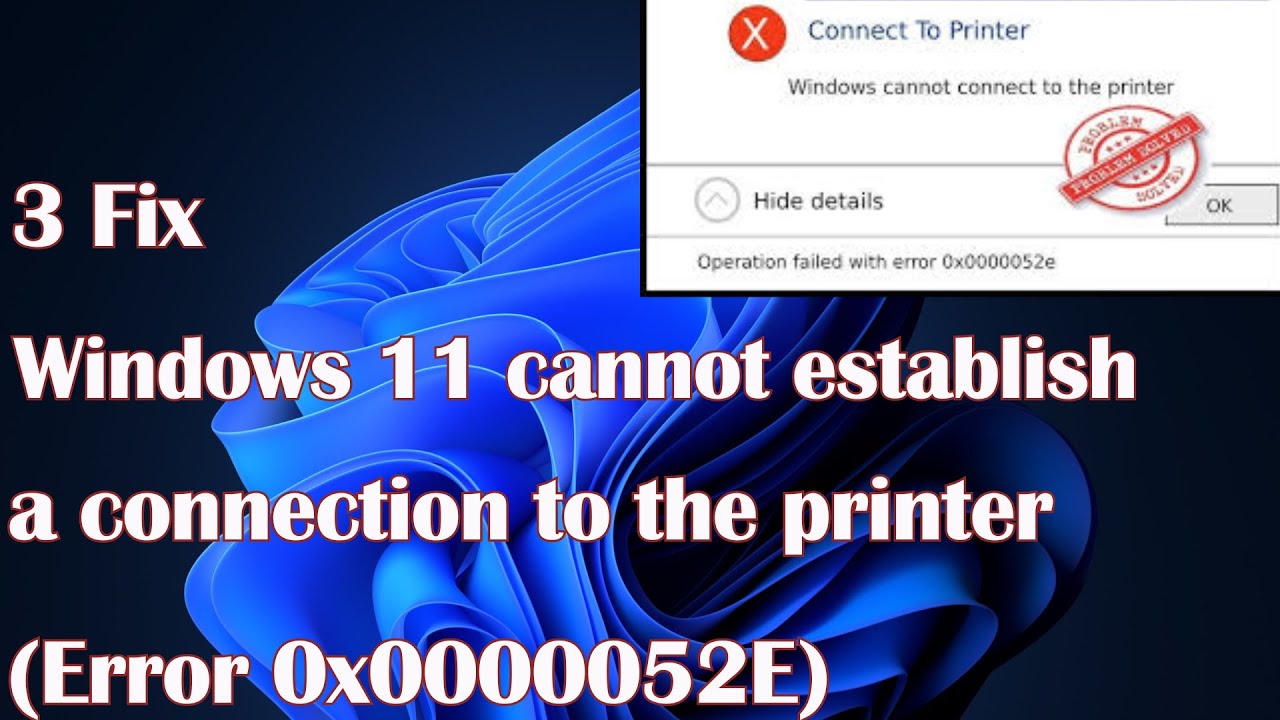
Всем привет! При попытке подключиться к сетевому принтеру в Windows 10 и 11 может вылезти ошибка с кодом 0x0000052e. В некоторых случаях можно наблюдать и текстовый код ошибки: ERROR_LOGON_FAILURE. Для начала рассмотрим причины ошибки, а уже потом дам советы по её устранению. Поехали!
Причина и почему возникает ошибка
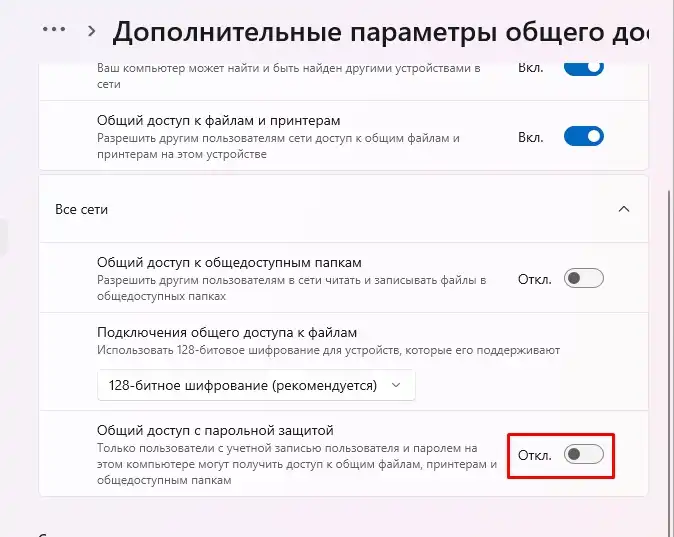
Чаще всего из-за ошибки авторизации на удалённом устройстве, когда логин и пароль не подошли. Что за логин и пароль? Они предназначены для подключения к учётной записи компьютера, к которому уже и подключён принтер. Обычно для подключения такого «расшаренного» принтера включают опцию «Общий доступ с парольной защитой». Вот для неё и нужен логин и пароль от учётной записи.
Способ 1: Диспетчер учётных данных
Чтобы было понятно, давайте я разделю два ПК для примера, чтобы вам было понятнее:
ПК №1 – тот компьютер, к которому подключён принтер.
ПК №2 – на котором вылезла ошибка.
На ПК №2, где вылезла ошибка, проделываем следующие действия:
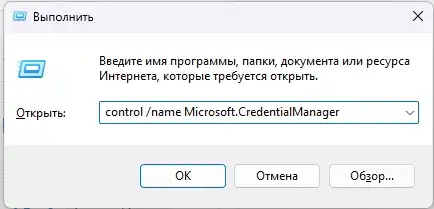
- Откройте «Диспетчер учётных данных» — для этого зажмите клавиши:
control /name Microsoft.CredentialManager
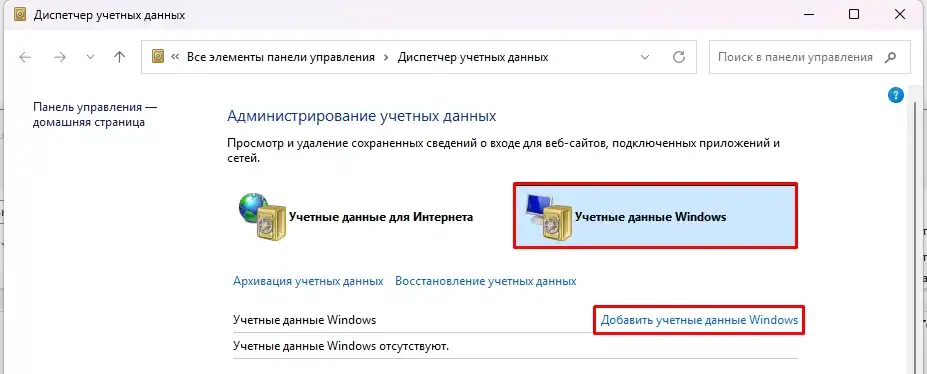
- Перейдите в раздел «Учётные данные Windows».
- Нажмите «Добавить учётные данные Windows».
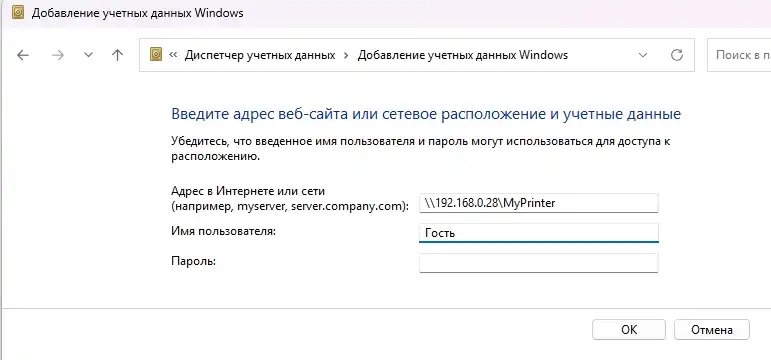
- Сначала вверху вводим IP-адрес ПК №1 или полный адрес принтера. Он обычно имеет вид:
\\192.168.0.28\MyPrinter
- Но можно указать и просто IP-адрес ПК или даже просто имя:
\\192.168.0.28
или
\\My-PC
- Далее вводим имя пользователя и пароль от той учётной записи, которую вы используете на ПК №1. Можно использовать, например, «Гость» и пустой пароль. Хотя на новых версиях Windows 10 и 11 такое может не прокатить, и пароль в любом случае должен быть. То есть вам нужно выбрать того пользователя, у которого есть пароль. Или тот логин и пароль, который вы используете для входа. Также можно использовать данные учётной записи:
MicrosoftAccount\адрес@почты.com
Пароль от учётной записи (НЕ PIN-код)
Вопрос теперь в том: а как узнать эти данные с ПК №1? Для этого перейдите к следующей главе.
- То же самое можно сделать в командной строке или терминале:
cmdkey /add:Имя_Или_IP_ПК /user:Имя_пользователя /pass:Пароль
- Ошибка должна исчезнуть.
Как узнать полные данные ПК №1?
Откройте командную строку. Чтобы узнать имя компьютера, вводим:
hostname
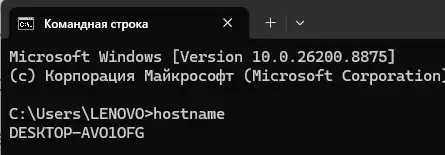
Чтобы узнать IP:
ipconfig
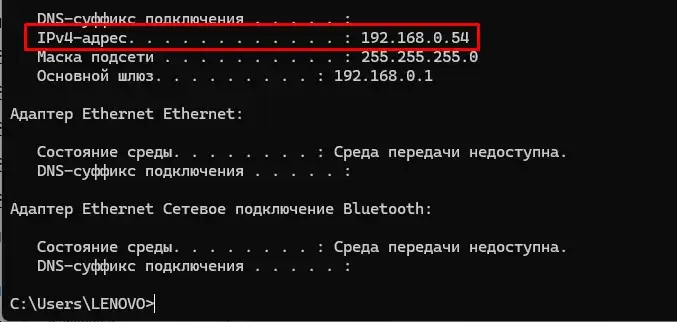
Имя пользователя:
whoami
ПРИМЕЧАНИЕ! Ещё один важный момент — не всегда имя пользователя указано верно, если вы используете учётку Microsoft. Проще открыть Панель управления через «Win + R» и команду «control». Далее откройте «Учётные записи пользователей» и посмотрите, что использует ПК в данный момент.

Ещё раз повторюсь, что нам нужно использовать именно пароль от учётной записи, которую вы используете. НЕ PIN-код — это важно. Можно отдельно создать учётную запись для доступа к принтеру. Но чаще на современных ПК с Windows 10 и 11 используется именно учётка Microsoft, например:
MicrosoftAccount\example@mail.ru
Читаем — как создать учётную запись в Windows. Можете использовать «Панель управления». Там же можно посмотреть текущую учётку. Ещё один важный момент: если у ПК №1 стоит НЕ статический локальный IP-адрес, то советую это сделать. Читаем — как поставить локальный IP-адрес у ПК.
Способ 2: Отключение общего доступа с парольной защитой
Иногда этот способ может помочь. Давайте покажу, что нужно делать:
- Зажмите:
+ R
- Введите:
control
- Откройте «Центр управления сетями и общим доступом».
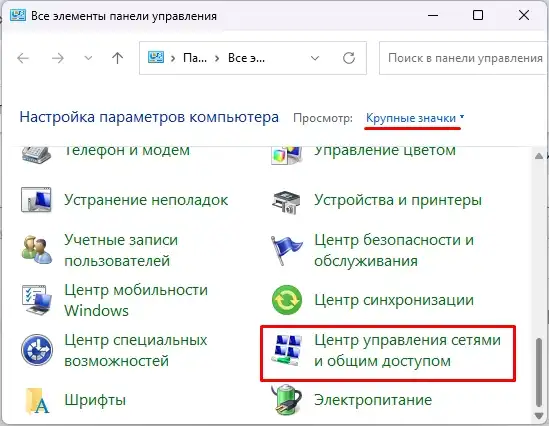
- «Изменить дополнительные параметры общего доступа».
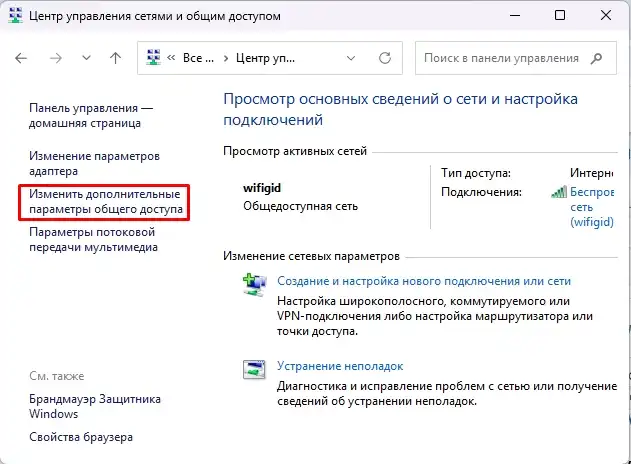
- Откройте «Все сети» и отключите «Общий доступ с парольной защитой».
Способ 3: Повторная авторизация и подключение к принтеру
Попробуйте открыть командную строку и повторно авторизоваться через ПК и подключиться к принтеру:
start \\ИМЯ_ИЛИ_АДРЕС_ПК\Имя_принтера
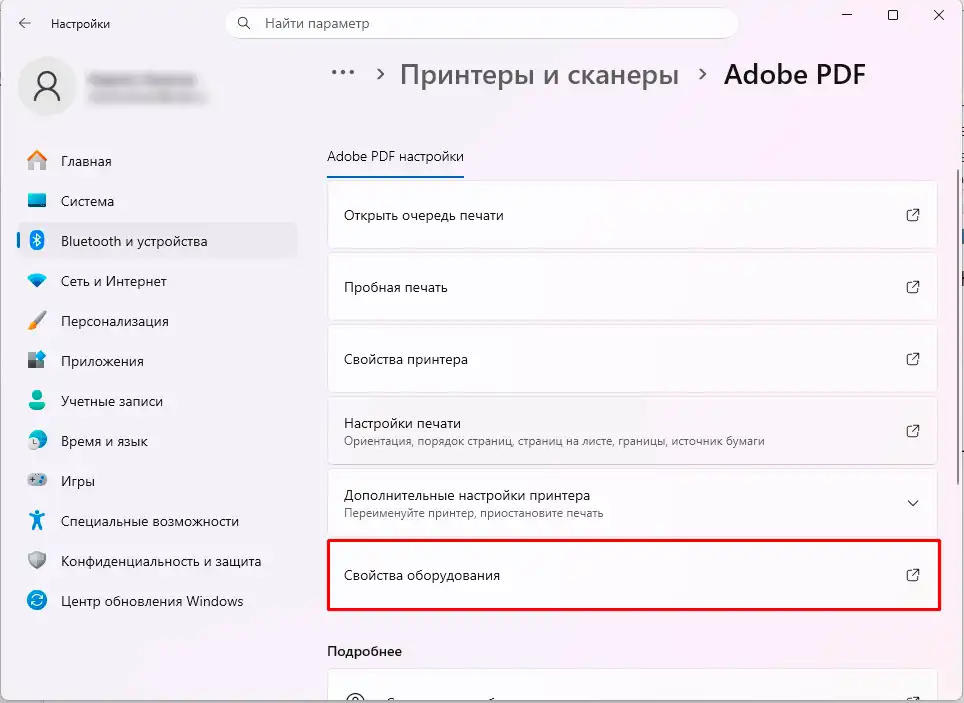
Как узнать имя принтера? В Windows 11:
- «Пуск» — «Параметры» — «Bluetooth и устройства» — «Принтеры и сканеры».
- Кликаем «Свойства оборудования».
- В Windows 10: «Панель управления» — «Устройства и принтеры» — кликаем ПКМ по принтеру, заходим в свойства. Смотрим вкладку «Доступ».
- Далее смотрим. Например, если у нас имя будет:
HP_M404
- То нам нужно будет использовать вместе с именем ПК такую команду:
192.168.1.20\HP_M404
или
ИМЯ-КОМПЬЮТЕРА\HP_M404
Вот вроде бы и всё. Если остались вопросы — пишите в комментариях, а я постараюсь вам помочь. Заходите к нам ещё на наш самый ламповый портал WiFiGiD.RU.