
Паролям от роутеров часто не придается должного значения. Зато потом: что имеем – не храним, а потеряем – плачем. Восстановление данных для входа в интерфейс роутера и для подключения к интернету вот так просто не провести, к тому же их бывает несколько – поди разберись, какие необходимы!
Я постоянно вижу путаницу: ищут «пароль от интернета», а нужен пароль Wi-Fi, или наоборот. Ниже я разложу, какие пароли бывают у TP-Link и где их смотреть. Если не подходит – поможет сброс.
Какие бывают пароли?
Их у роутера может быть несколько. Какие они могут быть:
- для доступа к настройкам;
- для сети Wi-Fi;
- для подключения к интернету от провайдера (нужен не всегда).
Пароль Wi-Fi нужен для подключения устройств. Пароль для доступа к настройкам нужен, чтобы менять параметры роутера, и он не равен паролю Wi-Fi. Пароль провайдера бывает на PPPoE/L2TP и указан в договоре.
Сегодня мы рассмотрим роутеры TP-LINK, расскажем, как узнать их пароли и что же делать, если они забыты.
Вход в настройки
Забыть можно, например, данные, необходимые для входа в панель настроек. Каковы действия в этом случае?
На каждом устройстве есть свой логин и свой пароль. Некоторые оригинальностью не блещут. На старых моделях TP-LINK часто встречается связка admin/admin. Но на новых устройствах все чаще по умолчанию нет «универсального» пароля: он либо напечатан на наклейке (иногда подписан как «Login Password»/«Web Password»), либо создается вами при первом входе.
Поэтому я советую начать с наклейки на днище – там обычно есть адрес и данные входа. Если роутер уже настраивали раньше, пароль мог быть изменен и admin/admin не подойдет. Пароль Wi-Fi тут не поможет – он не дает доступ к админке.
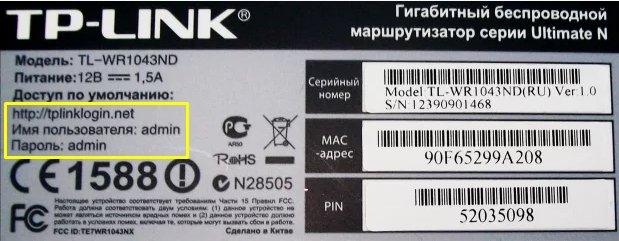
На новых моделях с завода нет ни логина, ни пароля. Если вы заходите внутрь и видите, что вас просят ввести пароль администратора, то знайте – он уже настроен. Возможно придется сбрасывать настройки роутера до заводских конфигураци.
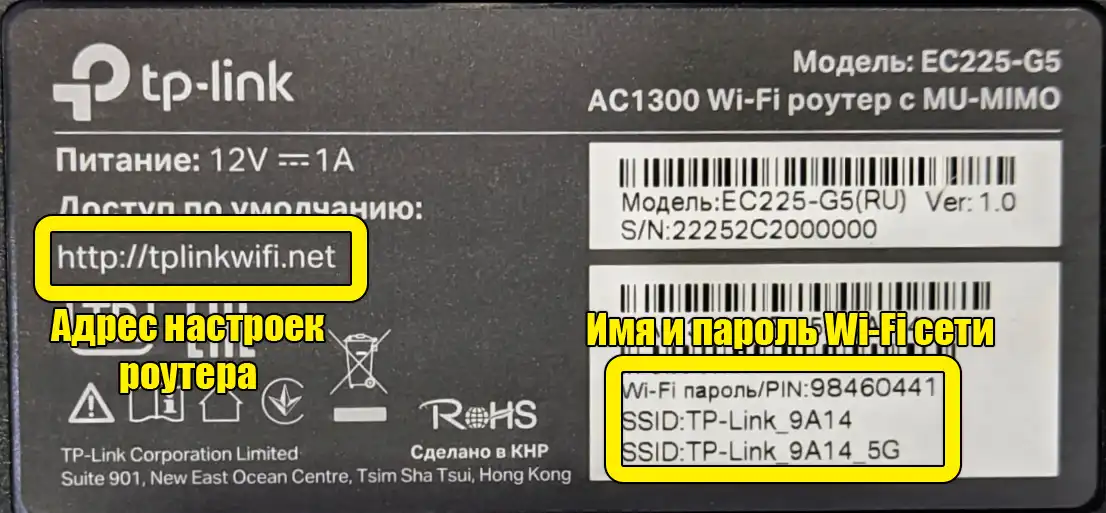
Бывают редкие случаи, когда даже заводские данные неожиданно не подходят и выдают ошибку. Такое бывает, если устройство настраивалось не владельцем или было куплено из чужих рук.
Конечно, можно отыскать старого хозяина или работавшего с роутером мастера, но это будет актуально, только если прошло немного времени. Уже спустя полгода данные махинации бессмысленны, и единственный выход из положения – это полный сброс всех настроек и перенастройка.
Это касается и забытого заводского пароля – если вспомнить его не удается, другого выхода, кроме как сброса настроек, не найти.
Умные производители будто догадались, что владелец аппарата может позабыть необходимые коды или встретиться с другой проблемой. Специальная кнопка «Reset», предназначенная для сброса настроек, расположена на задней панели аппарата (иногда она совмещена с WPS, и тогда подписана как «WPS/Reset»).
Порядок действий:
- Включить роутер.
- Нажать на кнопку «Reset» и держать примерно 10-15 секунд – обычно в этот момент индикаторы начинают мигать или устройство уходит в перезагрузку.
- Отпустить кнопку и подождать 1-3 минуты, пока роутер полностью поднимется.
После сброса стирается ВСЕ: имя Wi-Fi, пароль Wi-Fi, настройки интернета. Если интернет по логину/паролю (PPPoE/L2TP), эти данные надо будет ввести заново. Перед сбросом лучше найти договор или уточнить данные у провайдера.
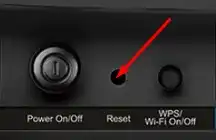
После проделанных манипуляций роутер начнет перезагрузку. Дальше он вернется к заводскому состоянию: Wi-Fi сеть и пароль будут как на наклейке, а пароль входа в настройки – либо стандартный (на старых моделях), либо его нужно будет создать заново. Более подробно про сброс настроек роутера TP-Link вы можете почитать тут.
Подключение к беспроводной сети
Чтобы приступить к работе с настройками, должно быть соединение. Предположим, что код безопасности благополучно забыт, но есть компьютер, у которого уже имеется соединение с нужной сетью. Тогда можно сразу приступать к работе.
Однако, если такого счастья не имеется, то придется подключаться по Wi-Fi (по данным с наклейки) или сетевым кабелем. У многих ноутбуков нет LAN-порта, и тогда нужен USB-LAN адаптер. Если кабеля нет, можно зайти в настройки с телефона по Wi-Fi.
Подключение есть? Двигаемся дальше по плану:
- Открыть браузер и ввести именно в адресную строку любой из представленных адресов роутера:
192.168.1.1
192.168.0.1
tplinkwifi.net
tplinklogin.net
Адреса вида tplinkwifi.net/tplinklogin.net работают только когда вы подключены к роутеру. Если вас кидает в поиск, значит адрес введен не в адресную строку или вы сейчас в другой сети. Тогда надежнее использовать IP 192.168.0.1 или 192.168.1.1.
- Следующий шаг – ввести логин/пароль от TP-LINK (или создать новый пароль, если роутер просит это при первом входе).
Если у вас есть проблема со входом в настройки, и вы не можете туда попасть – читаем эту инструкцию.
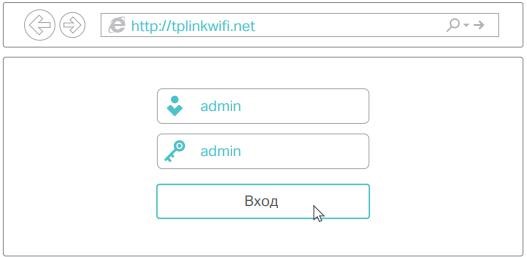
Если что-то непонятно и необходима более подробная информация или объяснение, их можно отыскать в инструкции по входу в настройки.
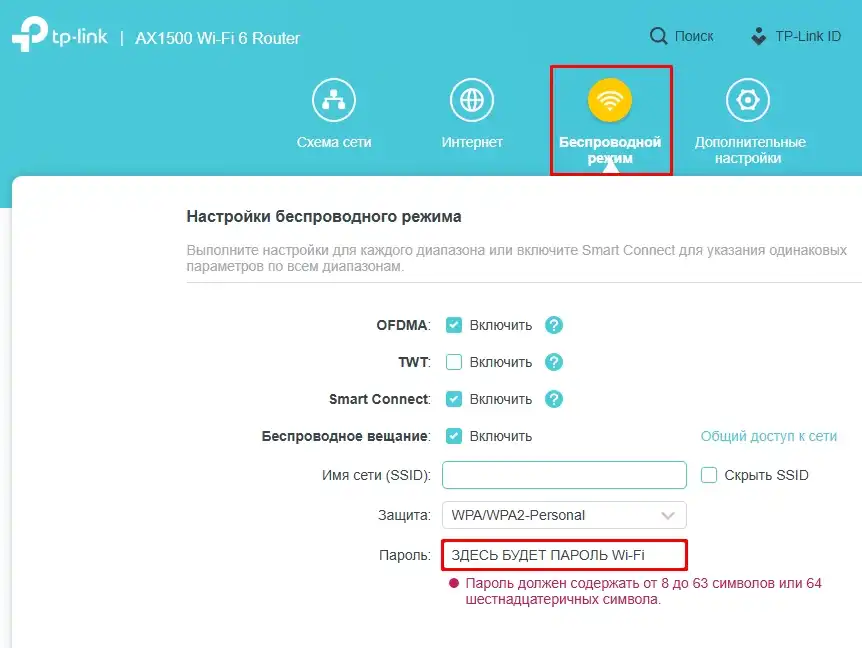
Новая прошивка: откройте раздел «Беспроводной режим» (иногда это «Basic» – «Wireless») и смотрите строку «Пароль». Пароль может быть спрятан точками – нажмите на значок «глаз», чтобы показать. Если роутер двухдиапазонный, проверьте пароль для 2.4 ГГц и 5 ГГц – иногда он общий, а иногда разный.
Старая прошивка: На панели управления найдём пункт «Беспроводной режим» (Wireless). Затем выбираем «Защита беспроводного режима» (Wireless Security). Справа появится новая информация, а нас интересует «Пароль беспроводной сети» (Wireless Password).
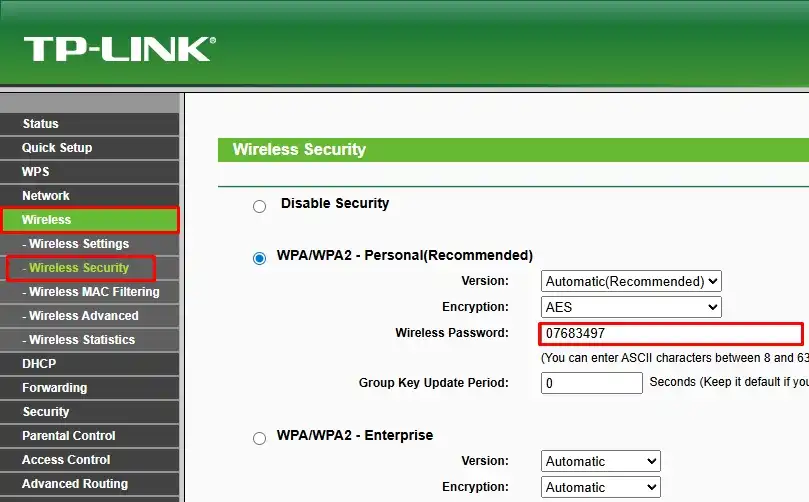
В этом поле настроек роутера от TP-LINK как раз и записан необходимый пароль от Wi-Fi сети, который можно оставить прежним или сменить при необходимости.
Если вы хотите именно сменить пароль Wi-Fi, делайте это аккуратно: после сохранения настроек все устройства отключатся и их надо будет подключить заново. Чтобы не запутаться в пунктах меню, вот отдельная инструкция: как поменять пароль на роутере TP-Link. А если нужно узнать пароль без входа в роутер (например, он сохранен на компьютере), посмотрите варианты тут: как узнать пароль от своего Wi-Fi.
Почему так важно заменить заводские данные?
Свою сеть стоит держать в безопасности, чему стандартные заводские данные не поспособствуют. После приобретения и настройки маршрутизатора очень-очень желательно сменить стандартные имя пользователя и пароль, так как их первым делом пробуют подобрать и «перебрать». Особенно это актуально, если вы включали удаленное управление роутером или оставили доступ к админке «как с завода».
С Wi-Fi похожая история: если пароль простой, его могут угадать, а дальше у вас падает скорость и появляется лишний трафик. Поэтому ставим нормальный пароль и выбираем современный тип защиты (минимум WPA2-PSK, а если есть – WPA3). Если сомневаетесь, что ставить в «Безопасности Wi-Fi», можете подсмотреть тут: WPA/WPA2/WPA3 – что выбрать.
Поменять пароль администратора
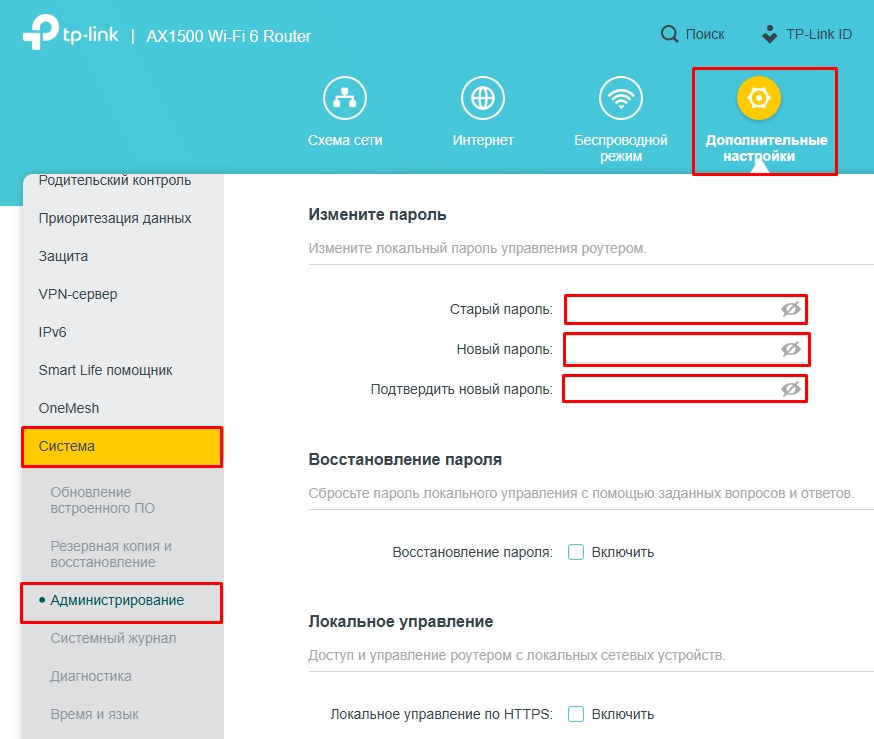
Новая прошивка: «Дополнительные настройки» – «Система» – Администрирование – вводим сначала старый пароль, а потом два раза новый.
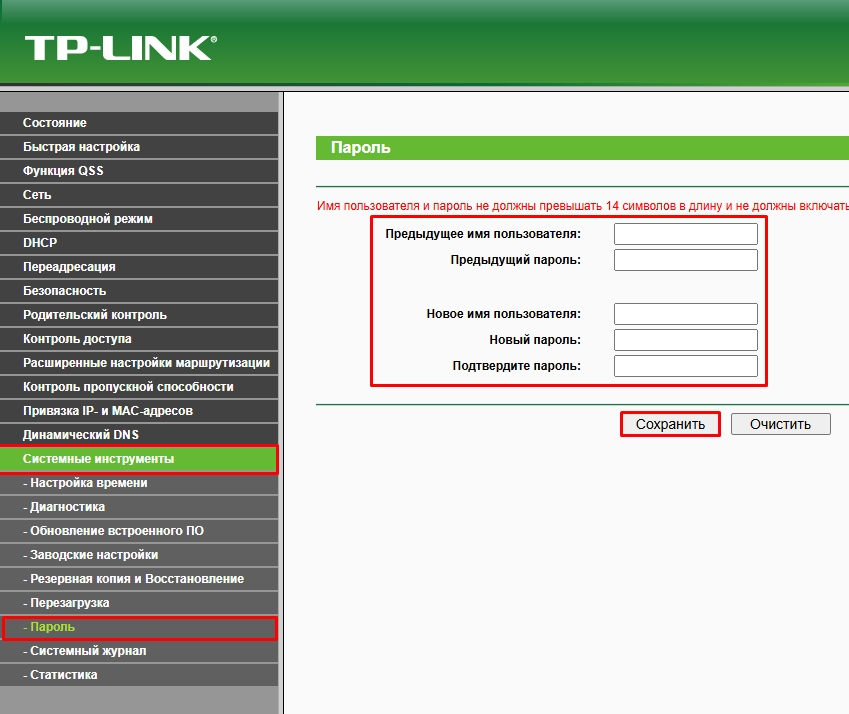
Старая прошивка: «Системные инструменты» – «Пароль» – обратите внимание, что помимо пароля здесь нужно ввести дополнительно старый логин, и указать новый. В конце не забудьте нажать «Сохранить».
FAQ для новичков
Можно ли восстановить пароль от админки TP-Link без сброса?
Обычно нет. Пароль администратора не «показывается» из Windows или телефона, потому что он хранится в роутере и доступен только после входа. Если вы его забыли и записей не осталось, самый понятный вариант – сброс и повторная настройка.
Вывод
Итак, сделаем выводы. Стандартные данные роутера можно найти на нижней части его корпуса. Забытый или утерянный пароль от сети Wi-Fi всегда можно посмотреть в настройках маршрутизатора, а иногда и в сохраненных сетях на компьютере/телефоне. А забыв измененные данные для входа в настройки, остается только полностью их сбрасывать и настраивать все заново.
Заводские коды лучше всего сменить на что-то более сложное, чтобы их нельзя было подобрать или угадать. И важно не забыть записать их. Вот теперь можно быть уверенным в безопасности своего подключения.
Понравилась ли вам наша статья? Получили ли вы ответы на интересующие вопросы? Оставляйте комментарии! Мы будем рады, если наш портал полезен для вас!




Коротко – admin admin. не благодарите
Под крышкой смотрите
Не подошло. Делаю сброс
статья хорошая,но видео не резкое и очень шустрое
Может не прогрузилось видео? Только проверил – на экране FullHD все резко. А по скорости – у ютуба есть функции замедления скорости, ну или паузы на край. Это для личного удобства)

Уникален ли заводской пароль для доступа к сети WiFi роутера (8 цифр)?
Надо ли его менять?
Если вы про WPS: на старых моделях он был одинаковым, на новых разные. Лично я после настройки сети вообще предпочитаю перестраховаться и отключаю функцию WPS в настройках. При необходимости включаю.