
Опустим все подробности о важности сети Wi-Fi в нашей жизни и историю ее создания. Сразу начнем отвечать на вопросы. Устранить эту проблему часто можно без специалиста и без сервисного центра. Главное – понять, что именно не работает: сам Wi-Fi, подключение к роутеру или интернет после подключения. Итак, поехали! Почему не работает Wi-Fi?
ПРИМЕЧАНИЕ! Wi-Fi и интернет – это не одно и то же. Wi-Fi – это беспроводное соединение между вашим устройством и роутером. Интернет – это уже выход роутера к провайдеру. Поэтому бывает так: к Wi-Fi вы подключились, но интернета нет. А бывает наоборот: интернет у провайдера есть, но ноутбук вообще не видит беспроводную сеть.
- С чего начать?
- Был интернет, теперь его нет
- Сеть Wi-Fi не видна
- Оплатите услуги интернета
- Проверьте роутер
- Предоставьте дело компьютеру
- Установите обновления
- Проверьте сетевые драйверы на ПК или ноутбуке
- Другие варианты
- Есть подключение, но нет интернета
- Бесконечное получение IP-адреса при попытке подключения
- Смартфон не видит сеть
- Ноутбук не видит сеть
- Закрытая Wi-Fi сеть
- Режим энергосбережения
- Сеть без доступа в интернет
- Ошибка 651
- Что еще может помочь?
- Короткий чек-лист
- Частые вопросы
- Задать вопрос автору статьи
С чего начать?
А начнем мы с самого простого и очевидного. Не надо сразу лезть в сложные настройки, менять прошивку, сбрасывать роутер и переустанавливать Windows. Сначала проверяем оплату, питание, кабели, индикаторы, видимость сети и подключение на других устройствах. Это скучно, зато часто именно здесь и находится причина.
Был интернет, теперь его нет
Если вы долгие годы халявили у соседа Wi-Fi, а тут раз – и сеть пропала, то все: либо сосед переехал, либо не оплатил интернет, либо сменил пароль и скрыл сеть. Лучшее решение: звоните любому провайдеру и просите провести интернет. Сейчас у многих провайдеров подключение делают без отдельной платы за выезд, но условия зависят от города, тарифа и акции. Вам нужно будет оплатить тарифный план, а роутер можно купить самому, взять в аренду или получить у провайдера по условиям договора. Или воспользоваться следующей подсказкой.
Сеть Wi-Fi не видна
Если вы не видите сеть, это не значит, что Wi-Fi нет. Есть вероятность того, что она скрыта, отключена на роутере или работает в диапазоне, который ваше устройство не поддерживает. Например, старый ноутбук может видеть только 2,4 ГГц, а роутер раздает сеть только на 5 ГГц. Еще бывает, что на роутере просто выключили беспроводной модуль кнопкой Wi-Fi.
Чтобы подключиться к скрытой сети, нужно ввести полное и точное название, тип защиты и пароль. На Windows 10 и Windows 11 откройте «Параметры» – «Сеть и Интернет» – «Wi-Fi» – «Управление известными сетями» – «Добавить новую сеть». На Android обычно нужно открыть список Wi-Fi сетей и выбрать «Добавить сеть». На iPhone путь такой: «Настройки» – «Wi-Fi» – «Другая». Но если вы не знаете точное имя сети и пароль, подключиться нормально не получится.
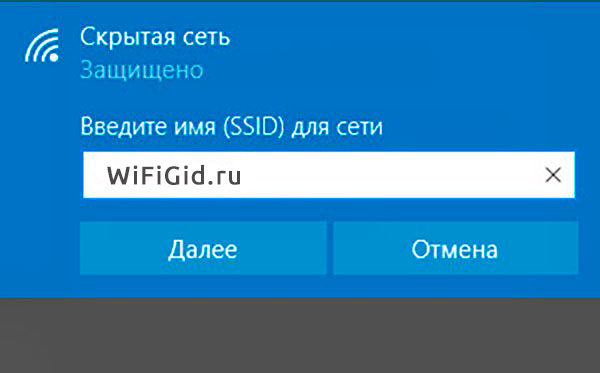
Если ноутбук или телефон не видит только вашу сеть, проверьте настройки роутера. Включите вещание SSID, проверьте диапазон 2,4 ГГц и 5 ГГц, перезагрузите роутер. Если устройство не видит вообще никакие сети, проблема уже может быть в Wi-Fi адаптере, драйвере или отключенном беспроводном модуле. Более подробно почему ноутбук не видит Wi-Fi сети можно почитать тут.
Оплатите услуги интернета
Как бы странно это ни звучало, многие пользователи действительно забывают оплатить услуги провайдера. Пропал Wi-Fi, потому что доступ в интернет блокируется, отсюда и проблема. Точнее, сама Wi-Fi сеть может продолжать работать, но сайты открываться не будут. Обязательно зайдите в личный кабинет провайдера или позвоните в справочную службу и узнайте, нет ли задолженности.
Если проблема оказалась в этом, но у вас нет возможности прямо сейчас оплатить стоимость, то многие провайдеры предоставляют услугу «кредит доверия» или «обещанный платеж». Название услуги зависит от оператора.
Не забывайте проверить интернет на нескольких устройствах. Если телефон, ноутбук и телевизор подключены к Wi-Fi, но нигде нет интернета, вероятнее всего, проблема в роутере, провайдере или оплате. Если интернет не работает только на одном ноутбуке, а на телефоне все хорошо, провайдер тут почти точно не виноват. В таком случае нужно смотреть именно настройки конкретного устройства.
Проверьте роутер
Еще один пункт из раздела «очевидно, но проверить стоит». Проверьте, подключены ли все провода и плотно ли они сидят в гнездах. Кабель от провайдера должен быть в WAN/Internet порту, а кабель от компьютера – в LAN порту. Если у вас ADSL или GPON, схема может отличаться, но смысл тот же: питание, линия провайдера и подключение к роутеру должны быть на месте.
На всякий случай роутер можно перезагрузить. Отключите питание из розетки на 10-20 секунд и включите обратно. Не путайте обычную перезагрузку со сбросом настроек. Кнопку Reset без необходимости не нажимаем, потому что после сброса придется заново настраивать интернет, Wi-Fi, IPTV и другие параметры. Если роутер вообще не горит, проверьте блок питания и розетку.
Мини-проверка по индикаторам. Индикатор питания должен гореть. Индикатор Wi-Fi должен гореть или мигать, если беспроводная сеть включена. Индикатор WAN/Internet обычно горит или мигает, если кабель провайдера подключен. Если нужная лампочка не горит, сначала проверяйте питание, кабель и порт.
Предоставьте дело компьютеру
Хотелось бы поспорить, но компьютер действительно иногда сам подсказывает причину проблемы. Для этого кликните правой кнопкой мыши на иконку интернета в правом нижнем углу экрана и выберите «Диагностика неполадок». В Windows 10 и Windows 11 можно также открыть «Параметры» – «Сеть и Интернет» – «Состояние» и запустить средство устранения неполадок.
Диагностика может перезапустить адаптер, включить DHCP, сбросить сетевые параметры или хотя бы показать понятную ошибку. Например, «DHCP не включен», «Шлюз недоступен», «Нет подключения к DNS-серверу». Эти подсказки помогают не гадать на кофейной гуще. Если система пишет «Без доступа к интернету», пригодится отдельная инструкция по исправлению ошибки «Без доступа к интернету».
Установите обновления
Проблемы с Wi-Fi могут возникнуть из-за самого роутера. Wi-Fi роутер, как и все устройства, связанные с интернетом, должен получать обновления прошивки. На части современных моделей есть автоматическое обновление, но оно включено не всегда и есть не на всех устройствах. Поэтому иногда прошивку приходится проверять руками.
Для этого проделайте следующие манипуляции:
- Зайдите на сайт производителя роутера.
- На дне роутера посмотрите точную модель и аппаратную версию устройства. Например, V5, Ver: 5.0 или похожую маркировку.
- На сайте найдите раздел «Поддержка», «Загрузки», «Прошивки» или «Firmware» и выберите именно свою модель и аппаратную версию.
- Скачайте прошивку, если она подходит именно для вашего устройства.
- Зайдите на страничку роутера с локальным доступом. Обычно адрес написан на наклейке, например 192.168.0.1, 192.168.1.1 или доменное имя производителя.
- Войдите в админку роутера по логину и паролю.
- Зайдите во вкладку «Системные инструменты», «Обновление встроенного ПО», «Firmware Upgrade» или похожий раздел.
- Выберите скачанный файл и нажмите «Обновить».
Готово! Дожидаемся завершения процесса, не выключаем питание и не выдергиваем кабель. После обновления роутер сам перезагрузится. Если вы скачаете прошивку не для своей аппаратной версии, можно получить серьезные проблемы. Поэтому перед обновлением проверяйте модель и версию несколько раз. Если роутер работает нормально, а вы не уверены в файле прошивки, лучше не экспериментировать.
Важно! Не обновляйте роутер через случайные файлы с форумов. Прошивку лучше брать с официального сайта производителя или из веб-интерфейса роутера. Во время обновления нельзя отключать питание.
Проверьте сетевые драйверы на ПК или ноутбуке
Это еще один ответ на вопрос: «Почему не работает Wi-Fi на компьютере?». Если вы не отключали автоматические обновления, то ваш компьютер будет сам их скачивать и устанавливать. Иногда бывает такое, что обновление конфликтует с драйверами. Следовательно, драйверы тоже нужно проверить и при необходимости обновить.
Для этого заходим в «Диспетчер устройств», открываем вкладку «Сетевые адаптеры» и смотрим. Если на нем стоит предупреждающая иконка, то неполадка может быть именно в нем.
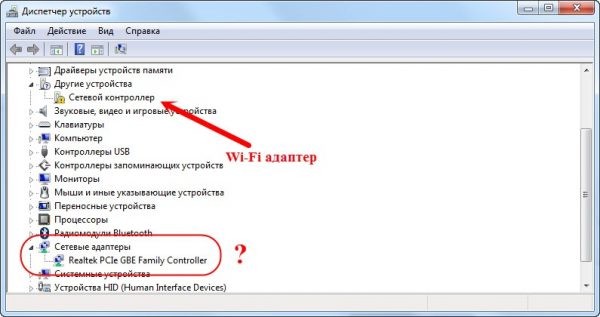
Жмем правой кнопкой мыши и выбираем «Обновить драйвер». Сетевой адаптер может быть выключен, в таком случае просто включите его. Но есть важный момент: если Windows пишет, что лучший драйвер уже установлен, это не всегда правда. Иногда система ставит универсальный драйвер, который работает плохо. Лучше зайти на официальный сайт производителя ноутбука, материнской платы или Wi-Fi адаптера и скачать драйвер оттуда. Подробно что делать, если компьютер не видит Wi-Fi адаптер, разобрано здесь.
Кстати, так как у вас нет интернета, вы можете раздать интернет через телефон, включив режим модема. На Android это обычно «Настройки» – «Точка доступа и модем». На iPhone – «Настройки» – «Режим модема». После этого можно скачать драйвер или проверить работу сети.
В следующем видео – обзор возможных проблем при подключении к Wi-Fi:
Другие варианты
Если роутер подключен, с обновлениями порядок, вы точно провели интернет и оплатили его, а Wi-Fi до сих пор не работает, будем копать дальше.
Есть подключение, но нет интернета
Если не работает интернет, то причин тут может быть несколько. Начиная от неуплаты за интернет, заканчивая механическими повреждениями роутера или кабеля.
- Посмотрите на роутер. Если иконка интернета горит красным цветом или погасла, значит у вас может не быть доступа к сети. Обратитесь к вашему провайдеру. Возможно, у них идут ремонтные работы.
- Проверьте, подключены ли все провода. Если провода сидят неплотно, верните их в свои гнезда.
- Проверьте, что кабель провайдера вставлен именно в WAN/Internet порт, а не в LAN.
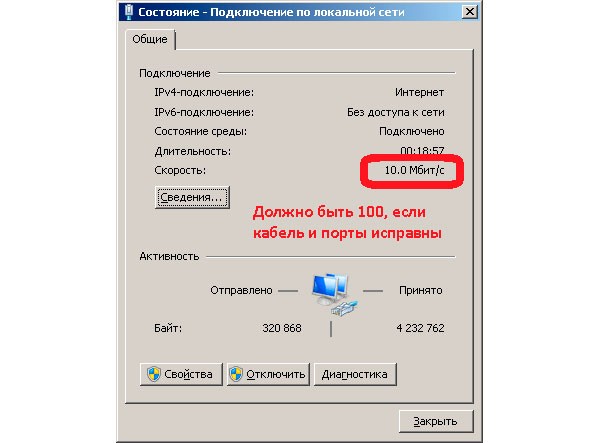
- Если проблема на этом не решилась, осмотрите кабель, отвечающий за интернет. Поврежденный кабель не будет нормально передавать сигнал.
- Провода могут быть повреждены и в другом месте. Практика показывает, что кабели, которые лежат на чердаке, в подъезде или на улице, могут быть перегнуты, пережаты или перекусаны животными.
- Причина может быть в неисправности WAN или LAN порта. Такое часто встречается на старых устройствах или после грозы.
- Если вы работаете на 4G/5G-модеме и у вас не работает Wi-Fi, проблема может быть в самом устройстве. Проверьте, плотно ли сидит SIM-карта, видит ли модем сеть оператора и не закончился ли пакет интернета.
Еще проверьте, работает ли интернет по кабелю напрямую от роутера к компьютеру. Если по кабелю интернет есть, а по Wi-Fi нет, проблема в беспроводной сети. Если по кабелю тоже нет интернета, проблема может быть в роутере, провайдере, настройках WAN или кабеле. Не надо сразу менять пароль от Wi-Fi, если сама линия провайдера лежит.
Бесконечное получение IP-адреса при попытке подключения
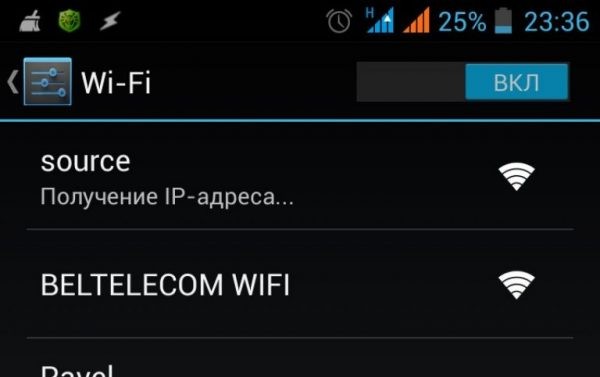
Встречается не так уж редко. Гаджет или ПК не может подключиться к сети, если не получает хотя бы временный IP-адрес. Чаще всего проблема в DHCP-сервере на роутере, фильтрации MAC-адресов или старых сохраненных настройках сети на устройстве.
- Зайдите на страничку управления роутером. Адрес прописан на обратной стороне устройства или определяется через «Основной шлюз».
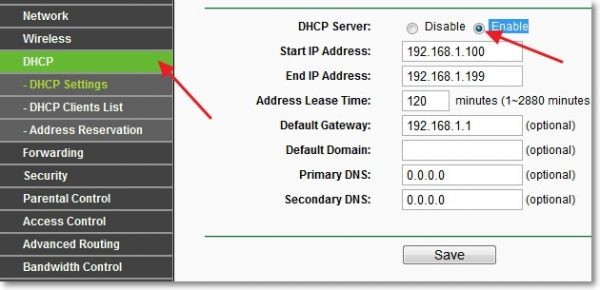
- Зайдите во вкладку «DHCP». Галочка должна стоять на «Enable» или «Включить». Проверьте диапазон доступных адресов для устройств.
- Пройдите во вкладку «Wireless».
- Убедитесь, что включено WPA2-PSK AES или другой актуальный режим защиты, поддерживаемый вашими устройствами.
- В той же вкладке зайдите в «Wireless MAC Filtering».
- Для домашней проверки лучше, чтобы фильтрация по MAC-адресам была отключена.
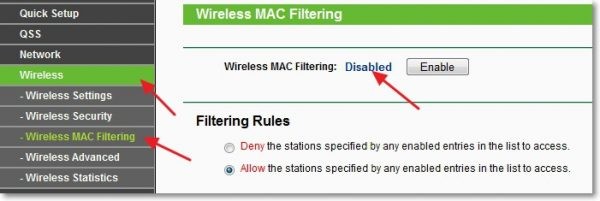
- Если фильтрация MAC включена, режим «Allow the stations specified by any enabled entries in the list to access» означает, что подключаться смогут только устройства из разрешенного списка. Для обычного дома это часто лишняя головная боль.
- Нажмите на «Save» и перезагрузите роутер.
На телефоне или ноутбуке также стоит удалить старое сохраненное подключение. На Windows 10/11 это «Параметры» – «Сеть и Интернет» – «Wi-Fi» – «Управление известными сетями» – выбираем сеть – «Забыть». На Android нажмите на свою сеть и выберите «Забыть» или «Удалить». На iPhone: «Настройки» – «Wi-Fi» – значок «i» рядом с сетью – «Забыть эту сеть». После этого подключитесь заново и введите пароль.
Смартфон не видит сеть
Частый случай и вполне обыденный. Дело может быть не только в обновлении ПО самого смартфона. Иногда телефон не видит сеть 5 ГГц, если он ее не поддерживает, или не видит 6 ГГц, если это более старое устройство. Еще сеть может быть скрыта, отключена на роутере или находиться на канале, который смартфон плохо видит из-за региональных ограничений.
Что пробуем:
- Включаем и выключаем Wi-Fi на телефоне.
- Перезагружаем смартфон и роутер.
- Проверяем, видят ли сеть другие устройства.
- Включаем на роутере сеть 2,4 ГГц.
- Меняем канал Wi-Fi на обычный: для 2,4 ГГц часто пробуют 1, 6 или 11.
- Удаляем сохраненную сеть и подключаемся заново.
Если после обновления смартфона Wi-Fi стал работать странно, подождите исправления прошивки или попробуйте сброс сетевых настроек. На Android такой пункт обычно находится в «Система» – «Сброс» – «Сброс настроек Wi-Fi, мобильного интернета и Bluetooth». На iPhone: «Настройки» – «Основные» – «Перенос или сброс iPhone» – «Сброс» – «Сбросить настройки сети».
Ноутбук не видит сеть
Клавиатура ноутбука и ПК имеют отличия. Не принципиальные, но они есть. К примеру, у ноутбука есть hotkey – горячие клавиши. При нажатии какой-либо комбинации клавиш мы можем уменьшить или увеличить яркость монитора, управлять громкостью динамиков и т.д.
Присмотритесь к клавиатуре. На кнопке F2, F8, F12 или другой функциональной клавише может быть нарисована иконка в виде антенны, самолета или беспроводной сети. А комбинация FN + эта клавиша может отключать сетевые адаптеры. Вполне вероятно, что вы случайно нажали эту комбинацию, поэтому сеть и пропала.
Также проверьте режим «в самолете» и сам Wi-Fi адаптер:
- Windows 10/11: нажмите на значок сети справа внизу и проверьте, включен ли Wi-Fi.
- Нажмите Win + R, введите devmgmt.msc и откройте «Диспетчер устройств».
- В разделе «Сетевые адаптеры» найдите Wi-Fi, Wireless или WLAN.
- Если адаптер отключен, включите его.
- Если рядом желтый значок, переустановите драйвер.
Если в списке сетей вообще пусто, но адаптер включен, проверьте службу автонастройки WLAN. Нажмите Win + R, введите services.msc, найдите «Служба автонастройки WLAN» и поставьте запуск «Автоматически». Если служба остановлена, запустите ее. Это особенно актуально после чистки системы, установки оптимизаторов и ручного отключения служб.
Закрытая Wi-Fi сеть
Большие корпорации, компании и фирмы пользуются закрытой Wi-Fi сетью для компьютеров. Делается это в целях безопасности, так как посторонний человек не должен просто так попасть в рабочую сеть. Но скрытие имени сети и фильтрация по MAC-адресам не являются абсолютной защитой. Это дополнительные меры, а основная защита – нормальное шифрование, сложный пароль, гостевая сеть и правильные права доступа.
Поэтому на сервере или роутере могут быть прописаны точные MAC-адреса устройств и компьютеров сотрудников. Это похоже на вход только по пригласительным. Но дома такую настройку лучше включать только если вы понимаете, что делаете. Иначе можно случайно заблокировать свой же телефон или ноутбук.
Если вы попали в такую сеть и не можете подключиться, проблема не в вашем телефоне. Просто администратор должен добавить ваш MAC-адрес в список разрешенных устройств или выдать отдельный доступ. На современных смартфонах есть функция приватного MAC-адреса, из-за нее роутер может видеть устройство как новое. В таком случае администратору нужно учитывать именно тот адрес, который телефон показывает для этой сети.
Режим энергосбережения
Современные ноутбуки, планшеты и смартфоны оснащены системой оптимизации задач и энергосбережения. Делается это для того, чтобы заряд аккумулятора продержался как можно дольше.
Некоторые девайсы предоставляют вам возможность выбрать системы, которые можно отключить, а некоторые делают это самостоятельно. К примеру, если вы поставили максимальный уровень энергосбережения, система может ограничить фоновую активность, мобильную сеть, Bluetooth или Wi-Fi. Ноутбук работает похожим образом. Если заряд аккумулятора низкий, то система может включить режим экономии и отключать адаптер для сохранения энергии.
На Windows можно проверить так:
- Откройте «Диспетчер устройств».
- Откройте «Сетевые адаптеры».
- Зайдите в свойства Wi-Fi адаптера.
- Перейдите во вкладку «Управление электропитанием».
- Снимите галочку «Разрешить отключение этого устройства для экономии энергии».
P.S. Сам заряд аккумулятора напрямую не обязан снижать скорость интернета. Но режим энергосбережения может ограничивать работу Wi-Fi модуля, фоновых процессов и приложений. Из-за этого интернет может казаться медленнее или нестабильнее. Если Wi-Fi отваливается только от батареи, смотрим именно настройки питания.
Сеть без доступа в интернет
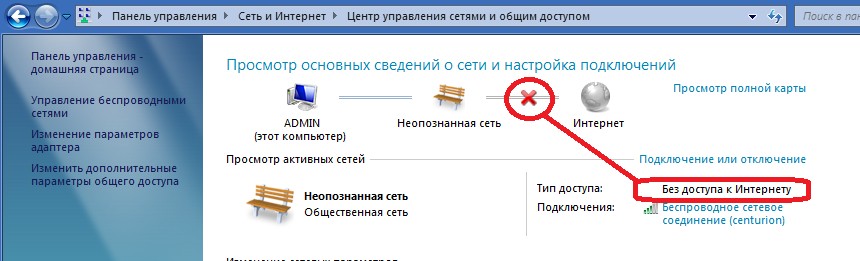
Чтобы не калечить ваши глаза долгими рассказами о том, что такое протоколы, IPv4-подключения и DHCP-сервер, сразу перейдем к проблеме. Нажмите на иконку интернет-соединения правой кнопкой мыши на панели задач. Откройте параметры сети или «Центр управления сетями и общим доступом», если он доступен в вашей версии Windows. Открываем наше соединение и видим «IPv4 – без доступа в интернет». В том же самом центре управления находим «Изменение параметров адаптера».
Перед вами будут иконки локальных подключений к сети. Ищем ту, что имеет надпись «Беспроводное подключение» или «Wi-Fi», жмем правой кнопкой и заходим в «Свойства». Следует установить флажки на «Получать IP-адрес автоматически» и «Получить адрес DNS-сервера автоматически». «ОК». Вы перебросили бремя решения проблемы поиска адресов на сам компьютер.
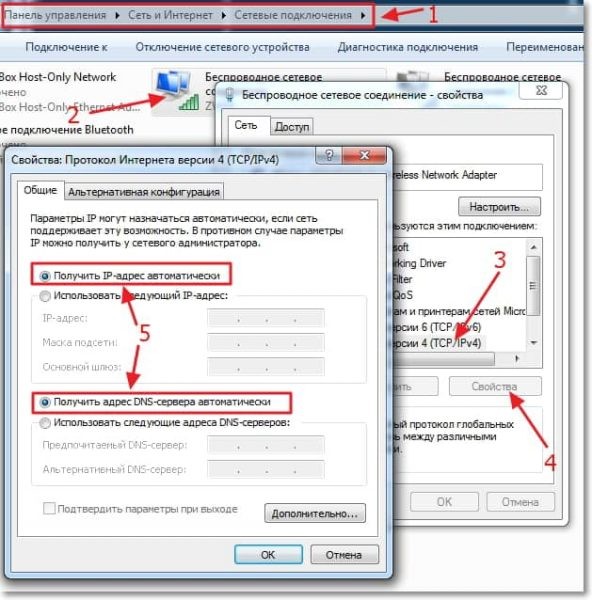
Если не помогло, то есть план Б. Прописываем адреса сети самостоятельно.
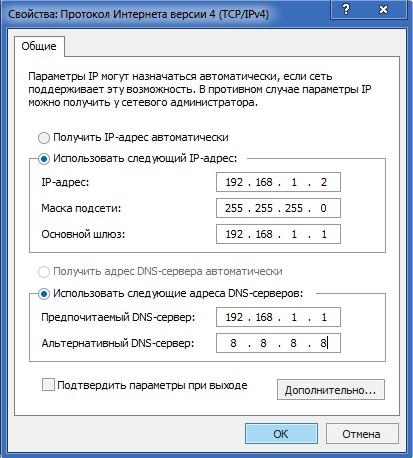
Для роутеров, у которых адрес 192.168.0.1, можно попробовать такой пример: IP-адрес: 192.168.0.50, маска: 255.255.255.0, шлюз: 192.168.0.1 и адрес DNS: 192.168.0.1.
Если у вашего роутера адрес 192.168.1.1, пример будет другим: IP-адрес: 192.168.1.50, маска: 255.255.255.0, шлюз: 192.168.1.1 и адрес DNS: 192.168.1.1. Нельзя ставить IP из одной подсети, а шлюз из другой. Например, IP 192.168.0.50 и шлюз 192.168.1.1 вместе работать не будут. Если не знаете адрес роутера, выполните команду ipconfig и посмотрите «Основной шлюз». Еще по теме есть отдельный материал про неопознанную сеть и отсутствие доступа к интернету.
Что делать, если при каждом включении компьютера обнаруживается сеть без доступа? Смотрите следующее видео:
Ошибка 651
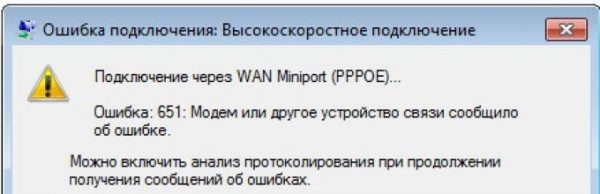
Ошибка 651 чаще всего появляется при ручном запуске PPPoE-подключения в Windows. Это не совсем ошибка Wi-Fi. Обычно она связана с высокоскоростным подключением, логином и паролем от провайдера, кабелем, настройками роутера или проблемой на стороне оператора.
Как во времена Dial-Up! Тыкаем «Пуск», заходим в «Панель управления», переходим «Центр управления сетями и общим доступом».
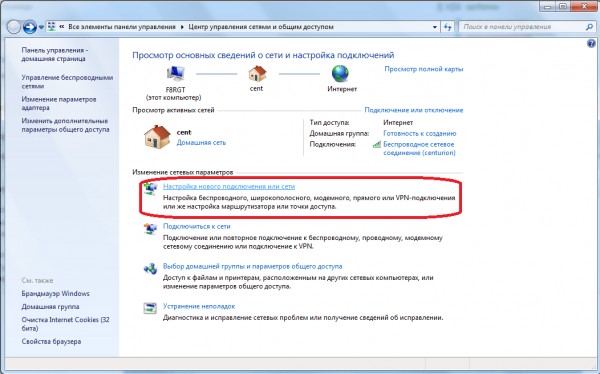
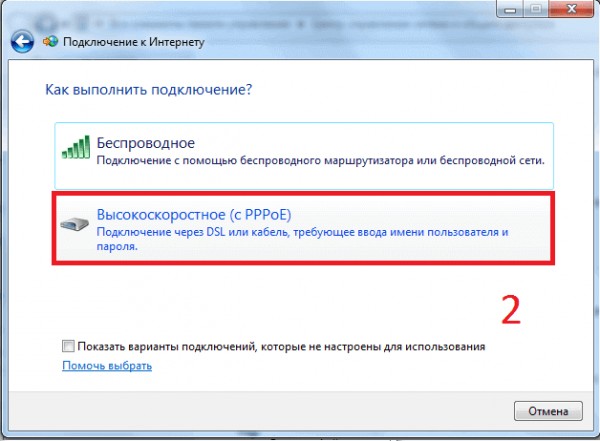
Жмем на «Настройка нового подключения к сети», «Подключение к Интернету», «Создание высокоскоростного соединения».
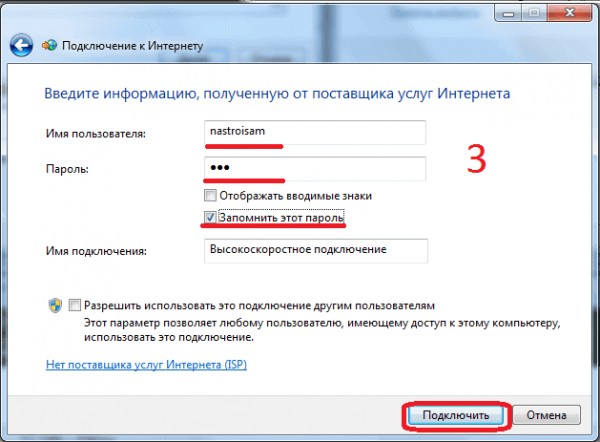
Тут нужно ввести данные вашего лицевого счета или логин и пароль PPPoE из договора, затем нажать «Подключить».
Но на сегодня чаще правильнее поднимать PPPoE не на компьютере, а на роутере. Тогда роутер сам подключается к провайдеру и раздает интернет всем устройствам по Wi-Fi и кабелю. Если вы не знаете, где должен быть PPPoE – в Windows или в роутере – уточните у провайдера или посмотрите договор. Подробный разбор есть тут: ошибка 651 при подключении к интернету.
Если магии не случилось, звоните поставщикам и ругайте их, но культурно. Иногда проблема действительно на линии, в оборудовании провайдера или в неправильной привязке услуги.
Что еще может помочь?
Если не работает интернет, иногда помогает изменение канала Wi-Fi. Когда пользователи сами устанавливают и настраивают роутер, они не обращают внимания на многие мелочи. К примеру, канал передачи. Практически у всех он стоит на «Автоматически».
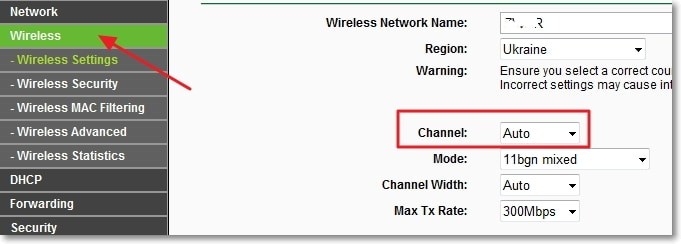
Автовыбор канала не всегда плохой, но в многоквартирном доме он может выбрать не самый удачный вариант. Если все ваши соседи и вы сидите на одном канале, Wi-Fi может тормозить, отваливаться или работать нестабильно. Зайдите на веб-страничку своего роутера, во вкладке «Wireless», «Wireless settings», «Беспроводная сеть» или похожей выберите нужный канал. Для диапазона 2,4 ГГц часто проверяют 1, 6 и 11. Для 5 ГГц логика другая, и там больше свободных вариантов.
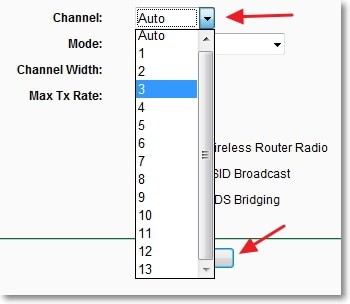
Менять канал лучше не вслепую, а после проверки. На Android можно использовать Wi-Fi анализатор, на Windows – программы для просмотра соседних сетей, а на некоторых роутерах есть встроенный анализ эфира. После смены канала сохраните настройки и проверьте скорость рядом с роутером и в дальней комнате. Подробно как поменять канал Wi-Fi на роутере, описано здесь.
Про 2,4 и 5 ГГц. Диапазон 2,4 ГГц дальше бьет и лучше проходит через стены, но чаще забит соседскими сетями. Диапазон 5 ГГц обычно быстрее и чище, но хуже проходит через препятствия. Если устройство рядом с роутером – пробуйте 5 ГГц. Если далеко за несколькими стенами – иногда стабильнее будет 2,4 ГГц.
Короткий чек-лист
Если Wi-Fi не работает, пройдитесь по шагам:
- Проверьте оплату интернета.
- Перезагрузите роутер и устройство.
- Проверьте питание роутера и кабель провайдера.
- Посмотрите, работает ли интернет на других устройствах.
- Проверьте, видна ли ваша Wi-Fi сеть.
- Отключите режим «в самолете» на ноутбуке или телефоне.
- Удалите сохраненную сеть и подключитесь заново.
- Проверьте драйвер Wi-Fi адаптера.
- Проверьте DHCP на роутере.
- Поменяйте канал Wi-Fi, если сеть видна, но работает плохо.
- Позвоните провайдеру, если интернета нет на всех устройствах.
Главная логика. Если Wi-Fi не виден – ищем проблему в роутере, диапазоне, адаптере или драйвере. Если Wi-Fi виден, но не подключается – смотрим пароль, фильтрацию MAC и сохраненные сети. Если подключение есть, но интернета нет – проверяем провайдера, WAN, DHCP, DNS и настройки роутера.
Частые вопросы
Почему Wi-Fi подключен, но интернета нет?
Потому что подключение к роутеру и выход в интернет – разные вещи. Роутер может раздавать Wi-Fi даже тогда, когда у провайдера авария, не оплачен тариф, поврежден кабель или сбились настройки WAN. Проверьте интернет на других устройствах и индикатор Internet/WAN на роутере.
Почему телефон видит Wi-Fi, а ноутбук нет?
На ноутбуке может быть выключен Wi-Fi адаптер, включен режим «в самолете», не установлен драйвер или отключена служба WLAN. Еще старый ноутбук может не видеть диапазон 5 ГГц. Включите сеть 2,4 ГГц на роутере и проверьте адаптер в «Диспетчере устройств».
Что делать, если пароль правильный, но сеть не подключается?
Удалите сохраненную сеть и подключитесь заново. Проверьте, не включена ли фильтрация MAC-адресов на роутере. Если проблема на телефоне, сделайте сброс сетевых настроек. Если проблема на Windows, проверьте получение IP-адреса автоматически.
Нужно ли сбрасывать роутер до заводских настроек?
Только в крайнем случае. Сброс удалит настройки интернета, Wi-Fi, IPTV и другие параметры. Сначала попробуйте перезагрузку, проверку кабелей, оплату, драйвер, DHCP и вход в админку. Сброс делайте только если понимаете, как потом настраивать роутер.
Почему Wi-Fi плохо работает вечером?
Чаще всего из-за нагрузки на сеть провайдера или помех от соседских Wi-Fi сетей. Вечером все приходят домой, включают телефоны, телевизоры и приставки. Попробуйте сменить канал, перейти на 5 ГГц или поставить роутер ближе к центру квартиры.
Может ли слабый заряд батареи влиять на Wi-Fi?
Сам заряд напрямую скорость не режет, но режим энергосбережения может ограничивать работу беспроводного адаптера. На ноутбуке отключите разрешение на выключение Wi-Fi адаптера для экономии энергии. На телефоне проверьте режим энергосбережения и ограничения для приложений.
Что лучше – менять канал или покупать новый роутер?
Сначала поменяйте канал, переставьте роутер повыше и проверьте диапазон 5 ГГц, если он есть. Если роутер старый, работает только на 2,4 ГГц, не тянет ваш тариф и постоянно зависает, тогда уже имеет смысл смотреть новую модель.
Дорогие читатели! Наша статья писалась долго, но с юмором! Пишите свои комментарии и указывайте нам на ошибки! Ваше мнение важно для нас!



Понятно. Пошел менять роутер.
Просто оказалось у провайдера ббыла проблема с кабелем((( просидел полдня
Сбросил драйвер и все сразу заработало. Почему до этого была проблема даже не знаю(
Возможно драйвера поломались сторонними программами или вирусом. Советую проверить все диски антивирусным ПО.
Я отключил в настройках wifi и блюютон, зачем они нужны, у меня нет адаптора wifi и при покупке андроида 7.0 они были отключены, примерно через месяц меня попросили подключить и wifi и блюютон, я не знаю кто эти ребята, но я им доверился, обещали будет ещё лучше, кому мне или им не сказали, но у меня точно лучше не стало, я подозреваю это выгодно скорее им, через мой андроид они легче шнырять вокруг и выискивать полезную для себя информацию, а у меня начались сплошные проблемы, фильмы перестал смотреть, какой то злодей постоянно блокировал показ, ну скачивать фильмы мне вообще не дали, как видите лучше не стало, ладно скачал приложение, месяц дали порезвится, ну а сейчас кажется начинается такая же ерунда, ну и зачем нужно подключать эти невидимые wifi и блюютон, если честно мне это все надоело.
Странная и запутанная у вас история. Вывод – если вам оно не нужно, не используйте. Но у нас в ВайФайЛенде уже даже младенцы пользуются беспроводной связью.
P.S. Долго думал, что такое блюютон… Эта штука называется Блютуз (Bluetooth – синий зуб).
Оплатила сегодня вай фай и не работает почему?
Здравствуйте, сигнал на вай фай роутере мигает зелёным цветом, что делать?
А какой именно СИГНАЛ? А то их обычно несколько.
Здравствуйте на роутере не горит сигнал вайфая
Возможно вы его выключили с помощью кнопки.
Номер вайфая заблокирован раньше времени, деньги положил но не пришли , положил правильно
Здравствуйте, Спасибо..все получилось
Вайфай горит но работает пишет что нет подключения к интернету
Вай фай не может открылся крутится вокруг
Купили роутер вставили сим карту на роутере индикатор светится красным. Вставляем другую симку всё нормально что может быть