
Привет! Начало медленно грузить видео в интернете? Проблема с этой загрузкой уже задолбала, а почему это происходит, до сих пор не установлено? В этой статье я попробую разложить все по полочкам и окончательно поставить в этом вопросе точки. И помните – наш портал думает больше о Wi-Fi сетях, а не о компьютерных поломках, так что специфика статьи может немного отличаться от вашей потребности.
Нашли новый способ исправления ситуации? Есть какие-то вопросы? Просто хотите помочь другим читателям? Наши комментарии всегда открыты для вас! Заранее спасибо.
Две большие причины
А вот теперь прислушайтесь к моему мнению. Нельзя точно назвать причину именно ВАШЕЙ проблемы, просто подняв палец в небо. Причин здесь может быть очень много. Поэтому моя задача очень усложняется – я не знаю, что именно у вас там происходит, но нужно как-то грамотно все развести.
Есть две большие причины, из-за которых возможно возникновение проблем с долгой загрузкой видео:
- Проблемы сети – от интернета до вашего Wi-Fi. Актуально, когда видео тормозит на всех устройствах в домашней сети. И на телефоне, и на компьютере, и на телевизоре.
- Аппаратные проблемы – связаны с конкретным железом, браузером, приложением или настройками на одном устройстве, где и проявляются проблемы.
Чтобы не гадать на кофейной гуще, я бы в самом начале сделал очень простую проверку. Откройте один и тот же ролик на телефоне, ноутбуке и телевизоре. Если на всех устройствах беда одинаковая, почти всегда копать нужно в сторону интернета, роутера, Wi-Fi или самого сервиса. Если же все нормально везде, кроме одного устройства, то виноват уже не провайдер, а конкретный смартфон, браузер, телевизор, приложение или система.
Быстрая диагностика в две минуты. Если видео тормозит только на одном сайте – возможна проблема у самой площадки. Если плохо только по Wi-Fi, а по кабелю все отлично – почти наверняка мешает беспроводная сеть. Если на телефоне по мобильному интернету ролик идет нормально, а дома по Wi-Fi нет – это тоже сильная подсказка, что вопрос не в самом видео, а именно в домашней сети.
А вот теперь пробежимся по каждой из обозначенных проблем подробнее, т.к. и там есть свои нюансы.
Проблемы сети
Очень актуально, когда проблема проявляется массово на всех устройствах домашней сети. Даже если у вас хорошая скорость интернета по тарифу!
Т.е. один и тот же ролик тормозит на всех ноутбуках и телевизоре – значит дело почти наверняка не в аппаратной начинке, а именно в сети. Но что там может быть особенного? Пробежитесь по этим пунктам, попробуйте найти что-то подходящее:
- Низкая скорость интернета. А какая скорость интернета у вас по тарифному плану и какая у вас реальная скорость именно в момент просмотра? Тут важно не путать красивые цифры в договоре и фактическую ситуацию дома. Для одного потока в Full HD обычно нужна не просто «какая-то связь», а стабильная скорость с запасом. На практике 1080p чаще всего смотрится нормально при реальной скорости от 5-8 Мбит/с и выше, а 4K уже любит заметно больший запас. Мобильный интернет тут тоже нельзя списывать со счетов – он иногда бывает очень быстрым, но может плавать по качеству, особенно вечером, в загруженном месте или при слабом сигнале.
Поэтому я бы не смотрел только на слова «у меня тариф 100 Мбит/с». Тариф – это потолок, а не гарантия, что прямо сейчас все эти 100 Мбит/с приходят в ваш ноутбук или телевизор. Самый простой путь – открыть тест, сделать замер рядом с роутером, а потом там, где вы реально смотрите видео. Если цифры сильно отличаются, то дело уже не в провайдере как таковом, а в покрытии квартиры или помехах по Wi-Fi. Если нужен отдельный разбор, у нас есть понятная инструкция, как проверить скорость интернета и не запутаться в результатах.
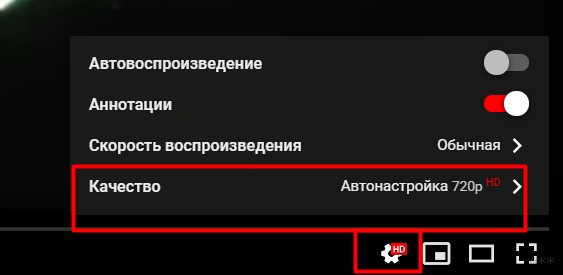
На YouTube, RuTube, VK и других площадках не забывайте вручную понизить качество, если видите постоянные подгрузки. Автонастройка нередко пытается тянуть качество выше, чем реально выдерживает ваша сеть в эту минуту. Для обычного просмотра лучше стабильные 720p или 1080p, чем вечная пауза на красивом, но недогруженном 4K.
- Разделение скорости. Актуально для тех, у кого дома интернетом пользуется сразу несколько человек. Т.е. вы смотрите видео, кто-то из домочадцев параллельно смотрит онлайн-кинотеатр, еще кто-то качает игру, а в фоне у ПК или телефона внезапно пошли обновления. Как итог – канала банально не хватает, и начинаются проблемы с загрузкой. Причем особенно коварно тут то, что виновник может быть неочевидным: телевизор обновляет приложения, консоль качает патч, телефон выгружает фото в облако, ноутбук тянет обновление Windows, а вы в этот момент ругаете провайдера.
- Сигнал Wi-Fi. Тут уже без шуток – если у вас низкий уровень сигнала Wi-Fi, то и скорость может заметно просесть вплоть до полного обвала, а видео будет плохо загружаться. Поэтому обязательно протестируйте загрузку в непосредственной близости от роутера. Если рядом все хорошо, а в дальней комнате начинается беда, то причина почти наверняка в покрытии, стенах, помехах или неудачном диапазоне. Особенно часто такое бывает в диапазоне 2,4 ГГц в многоквартирных домах, где соседских сетей слишком много, а эфир забит под завязку.
- Конкретный ресурс. Одно дело, если вы смотрите видео на YouTube – у таких площадок огромная инфраструктура. Другое дело – малоизвестный сайт, плеер на стороннем сервере, бесплатный онлайн-кинотеатр, старый портал или перегруженный видеохостинг. Там уже мощностей может не хватать, а исходящая полоса сервера бывает ограничена. Поэтому если тормозит только один сайт, а на всех остальных видео открывается нормально, я бы не начинал с переустановки Windows. Намного логичнее попробовать другой браузер, другую площадку или тот же ролик в другом качестве.
- VPN, прокси, расширения и фильтры трафика. На текущий день это одна из самых недооцененных причин. Включенный VPN может очень сильно резать скорость, добавлять задержку и ломать нормальную работу видеосервисов. Иногда мешает не сам интернет, а браузерное расширение – блокировщик рекламы, «ускоритель», прокси-плагин, антивирусный веб-фильтр или корпоративная защита на рабочем ноутбуке. Проверка тут простая: на 5 минут выключаем VPN, открываем ролик в режиме инкогнито или в другом браузере и смотрим, изменилось ли поведение.
- Проблемы у провайдера или вечерняя перегрузка. Такое тоже бывает, и чаще, чем кажется. Если утром и днем видео идет хорошо, а вечером все начинает задыхаться, проблема может быть не у вас дома, а на стороне провайдера или в перегруженном внешнем канале. Самый честный тест тут – сравнить работу по Wi-Fi и по кабелю в одно и то же время. Если по кабелю тоже плохо, скорее всего, домашний Wi-Fi тут уже ни при чем.
С пунктом про разделение скорости я бы особенно не шутил. Очень часто человек уверен, что интернет «просто испортился», а потом выясняется, что на втором телевизоре идет сериал в 4K, консоль качает 80 ГБ обновления, а телефон выгружает резервную копию в облако. В такой ситуации канал вроде бы есть, но на ваш ролик уже не остается нормального запаса. В Windows можно быстро открыть «Диспетчер задач» кнопками Ctrl + Shift + Esc, перейти на вкладку процессов и посмотреть, что сейчас активно грузит сеть. На Android стоит заглянуть в «Настройки» – «Сеть и Интернет» или «Подключения» – «Передача данных», а на роутере, если он не совсем древний, нередко видно, какое устройство забирает основную полосу.
С Wi-Fi история тоже не ограничивается фразой «подойдите ближе к роутеру». Иногда проблема в самом месте установки роутера – он стоит в дальнем углу, за шкафом, рядом с телевизором, металлической стойкой или микроволновкой. Иногда мешает забитый канал 2,4 ГГц, а иногда телевизор просто подключен не к той сети и держится за слабый диапазон. Если хотите копнуть глубже, отдельно можно почитать, как усилить сигнал Wi-Fi роутера, как поменять канал Wi-Fi на роутере и что делать, если скорость по Wi-Fi на ноутбуке оказалась заметно ниже ожидаемой.
Вот эти причины очень часто и объясняют происходящие проблемы. Поэтому я бы не спешил сразу винить браузер, вирусы или «сломанный компьютер». Сначала нужно отделить интернет от Wi-Fi, а Wi-Fi – от конкретного сайта или устройства. Когда это разделение сделано, половина диагностики уже позади, а дальше становится сильно проще.
Быстрый план проверки
Если не хочется читать все подряд и нужен короткий рабочий сценарий, я бы делал так:
- Откройте тот же ролик на другом устройстве в той же сети. Это сразу покажет, локальная ли проблема.
- Подойдите с проблемным устройством ближе к роутеру и повторите тест. Если стало лучше – упираемся в Wi-Fi, а не в провайдера.
- На 5 минут отключите VPN, прокси, блокировщики, «ускорители» и режим экономии трафика.
- Сделайте замер скорости в браузере. Если по кабелю все нормально, а по Wi-Fi плохо – настраиваем беспроводную сеть. Если плохо и по кабелю, и по Wi-Fi – смотрим в сторону провайдера или внешнего сервиса.
- Перезагрузите роутер правильно: выключите питание на 10-15 секунд, включите снова и дайте ему полностью загрузиться. Если нужна отдельная инструкция, вот статья, как правильно перезагрузить и восстановить роутер после сбоев.
Если проблема именно на телевизоре, я бы не поленился проверить его отдельно. На Smart TV очень часто тормоза связаны не только с интернетом, но и с самим приложением, слабым Wi-Fi модулем телевизора или старой прошивкой. Самый простой тест – открыть тот же ролик на телефоне рядом с телевизором. Если телефон играет нормально, а телевизор задыхается, значит вопрос уже в самом ТВ, его приложении или в качестве приема именно в этой точке комнаты. В таком случае может пригодиться и отдельная инструкция, как подключить телевизор к Wi-Fi и что делать при слабом сигнале.
Аппаратные проблемы
Обычно, при аппаратных недостатках мощностей видео все-таки загружается нормально, но его воспроизведение вызывает такие ощущения, будто интернет приказал долго жить. Так вот в этом разделе хотелось бы остановиться на тех, чьи устройства сложно назвать современными.
Проблема особенно актуальна при единичном проявлении на конкретном устройстве. При этом на всех остальных видео воспроизводится просто идеально.
На что я рекомендую обратить внимание здесь:
- Процессор. Некоторые современные форматы видео и сайты действительно требуют заметных мощностей. Вроде бы и смешно, но старый ноутбук или телевизор легко может начать задыхаться даже на вполне обычном стриминге, особенно если там открыто много вкладок или сам ролик идет в высоком качестве. Особенно часто это проявляется на старых телефонах, бюджетных Smart TV и слабых ноутбуках, где декодирование видео ложится на процессор. Если давно не меняли термопасту на ПК или ноутбуке, а устройство заметно греется, то в жару даже умеренная нагрузка может привести к троттлингу и подлагиваниям. Поэтому один из разумных шагов – посмотреть температуру и нагрузку на процессор, а не только на шкалу Wi-Fi.
- Оперативная память. Тесно связано с предыдущим пунктом. Но если в первом случае не всегда есть простой способ ускорить железо, то недостаток оперативной памяти обычно хотя бы частично лечится закрытием ненужных приложений и вкладок. Особенно актуально для телефонов, где открыто 100500 игр, мессенджеров и браузеров, а потом человек удивляется, почему YouTube внезапно задыхается. Если у вас старый Android-смартфон или бюджетный ноутбук, это вообще одна из первых вещей, на которую стоит смотреть.
- Мало места на системном диске. Очень актуально!!! Это уже не совсем про интернет, но очень сильно влияет на общую отзывчивость системы. Когда памяти не хватает, браузер и система начинают активнее писать временные данные на диск. Когда на системном диске почти нет свободного места, все это начинает тормозить, и пользователь часто путает такие лаги с «плохим интернетом». Для Windows я бы держал хотя бы несколько гигабайт запаса, а лучше побольше, особенно если у вас SSD маленького объема.
- Аппаратное ускорение браузера. Старые советы про Flash на текущий день уже неактуальны – Flash давно выведен из браузеров и больше не должен быть ориентиром для диагностики. Но сама идея аппаратного ускорения никуда не делась. Если видео тормозит только в одном браузере, попробуйте переключить аппаратное ускорение и проверить разницу. В Chrome и Edge это обычно «Настройки» – «Система» – «Использовать аппаратное ускорение, если доступно», в Firefox – «Настройки» – «Производительность» и там уже настройка ускорения. Иногда помогает выключить эту опцию из-за проблемного драйвера видеокарты, а иногда наоборот – включить, если браузер почему-то тянет все видео силами процессора.
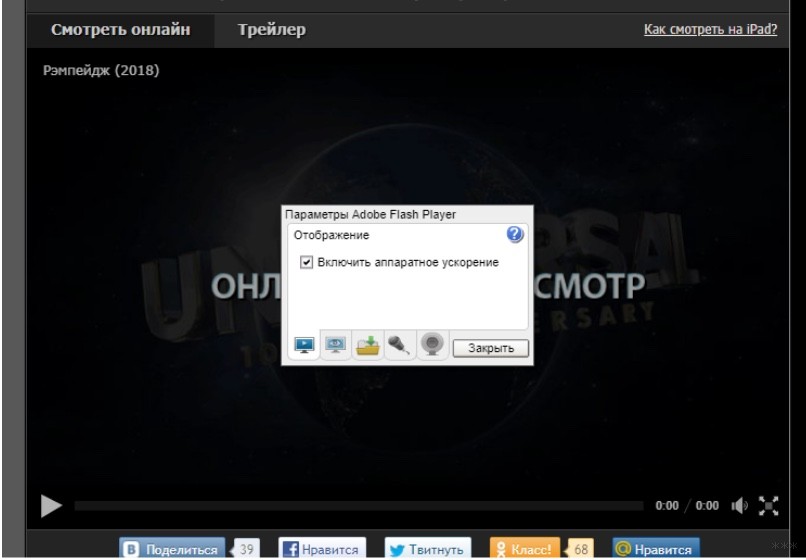
Скрин выше оставляю как часть старой статьи, но ориентироваться на Flash сейчас уже не нужно. На практике смотреть надо именно на браузер, приложение и видеодрайвер. Если на одном браузере ролик идет плохо, а на другом плавно, то это уже очень сильная подсказка, что вопрос не в интернете, а в локальной настройке устройства. В Windows дополнительно можно обновить драйвер видеокарты через «Диспетчер устройств», а потом повторить тест. На старых компьютерах и ноутбуках это иногда дает больше пользы, чем любая «магическая чистка» системы.
- Общая захламленность системы. Про вирусы даже писать не хочется, но стоит отметить, что со временем любая система, особенно у простых юзеров, начинает захламляться. Только я бы на текущий день не начинал с агрессивных сторонних «ускорителей» и чистильщиков. Гораздо безопаснее сначала очистить кеш браузера, удалить ненужные расширения, закрыть лишние программы из автозагрузки, обновить сам браузер и проверить, не упирается ли все в нехватку места на диске. На Android можно очистить кеш приложения YouTube через «Настройки» – «Приложения» – «YouTube» – «Хранилище» – «Очистить кеш», а на iPhone и iPad помогает обычная перезагрузка устройства, обновление приложения и очистка данных Safari в «Настройки» – «Safari» – «Очистить историю и данные».
- Драйверы, браузер и сама система. Все подряд отправлять менять драйверы на видеокарту я бы не стал, но полностью игнорировать этот пункт тоже не нужно. Если проблема появилась после обновления браузера, драйвера, Windows, Android TV или прошивки телевизора, это важная зацепка. Для начала рекомендую перепробовать другие варианты: обновить браузер, проверить ролик в другом браузере, временно отключить аппаратное ускорение, убрать расширения и только потом уже лезть глубже. Очень часто виноват не «железный ужас», а просто кривой локальный сбой в одном приложении.
Для Windows мой минимальный набор действий такой: Ctrl + Shift + Esc – открыть «Диспетчер задач», посмотреть вкладки «Процессы» и «Производительность», проверить загрузку CPU, памяти и диска во время воспроизведения. Если один браузер ведет себя странно, откройте тот же ролик в другом браузере. Если стало лучше – чистим кеш, отключаем расширения и смотрим настройку аппаратного ускорения. Для Android последовательность похожая: закрыть лишние приложения, очистить кеш YouTube, обновить приложение, перезапустить телефон. На телевизорах с Android TV или Google TV часто помогает путь «Настройки» – «Приложения» – нужное приложение – «Очистить кеш», а если меню отличается, хотя бы полная перезагрузка телевизора с отключением от розетки на полминуты уже иногда творит чудеса.
Если видео на старом ноутбуке или телевизоре начинает тормозить только в 1440p, 4K, HDR или при 60 кадрах в секунду, не надо сразу искать поломку. Иногда устройство банально не тянет такой поток стабильно. В этой ситуации разумнее снизить качество на один шаг и получить плавное воспроизведение, чем мучить технику и себя вечной буферизацией.
На этом я завершу данный обзор. Действительно, основные причины здесь представлены. Но на текущий день я бы еще раз подчеркнул одну мысль: чаще всего проблема раскрывается очень быстро, если не смешивать в одну кучу интернет, Wi-Fi, сайт, приложение и само устройство. Сначала отделяем сеть от железа, потом отделяем конкретный сервис от общей проблемы, и только после этого начинаем что-то чинить. Если же вы нашли свой уникальный способ – пишите в комментарии истории. Возможно, именно ваш вариант окажется очень полезным и поможет другому человеку.
FAQ
Почему видео тормозит только вечером?
Обычно тут два самых частых варианта. Первый – дома в это время все садятся в интернет, и канал делится между телевизорами, телефонами, ноутбуками и приставками. Второй – вечерняя перегрузка у провайдера или у самой площадки. Самый честный способ проверить – сравнить утро, день и вечер, а еще по возможности сделать тест и по Wi-Fi, и по кабелю.
Почему на телефоне по мобильному интернету все идет нормально, а дома по Wi-Fi плохо?
Почти всегда это намекает именно на домашнюю сеть. Возможно, слабый сигнал в комнате, забитый канал 2,4 ГГц, неудачное место установки роутера или кто-то дома забирает полосу. В такой ситуации я бы не ковырял приложение, а сначала проверил уровень сигнала, диапазон сети и реальную скорость около роутера и в дальней комнате.
Почему тормозит только один браузер?
Значит, вопрос часто не в интернете, а в самом браузере. Мешать могут кеш, расширения, аппаратное ускорение, проблемный видеодрайвер или локальный сбой после обновления. Самый быстрый тест – открыть тот же ролик в другом браузере и сравнить. Если разница есть, диагноз уже почти найден.
Стоит ли сразу сбрасывать роутер на заводские настройки?
Нет, это крайняя мера. Сначала достаточно обычной перезагрузки, проверки диапазона, канала, уровня сигнала и нагрузки на сеть. Сброс есть смысл делать тогда, когда уже есть подозрение на кривые настройки, а не просто «на всякий случай». Иначе можно добавить себе лишней работы с повторной настройкой интернета и Wi-Fi.
До скорых встреч, ваш WiFiGid!




Даже не знаю, как вам благодарить. Спасибули
Пол интернета перерыл, вообще ничего и тут я все же наткнулся на вас. Всё работает теперь, ура

Просто банально были проблемы у провайдера, аха
К сожалению, я ничего не поняла. А фильмы на телефоне стали тормозить.
Посмотрите инструкцию тут, должно помочь.
Всё таки склоняюсь больше к тому, что пора чистить оперативку (и в основном галерею???), придётся в выходные куда то перебрасывать всё, “что нажито непосильным трудом” и удалять всякую лабуду, присылаемую едедневно в мессенджерах???