
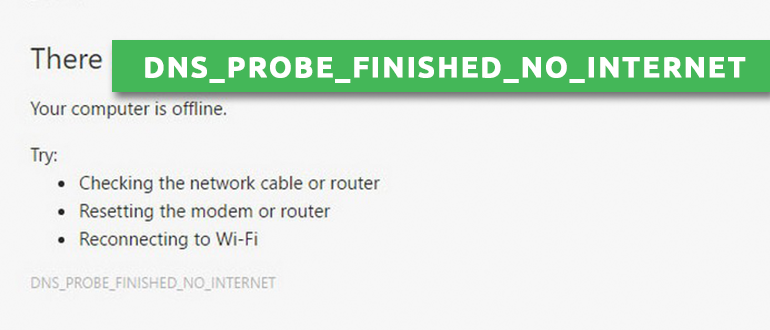
Приветствую тебя! Внезапно появилась ошибка «DNS_PROBE_FINISHED_NO_INTERNET»? Что же делать? Все под контролем! Без паники! WiFi Гид сейчас мигом все раскидает по полочкам и объяснит, как ее исправить. Сложного ничего не будет!
Ошибка чаще всего появляется в браузере Google Chrome. В других браузерах сама проблема остается, но название оповещения может немного отличаться. Например, в Edge, Яндекс Браузере и других браузерах на Chromium вы можете увидеть почти то же самое сообщение, а в Firefox формулировка будет другая, но смысл один – браузер не смог получить правильный адрес сайта через DNS.
Чтобы сразу понять, это реально DNS или у вас вообще пропал интернет, сделайте быстрый тест: откройте любой сайт по IP (например, введите в адресной строке https://1.1.1.1). Если страница хоть как-то открывается, а сайты по обычным именам (google.com, wifigid.ru и т.д.) не открываются – это очень похоже именно на DNS. А если не открывается вообще ничего и Wi-Fi/кабель «как будто подключен», но интернета нет – тогда сначала лечим само подключение (роутер, провайдер, кабель), а уже потом DNS.
Об ошибке
И хотя вы сюда попали и уже знаете, как она выглядит, предлагаю сравнить:
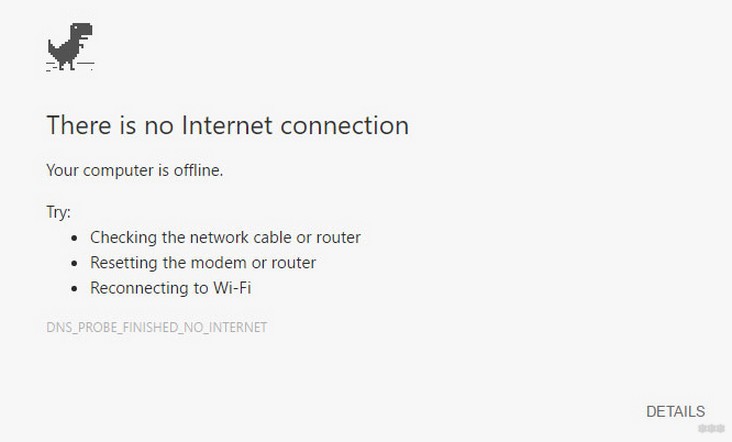
В русской версии будет что-то вроде «Не удается получить доступ к сайту. Не удалось найти IP-адрес сервера». Обычно это действительно связано с DNS сервером – либо он не отвечает, либо отвечает криво. А вот у вас DNS проблема или нет – предлагаю выяснить в следующей инструкции.
Ввод в понимание
Сразу же бежать и все сбрасывать не нужно! Проблема обычно лежит на поверхности.
В этом разделе хотелось бы кратко рассказать технологию, из-за которой и возникает эта ошибка. Дело в том, что когда вы переходите на наш сайт по адресу WiFiGid.ru, никто из ваших устройств не знает, где мы находимся. Нормальный адрес в сети – цифирный IP адрес. А текстовые домены были придуманы для того, чтобы упростить процесс запоминания имен и как-то их индивидуализировать, ведь неприятно было бы постоянно набирать в адресе цифры?
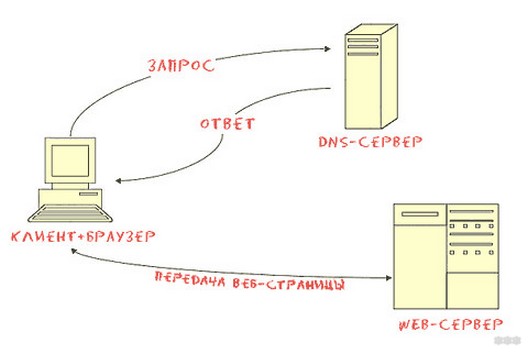
Вы вводите домен в строку, и тут ваш браузер отсылает запрос к DNS серверу, задача которого как раз и вернуть точный цифровой адрес нужного сайта. Обычно по умолчанию DNS сервер предоставляется вашим провайдером или вашим роутером (роутер просто пересылает запросы дальше). И тут DNS может внезапно «накрыться» – как у провайдера, так и локально у вас (например, завис роутер или «сломались» сетевые настройки на компьютере).
Представьте DNS как телефонную книгу: вы говорите «хочу на wifigid.ru», а вам отвечают «вот его IP». Если «книга» недоступна или в ней ошибка, браузер просто не понимает, куда идти. Поэтому и вываливается «DNS_PROBE_FINISHED_NO_INTERNET». Более подробно, что такое DNS и как он работает, я разбирал отдельно тут: что такое DNS сервер и зачем он нужен.
Как итог – браузер пытается открыть сайт, сервер не отвечает, браузер не знает куда идти – вываливается ошибка «DNS_PROBE_FINISHED_NO_INTERNET». Вывод из раздела – чаще всего помогает заменить DNS сервер на стабильный публичный или почистить DNS кэш.
Еще одно универсальное решение, которое помогало и мне в этой ситуации – просто перезагрузите ваш компьютер и роутер. Прямо выключить и включить. Иногда этого уже достаточно, чтобы роутер снова начал нормально отдавать DNS.
Если же замена не поможет, есть вариант, что проблема на стороне самого сайта – например, у них подвис DNS или сам сервер. Но обычно все же проблема исправляется на вашей стороне – или провайдер подвис, или настройки встали криво, или вмешался VPN/антивирус.
Если в итоге вы не сможете разрешить свою ошибку – напишите подробно об этом в комментариях. Мы обязательно ее решим!
Как исправить – инструкция
Приступаем к разрешению. Моя инструкция одинаково будет работать на любой операционной системе. Подойдут Windows 10 и Windows 7, а в Windows 11 названия пунктов меню могут слегка отличаться. Единственное – в текстах возможны небольшие отклонения, но в целом все и везде расположено на одних и тех же местах. Ищете похожее, применяете. Если что-то не получается – есть комментарии.
Перед тем, как спешить «ломать» систему, рекомендую быстро пробежаться по следующим пунктам:
- Открываются ли другие сайты? Если да, и проблема только в одном, значит что-то делать бессмысленно. Просто подождите, все заработает.
- Перезагружаем компьютер (ноутбук) и маршрутизатор – помогло ли это?
- А можете попробовать открыть этот же сайт на другом устройстве с помощью другого интернета? Лучший вариант – с телефона через мобильный интернет. Если все открывается, значит проблема уже или в компьютере, или у провайдера. В продолжение диагностики – теперь с этого же телефона подключитесь через этот же Wi-Fi, что и компьютер. Открывается? Если открывается – проблема только в компьютере, если нет – проблема в роутере или в DNS провайдера.
И еще два быстрых момента, которые часто пропускают. Во-первых, если у вас включен VPN, прокси или «ускоритель интернета», на время диагностики отключите его – иногда такие штуки перехватывают DNS и дают сбой. Во-вторых, если ошибка только в Chrome, а в другом браузере все работает – у Chrome может быть свой DNS кэш или включен «Безопасный DNS» (DNS-over-HTTPS). В Chrome это проверяется в «Настройки» – «Конфиденциальность и безопасность» – «Безопасность» – «Использовать безопасный DNS». На время теста можно выключить эту опцию или сменить провайдера.
А теперь рассмотрим самые эффективные методы устранения проблемы.
Меняем DNS
Это самый эффективный способ, который помогает и при проблеме на ПК, и при проблемах у провайдера. Но никак не поможет с бедой на стороне сайта, с этим вообще никакой метод не поможет.
Все, что нужно сделать – заменить DNS серверы.
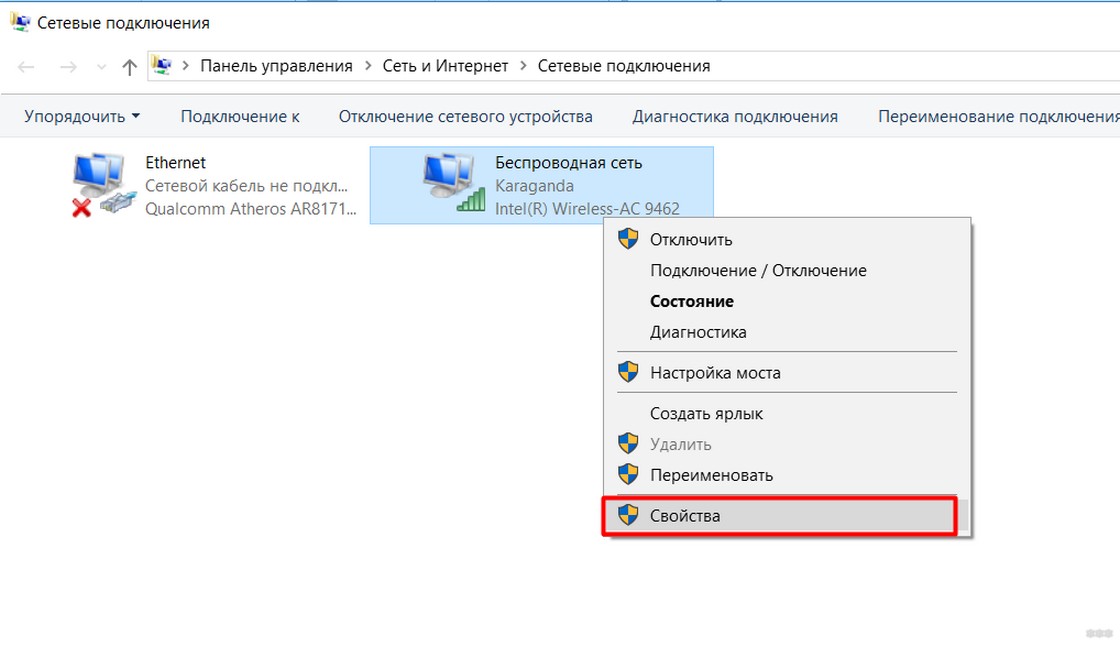
Идем в настройки адаптеров. Для тех, кто не знает, делается это на Windows 10 следующим способом (на «семерке» все то же самое, но с небольшими визуальными отличиями):
- Зажмите на клавиатуре кнопки:
+ R
- Введите:
ncpa.cpl
- Выбираем наш беспроводной адаптер (или «Ethernet», если вы подключены по кабелю), кликаем по нему правой кнопкой, «Свойства»:
- А далее делаем по следующей схеме:
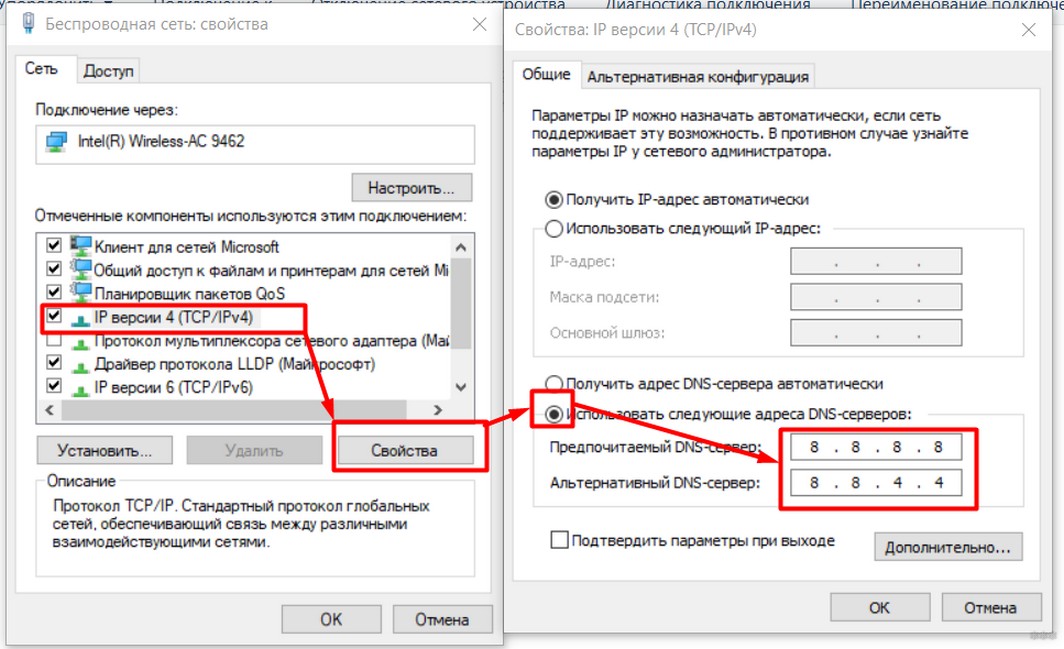
Сохраняем и сайты должны заработать! Обратите внимание на эти таинственные восьмерки – это DNS, предоставляемые Google. Обычно они работают стабильно, поэтому их часто ставят как «дежурный» вариант:
8.8.8.8
8.8.4.4
Но если вдруг с ними не сложилось, можно поставить альтернативы. Например, Cloudflare: 1.1.1.1 и 1.0.0.1, или Quad9: 9.9.9.9. Полный список популярных публичных DNS я собрал тут: публичные DNS адреса. А если вам нужна отдельная пошаговая инструкция по смене DNS (в том числе для Windows 7/10/11, роутеров и телефонов) – вот она: как настроить DNS.
Совет на будущее: если проблема повторяется на всех устройствах дома (ПК, телефон, телевизор), лучше прописать DNS прямо на роутере. Тогда все, что подключено к нему, будет получать уже «правильные» DNS автоматически.
Чистка кэша DNS
Суть операции – когда вы обращаетесь к сайту, вы получаете IP-адрес. При следующем обращении DNS сервер уже не нужен, запросы идут сразу куда нужно. Адрес сайта попадает в «кэш» – специальное хранилище, для оптимизации наших запросов в будущем.
А теперь представьте, что настоящий адрес был почему-то изменен, а ваш компьютер будет стучаться по старому месту. Вот и выпадет эта ошибка. А все, что нужно сделать – почистить кэш. В моей рабочей деятельности это нужно делать нередко, т.к. регулярно что-то куда-то перевозим. Может, пригодится и вам. Делаем!
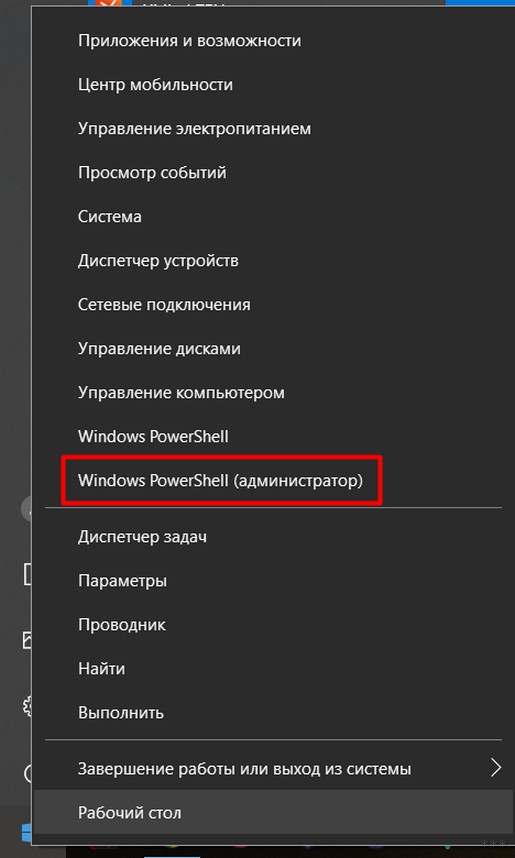
Запускаем командную строку или PowerShell (неважно что) от имени администратора. Способов это сделать очень много. Самый простой – щелкаем по кнопке Пуск правой кнопкой мыши и выбираем нужный пункт:
Выполняем команду:
ipconfig /flushdns
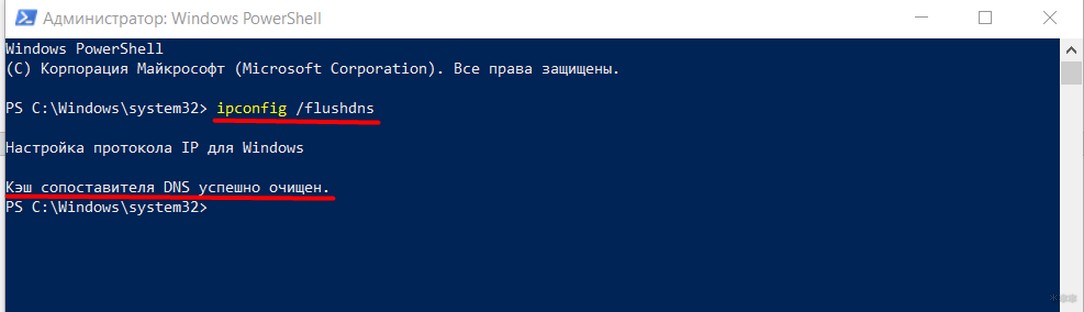
Появится сообщение об успешной очистке. Все!
Если хотите отдельную мини-инструкцию только по сбросу DNS кэша (и через команды, и через службы) – вот она: сброс кэша DNS. А если ошибка сидит только в Chrome, иногда помогает очистка его внутреннего DNS кэша: в адресной строке откройте chrome://net-internals/#dns и нажмите «Clear host cache» (если этот раздел у вас есть). После этого перезапустите браузер и проверьте сайты еще раз.
Полный список команд для возможного использования:
netsh winsock reset
ipconfig /release
ipconfig /renew
ipconfig /flushdns
Если после команд стало лучше, но потом снова «отваливается», имеет смысл сделать полноценный сброс сети в Windows. Я подробно расписал это тут: сброс сетевых настроек Windows.
Проверка службы
Еще одна возможная причина – подвисла служба. Именно она отвечает за обращение к DNS серверам и разрешение имен с дальнейшей передачей в браузер. Иногда она почему-то не загружается (чего и просил перезагрузить сначала все). Можно проверить ее работоспособность.
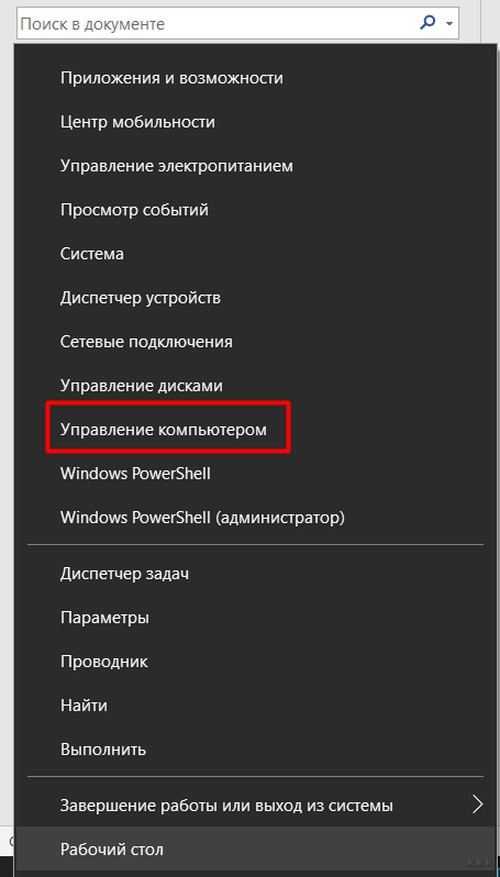
Щелкаем правой кнопкой мыши все по тому же Пуску, а далее выбираем уже «Управление компьютером»:
Далее переходим в Службы:
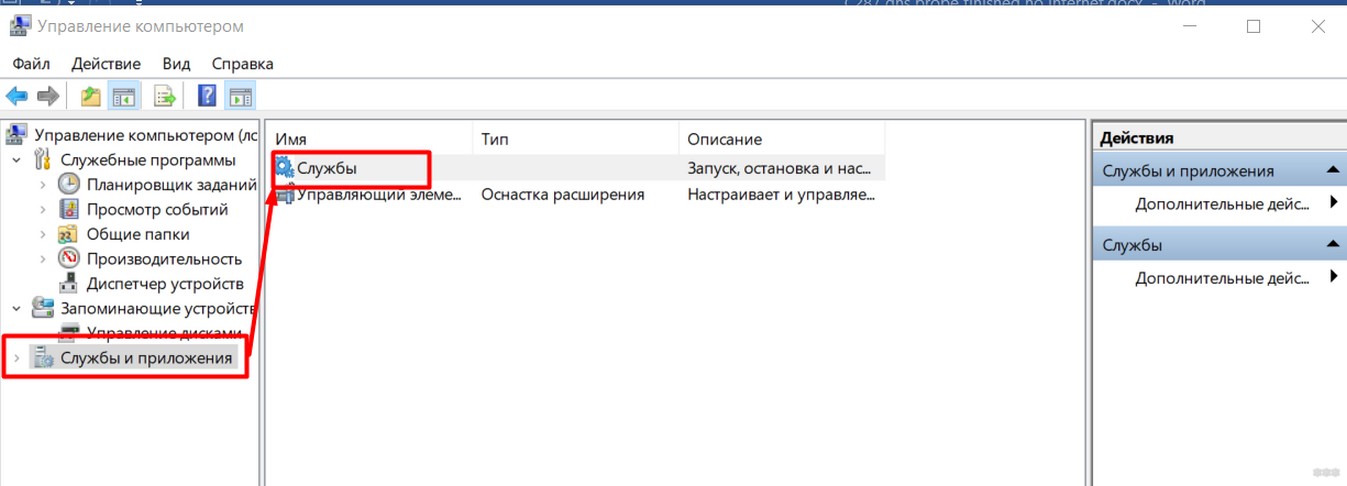
И там уже ищем наш DNS-клиент и смотрим на его работу:
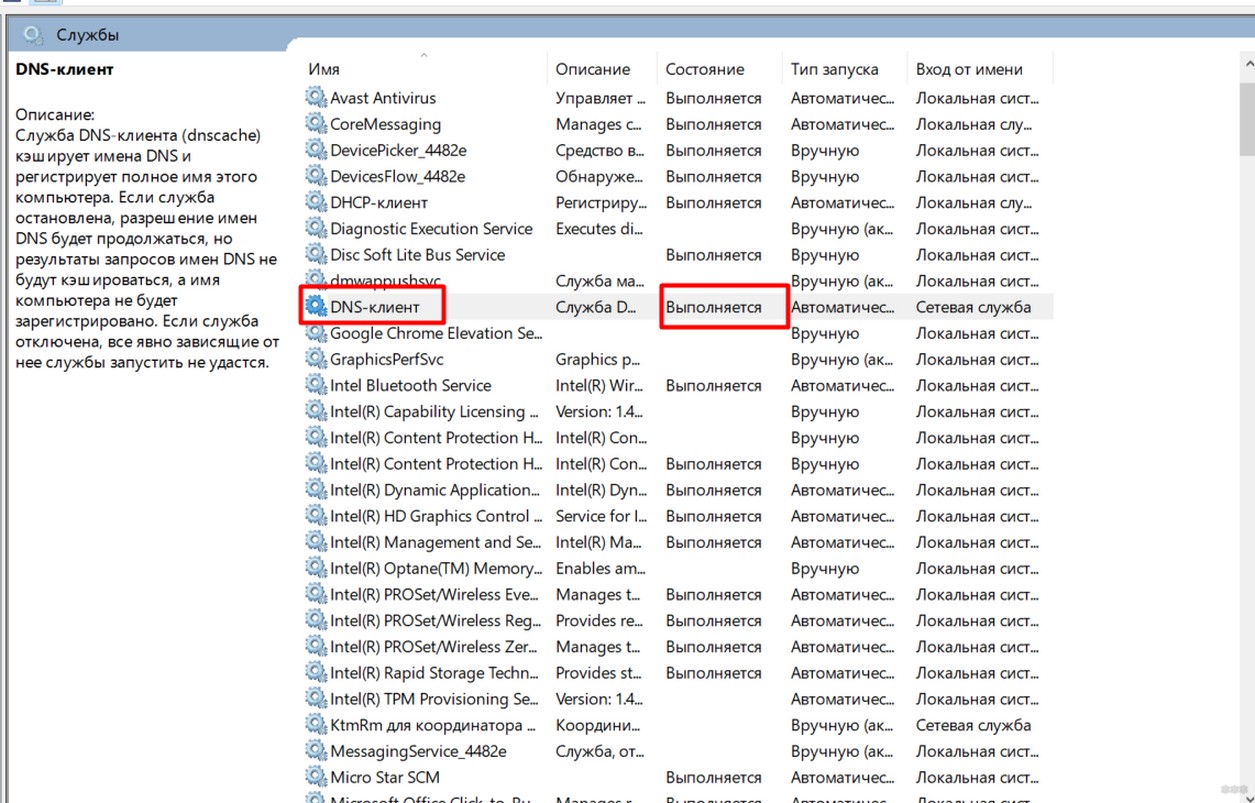
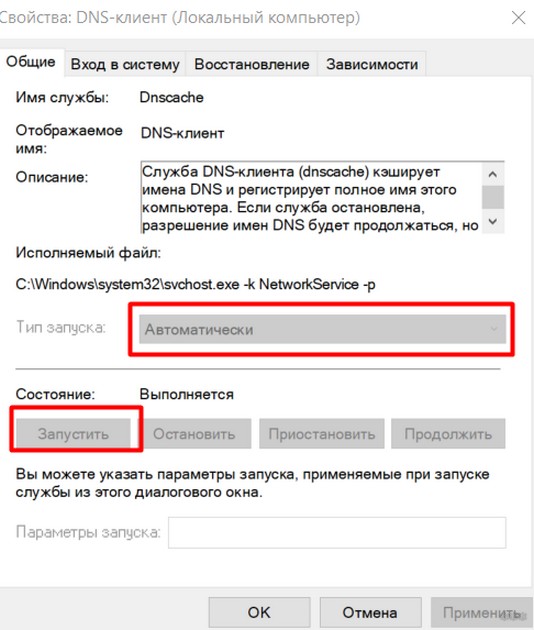
Как видно, у меня все успешно выполняется, но если что-то не так – щелкаете по ней 2 раза мышью и в следующих настройках запускаете ее. И активируете автоматический запуск на будущее:
Другие варианты
Эти пункты встречаются реже, но пробежаться по ним все же стоит:
- У вас включены прокси или VPN? Отключите их. Иногда DNS запрашивается через них, и нередко там он как раз и не работает. Если вы замечаете, что при включении VPN интернет «падает», вот отдельная разборка по теме: при подключении VPN пропадает интернет.
- Прогоните свой компьютер антивирусом – ничего не мешает? Иногда вредоносные программы меняют DNS или подсовывают прокси.
- Отключите свой антивирус – может это он блокирует соединение? Туда же и брандмауэр. Делайте это временно, чисто для проверки, а потом включайте обратно.
- Позвонить провайдеру – спросить, нет ли у них каких-то проблем в работе? Этот пункт иногда реально самый быстрый, особенно если проблемы сразу у всего подъезда.
- Самый крайний вариант – если проблема на всех устройствах и сайтах, а прошло уже пару дней и у провайдера все хорошо – перезагрузите и обновите роутер, а при необходимости перенастройте его. Инструкции под каждую модель есть на нашем сайте. Выполнять на свой страх и риск!
FAQ для новичков
Ошибка «DNS_PROBE_FINISHED_NO_INTERNET» – это точно DNS?
Не всегда, но чаще всего да. Если у вас интернет вообще отсутствует (например, не открывается ничего, даже по IP), то сначала чините подключение: кабель, Wi-Fi, роутер, провайдер. Если по IP что-то открывается, а по доменным именам нет – это почти прямое попадание в DNS. В таких случаях смена DNS и чистка кэша обычно решают проблему быстро.Почему помогает смена DNS на 8.8.8.8 или 1.1.1.1?
Потому что вы обходите DNS провайдера или роутера, который мог зависнуть или отвечать с ошибками. Публичные DNS обычно стабильные и доступны почти всегда. Плюс иногда они быстрее отвечают, и сайты открываются чуть шустрее. Но это не «ускоритель интернета», а именно исправление адресной части.Что сделать, чтобы проблема не возвращалась?
Если ошибка повторяется регулярно, начните с простого: перезагрузите и при возможности обновите прошивку роутера, проверьте, не включен ли странный VPN/прокси, и поставьте нормальные DNS прямо на роутере. На ноутбуках иногда виноваты драйверы сетевой карты – если все отваливается именно на одном ПК, обновление драйвера может решить вопрос. И да, не забывайте, что иногда «виноват» сам провайдер – тогда помогает только ожидание или обращение в поддержку.



Помогло. Спасибо большое!
перебили не помогло. перезагрузили помогло
вранье. такая ошибка возникает только на айфонах!!!
неа- у меня на компе такое пару раз вылезало а йфона у меня нет я их не люблю!
Добрый вечер. Будьте добры : у меня винд.8, интернет через дом. телефон, работает нормально 10 мин., затем останавливаются загрузки картинок и через полминуты на иконке “сеть” появляется жёлтый треугольник. Он висит 2-3 минуты, затем на роутере гаснет зелёный и появляется красный на полминуты. И когда красный погаснет, опять работает нормально 10 минут. И такая периодичность происходит вторые сутки. Что значит жёлтый треугольник ? Нужно ли обращаться к провайдеру ?
«Желтый треугольник» – обозначает, что вы не имеете доступа к интернету. Как видно из проблемы – ваш модем периодически отключается от интернета. Тут есть несколько вариантов. Первый – у вас глючит модем. Второй – глючит розетка или блок питания, отрубая периодически сам модем, которому приходится переподключаться. Третий – проблема у провайдера. В первую очередь я бы обратился бы к ним.
Я перепробовал все способы, но ничего не помогло, наверное на Windows vista это не помогает
Но скорее всего вы просто заходите куда-то не туда. Т.е. сам типаж ошибки и методы ее исправления такие же как и на Windows 95 (ранние версии не трогал), Виста здесь не при чем)
Всё это перебпробовал, но не работает. И подключение что через модем, что беспроводной сетью то есть, то нет. В чём может быть ошибка? На физическом уровне?