
У кого не было такой ситуации – у твоего друга кончился трафик мобильного интернета или дома внезапно пропал обычный интернет. Не бросать же его в беде. Если рядом нет роутера, то интернетом можно поделиться со смартфона. Сегодня я расскажу – как быстро раздать Вай-Фай и интернет с телефона без роутера.
Наша задача – превратить смартфон в точку доступа, к которой смогут подключиться другие устройства: ноутбуки, телевизоры, телефоны, планшеты и т.д. У современных телефонов есть встроенный модуль Wi-Fi, который способен как принимать сигнал беспроводной сети, так и создавать свою сеть для других устройств. В технических настройках эта функция обычно называется «Режим модема», «Точка доступа», «Мобильная точка доступа» или «Tethering».
ПОМОЩЬ! Уважаемые читатели, если возникли сложности, трудности или просто хотите поговорить – пишите свои насущные вопросы ниже в комментариях, и я сразу на них отвечу.
Перед началом проверьте две вещи: включен ли мобильный интернет на телефоне и разрешена ли раздача на вашем тарифе. Сам телефон может создать Wi-Fi сеть даже без интернета, но тогда другие устройства подключатся к нему без доступа в сеть. Если на самом смартфоне сайты не открываются, то и на ноутбуке через него они тоже не откроются.
Если нужна похожая общая инструкция, где разбираются все варианты «телефон как модем», можете дополнительно посмотреть как использовать телефон в качестве модема. А здесь оставляю именно практическую пошаговую настройку для Android, iPhone и старых Windows Phone.
Android
Покажу на примере моего Xiaomi A1, на котором стоит почти «голый» Android. Сразу предупрежу, что отдельные фирмы типа Samsung (Самсунг), Sony, Huawei (Хуавей), Honor, Xiaomi, Redmi, POCO, Realme, OPPO, Vivo и ZTE устанавливают на свои телефоны не стандартный Android, а переделанную версию под тот или иной телефон. Из-за этого некоторые пункты меню могут быть сдвинуты или называться по-другому.
Мораль такова – не пугайтесь, если у вас названия отличаются от моих скриншотов. На Samsung чаще ищите «Подключения» – «Мобильная точка доступа и модем». На Xiaomi, Redmi и POCO часто путь такой: «Подключение и общий доступ» – «Точка доступа Wi-Fi». На обычном Android обычно подходит «Сеть и интернет» – «Точка доступа и модем». Смысл везде один: включаем мобильные данные, открываем режим модема и запускаем точку доступа Wi-Fi.
Поехали разбираться – как быстро раздать Wi-Fi с телефона Android, чтобы другие устройства могли подключиться к вашему интернету.
- Для начала проверьте, что у вас включен мобильный интернет, вам же не просто так надо включать вай-фай, а делиться трафиком. Если он отключен – активируйте.
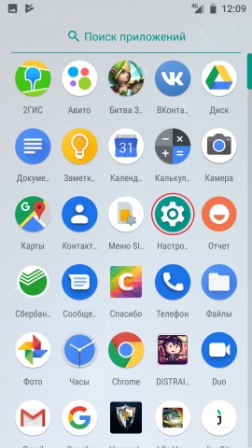
- Тыкаем по значку шестеренки, чтобы зайти в настройки.
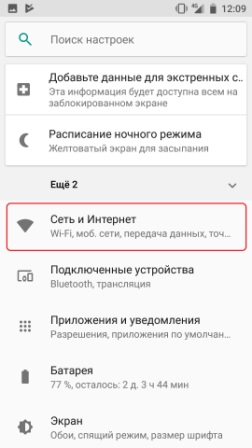
- Теперь находим любое упоминание сети, у меня этот пункт называется «Сеть и интернет».
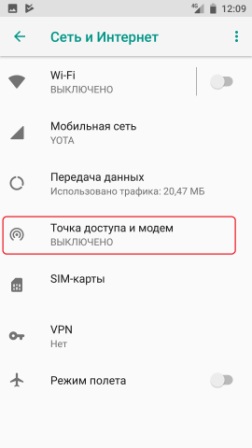
- И так тут сразу можно проверить, подключен ли мобильный интернет. Под ним должно стоять название компании оператора. В моем случае это YOTA, но у вас может быть MTS, Megafon, Beeline и другие. Чуть ниже выбираем значок круговой волны с надписью «Точка доступа и модем».
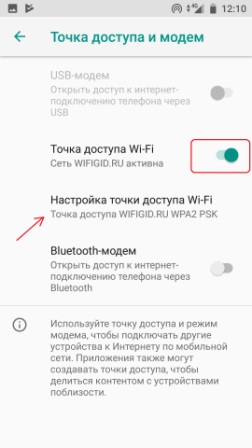
- Чтобы включить раздачу беспроводной сети, надо нажать на «Точка доступа Wi-Fi». Когда сеть не активна, вы должны видеть надпись «Другим устройствам закрыт доступ к Интернету или контенту» – что означает, что точка пока не активна. Одно нажатие переведет бегунок в режим включения, и снизу начнет отображаться имя соединения. Для настройки тыкаем «Настройка точки доступа Wi-Fi».
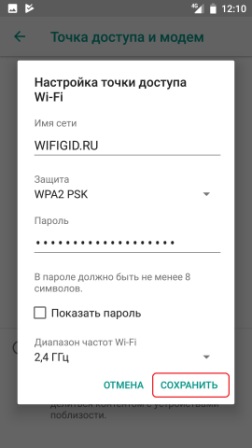
- Можно изменить название сети на любое, чтобы вас легко можно было узнать при поиске. Защиту лучше оставить WPA2-PSK или WPA2/WPA3-Personal, если такой вариант есть. WPA3 современнее, но старые ноутбуки, телевизоры и приставки могут его не поддерживать, поэтому смешанный режим часто удобнее. Открытую сеть без пароля я не советую включать даже на пару минут. Вписываем ключ или пароль. По диапазону хочется отметить – самым совместимым остается 2,4 ГГц, он работает дальше и поддерживается почти всеми устройствами. 5 ГГц обычно быстрее и чище, но радиус меньше, и старые устройства эту частоту могут не видеть.
- Жмем сохранить и все – раздача вай-фай с моего телефона Android началась. Остальным устройствам осталось подключиться к нему.
Пароль лучше задавать сразу длиной хотя бы 8 символов, а лучше 10-12. Не ставьте «12345678», номер телефона или дату рождения. Если рядом много людей, к открытой точке доступа могут подключиться чужие устройства и быстро потратить ваш мобильный трафик.
На некоторых телефонах есть дополнительные настройки: лимит трафика для точки доступа, максимальное количество подключенных устройств, автоотключение при отсутствии клиентов и выбор диапазона. Если точка доступа сама выключается через несколько минут, ищите пункт «Автоотключение точки доступа» или «Отключать при отсутствии подключенных устройств». Если старый ноутбук не видит сеть телефона, поставьте диапазон 2,4 ГГц и попробуйте еще раз.
Если вам нужна отдельная инструкция именно по Android, смотрите как включить режим модема на Андроид. Там дополнительно разобраны Wi-Fi, USB и Bluetooth.
ПРИМЕЧАНИЕ! Уважаемые пользователи, если вы будете раздавать именно мобильный интернет, могут возникнуть проблемы с тарифом. Оператор видит режим модема и на некоторых безлимитных или специальных тарифах может ограничивать раздачу, снижать скорость или предлагать платную опцию. Это зависит не от марки телефона, а от условий конкретного тарифа. Поэтому перед долгой раздачей лучше открыть личный кабинет оператора и проверить, разрешена ли раздача интернета.
Раздача через Bluetooth
Аналогично можно раздавать интернет и через Bluetooth, правда скорость будет заметно ниже, но в некоторых случаях это единственный вариант. Для этого там же в настройках «Точки доступа» просто нажмите на переключатель «Bluetooth-модем». Далее включится Bluetooth на этом устройстве. Для подключения на телефоне, планшете или ноутбуке аналогично включаем Bluetooth, ищем этот телефон и подключаемся.
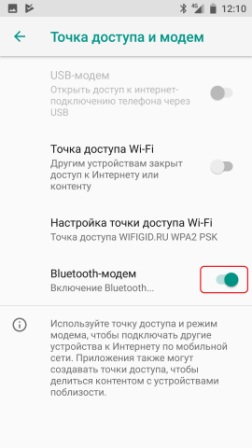
После отключения таким образом точки доступа Bluetooth автоматически не всегда выключается и тратит электроэнергию батареи. Поэтому не забудьте выключить эту функцию после использования.
Bluetooth-модем я бы оставил как запасной способ. Он подойдет для мессенджеров, почты, простых сайтов и аварийного доступа в интернет, но для видео, игр, загрузки больших файлов и обновлений программ он слишком медленный. Зато такой вариант может спасти, если на компьютере есть Bluetooth, но нет Wi-Fi адаптера, а USB-кабель под рукой плохой или только зарядный.
На Windows сначала нужно выполнить сопряжение: «Параметры» – «Bluetooth и устройства» – «Добавить устройство». После сопряжения включаем на телефоне Bluetooth-модем и уже на компьютере выбираем сетевое подключение через это устройство. Если способ не заработал с первого раза, удалите пару Bluetooth на обоих устройствах и создайте ее заново. Более подробно отдельный вариант разобран здесь: как раздать интернет по Bluetooth.
Раздать интернет по проводу USB
Но что делать, если стоит компьютер, не подключенный к сети интернет где-то в глухой тайге, нет провода или роутера. Но при этом есть возможность раздать интернет по проводу USB. Если честно, раньше я этим почти не пользовался. Но способ рабочий, особенно для стационарного компьютера без Wi-Fi адаптера.
- Я специально вытащил провод из обычного стационарного компа. Теперь у меня горит соединение с красным крестиком.

- Берем провод от зарядки и вставляем один конец в комп в любой USB разъем, а второй конец в телефон.
- На компе может появиться сообщение автозапуска, но нам оно не нужно, просто закрываем.
- И так пока соединения нет. Далее идем как в прошлом примере – «Настройки», «Сеть и интернет», «Точка доступа и модем».
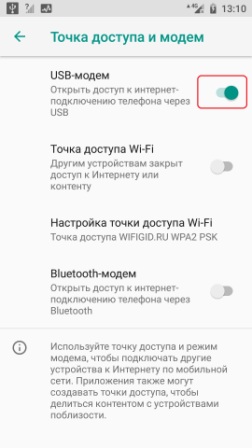
- Обратите внимание, что теперь самый первый раздел «USB-модем» горит не серым, а это значит, что его можно подключить только после присоединения провода. Просто нажимаем по этому соединению.

- На компьютере значок превратился в кружок, что сетевая карта пытается подключиться к сети.

- Если значок стал желтым, компьютер подключился к телефону, но интернета может пока не быть. Причина может быть в операторе, тарифе, слабом сигнале, отключенных мобильных данных или в самом USB-кабеле. В моем старом эксперименте интернет отключил мобильный оператор, потому что я попытался раздать интернет на комп. Сейчас условия у операторов меняются, поэтому лучше проверять именно свой тариф.
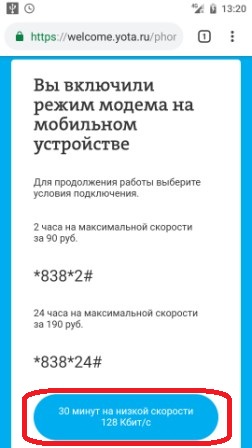
- Если оператор предлагает отдельную опцию для раздачи, решение уже за вами. Иногда можно включить официальную раздачу на час, сутки или месяц. Иногда проще сменить тариф или использовать домашний интернет.
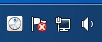
- После успешного включения интернета на компьютере можно открывать браузер и работать. Для простых страниц, почты и документов этого способа обычно хватает, а скорость будет зависеть от мобильной сети и тарифа.
Как только вам будет не нужен этот интернет – отключайте USB-модем, чтобы телефон не разряжался и не тратил трафик в фоне. Но как вы видите, все вполне реально и самое главное легко.
Если пункт «USB-модем» не включается, чаще всего проблема в кабеле. Многие дешевые провода умеют только заряжать телефон и не передают данные. Попробуйте другой кабель, другой USB-порт, разблокируйте экран телефона и проверьте уведомление «USB-подключение» на смартфоне.
На Windows 10 и Windows 11 USB-модем обычно поднимается сам, без ручной установки драйверов. На старых версиях Windows или с редкими моделями смартфонов могут понадобиться драйверы производителя. Если интернет нужен именно на компьютере, подробная инструкция есть здесь: как подключить интернет через телефон к компьютеру.
iOS
Так как прошивка у всех iPhone похожая, инструкция подойдет для большинства моделей Apple iPhone. Покажу на старом примере iPhone 6S, но на новых iPhone логика такая же: открываем настройки, включаем «Режим модема», проверяем пароль и подключаем другие устройства. В новых версиях iOS пункт может называться «Режим модема», а внутри будет переключатель «Разрешать другим».
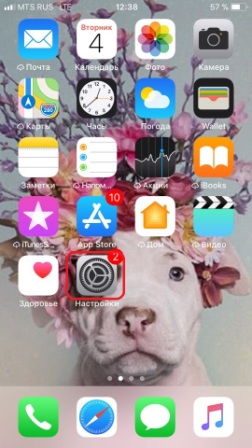
- Заходим в настройки.
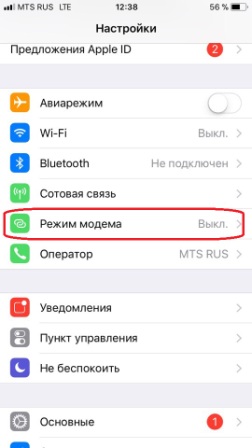
- Режим модема.
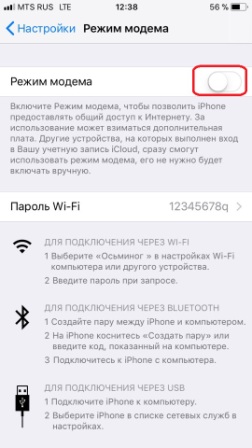
- Обратите внимание, что телефон может предупреждать, что за включение режима модема мобильная компания может взимать дополнительную плату. Переводим бегунок в состояние включения нажатием на «Режим модема» или «Разрешать другим».
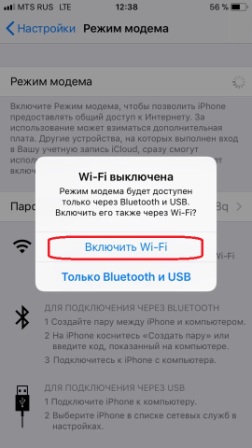
- Обратите внимание, что есть два варианта:
- «Включить Wi-Fi» – включается модуль на телефоне, и интернет раздается по беспроводной сети.
- «Только Bluetooth и USB» – тогда интернет можно раздать по Bluetooth или при подключении по USB кабелю к ноутбуку, компьютеру или MacBook.
- Для подключения телефонов, планшетов, телевизоров и ноутбуков обычно удобнее использовать первый вариант. Для стационарного компьютера без Wi-Fi адаптера удобнее USB. Выбираем «Включить Wi-Fi».
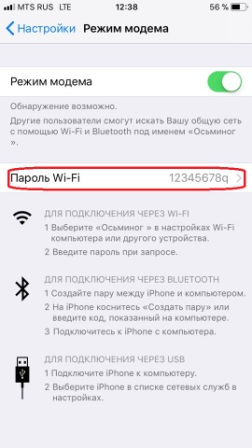
- Для изменения пароля нажимаем «Пароль Wi-Fi» и вписываем свое значение.
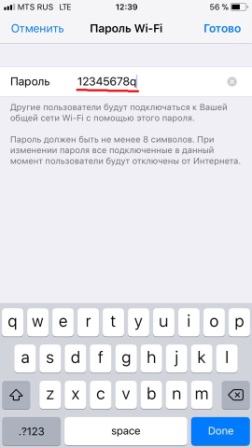
Ура, сеть построена, по ней гуляет интернет, и теперь к ней могут подключаться другие устройства по паролю. Довольно удобная штука, когда интернет так нужен, а его нет.
ПРИМЕЧАНИЕ! Если устройства iPad, Mac, iPhone, Apple TV имеют одну учетную запись Apple ID и находятся рядом, они могут подключаться к режиму модема проще, иногда без ручного ввода пароля. Но Wi-Fi и Bluetooth должны быть включены, а на iPhone должен работать мобильный интернет.
На новых iPhone есть настройка «Максимальная совместимость». Если старый ноутбук, телевизор или приставка не видит точку доступа iPhone, включите этот пункт и попробуйте снова. Обычно это помогает устройствам, которые плохо работают с современными режимами Wi-Fi. Скорость может быть ниже, зато подключение становится совместимее.
Если другой телефон или ноутбук не видит сеть iPhone, попробуйте открыть экран «Режим модема» и оставить его открытым во время подключения. Еще проверьте имя iPhone: «Настройки» – «Основные» – «Об этом устройстве» – «Имя». Иногда вокруг много устройств Apple, и проще переименовать свой iPhone, чтобы быстро найти нужную сеть в списке.
По проводу USB
И так, будем использовать тот же iPhone.
- Берем провод и втыкаем его в комп, а второй конец в смартфон.
- Далее должно вылезти окно подтверждения доверия – просто жмем «Доверять».
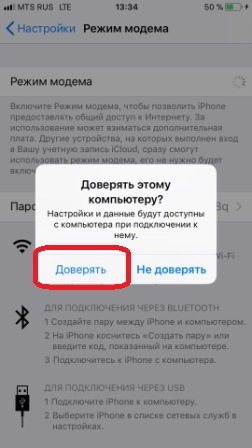
- Для подтверждения надо будет ввести пароль от устройства, использовать Face ID, Touch ID или приложить палец к сенсору, если он есть.
- Теперь идем в «Настройки», «Режим модема» и включаем «Режим модема» или «Разрешать другим».
- Далее, как вы уже догадались, надо выбрать «Только Bluetooth и USB», если система предложит такой вариант.
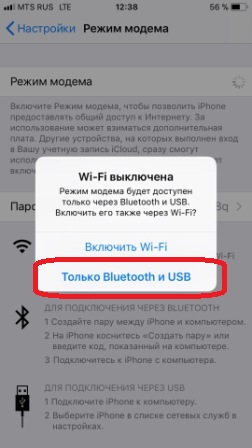
- Если интернет не появился на Windows, установите или обновите приложение Apple Devices или iTunes, чтобы компьютер корректно увидел iPhone как сетевое устройство. На Mac обычно все работает проще, потому что устройства Apple лучше дружат между собой.
USB-раздача с iPhone хороша тем, что телефон одновременно заряжается и передает интернет. Это удобно в дороге, на даче или когда у ноутбука плохо работает Wi-Fi. Но если оператор ограничивает режим модема, способ подключения не всегда спасает: ограничение может касаться и Wi-Fi, и USB, и Bluetooth.
Windows Phone
Эти телефоны имеют такой же принцип как и на Android и iPhone, но проблемой могут стать кривые названия разделов, которые вводят в ступор даже опытных пользователей. Я постараюсь кратенько объяснить.
Сразу важное уточнение: Windows Phone и Windows 10 Mobile на сегодня устарели и официально не развиваются. Новые телефоны на этой системе почти не встречаются, но старые Lumia и похожие аппараты у людей еще лежат. Если у вас именно такой телефон, он все еще может раздать интернет, но использовать его как основное современное устройство я бы уже не советовал.
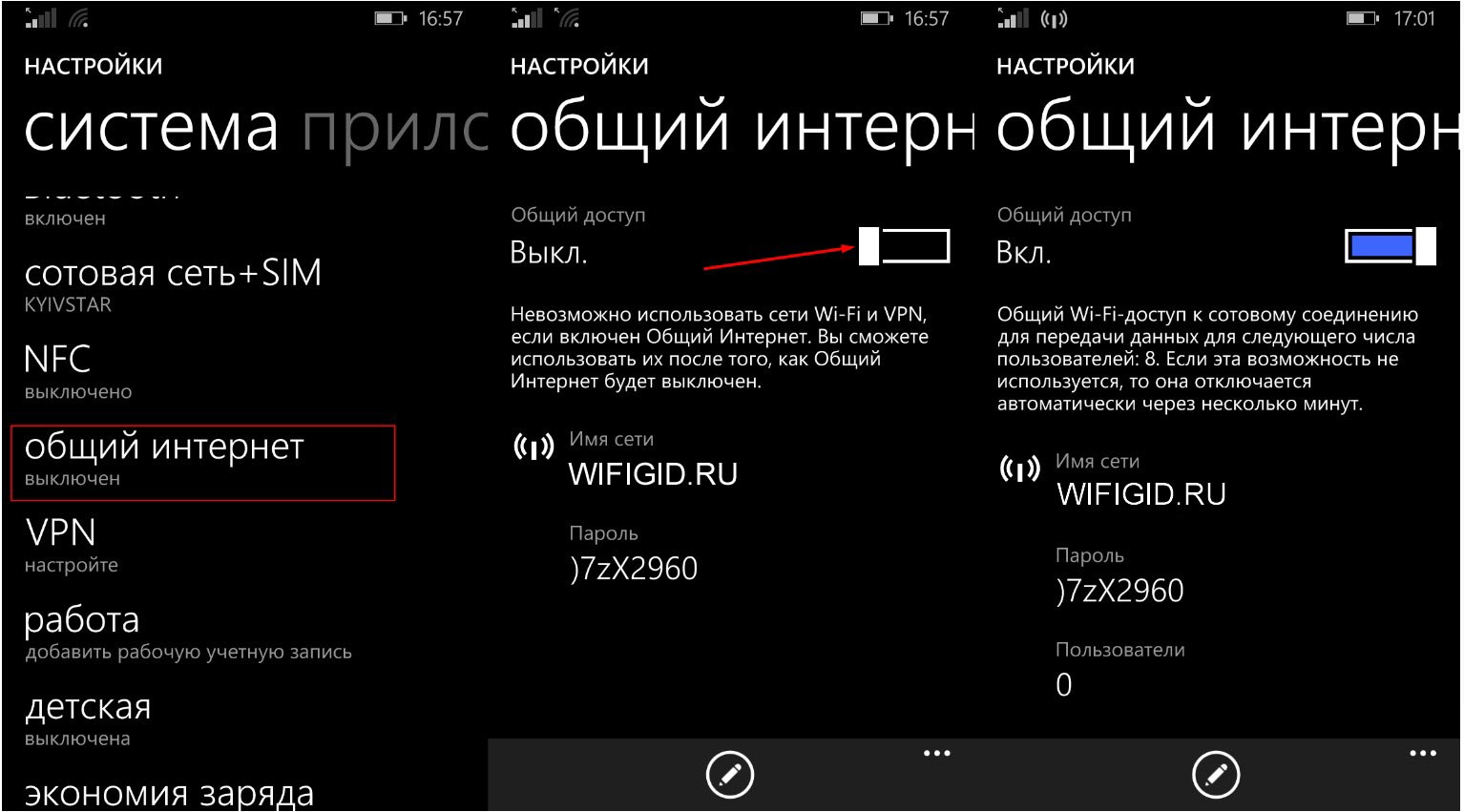
- Переходим в «Настройки», потом ищем «Общий интернет». Переводим режим «Общий доступ» в режим «Вкл.».
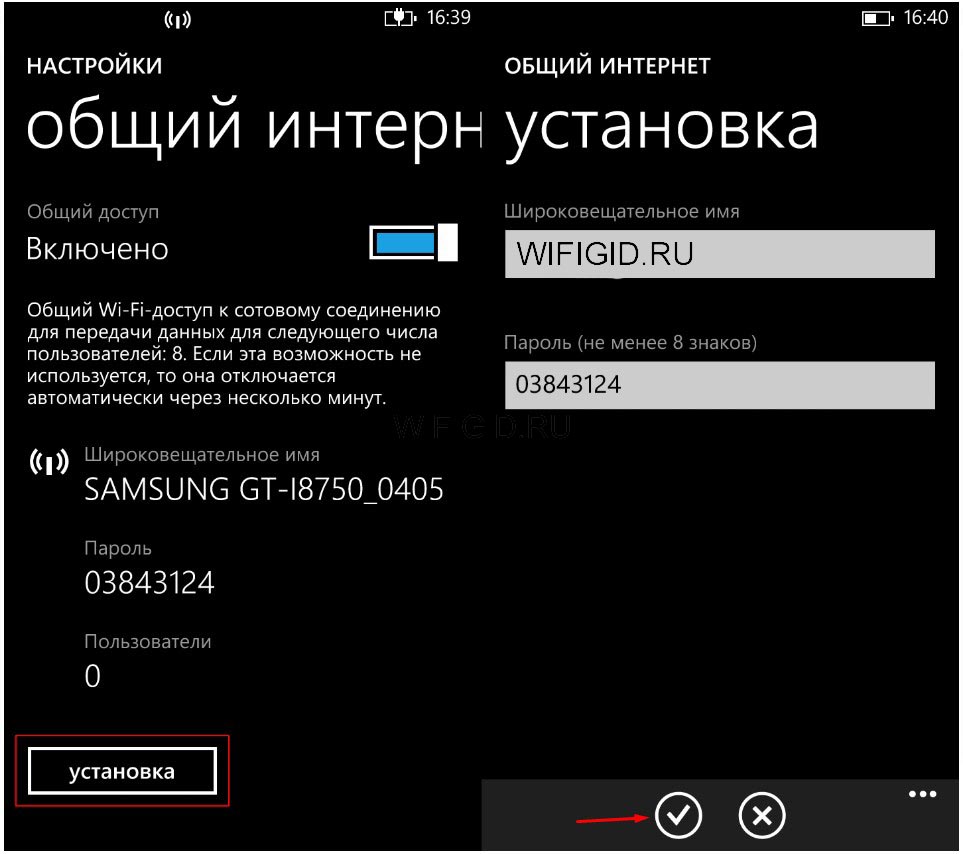
- Ниже будет кнопочка «Установка», если на нее нажать, то можно будет изменить имя сети и пароль. Для подтверждения просто нажмите галочку.
Если сеть создалась, подключаемся к ней с ноутбука, планшета или другого телефона как к обычному Wi-Fi. Если устройства сеть не видят, перезагрузите Windows Phone, проверьте мобильный интернет и убедитесь, что оператор не заблокировал раздачу. На старых телефонах также могут быть проблемы с современными SIM-картами, диапазонами и приложениями, поэтому чудес от них ждать не стоит.
Как подключиться к точке доступа с другого устройства
После включения раздачи на телефоне подключение на другом устройстве почти не отличается от обычного Wi-Fi:
- на Windows нажмите на значок сети возле часов, выберите сеть телефона, нажмите «Подключиться» и введите пароль;
- на Android откройте «Настройки» – «Wi-Fi», выберите сеть телефона и введите пароль;
- на iPhone или iPad откройте «Настройки» – «Wi-Fi», выберите сеть и введите пароль;
- на телевизоре откройте «Настройки» – «Сеть» – «Wi-Fi» и выберите точку доступа телефона;
- на Mac нажмите значок Wi-Fi в верхней панели и выберите сеть телефона.
Если устройство пишет «Подключено, без интернета», сначала проверьте интернет на самом телефоне. Если на телефоне интернет есть, а на подключенном устройстве нет, попробуйте выключить и включить точку доступа, забыть сеть на подключаемом устройстве и ввести пароль заново. Если не помогает, вероятна блокировка раздачи оператором или проблема с DNS/IP на принимающем устройстве.
Подробная диагностика похожей ошибки есть здесь: Wi-Fi подключен, а интернета нет.
Если оператор блокирует раздачу
Самая неприятная ситуация: все включено правильно, сеть видна, ноутбук подключается, но сайты не открываются или появляется страница оператора. Такое бывает на некоторых безлимитных тарифах, где раздача интернета считается отдельной услугой. Раньше одни операторы разрешали это свободно, другие сразу требовали оплату, а сейчас условия могут меняться даже внутри одного оператора в зависимости от тарифа.
Признаки ограничения:
- на телефоне интернет работает, а на подключенном ноутбуке нет;
- после включения режима модема скорость резко падает;
- оператор показывает страницу с предложением оплатить раздачу;
- приходит SMS о платной раздаче или лимите;
- раздача работает на одном тарифе, но не работает на другом.
Я не советую сразу искать сомнительные «обходы» и ставить непонятные приложения. Сначала откройте личный кабинет оператора и проверьте условия тарифа. Иногда официальная опция раздачи стоит дешевле, чем потраченное время, нервы и риск поймать вирусы на телефон или компьютер.
Если оператор разрешает раздачу, но интернет все равно не работает, проверьте APN в настройках мобильной сети. На Android это обычно «Настройки» – «Мобильная сеть» – «Точки доступа APN». На iPhone – «Настройки» – «Сотовая связь» – «Сотовая сеть передачи данных», если оператор позволяет менять эти данные. Менять APN наугад не надо – лучше взять значения на сайте оператора или в поддержке.
Как экономить трафик и батарею
Телефон в режиме точки доступа быстрее разряжается и сильнее греется. Это нормально: он одновременно держит мобильную сеть, создает Wi-Fi и передает данные другим устройствам. Если раздача нужна надолго, подключите телефон к зарядке, снимите плотный чехол и не кладите его под подушку, в закрытую сумку или на солнце.
Чтобы не спалить весь пакет интернета за полчаса, сделайте простые вещи:
- на Windows включите лимитное подключение для сети телефона;
- не скачивайте большие игры, обновления и фильмы через мобильную раздачу;
- в YouTube и онлайн-кинотеатрах снизьте качество видео;
- отключите облачную синхронизацию фото и файлов;
- поставьте лимит трафика в настройках точки доступа, если телефон это умеет;
- отключайте точку доступа сразу после использования.
На Windows 10 и Windows 11 лимитное подключение включается так: «Параметры» – «Сеть и Интернет» – «Wi-Fi» – выбираем сеть телефона – включаем «Лимитное подключение». Это не остановит все программы, но Windows будет осторожнее с фоновыми загрузками и обновлениями. Если нужна обратная задача – раздать интернет с компьютера на телефон, смотрите отдельную статью как раздать интернет с компьютера на телефон.
Что делать, если раздача не работает
Пробегаемся по короткому чек-листу:
- Проверьте, работает ли интернет на самом телефоне.
- Выключите и снова включите мобильные данные.
- Перезагрузите телефон и устройство, которое подключаете.
- Проверьте правильность пароля от точки доступа.
- Поменяйте диапазон точки доступа на 2,4 ГГц.
- Отключите VPN на телефоне и на подключаемом устройстве.
- Проверьте, не включен ли жесткий режим энергосбережения.
- Попробуйте другой способ: Wi-Fi, USB или Bluetooth.
- Проверьте условия тарифа у оператора.
Если подключается ноутбук, но сеть постоянно пропадает, попробуйте поставить телефон ближе, отключить 5 ГГц и оставить 2,4 ГГц. Если подключается телевизор, но видео тормозит, снижайте качество или используйте домашний интернет. Если подключается компьютер по USB, но пункт «USB-модем» серый, почти всегда виноват кабель или порт. Если подключается iPhone к Windows по USB, проверьте доверие к компьютеру и установку Apple Devices или iTunes.
FAQ – частые вопросы
Можно ли раздать интернет с телефона бесплатно?
Сам телефон умеет раздавать интернет без отдельной платы за функцию. Но оператор может брать деньги или ограничивать раздачу на конкретном тарифе. Поэтому ответ зависит не от Android или iPhone, а от условий вашего тарифа.
Что лучше – Wi-Fi, USB или Bluetooth?
Для большинства случаев лучше Wi-Fi: быстро и удобно. USB лучше для стационарного компьютера или долгой работы, потому что телефон заряжается и соединение стабильнее. Bluetooth оставляю как запасной вариант, он обычно самый медленный.
Почему ноутбук не видит сеть телефона?
Чаще всего причина в диапазоне. Поставьте в настройках точки доступа 2,4 ГГц. Еще проверьте, включена ли сама точка доступа, не скрыто ли имя сети и не отключилась ли она автоматически.
Можно ли раздать Wi-Fi с телефона на телевизор?
Да, если телевизор умеет подключаться к Wi-Fi. Включаете точку доступа на телефоне, на телевизоре открываете настройки сети, выбираете сеть телефона и вводите пароль. Но помните, что фильмы и 4K-видео быстро расходуют мобильный трафик.
Почему точка доступа сама отключается?
Чаще всего включено автоотключение при отсутствии подключенных устройств, режим энергосбережения, низкий заряд батареи или перегрев. Проверьте настройки точки доступа и подключите телефон к зарядке.
Можно ли раздать интернет, если телефон сам подключен к Wi-Fi?
На многих телефонах при включении точки доступа обычный Wi-Fi отключается, и раздается именно мобильный интернет. Но некоторые Android-смартфоны умеют работать как Wi-Fi-репитер. Это зависит от модели и прошивки.
Сколько устройств можно подключить к телефону?
Зависит от модели смартфона и настроек точки доступа. Где-то ограничение 5 устройств, где-то 10 и больше. Но чем больше подключений, тем быстрее садится батарея и тем сильнее падает скорость у каждого устройства.
Опасно ли оставлять точку доступа без пароля?
Да. К ней могут подключиться чужие люди, потратить ваш трафик и создать лишнюю нагрузку. Ставьте пароль и отключайте точку доступа, когда она больше не нужна.
Вот и все. Теперь вы знаете, как раздать Вай-Фай и интернет с телефона без роутера: через Wi-Fi, USB или Bluetooth. Для обычных задач быстрее всего включить точку доступа Wi-Fi, для компьютера без адаптера удобнее USB, а Bluetooth пусть остается запасным вариантом на крайний случай.





раздала

о.. и мой айфончик порадовал всех)
раздал телефон и он выключился(((