
В Windows 7 был хороший инструмент «Управление беспроводными сетями», в котором можно было посмотреть всю информацию о ранее используемых сетях: например, узнать пароль, добавить новую сеть в список, выставить приоритет подключения и прочее. В Windows 10 этот функционал убрали из старой панели и полностью перенесли в раздел «Сеть и Интернет», подраздел «Wi-Fi». В Windows 11 логика похожая, только внешний вид меню снова поменялся: теперь большая часть действий находится в «Параметры» – «Сеть и Интернет» – «Wi-Fi» – «Управление известными сетями».
Сразу уточню важный момент. Windows 7 уже считается устаревшей системой, и Microsoft ее не поддерживает обычным способом. Поэтому сама инструкция по «семерке» остается рабочей, но использовать такую систему для постоянного выхода в интернет я бы не советовал. На старых системах хуже с безопасностью, новыми драйверами, современными браузерами и поддержкой новых Wi-Fi стандартов. Если компьютер слабый и обновиться нельзя, хотя бы используйте актуальный браузер, нормальный антивирус и не храните на таком ПК важные пароли.
ПРИМЕЧАНИЕ! В этой статье мы говорим именно про сохраненные Wi-Fi сети на вашем компьютере. Это не взлом чужого интернета и не способ узнать пароль от любой сети вокруг. Windows может показать только тот ключ, который уже сохранен в системе или который задан в вашем роутере.
- Особенности работы в Windows 7
- Как добыть ключ безопасности?
- Свойства адаптера
- Текстовый интерфейс
- Маршрутизатор
- Неполадки Wi-Fi на «семерке»
- Урезанная версия
- Перезапуск устройств
- Драйвер
- Работа с сетями в Windows 10
- Определение забытого пароля
- Удаление сети
- Добавление Wi-Fi
- Работа с сетями в Windows 11
- Утилиты для работы с Wi-Fi
- WiFi Password Revealer
- WirelessKeyView
- Wifi Key Finder
- Что делать, если пароль не подходит
- Заключение
- FAQ – частые вопросы
- Задать вопрос автору статьи
Особенности работы в Windows 7
Чтобы на «семерке» добраться до нужного раздела:
- Откройте приложение «Выполнить» и командой control.exe /name Microsoft.NetworkandSharingCenter перейдите в нужное место.
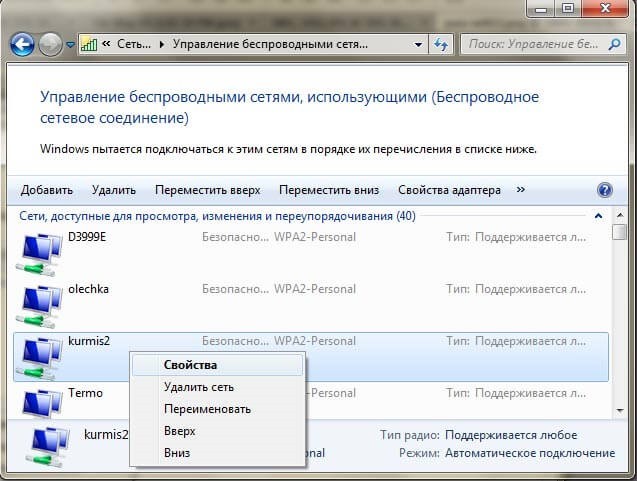
- Справа выберите раздел «Управление беспроводными сетями».
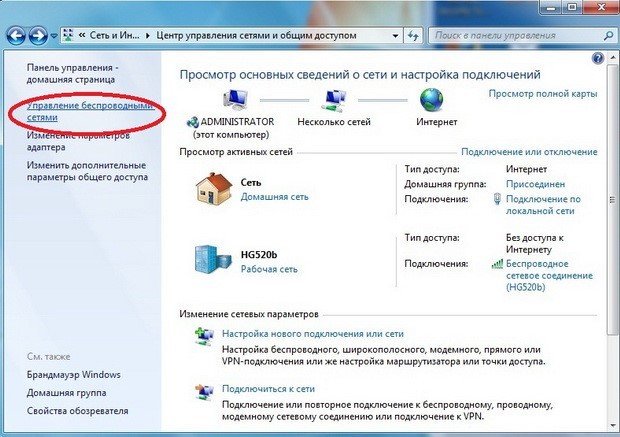
- Готово.
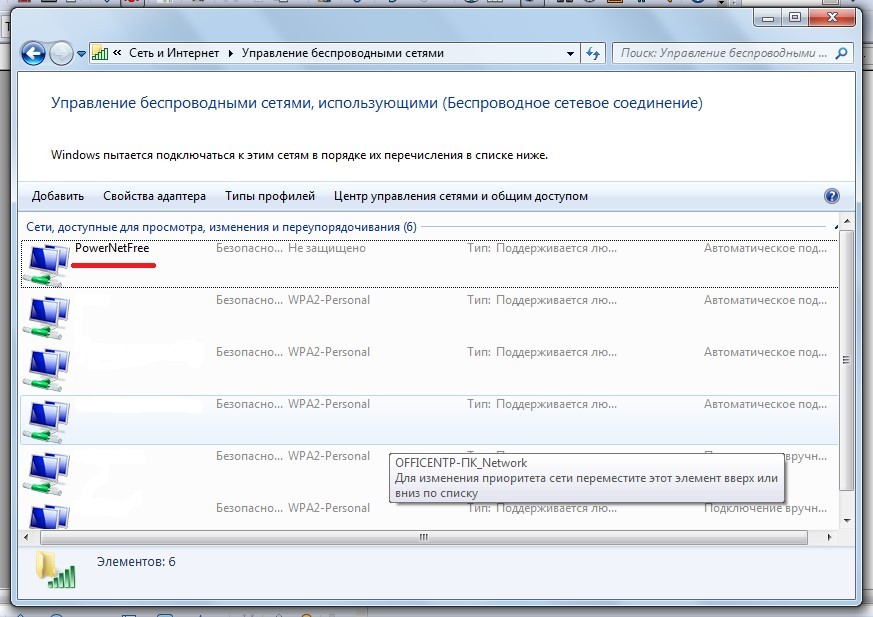
Нажав ПКМ по любой Вай-Фай точке, можно:
- Удалить ее;
- Переместить вверх или вниз;
- Переименовать;
- Перейти в «Свойства» для просмотра параметров безопасности, диагностики и подключения.
Приоритет подключения в Windows 7 работает просто: сеть, которая стоит выше в списке, будет иметь больший приоритет при автоматическом подключении. Например, если ноутбук видит сразу домашний роутер и слабую гостевую сеть, можно поднять домашнюю сеть вверх, чтобы система цеплялась именно к ней. Это было удобно, когда рядом находилось несколько знакомых точек доступа. В Windows 10 и 11 такого наглядного списка с кнопками «вверх-вниз» уже нет, поэтому приоритет чаще меняют через командную строку или просто забывают лишние сети.
ВАЖНО! Если раздел «Управление беспроводными сетями» пустой, это не всегда ошибка. Он показывает сохраненные профили Wi-Fi. Если компьютер никогда не подключался к беспроводным сетям или у него нет Wi-Fi адаптера, там нечего будет отображать.
Как добыть ключ безопасности?
Как узнать ключ от сети и поменять его, рассказывается в следующем видео:
Если есть проблемы с доступом в «Управление беспроводными сетями», этот компонент не отображается в Windows 7 или его нет по другим причинам, определить пароль к подключенному Wi-Fi можно другими способами.
Свойства адаптера
Главное, чтобы использовалась учетная запись администратора, или вы знали пароль от учетной записи с такими правами:
- Откройте комбинацией + R приложение «Выполнить» и исполните ncpa.cpl.
- Нажмите ПКМ по беспроводному адаптеру и перейдите в «Состояние».
- Выберите «Свойства беспроводной сети».
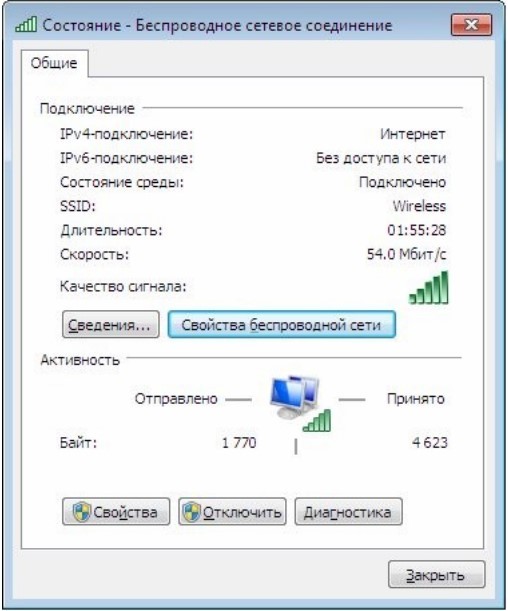
- Перейдите во вкладку «Безопасность» и поставьте галку напротив «Отображать вводимые знаки».
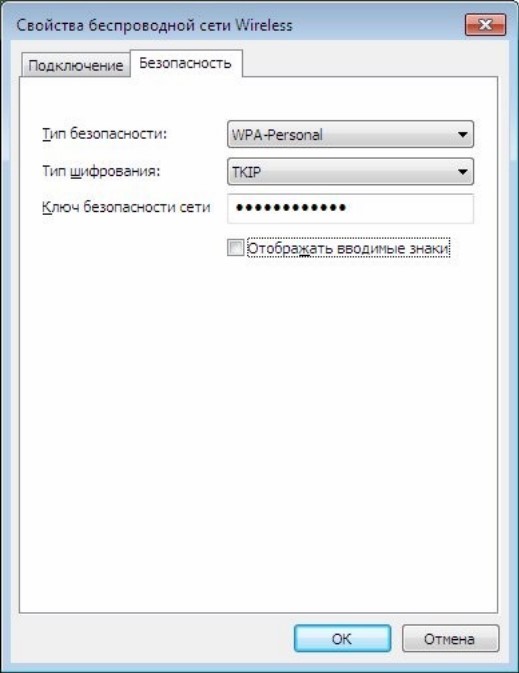
Важное уточнение: этот способ показывает пароль только от той Wi-Fi сети, к которой компьютер подключен сейчас. Если вы хотите посмотреть пароль от старой сети, к которой давно не подключались, удобнее использовать командную строку. Также пароль может быть скрыт, если учетная запись не имеет прав администратора. Это сделано специально, чтобы обычный пользователь не мог без разрешения смотреть сохраненные ключи от сетей.
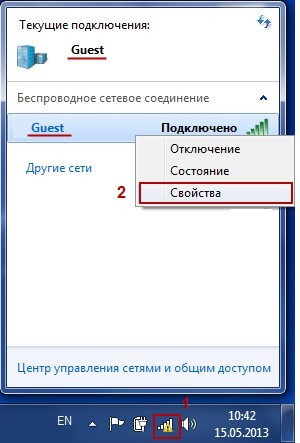
В параметры адаптера еще можно попасть:
- Через управление беспроводными сетями.
- Через иконку Вай-Фай на панели уведомлений, нажав ПКМ по подключенной точке доступа.
Текстовый интерфейс
Через командную строку тоже можно мониторить ключи защиты, как для подключенной, так и для содержащихся в памяти Wi-Fi точек. Для этого:
- Откройте cmd.exe и введите команду netsh wlan show profiles для вывода имен всех точек, внесенных в память компьютера.
- Затем введите конкретную команду netsh wlan show profile name=”xxxxxxxx” key=clear для выявления пароля. Вместо xxxxxxxx нужно подставить точное имя вашей Wi-Fi сети.
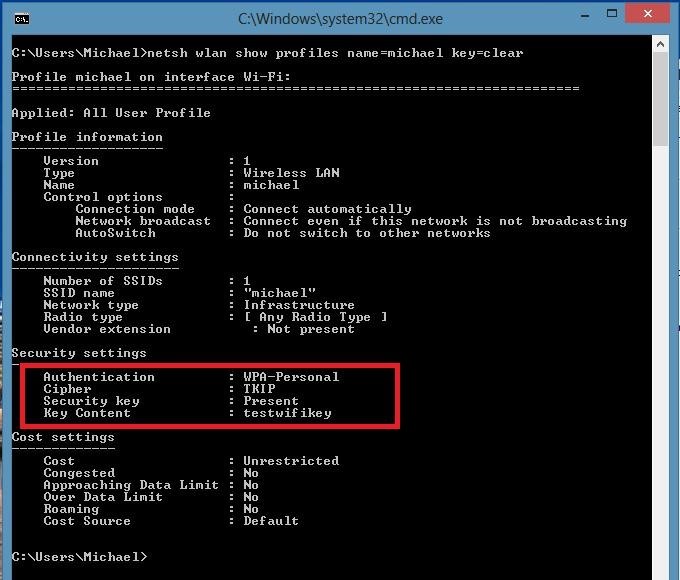
В выводе команды ищите блок «Параметры безопасности» и строку «Содержимое ключа» или «Key Content». Именно там будет сохраненный пароль. Если в названии сети есть пробелы, кавычки вокруг имени обязательны. Например, команда должна выглядеть так: netsh wlan show profile name=”Home WiFi” key=clear. Если строка с ключом не появляется, запустите командную строку от имени администратора и повторите команду.
ПРИМЕЧАНИЕ! Команда netsh wlan полезна не только для просмотра пароля. С ее помощью можно смотреть список профилей, удалять старые сети, экспортировать настройки и диагностировать Wi-Fi. Но вводите команды внимательно, потому что удаление профиля происходит сразу, без красивого предупреждения.
Маршрутизатор
Так как пароль задается в админке маршрутизатора, найти в открытом доступе его можно там же. Делается это так:
- В адресной строке браузера введите 192.168.0.1 или 192.168.1.1. На некоторых роутерах адрес может быть другим, например 192.168.31.1, 192.168.100.1 или tplinkwifi.net.
- Для авторизации нужны данные администратора. Часто по умолчанию используется admin/admin, но на новых роутерах пароль могут задавать при первой настройке. Если данные вы меняли, вводите свои.
- Кликните «Беспроводной режим», далее «Защита беспроводного режима» и посмотрите ключ от вашего Вай-Фай.
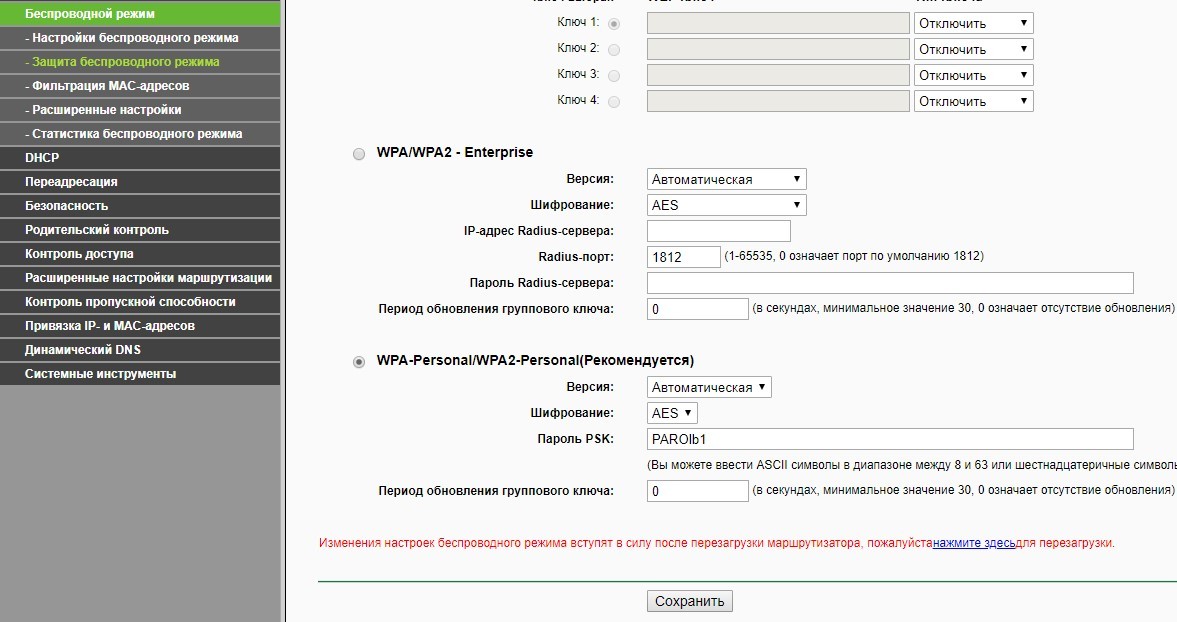
Меню роутеров сильно отличается у разных производителей. На TP-Link нужный пункт может называться «Wireless» или «Беспроводной режим». На Keenetic – «Домашняя сеть» или «Wi-Fi сеть». На ASUS – «Беспроводная сеть». На D-Link – «Wi-Fi» или «Настройки безопасности». Если вы не знаете, где искать пароль, ориентируйтесь на названия «WPA Key», «Wireless Password», «Пароль PSK», «Ключ сети» или «Pre-Shared Key».
Если пароль от роутера написан на наклейке, будьте внимательны. На корпусе часто есть сразу несколько данных: адрес входа в настройки, логин администратора, пароль администратора и пароль Wi-Fi. Для подключения к сети нужен именно Wi-Fi Password, Wireless Key, WPA Key или похожая надпись. Если пароль уже меняли вручную, наклейка может быть неактуальной. Более подробно где на роутере написан пароль от Wi-Fi, я рассказывал отдельно.
Если вы искали ответ на вопрос «Как забыть сеть на Windows 7?», вам сюда.
Неполадки Wi-Fi на «семерке»
Если в Виндовс 7 в разделе центра управления не отображается пункт «Управление беспроводными сетями»:
- Компьютер не оснащен Wireless-адаптером.
- Никогда подключение к Wi-Fi не делалось.
- Сейчас установлено проводное соединение.
- Возникли проблемы с подключением Wi-Fi или адаптером.
Если на первые три пункта утвердительного ответа не нашлось, то возникла неполадка и ее следует устранить.
Для начала проверьте, есть ли вообще Wi-Fi адаптер в системе. Нажмите + R, введите devmgmt.msc и откройте «Диспетчер устройств». В разделе «Сетевые адаптеры» ищите слова Wireless, Wi-Fi, WLAN, 802.11, Intel, Realtek, Atheros, Broadcom или Qualcomm. Если такого устройства нет, откройте раздел «Другие устройства». Возможно, адаптер есть, но драйвер не установлен, и Windows показывает его как неизвестное устройство. По этой теме есть отдельная инструкция что делать, если компьютер не видит Wi-Fi адаптер.
Урезанная версия
Если вы используете сборку, а не оригинальную версию «семерки», есть шанс, что функционал работы с беспроводными сетями просто вырезали. Или нужно смириться, или установить оригинальную систему.
Под «сборкой» я имею в виду неофициальный образ Windows, где автор заранее удалил «лишние» компоненты, службы и программы. Иногда из таких сборок вырезают как раз то, что отвечает за Wi-Fi, центр управления сетями, службы WLAN или стандартные мастера подключения. Внешне система может работать нормально, но некоторые разделы будут отсутствовать. Если вы ставили именно такую сборку и столкнулись с пропавшими сетевыми функциями, проще всего поставить чистый оригинальный образ Windows или перейти на более новую систему.
Перезапуск устройств
Проблема может проявиться из-за того, что какой-либо компонент в цепочке работы устройств попросту отвалился. Для устранения:
- Перезагрузите адаптер или компьютер.
- Выключите и включите Wi-Fi или сам роутер.
- Проверьте интернет-соединение.
Если подключения нет на ПК, проверьте, как работает другое устройство с этой беспроводной сетью. Это необходимо, чтобы локализовать проблему до устройства.
При наличии подключения к точке доступа и интернета на другом устройстве, возможно, причина в драйвере адаптера на ПК.
Еще проверьте, не выключен ли Wi-Fi физической кнопкой на ноутбуке. На старых моделях часто есть отдельный переключатель сбоку корпуса или комбинация Fn + клавиша с антенкой. Если модуль выключен аппаратно, Windows может не показывать список сетей вообще. Также проверьте службу WLAN: нажмите + R, введите services.msc, найдите «Служба автонастройки WLAN» и убедитесь, что она запущена, а тип запуска стоит «Автоматически».
Драйвер
Возможно, недавно обновившийся драйвер плохо сопоставим с используемым адаптером и возник конфликт «железа» и софта, что привел к неработоспособности интернета. В данном случае рекомендуется откатить драйвер до предыдущего состояния:
- Откройте + R и введите devmgmt.msc.
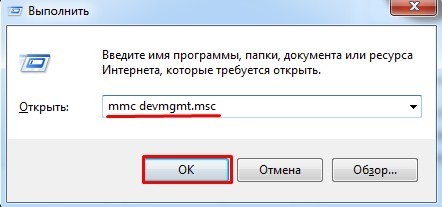
- Перейдите в раздел адаптеров, выберите нужный и откройте «Свойства».
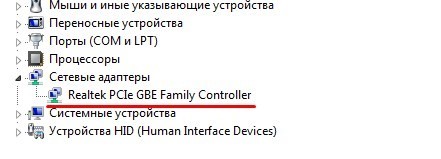
- В разделе «Драйвер» выберите вариант «Откатить».
Если откат не помогает, а на компьютере есть папка с сетевыми драйверами, можно полностью снести микропрограмму, перезагрузить ПК, а затем начисто установить ПО.
Если драйвера под рукой нет, не спешите ставить первый попавшийся «драйвер-пак». Лучше узнать точную модель ноутбука или адаптера и скачать драйвер с сайта производителя. Если интернета на этом компьютере нет, скачайте драйвер на телефон или другой ПК, перенесите его через флешку и установите вручную. На старых Windows это особенно важно, потому что автоматический поиск драйверов часто ничего не находит. Более подробно как установить и обновить Wi-Fi драйвер на ноутбук с Windows, я показывал в отдельной инструкции.
Работа с сетями в Windows 10
Так как, начиная с Windows 8, данный функционал отчасти был перенесен в Metro-интерфейс и в дальнейшем также претерпел изменения на протяжении множества апдейтов Windows 10, рассмотрим, где искать востребованные параметры по управлению Wi-Fi сейчас.
Большая часть старых и новых функций перенесены в раздел «Wi-Fi» основных параметров операционной системы.
В Windows 10 нужный путь обычно такой: «Пуск» – «Параметры» – «Сеть и Интернет» – «Wi-Fi». Там можно включить или выключить Wi-Fi, перейти к известным сетям, посмотреть свойства текущего подключения и открыть дополнительные параметры адаптера. В Windows 11 путь похожий: «Пуск» – «Параметры» – «Сеть и Интернет» – «Wi-Fi». Основное отличие в том, что меню стало визуально другим, но смысл остался прежним: старое «Управление беспроводными сетями» заменено списком известных сетей и свойствами подключения.
Определение забытого пароля
Все способы узнать пароль от Wi-Fi очень подробно описал Ботан тут.
Необходимо для такой цели быть администратором или иметь на руках пароль аккаунта админа:
- Горячими клавишами + R вызовите строку и откройте ncpa.cpl.
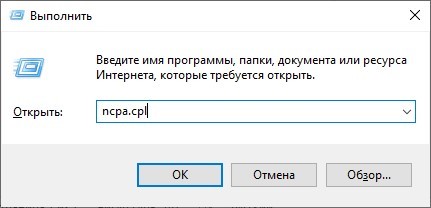
- Кликните по Wireless-адаптеру ПКМ и вызовите «Состояние».
- Клацните по кнопке «Свойства беспроводной сети».
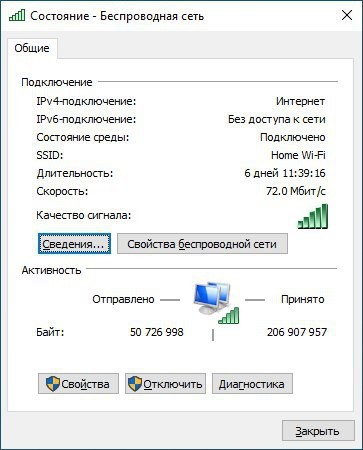
- Переклацните вкладку «Безопасность».
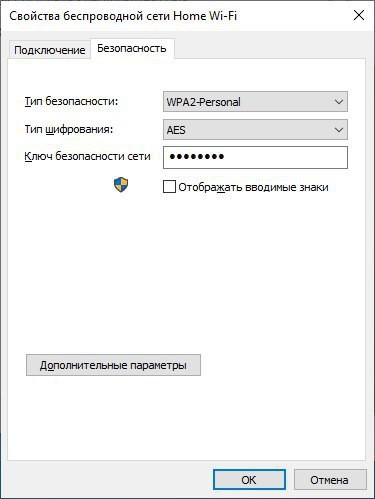
- Нажмите «Отображать вводимые знаки».
- Если нужно, подтвердите свои намерения паролем, чтобы данные от Wi-Fi стали видимыми.
В Windows 10 и 11 этот способ показывает пароль от текущей подключенной сети. Если нужно узнать пароль от другой сохраненной сети, используйте командную строку: сначала netsh wlan show profiles, потом netsh wlan show profile name=”ИМЯ_СЕТИ” key=clear. Если Windows не показывает ключ, проверьте, что профиль действительно сохранен на этом компьютере. Если вы подключались к сети только с телефона, компьютер не сможет сам узнать этот пароль.
Удаление сети
Очень подробная статья по теме раздела здесь.
«Удалить» или «Забыть» беспроводное подключение разрешается в системе парой вариантов:
- Нажмите на Wi-Fi снизу справа, затем кликните ПКМ по подключенной точке доступа. Выберите пункт «Забыть».
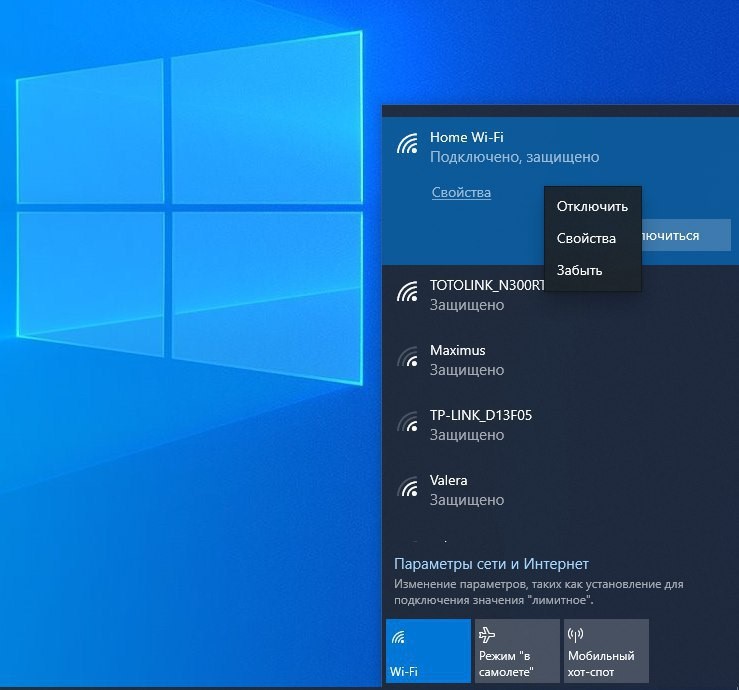
- Нажмите + I и перейдите в раздел «Сеть и Интернет» – «Wi-Fi» – «Управление известными сетями». Выберите любую нужную точку доступа, которую ранее использовал ноутбук или ПК для подключения, и жмите «Забыть».
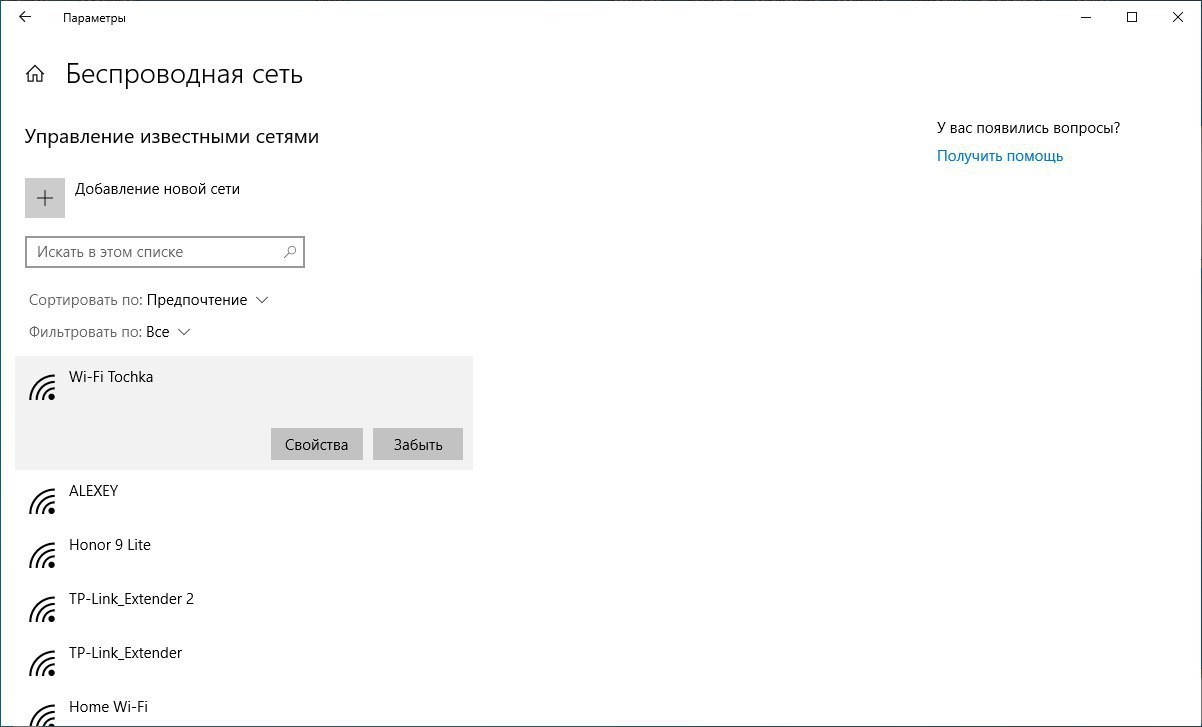
Кстати говоря, «Управление известными сетями», скорее всего, это обновленная версия «Управление беспроводными сетями». В ней как раз доступны все известные компьютеру сети, их можно удалять, добавлять и переходить в «Свойства».
Но разница в том, что при переходе в «Свойства» открывается опция параметров лимитированного подключения, случайных аппаратных адресов и автоматического подключения, а не старые параметры адаптера.
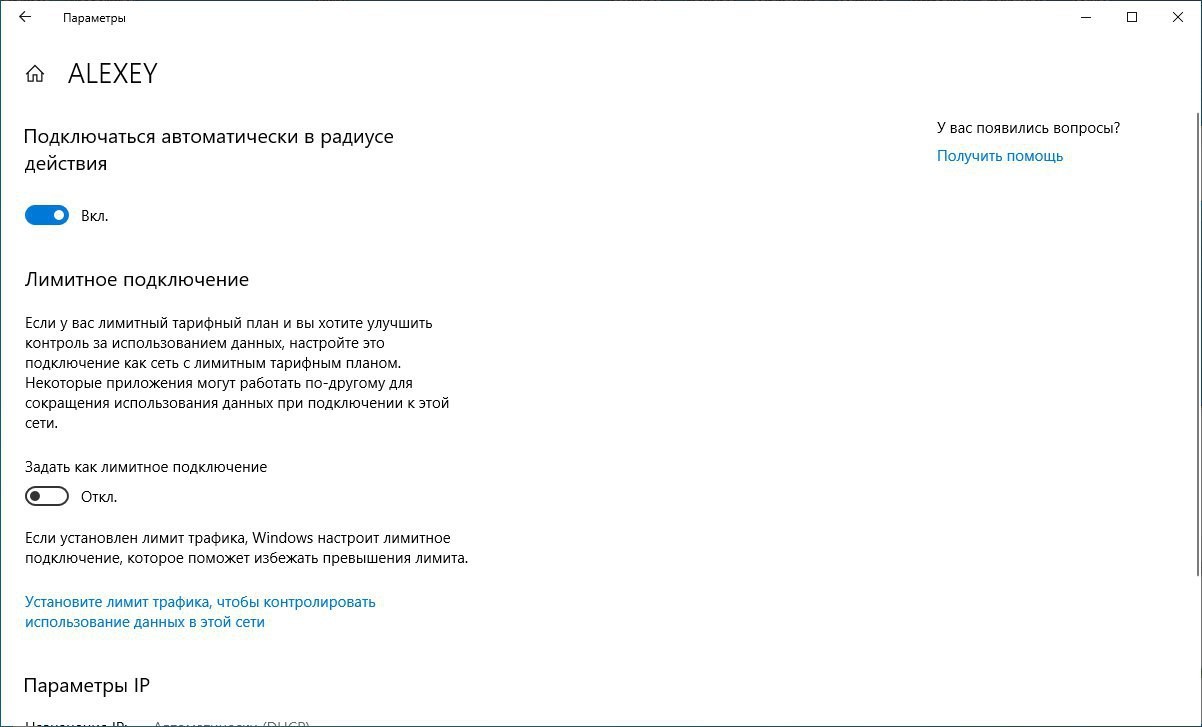
Если нужно удалить сеть через командную строку, откройте «Командную строку» или «Терминал Windows» от имени администратора и выполните:
netsh wlan show profiles
Затем удалите нужный профиль:
netsh wlan delete profile name=”ИМЯ_СЕТИ”
Этот способ удобен, когда в интерфейсе Windows сеть не удаляется или вы хотите быстро очистить старые профили. Если вы работаете уже на Windows 11, то у нас есть отдельная инструкция как забыть Wi-Fi сеть на Windows 11.
Добавление Wi-Fi
Добавление Wi-Fi в настройки делается в управлении известными сетями. Просто откройте новое окно и впишите необходимые данные точки доступа вручную.
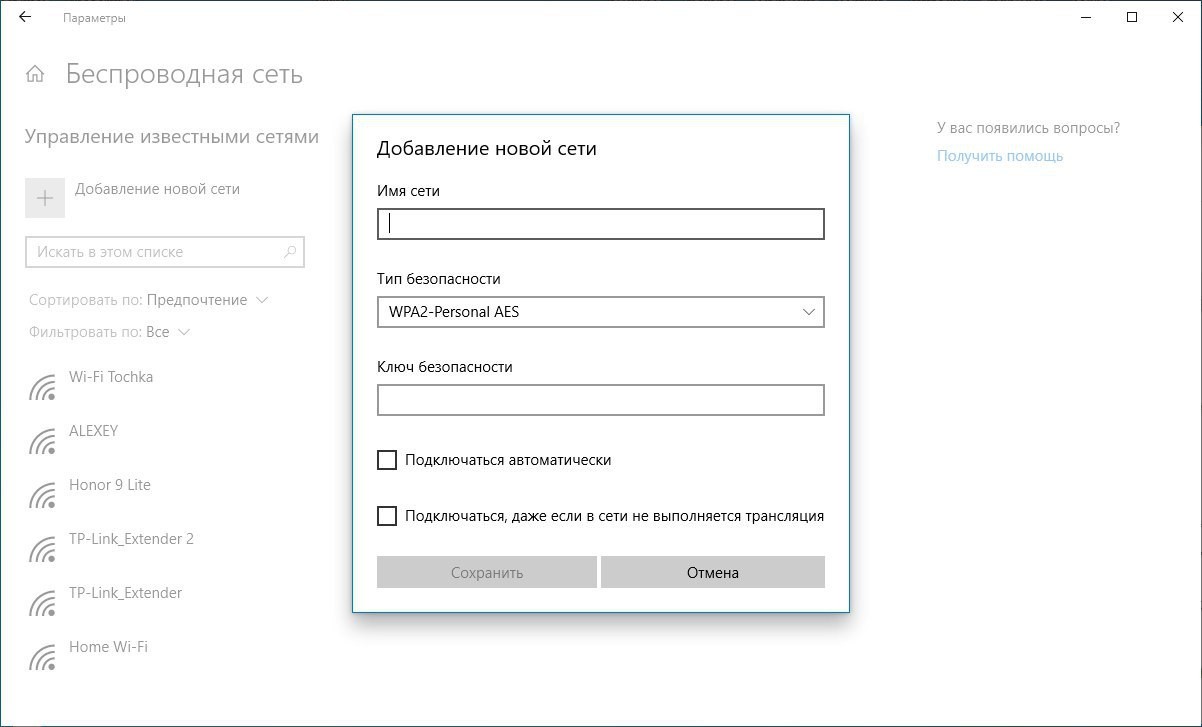
Опция может понадобиться, когда у точки доступа скрыт от Wi-Fi поиска SSID и его нужно вносить в систему вручную.
При ручном добавлении нужно знать точное имя сети, тип безопасности и пароль. Если в имени сети есть пробелы, русские буквы или похожие символы, вводите его очень внимательно. Например, «Home_5G» и «Home 5G» – это уже разные имена. Если сеть скрытая, Windows не сможет сама проверить список доступных сетей, поэтому любая ошибка в имени приведет к тому, что подключение не заработает. По этой теме есть отдельный разбор как подключиться к скрытой Wi-Fi сети в Windows 11.
Работа с сетями в Windows 11
В Windows 11 старого окна «Управление беспроводными сетями» тоже нет. Все основные действия находятся в приложении «Параметры». Чтобы посмотреть список сохраненных сетей, откройте «Пуск» – «Параметры» – «Сеть и Интернет» – «Wi-Fi» – «Управление известными сетями». Здесь можно удалить сеть, открыть ее свойства, включить или отключить автоматическое подключение, а также добавить новую сеть вручную.
Если вы просто хотите подключиться к Wi-Fi, нажмите на значок сети возле часов, затем на стрелку рядом с Wi-Fi, выберите сеть и введите пароль. Если значка Wi-Fi нет, сначала проверьте, не включен ли режим «В самолете». Потом откройте «Диспетчер устройств» и посмотрите, есть ли беспроводной адаптер. Также проверьте службу WLAN, как я описывал выше для Windows 7. Если нужно пошагово включить беспроводное подключение, посмотрите как включить Wi-Fi в Windows 11.
СОВЕТ. В Windows 11 многие старые инструкции для Windows 10 работают, но названия пунктов меню могут отличаться. Если не можете найти нужный пункт, используйте поиск в «Параметрах» и вводите слова «Wi-Fi», «известные сети», «прокси», «сброс сети» или «адаптер».
Утилиты для работы с Wi-Fi
Есть множество программ для компьютера, с помощью которых можно определить пароль от забытой Wi-Fi сети. Но я сразу предупрежу: подобные утилиты нужно скачивать только с официальных сайтов разработчиков. Антивирусы часто ругаются на такие программы не потому, что они обязательно вирусы, а потому что они показывают сохраненные пароли. Для системы безопасности это подозрительное действие.
ВНИМАНИЕ! Не запускайте такие утилиты на чужом компьютере без разрешения. Они предназначены для восстановления ваших собственных сохраненных паролей. Если вам нужен пароль от домашней сети, безопаснее посмотреть его в Windows, в роутере или на наклейке, чем скачивать неизвестную программу с непонятного сайта.
WiFi Password Revealer
Утилита «for Free» позволяет определить данные любой сети, оставшейся в памяти вычислительной машины под управлением Windows. Работает сразу же после запуска. Есть возможность сохранить все выуженные данные в блокнот.
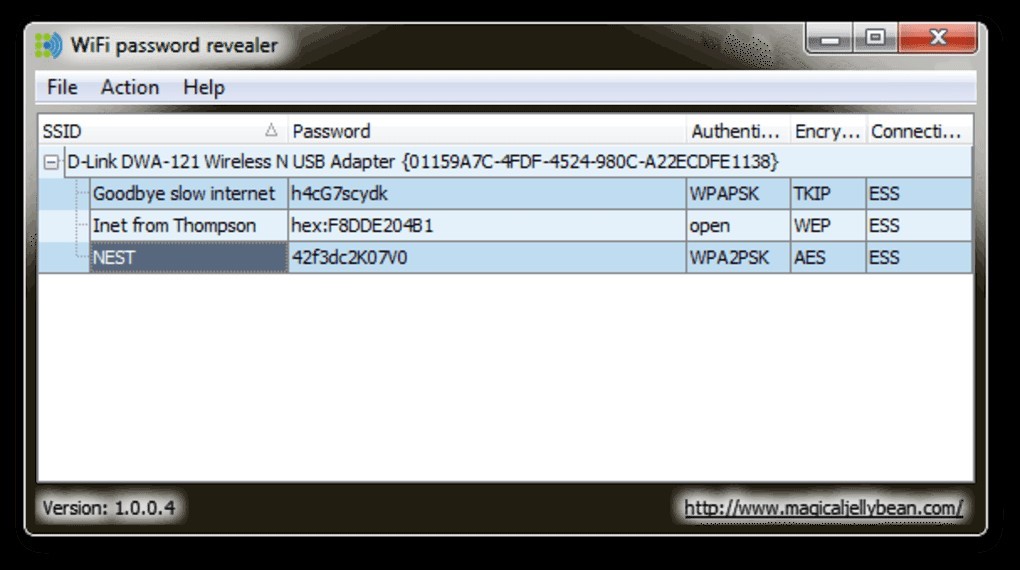
Такой вариант удобен для новичка, потому что не нужно вспоминать команды. Но минус очевиден: вы доверяете сторонней программе доступ к сохраненным сетевым ключам. Поэтому я бы использовал ее только тогда, когда встроенные способы Windows не помогли. После запуска не отправляйте полученный файл с паролями в мессенджеры и не храните его на рабочем столе. Это обычный текстовый файл, и любой человек с доступом к компьютеру сможет его прочитать.
WirelessKeyView
Также определить пароли всех используемых беспроводных подключений поможет программа WKV. Она не входит в стандартный софт Windows 10, поэтому ее придется скачать отдельно. Работает со многими версиями операционной системы. Утилита полностью бесплатна.
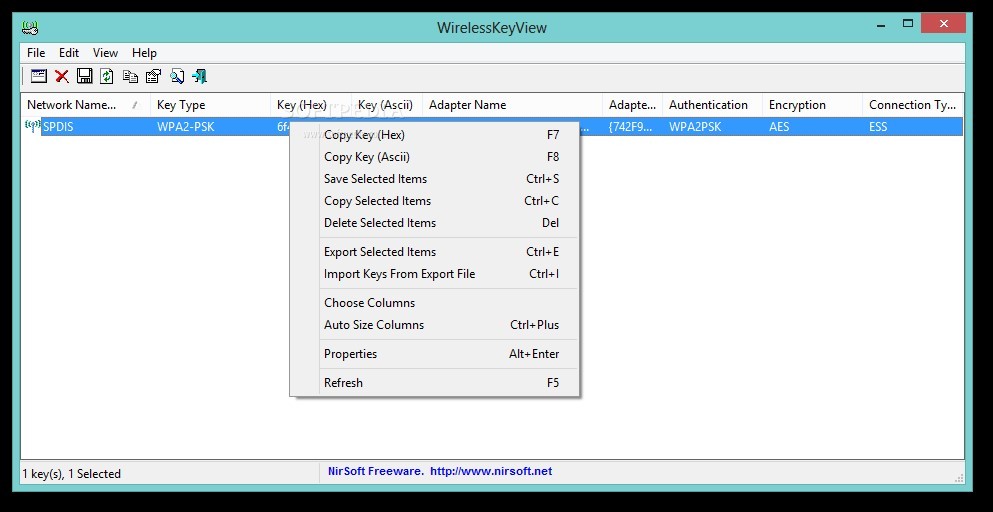
WirelessKeyView известна тем, что ее часто определяют антивирусы как потенциально нежелательную или «password recovery» утилиту. Это не всегда значит, что файл вредоносный, но скачивать его нужно только с официального сайта разработчика. Если антивирус заблокировал файл, не отключайте защиту бездумно. Сначала попробуйте стандартные способы: свойства беспроводной сети, командную строку и настройки роутера.
Wifi Key Finder
Еще один аналог поиска ранее использованных соединений и их ключей защиты. Интерфейс больше приближенный к седьмой Виндовс.
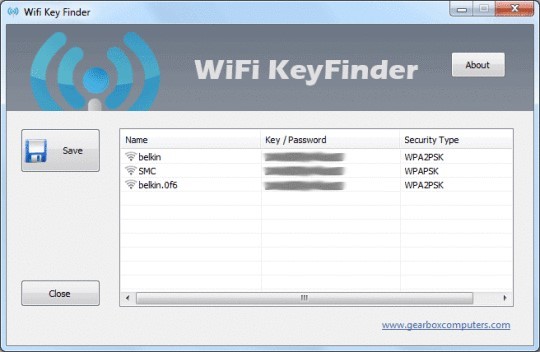
Я бы относился к таким программам как к запасному варианту. Если нужно один раз узнать пароль от своей сети, встроенных средств Windows обычно хватает. Если же вы регулярно обслуживаете компьютеры, переносите настройки или восстанавливаете доступ после переустановки системы, утилиты могут сэкономить время. Главное – не хранить результаты в открытом виде и не скачивать «улучшенные» версии с сомнительных сайтов.
Что делать, если пароль не подходит
Бывает так, что Windows показывает сохраненный пароль, но при подключении к сети он не подходит. Чаще всего это значит, что пароль на роутере уже поменяли, а на компьютере остался старый профиль. В таком случае нужно забыть сеть и подключиться заново. На Windows 10 откройте «Параметры» – «Сеть и Интернет» – «Wi-Fi» – «Управление известными сетями», выберите нужную сеть и нажмите «Забыть». После этого подключитесь заново и введите актуальный пароль.
Еще одна причина – пользователь путает похожие символы. Например, русская «О» и английская «O», ноль «0» и буква «O», маленькая «l» и большая «I». Если пароль длинный, лучше скопировать его из роутера или временно задать новый понятный пароль. Если Windows пишет «Недопустимый ключ безопасности сети», посмотрите отдельную инструкцию что делать при ошибке «Недопустимый ключ безопасности сети».
ПРИМЕЧАНИЕ! После смены пароля на роутере старые устройства сами не узнают новый ключ. На каждом телефоне, ноутбуке, телевизоре и приставке сеть нужно подключить заново или обновить сохраненный пароль.
Заключение
Инструмент контроля точек подключения отлично справлялся с данными о Wi-Fi, ранее используемых в ОС Windows. С его помощью можно быстро добавить новую точку доступа, выставить приоритет подключения, посмотреть пароль. В Windows 10 этот инструмент претерпел изменения, стал называться «Управление известными сетями» и перекочевал в раздел «Wi-Fi» параметров Windows 10. В Windows 11 принцип тот же, только интерфейс стал другим.
Если нужно просто узнать пароль от своей сети, начните со стандартных способов: свойства беспроводной сети, командная строка или админка роутера. Если нужно удалить старый профиль, используйте «Забыть» или команду netsh wlan delete profile. Если нет самого Wi-Fi адаптера или сети не отображаются, сначала проверяйте драйвер, службу WLAN и физическое включение беспроводного модуля. Так вы быстрее поймете, где именно проблема – в пароле, профиле сети, драйвере или роутере.
FAQ – частые вопросы
Где находится «Управление беспроводными сетями» в Windows 10 и 11?
Старого окна, как в Windows 7, уже нет. В Windows 10 и 11 его заменил раздел «Управление известными сетями». Откройте «Параметры» – «Сеть и Интернет» – «Wi-Fi» – «Управление известными сетями».
Можно ли узнать пароль от Wi-Fi, если компьютер сейчас не подключен к этой сети?
Можно, если профиль этой сети сохранен в Windows. Используйте команду netsh wlan show profiles, затем netsh wlan show profile name=”ИМЯ_СЕТИ” key=clear. Если профиля нет, Windows не сможет показать пароль.
Почему в свойствах сети нет кнопки «Отображать вводимые знаки»?
Чаще всего у вас нет прав администратора или вы открыли не свойства беспроводной сети, а другие параметры подключения. Зайдите через ncpa.cpl, откройте «Состояние» Wi-Fi, затем «Свойства беспроводной сети» и вкладку «Безопасность».
Безопасно ли использовать программы для просмотра Wi-Fi паролей?
Только если вы скачали их с официального сайта и понимаете, что делаете. Такие программы получают доступ к сохраненным ключам, поэтому антивирус может их блокировать. Для обычного пользователя лучше сначала использовать встроенные способы Windows.
Как удалить сохраненную Wi-Fi сеть через командную строку?
Откройте командную строку от имени администратора, выполните netsh wlan show profiles, затем netsh wlan delete profile name=”ИМЯ_СЕТИ”. После удаления Windows забудет пароль и настройки этой сети.
Почему Windows показывает старый пароль?
Потому что пароль сохранен в профиле на компьютере. Если на роутере пароль уже поменяли, Windows может помнить старый ключ. Удалите профиль сети, подключитесь заново и введите актуальный пароль.
Что делать, если раздел Wi-Fi вообще отсутствует?
Проверьте наличие Wi-Fi адаптера в «Диспетчере устройств», установите драйвер, включите службу WLAN и убедитесь, что модуль не отключен кнопкой на ноутбуке. Если адаптер внешний USB, попробуйте другой USB-порт.





Все исправил, спасибо
Последний вариант решил проблему, но я правда и прошлые делал
Помогло, спасибо
….Оставьте пожалуйста все статьтии о подключении сетей интернет и особенно для ОС систем 7,10,11,8 огромная просьба оставить!!!!