
Всем привет! Скорее всего вы читаете эти строки, потому что в BIOS или UEFI наткнулись на конфигурацию «Boot Mode» с двумя параметрами «UEFI» и «Legacy». В статье ниже я коротко расскажу как про сами параметры, так и про микросистемы, которые напрямую работают с жесткими дисками, SSD и другим внутренним железом. Ну и мы вместе постараемся ответить на вопрос – а что же выбрать?! Поехали!
UEFI и BIOS
Все современные компьютеры и ноутбуки работают со специальными микропрограммами (или микросистемами), которые напрямую работают с железом ПК. Также они позволяют запускать операционные системы. При включении компьютера сначала загружается BIOS или UEFI, а уже потом идет загрузка операционной системы.
Изначально на компьютерах использовался BIOS. Но с приходом 21 века BIOS потихоньку начала вытеснять более продвинутая система UEFI. Они даже визуально могут сильно отличаться. BIOS часто имеет синий или серый экран и управляется исключительно клавиатурой. UEFI же нередко имеет более продвинутый графический интерфейс и поддержку мыши и курсора. По современным стандартам BIOS считается устаревшим, хотя еще встречаются некоторые ноутбуки или компьютеры, которые работают с этой микросистемой.
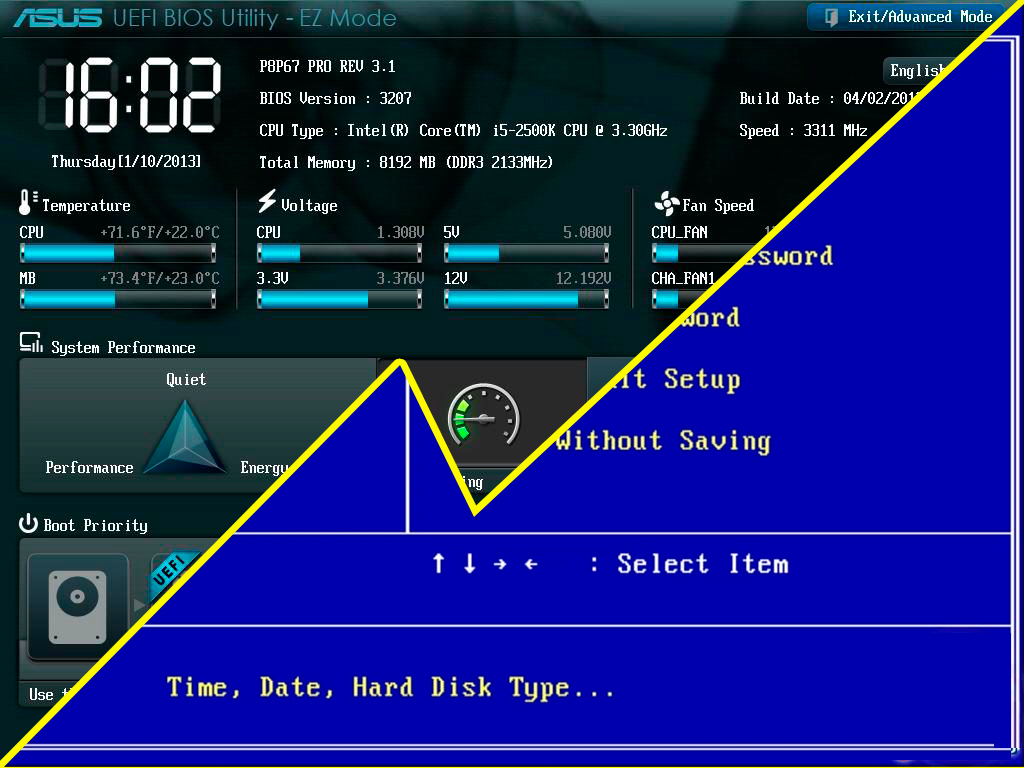
Давайте коротко про преимущества UEFI и недостатки BIOS:
- BIOS обычно работает с дисками через разметку MBR, а у нее есть ограничение примерно до 2 ТБ на загрузочном диске. UEFI чаще всего использует GPT разметку, где такого бытового ограничения уже нет.
- UEFI может работать в 32-х битном и 64-х битном режиме. Сам по себе этот факт не делает компьютер в два раза быстрее, но дает больше возможностей прошивке и загрузчику.
- Из-за работы в режимах 32 и 64 бита есть возможность улучшить графический интерфейс и добавить поддержку мыши. Но тут нужно сказать одну важную вещь – многие производители продолжают использовать UEFI с интерфейсом старого BIOS. То есть если вы зашли и увидели синий или серый экран без поддержки мыши – это не значит, что у вас BIOS. Скорее всего у вас UEFI с интерфейсом старого доброго BIOS.
- В старом BIOS нет нормальной поддержки «Secure Boot». Эта функция проверяет подписи загрузочных компонентов и помогает не пустить левый загрузчик до старта Windows.
- UEFI тоже может работать с сетевой загрузкой, но не нужно думать, что сеть – это только его фишка. PXE-загрузка встречалась и раньше.
На самом деле отличий у них еще больше, я всего лишь описал самые популярные. Теперь вы понимаете, что систем может быть две.
Что такое Legacy Boot?
Legacy Boot – это устаревший режим загрузки с жесткого диска, SSD или внешнего носителя (флешки или внешнего жестака), который пришел из BIOS. В данном режиме идет последовательный анализ всех дисков на наличие загрузочной записи MBR и активного раздела, который и запускает операционную систему. Если загрузчик на выбранном носителе не найден, BIOS сканирует следующий диск. Таким образом процесс загрузки может занять более продолжительное время. Если загрузочная запись не будет найдена – вернется ошибка.
Что такое UEFI в Boot Mode?
Тут у некоторых пользователей может возникнуть путаница. UEFI в отличие от BIOS и режима Legacy не использует старую MBR-запись как главный способ запуска. Для этого он использует отдельный EFI-раздел с файлом .efi – именно он и участвует в загрузке ОС. Часто в Boot Menu такой запуск отображается не как название диска, а как «Windows Boot Manager».
UEFI позволяет запускать загрузочную флешку без старого MBR-загрузчика, если флешка подготовлена правильно. В простых случаях можно перенести файлы с образа на FAT32-флешку, и все заработает. Но с Windows так бывает не всегда: некоторые образы содержат файлы больше 4 ГБ, а FAT32 такие файлы не держит. Поэтому надежнее создавать флешку специальной программой.
Читаем – как создать загрузочную флешку.
Что выбрать UEFI или Legacy?
Итак, какой же режим нам выбрать Legacy или UEFI для той же Windows 10 или Windows 11. Для современных операционных систем чаще всего выбирается режим UEFI. Windows 11 нормально ставится именно на UEFI-системы, обычно с GPT и поддержкой Secure Boot. Legacy чаще нужен для старых ОС, старых дисков с MBR или старых загрузочных флешек. Но тут надо опираться и на ряд других свойств. Итак, мы выбираем UEFI в случае, если:
- Раздел, с которого идет загрузка операционной системы, имеет тип разметки GPT. Если у вас тип MBR, то обычно стоит выбрать Legacy. Как проверить тип диска – читаем тут.
- Диск имеет размер больше 2 ТБ.
- Вы ставите современную Windows на новый компьютер или ноутбук.
Не переключайте Boot Mode просто ради интереса на рабочей системе. Если Windows была установлена в Legacy, после перехода на UEFI она может не загрузиться. И наоборот тоже бывает.
Если вам не хочется менять настройку навсегда, лучше один раз выбрать нужный диск или флешку через Boot Menu.
Как поменять сам параметр в BIOS?
Давайте посмотрим, как в BIOS поменять UEFI на Legacy (и наоборот). Сначала вам нужно зайти в настройки микросистемы. Как только вы туда попадете, переходим в раздел «Boot».
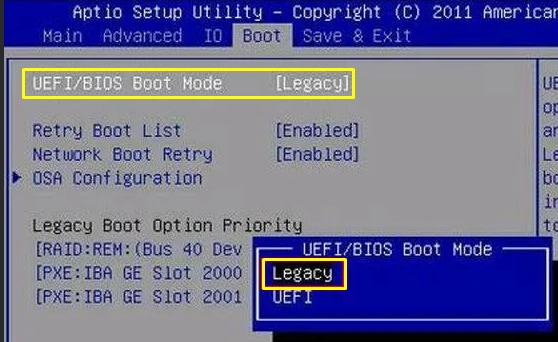
В более редких случаях раздел может называться как «Startup».
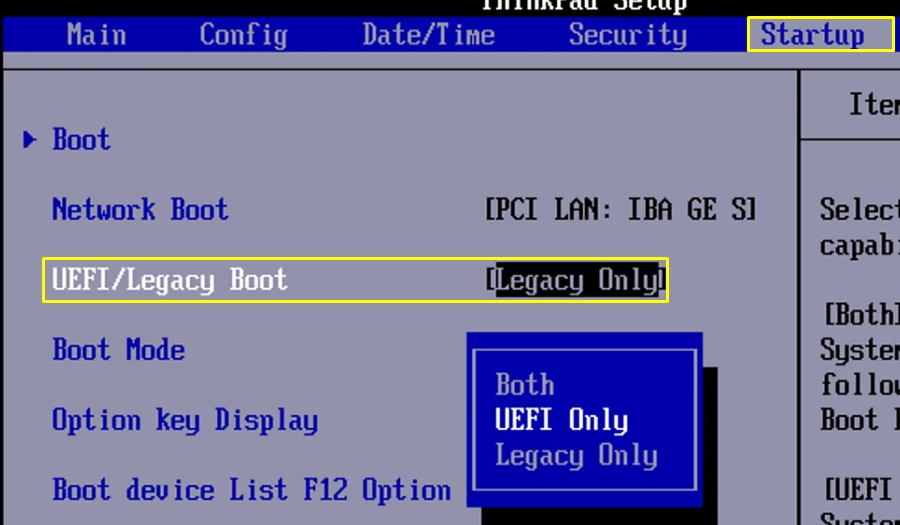
На материнских платах Gigabyte с графическим интерфейсом нужно перейти во вкладку «BIOS Features» и найти параметр «Boot Mode Selection».
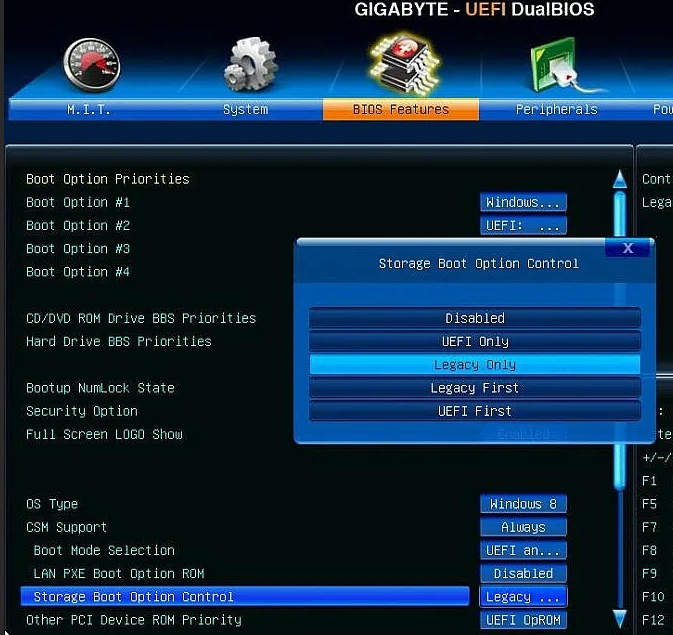
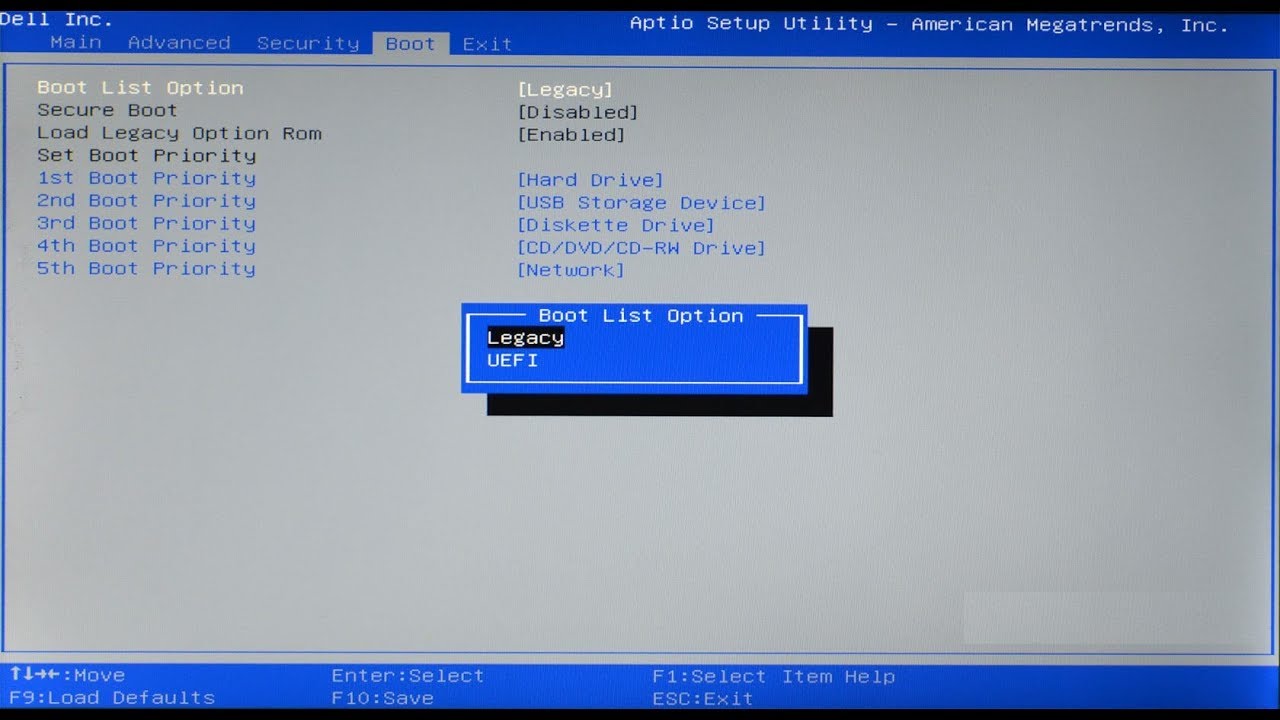
Как вы уже могли понять, видов и прошивок BIOS и UEFI очень много, поэтому вам нужно будет самостоятельно попробовать найти эту конфигурацию. Еще параметр может называться «CSM», «Legacy Support», «UEFI/Legacy Boot» или «Boot List Option». Самое главное не забудьте сохранить изменения перед тем, как вы выйдете. Если нужно отдельно поменять порядок загрузки, смотрим приоритет загрузки в BIOS.





Наконец-то понял в чем их отличие спасибо
Разница колоссальная и самое главное выбрать сам метод до установки ОС.
Вот поэтому я не грузится система. Поменял обратно на UEFI и теперь все хорошо
Спасибо