
У пользователей часто возникает необходимость подключения гаджета к ноутбуку или другому подобному прибору. Делают это с целью передачи данных с одного устройства на другое: фотографии, видео, документы, музыку, архивы, скриншоты, записи диктофона и другие файлы. Традиционный способ подключения – с помощью кабеля.
Однако этот метод не всегда доступен и удобен. Если, например, неисправен провод, он только заряжает телефон, занят USB-порт или не хочется каждый раз искать кабель, то воспользоваться им не получится. Решить проблему можно, если выполнить подключение через Wi-Fi. Ниже будут приведены способы того, как это сделать.
Сразу уточню важный момент: подключение телефона к компьютеру через Wi-Fi для передачи файлов – это не то же самое, что раздача интернета с телефона. Здесь нам нужно, чтобы телефон и компьютер увидели друг друга в одной локальной сети. Обычно для этого оба устройства подключаются к одному роутеру.
Если нужен именно интернет с телефона на компьютер, то это уже другой сценарий: точка доступа, USB-модем или Bluetooth-модем. Подробная инструкция есть здесь: как использовать телефон в качестве модема. А в этой статье говорим именно про доступ к файлам телефона с компьютера без USB-кабеля.
- Через проводник
- Через программу My FTP Server
- Через CX Проводник
- С помощью программы SHAREit
- Через LocalSend
- Через приложение AirDroid
- Через стандартную «Связь с телефоном» в Windows
- Через Quick Share
- Как подключить телефон и компьютер к одной сети
- Что лучше выбрать?
- Возможные проблемы и способы их решения
- Настройки роутера
- Настройки компьютера
- Брандмауэр и антивирус
- Неправильный адрес или разные сети
- Если ничего не помогает
- FAQ – частые вопросы
- Видео
- Задать вопрос автору статьи
Через проводник
ES Проводник – файловый менеджер, который раньше часто использовали для контроля над папками смартфона, а также как один из способов того, как подключить телефон к компьютеру через Wi-Fi. Но сейчас этот вариант уже нельзя считать основным, потому что приложение ES Проводник давно пропало из Google Play и вокруг него были вопросы по безопасности и лишним функциям.
ВНИМАНИЕ! ES Проводник был удален с Google Play, поэтому мы советуем использовать более надежный CX Проводник – смотрим инструкцию тут.
Старые действия через ES Проводник оставлю как справочный вариант для тех, у кого он уже установлен. Но если вы только начинаете, лучше ставьте CX Проводник, Solid Explorer, MiXplorer или другой нормальный файловый менеджер из проверенного источника. Логика у них похожая: на телефоне включается FTP/HTTP-доступ, а на компьютере открывается выданный адрес.
- приложение скачивают из официального магазина или проверенного источника, если оно там доступно;
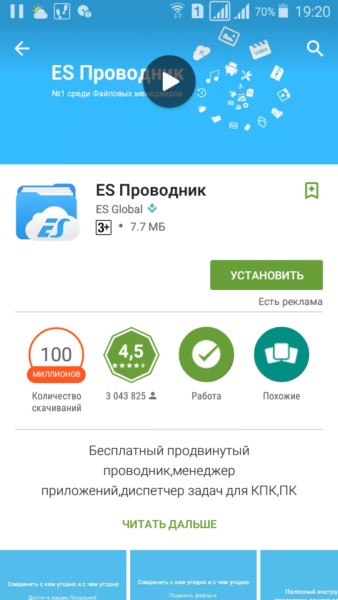
- приложение запускают и подключают телефон к той же Wi-Fi сети, с которой установлено соединение компьютера;
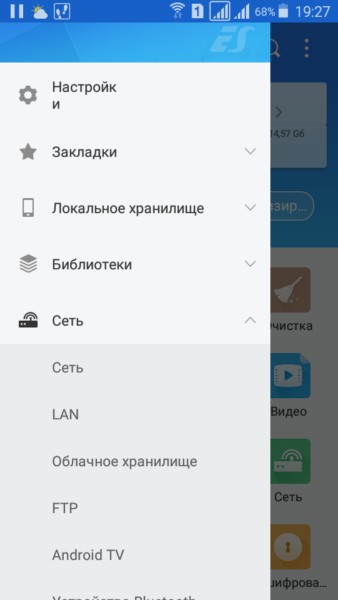
- вызывают меню, расположенное с левой стороны устройства, переходят в подраздел «Сеть»;
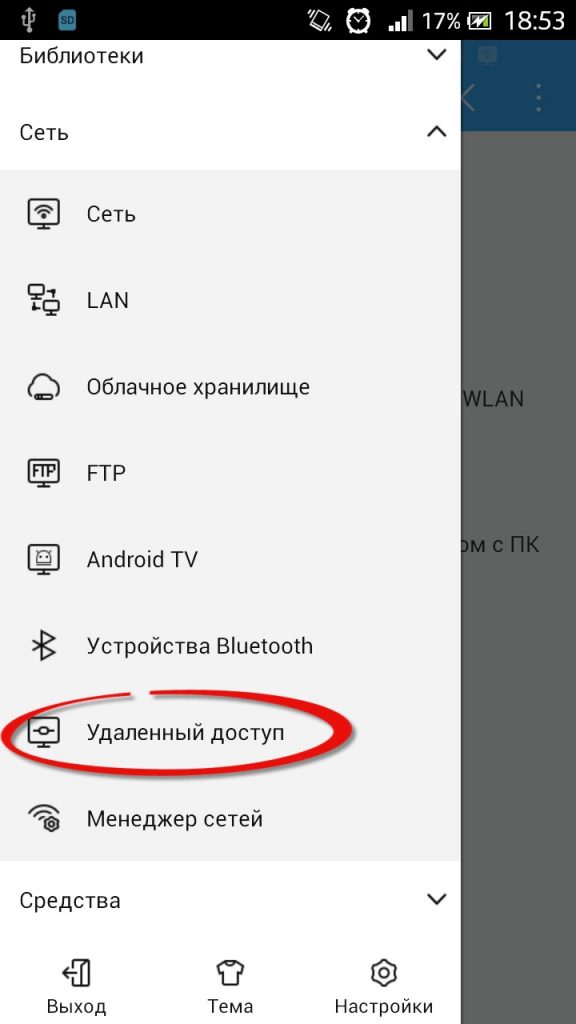
- выбирают графу «Удаленный доступ»;
- под кнопкой «Статус» должна появиться надпись с названием сети;
- выбирают режим «Включить»;
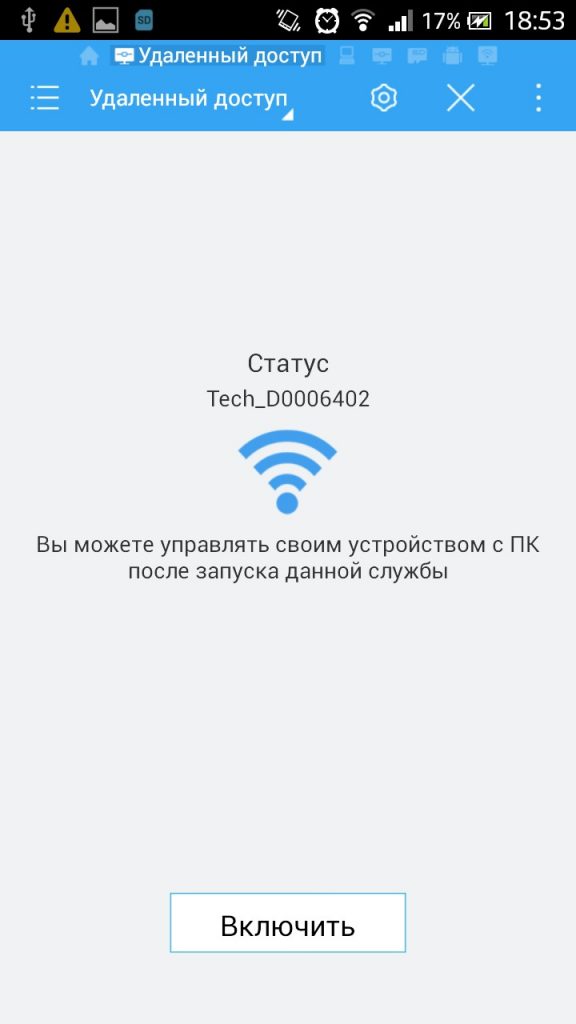
- высвечивается адрес, который сохраняют и вписывают в соответствующее окно на компьютере.
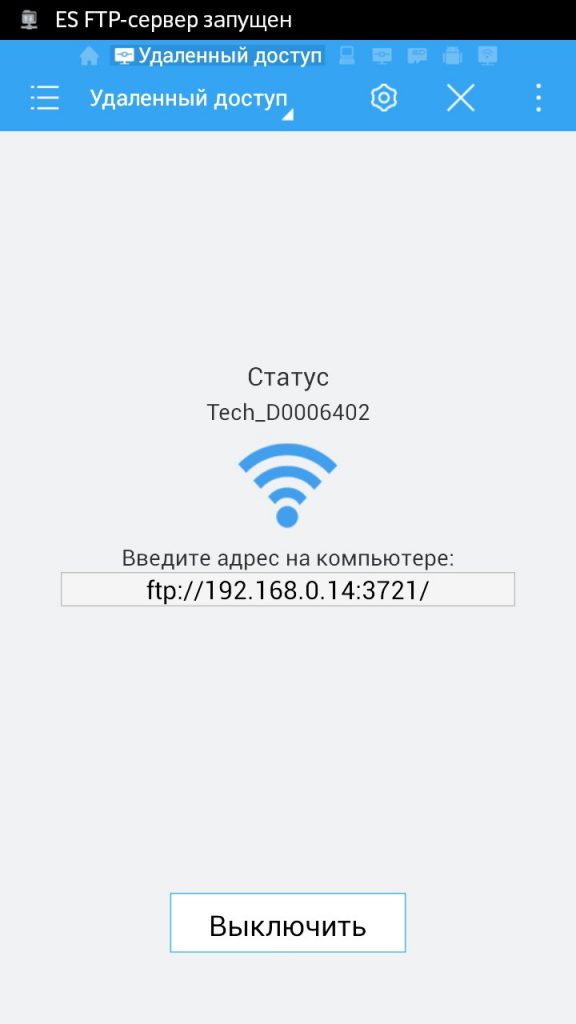
Когда выполнены все эти процедуры, переходят к работе на компьютере. Для соединения с телефоном действуют следующим образом:
- заходят в подпункт «Мой компьютер» или «Этот компьютер»;
- в адресную строку вбивают адрес проводника, например ftp://192.168.1.35:3721;
- открывается каталог файлов телефона, дающий возможность выполнить все нужные манипуляции.
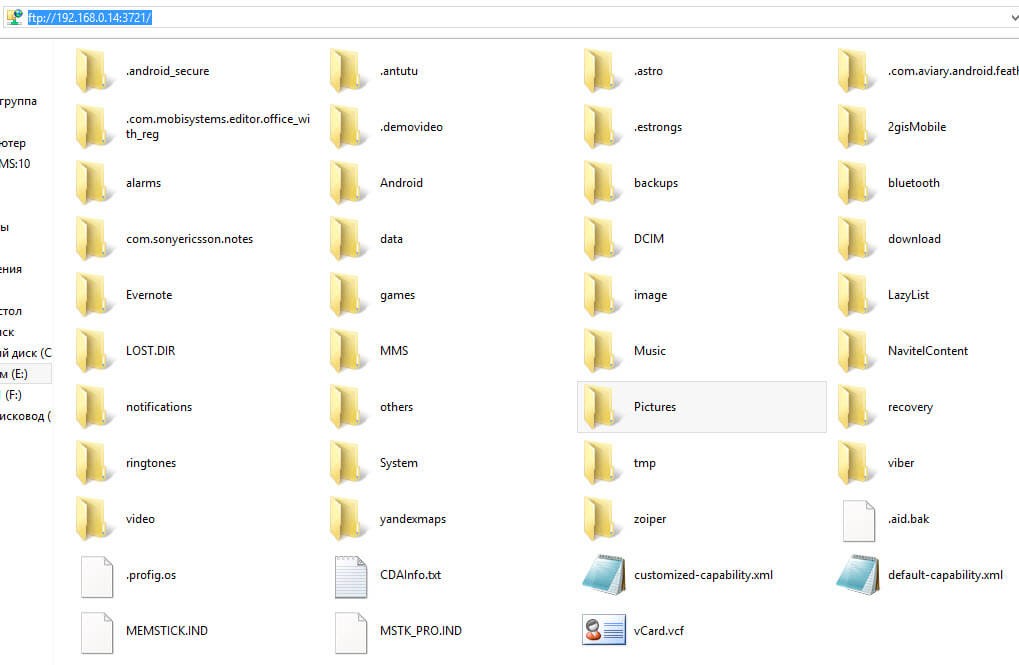
Адрес нужно вводить именно в адресную строку Проводника Windows, а не в поисковую строку браузера. Если ввести его в поиск, компьютер просто начнет искать этот текст в интернете и к телефону не подключится.
Если адрес не открывается, проверьте три вещи. Первое – телефон и компьютер должны быть в одной сети Wi-Fi. Второе – экран телефона лучше временно не блокировать, потому что некоторые приложения останавливают сервер в фоне. Третье – в адресе нельзя ошибаться: важны и IP-адрес, и порт после двоеточия.
Через программу My FTP Server
Программа My FTP Server – еще один способ того, как подключить ноутбук к гаджету без проводов. Суть метода такая: телефон временно превращается в FTP-сервер, а компьютер подключается к нему как к сетевому хранилищу. Это удобно, если нужно быстро забрать папку с фото, скинуть документы или перенести несколько файлов без кабеля.
Для этого, прежде всего, приложение устанавливают на планшет или телефон. После этого выполняют такие действия:
- запускают программу и осуществляют вход в настройки;
- вводят логин и пароль учетной записи;
- внесенные сведения сохраняют.
На главной панели программы нажимают на кнопку «Start Server». После этого соответствующее окошко загорается зеленым светом и вместо надписи «off» появляется надпись «on».
Далее настраивают ноутбук или компьютер:
- осуществляют вход в подраздел «Мой компьютер» или «Этот компьютер»;
- клавишей манипулятора, расположенной с правой стороны, нажимают на свободное поле и осуществляют переход во вкладку «Добавить новый элемент в сетевое окружение»;
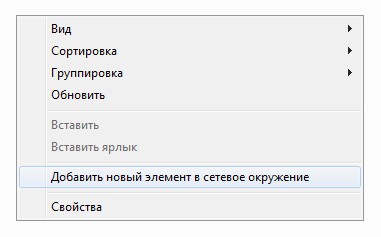
- появляется новое окно и нажимают на кнопку «Далее»;
- копируют адрес сети из программы и вставляют в соответствующую строку;
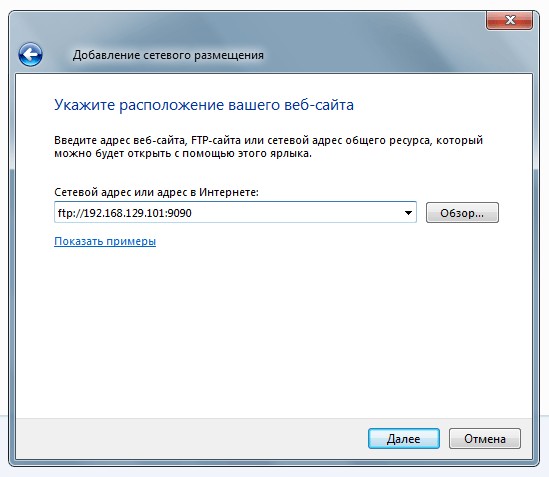
- в поля вписывают логин и пароль, затем вбивают адрес;
- нажимают на окно «Далее».
После этого появляется меню «Мой компьютер», в котором расположен новый элемент.
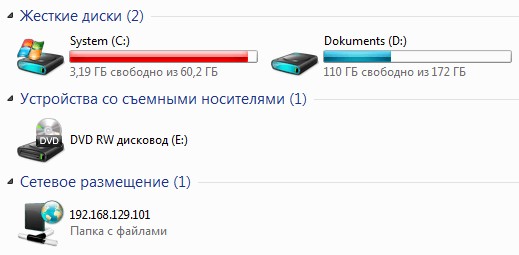
Его открывают и вписывают логин и пароль в соответствующие окна. Так вы получили доступ к файлам гаджета.
Не оставляйте FTP-сервер включенным постоянно. После передачи файлов нажмите «Stop Server» или закройте приложение. Если у вас слабый пароль или открытая Wi-Fi сеть, другой человек в этой же сети теоретически может попробовать подключиться к телефону.
На современных Android есть ограничения доступа к некоторым системным папкам. Например, приложения могут не показывать все содержимое каталога Android/data или Android/obb. Это не всегда ошибка FTP-программы – так работает защита системы. Фото обычно лежат в папке DCIM, скриншоты – Pictures/Screenshots, загрузки – Download, документы – Documents.
Если хотите подробнее разобраться, что такое FTP на Android и как с ним работать, смотрите отдельную статью про FTP сервер для Android.
Через CX Проводник
На текущий день CX Проводник – один из самых простых вариантов для обычного пользователя. Он умеет запускать доступ к файлам телефона по сети и не требует сложной настройки. Принцип почти такой же, как у старого ES Проводника: телефон показывает адрес, а компьютер открывает этот адрес через Проводник или браузер.
Примерный порядок такой:
- Установите CX Проводник из Google Play.
- Подключите телефон и компьютер к одному Wi-Fi роутеру.
- Откройте приложение на телефоне.
- Найдите раздел «Сеть», «Доступ с ПК» или похожий пункт.
- Включите сервер.
- Скопируйте адрес вида ftp://192.168.1.35:xxxx.
- Откройте «Этот компьютер» на Windows и вставьте адрес в верхнюю адресную строку.
Плюс такого способа – не нужно ставить дополнительную программу на компьютер. Минус – это все равно временный доступ, который лучше отключать после передачи файлов. Если хотите передавать файлы каждый день, удобнее будет LocalSend, AirDroid или связка с облаком. Если нужно один раз вытащить фотографии – FTP через CX Проводник вполне хватает.
С помощью программы SHAREit
Это был один из самых простых способов беспроводного соединения компьютера или ноутбука с гаджетом. Прежде всего, нужно было установить программу SHAREit на компьютер. Приложение рекомендовалось скачивать с официального сайта. Такую же программу устанавливали на планшете или телефоне. После этого действуют следующим образом:
- запускают приложения на том и другом устройстве;
- заходят в меню программы на телефоне и нажимают на надпись «Подключить к ПК»;
- на радаре обнаруживают имя своего устройства и нажимают на него;
- подтверждают соединение.
После этого получают доступ к файлам гаджета с компьютера или ноутбука.
Но я бы уже не ставил SHAREit первым вариантом для новой установки. У программы за годы было много жалоб на рекламу, лишние разрешения и вопросы по безопасности. Если она у вас уже стоит и вы понимаете, что делаете, пользоваться можно аккуратно. Но если вы выбираете способ с нуля, лучше посмотреть на LocalSend, AirDroid, CX Проводник, KDE Connect или стандартные инструменты Windows и Android.
Главная идея простая: чем меньше лишних приложений вы ставите для доступа к файлам, тем лучше. Для разовой передачи подойдет FTP через файловый менеджер. Для постоянной передачи между своими устройствами удобнее LocalSend или AirDroid. Для фото с телефона на Windows можно использовать приложение «Связь с телефоном».
Через LocalSend
LocalSend – удобный современный способ передать файлы между телефоном и компьютером по локальной сети. Он работает на Windows, macOS, Linux, Android и iOS. Облако не нужно, регистрация обычно не нужна, файлы передаются внутри вашей сети. Это особенно удобно, когда нужно быстро перекинуть фото, видео, PDF или архив между устройствами.
Как пользоваться:
- Установите LocalSend на телефон.
- Установите LocalSend на компьютер или ноутбук.
- Подключите оба устройства к одной Wi-Fi сети.
- Откройте приложение на обоих устройствах.
- На телефоне выберите файлы и нажмите «Отправить».
- Выберите найденный компьютер в списке.
- На компьютере подтвердите прием файлов.
Плюс LocalSend в том, что он не дает постоянный доступ ко всем папкам телефона. Вы сами выбираете конкретные файлы и отправляете их на конкретное устройство. Это безопаснее для новичка, чем поднимать FTP и открывать весь каталог телефона. Минус – приложение нужно поставить на оба устройства. Но для постоянной передачи файлов это как раз удобно.
Через приложение AirDroid
Чтобы связать ПК и смартфон и с компа получить доступ к папкам гаджета с ОС Android, скачивают программу AirDroid в Google Play. После этого выполняют следующие действия:
- осуществляют запуск приложения;
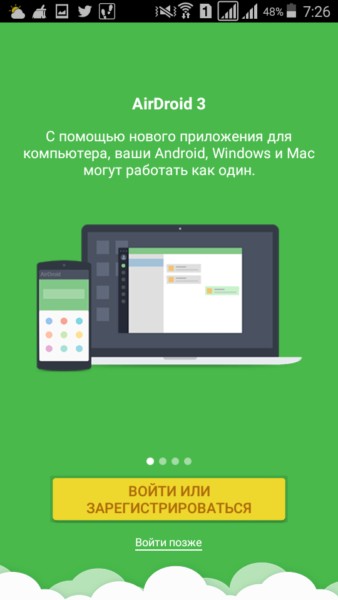
- копируют адрес для компьютера;
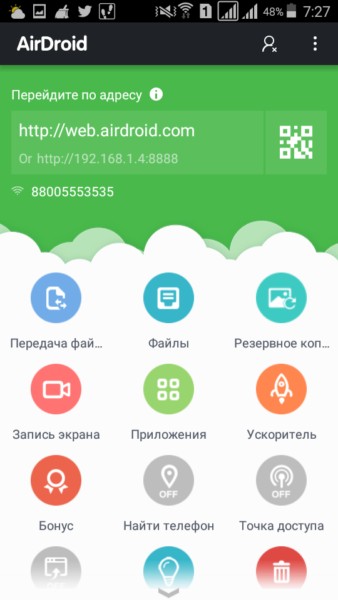
- адрес вписывают в браузер и подтверждают соединение с гаджетом.
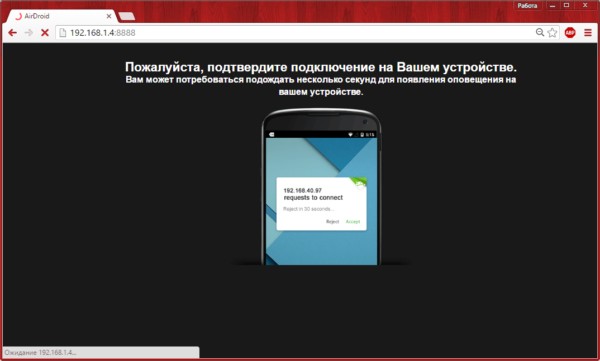
AirDroid удобен тем, что это не просто передача файлов. Через него можно управлять файлами, просматривать фото, отправлять данные на компьютер, иногда работать с уведомлениями и другими функциями. Но у таких возможностей есть обратная сторона: приложению нужны разрешения, а часть функций может работать через аккаунт и интернет. Поэтому выдавайте только те разрешения, которые реально нужны, и не включайте удаленный доступ без необходимости.
Для локальной передачи файлов достаточно, чтобы телефон и компьютер были в одной сети. Если вы хотите подключаться к телефону из другой сети, это уже удаленный доступ через сервис приложения, и к нему нужно относиться аккуратнее. Не используйте слабые пароли, не входите в аккаунт на чужом компьютере и выходите из веб-интерфейса после работы.
Через стандартную «Связь с телефоном» в Windows
На Windows 10 и Windows 11 есть встроенная связка Microsoft «Связь с телефоном» на компьютере и «Связь с Windows» на Android. Это не полный аналог FTP-доступа ко всем папкам, но для многих задач хватает: посмотреть фотографии, получить уведомления, отправлять сообщения, иногда быстро перетаскивать файлы между устройствами, если функция поддерживается конкретной моделью.
Примерный порядок такой:
- На Windows откройте приложение «Связь с телефоном».
- На Android установите или откройте приложение «Связь с Windows».
- Войдите в одну учетную запись Microsoft, если система попросит.
- Отсканируйте QR-код с экрана компьютера.
- Разрешите нужные доступы на телефоне.
- Проверьте раздел с фотографиями и передачей файлов.
Этот способ хорош тем, что он встроен в Windows и не требует искать сомнительные программы. Но для полного доступа к папкам телефона он не всегда подходит. Например, если нужно скопировать всю папку WhatsApp, Download или DCIM, FTP или обычный USB-кабель может быть удобнее. Если же нужно быстро забрать несколько последних фотографий, «Связь с телефоном» часто справляется без лишних настроек.
Через Quick Share
Quick Share – современный способ быстро передавать файлы между Android-устройствами и компьютером поблизости. На Android эта функция часто уже встроена, а для Windows можно использовать приложение Quick Share, если оно поддерживается вашей системой и устройством. Передача идет по беспроводным технологиям рядом с устройством, а не через длинную настройку FTP.
Общий порядок такой:
- Включите Bluetooth и Wi-Fi на телефоне и компьютере.
- Установите Quick Share на Windows, если он еще не установлен.
- Откройте файл на телефоне и нажмите «Поделиться».
- Выберите Quick Share.
- Выберите компьютер в списке найденных устройств.
- Подтвердите прием на компьютере.
Quick Share удобен, когда нужно просто отправить несколько файлов, а не открывать все папки телефона. Но он может быть капризным: важны Bluetooth, Wi-Fi, видимость устройств, учетные записи и разрешения. Если ничего не находится, попробуйте поднести устройства ближе, отключить VPN, перезапустить Bluetooth и открыть настройки видимости.
Как подключить телефон и компьютер к одной сети
Чтобы соединение устройства на Android с компьютером или ноутбуком было успешным, важно, чтобы телефон был подключен к одной сети с ПК. Только это позволит установить соединение без проводов в локальной сети.
Нет ничего сложного в том, как подключить Вай-Фай на смартфоне через роутер:
- заходим в «Настройки»;
- выбираем пункт «Wi-Fi»;
- подключаемся к своему роутеру.
На компьютере нужно подключиться к той же сети. На Windows нажмите значок сети возле часов, выберите свой Wi-Fi и подключитесь. Если компьютер подключен к роутеру кабелем, это тоже нормально: главное, чтобы он был в той же домашней сети, а не в гостевой изолированной сети. Если один клиент сидит в гостевой Wi-Fi, а второй – в основной сети, они могут не видеть друг друга.
Если нужно просто понять, как передавать файлы между устройствами внутри одной сети, пригодится отдельная инструкция как передать файлы по локальной сети.
Что лучше выбрать?
Чтобы не путаться, вот простая подсказка:
- Нужно один раз быстро забрать фото или видео – используйте CX Проводник или другой файловый менеджер с FTP.
- Нужно часто перекидывать отдельные файлы между телефоном и ПК – попробуйте LocalSend.
- Нужно управлять телефоном с компьютера шире, чем просто файлы – смотрите AirDroid или аналоги.
- Нужны последние фото и уведомления на Windows – используйте «Связь с телефоном».
- Нужно отправить файл рядом без настройки папок – попробуйте Quick Share.
- Нужна максимальная надежность и скорость для большого архива – обычный USB-кабель часто все еще быстрее и проще.
Wi-Fi удобнее кабеля, но не всегда быстрее. Большое видео на десятки гигабайт иногда проще перекинуть по USB. А вот несколько фотографий, PDF или документов действительно удобнее отправить через Wi-Fi.
Возможные проблемы и способы их решения
Не всегда удается получить доступ к папкам гаджета с компьютера с помощью Wi-Fi. Причины тому могут быть следующими.
Настройки роутера
Обычно отсутствие соединения объясняется тем, что в настройках маршрутизатора установлен режим, при котором приборы подсоединены к локальной сети, но между ними не установлена связь. Чаще всего это называется «Изоляция клиентов», «AP Isolation», «Client Isolation» или «Изоляция точки доступа». Для передачи файлов между телефоном и компьютером такую функцию нужно отключить.
Решить проблему помогут следующие действия:
- осуществляют вход в меню настроек маршрутизатора;
- переходят в подраздел «Домашняя сеть», «Wi-Fi», «Беспроводная сеть» или «Гостевая сеть»;
- ищут пункт «Изоляция клиентов», «AP Isolation» или «Включить изоляцию точки доступа»;
- убирают галочку или переводят функцию в состояние «Отключено»;
- сохраняют настройки и перезагружают роутер при необходимости.
Некоторые маршрутизаторы могут иметь иной порядок действий для изменения настроек. Рекомендуется ознакомиться с инструкцией к прибору. Важно: если вы пользуетесь гостевой сетью, изоляция клиентов там часто включена специально. Для передачи файлов лучше подключить телефон и компьютер к основной домашней сети.
Если вы не знаете, как попасть в настройки маршрутизатора, чаще всего используется адрес 192.168.1.1 или 192.168.0.1. Вводить его нужно в адресную строку браузера. По этой теме есть отдельная инструкция про вход в настройки роутера через 192.168.1.1.
Настройки компьютера
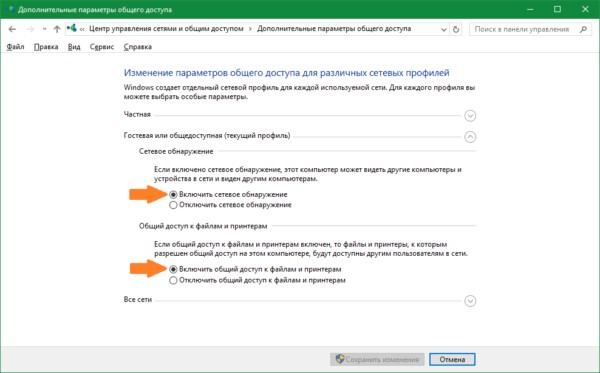
Если подключение выполнено, но в меню проводника на телефоне не появляется других устройств, то проблема может заключаться в компьютере. Решить ее поможет изменение определенных параметров. Для этого выполняют такие манипуляции:
- в меню Windows 7 или другой версии выбирают подраздел «ЦУ сетями»;
- переходят в подпункт «Дополнительные параметры общего доступа»;
- активизируют сетевое обнаружение и доступ к файлам и устройствам;
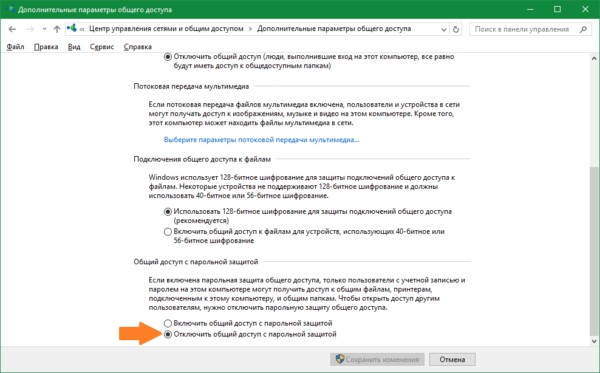
- отключают парольный доступ только в том случае, если вы понимаете риск и работаете в своей домашней сети;
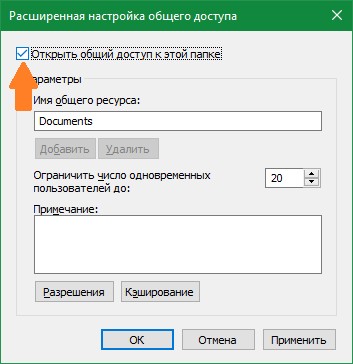
- выбирают графу «Свойства»;
- кликают по кнопке «Расширенная настройка»;
- ставят галочку напротив надписи: «Открыть общий доступ к папке»;
- еще раз выполняют сканирование сетевых приборов в меню проводника: «Сеть – LAN».
На Windows 10 и Windows 11 дополнительно проверьте тип сети. Откройте «Параметры» – «Сеть и Интернет» – выберите свое подключение Wi-Fi или Ethernet – установите профиль «Частная сеть». В публичной сети Windows может блокировать обнаружение устройств, потому что считает, что вы сидите в кафе, аэропорту или другой чужой сети.
Не отключайте парольную защиту общего доступа в чужих сетях. Дома это иногда удобно для проверки, но в общественной сети так можно случайно открыть свои папки посторонним людям.
Брандмауэр и антивирус
Иногда телефон и компьютер находятся в одной сети, адрес введен правильно, но подключение все равно не открывается. Причина может быть в брандмауэре Windows или стороннем антивирусе. Он может блокировать входящие соединения, FTP, локальную сеть или само приложение.
Что проверить:
- временно отключите VPN на компьютере и телефоне;
- проверьте, что сеть Windows отмечена как «Частная»;
- разрешите приложению доступ к локальной сети;
- попробуйте открыть FTP-адрес в Проводнике и в браузере;
- если используете сторонний антивирус, проверьте его сетевой экран.
Если после временного отключения защитного экрана все заработало, не оставляйте защиту выключенной навсегда. Лучше добавьте конкретное приложение или локальное соединение в разрешения. Это безопаснее, чем полностью отключать брандмауэр.
Неправильный адрес или разные сети
Частая ошибка – телефон показывает один адрес, а пользователь вводит его с ошибкой. Например, вместо 192.168.1.35 вводит 192.168.0.35, забывает порт после двоеточия или копирует лишний пробел. В FTP-адресе важна каждая цифра.
Еще одна проблема – разные сети. Например, компьютер подключен к роутеру кабелем, а телефон к гостевому Wi-Fi. Или компьютер сидит через VPN, а телефон – в обычной локальной сети. Или телефон раздает свою точку доступа, а компьютер подключен к домашнему роутеру. В таких случаях устройства могут не видеть друг друга.
Проверьте так:
- на телефоне откройте свойства Wi-Fi сети и посмотрите IP-адрес;
- на Windows нажмите + R, введите cmd и выполните ipconfig;
- сравните адреса: обычно первые три части должны совпадать, например 192.168.1.x и 192.168.1.y;
- если адреса из разных сетей, подключите устройства к одной сети.
Если ничего не помогает
Если Wi-Fi способ никак не заводится, не мучайтесь бесконечно. Иногда быстрее использовать USB-кабель, облако или карту памяти. По кабелю Windows обычно открывает телефон как обычное устройство, если на Android выбрать режим «Передача файлов». Если компьютер вообще не видит телефон по USB, смотрите отдельную инструкцию почему компьютер не видит телефон через USB.
Для фотографий можно использовать Google Фото, OneDrive, Яндекс Диск или другое облако. Для больших файлов – LocalSend, кабель или внешний накопитель. Для постоянного доступа к папкам – FTP или SMB, но с паролем и только в домашней сети. Не существует одного идеального способа для всех случаев, поэтому выбирайте по задаче.
FAQ – частые вопросы
Можно ли подключить телефон к компьютеру через Wi-Fi без роутера?
Да, но не всеми способами. Можно включить точку доступа на телефоне и подключить к ней компьютер, а затем запустить FTP-сервер на телефоне. Но удобнее и стабильнее, когда оба устройства подключены к одному домашнему роутеру.
Почему компьютер не открывает FTP-адрес телефона?
Проверьте, что сервер на телефоне включен, телефон и компьютер в одной сети, адрес введен без ошибок, а сеть Windows отмечена как «Частная». Еще может мешать брандмауэр, VPN или изоляция клиентов на роутере.
Нужно ли устанавливать программу на компьютер?
Не всегда. Если вы используете FTP через CX Проводник или похожий файловый менеджер, на компьютере можно открыть адрес через обычный Проводник Windows. А вот LocalSend, SHAREit или AirDroid могут требовать приложение или веб-интерфейс.
Можно ли передать файлы с iPhone на компьютер через Wi-Fi?
Да, но способы будут другими. Удобнее использовать AirDrop для Mac, iCloud, LocalSend, облако или приложение «Связь с телефоном» в поддерживаемых сценариях. FTP-файловые менеджеры на iPhone работают иначе из-за ограничений iOS.
Что безопаснее – FTP, AirDroid или LocalSend?
Для разовой передачи отдельных файлов удобен LocalSend, потому что он не открывает весь телефон как папку. FTP тоже нормален в домашней сети, если включать его только на время передачи и ставить пароль. AirDroid удобен, но требует больше разрешений, поэтому его нужно настраивать внимательнее.
Почему скорость по Wi-Fi маленькая?
Причина может быть в слабом сигнале, старом роутере, диапазоне 2,4 ГГц, помехах, медленном телефоне или слабом накопителе. Для больших видео и архивов иногда быстрее использовать USB-кабель или подключиться к Wi-Fi 5 ГГц, если оба устройства его поддерживают.
Можно ли открыть все папки Android через Wi-Fi?
Не всегда. Современный Android ограничивает доступ к некоторым системным папкам, особенно внутри Android/data и Android/obb. Фото, видео, загрузки и обычные документы обычно доступны, а системные каталоги могут быть скрыты или заблокированы.
Зная, как к роутеру подключить телефон и компьютер, можно получить доступ к файлам без провода. Чтобы был доступ с ноутбука к папкам гаджета, можно выполнить соединение устройств через Wi-Fi с помощью приложений, FTP-сервера или стандартных инструментов Windows.
Была ли полезна наша статья? Оставляйте свои комментарии и делитесь опытом по теме! Спасибо, что выбираете нас!
Видео
Предлагаем сразу посмотреть видео-обзор способов, которые помогут связать смартфон и ПК:





все сразу подключилось
Хооооомяяяяяяяяякккк


Не… Это очень сложно для людей. Лучше по старинке
Спасибо!
Ништяяяк!! Сразу подключилось! Я использовал второй способ ( с помощью My FTP Server).
Спасибо, бро!
Автору привет передадим (он на новогодних каникулах). Пользуйтесь!