
Приветствую тебя на WiFiGid! Тормозит какая-то игра? А в этой статье я расскажу тебе, как сделать так, чтобы вообще никакие игры больше не лагали. Причем лечить проблемы будем на корню, чтобы было с запасом. Просто иди по шагам, а делать или не делать – решать только тебе. Но если ничего не захочется делать, то все будет по-прежнему лагать и тормозить.
Но если ты настолько ленивый, что умеешь только ругаться – добро пожаловать в комментарии. Там же всегда будем рады увидеть добрых и адекватных людей, готовых поделиться своим опытом по исправлению каких-то лагов. А как вы избавились в итоге от лагов?
Шаг 1 – Системные требования

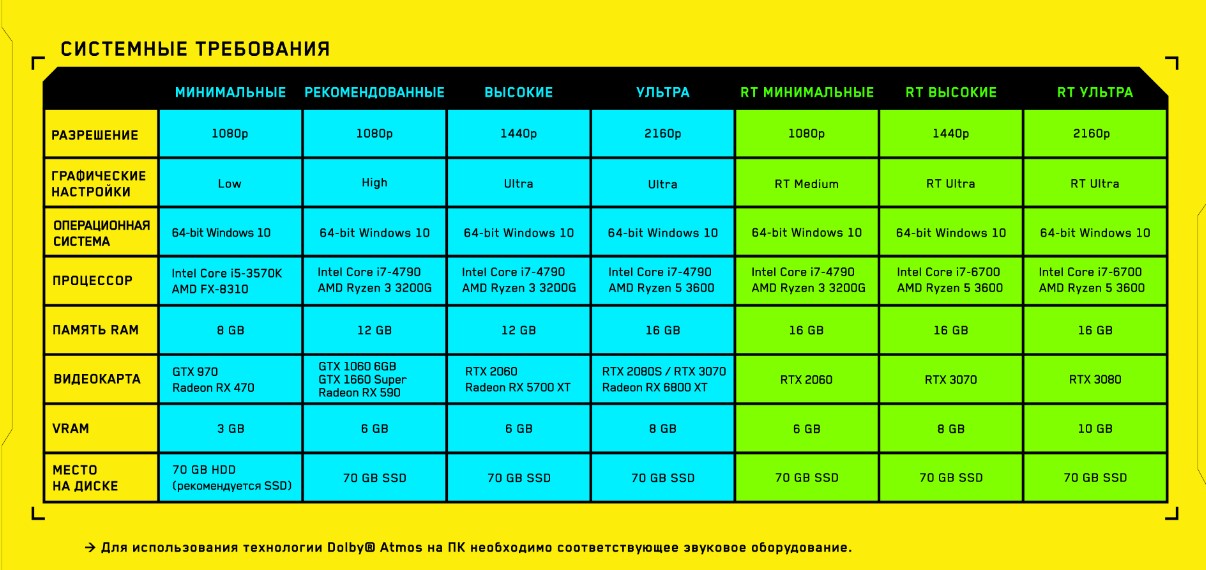
Начнем с самого банального, и именно этот пункт больше всех не нравится читателям. А почему? А потому что если вы на калькуляторе пытаетесь запустить на ультрах да хоть тот же Cyberpunk 2077 (подставить сюда что-нибудь современное и лагучее), то что бы вы с этим ни делали, ничего дельного не получится.
Помню в давние времена пытался запустить AC Syndicate на 840m… ну и ничего хорошего из этого «почему-то» не выходило. Пытался даже найти способы ухудшения текстуры, чтобы хоть как-то на супер-минималках поиграть. Но даже это не помогало. И как я был рад ее пройти по-нормальному, когда обзавелся отличной видюхой.
Суть этого шага – открываем системные требования игры, смотрим на них, сравниваем со своим текущим железом. Если не соответствуете даже минимальным – забудьте и отложите до лучших времен, уверен, что так будет лучше и не испортите себе впечатление. Если не соответствуете рекомендуемым, но очень хочется включить «ультра» – не надо так делать, тоже получите отрицательное впечатление. Тут может помочь только докупка железа, облачный гейминг или поход в компьютерный клуб.
А еще был интересный случай: звонит мне друг, говорит, что у него на современном ноутбуке тормозят Аллоды. Начинаем анализ. Современный ноутбук оказался современным ультрабуком. Процессор на нем многоядерный, но максимальная частота 1,2 ГГц (и такое еще бывает). А Аллоды работают максимум на одном ядре. Итого какой-нибудь древний Pentium 4 с частотой 2,4 ГГц работает лучше современного ультрабука в этой игре. Звучит фантастично, но всего лишь нужно было точно сверить системные требования и не оперировать понятием «самый новый ноутбук».
Если не знаете свое железо, сначала посмотрите характеристики компьютера. У нас есть отдельная инструкция – как посмотреть характеристики ПК. Особенно смотрим видеокарту, процессор, оперативную память и тип диска: HDD или SSD.
Шаг 2 – Свежие игры
Если игра вышла буквально на днях и тормозит, но при этом соответствует всем требованиям вашего железа, скорее всего ее просто выпустили сырой. И тут уже даже ваш мощный ПК ничем не поможет – игра все равно будет тормозить и лагать. Вспоминаем уже икающий Киберпанк – в первые дни на любом железе он пытался тормозить, выкидывал очень странные текстуры и заставлял громко материться.
Что делаем: ждем свежие обновления, смотрим обзоры других людей, которые, скорее всего, тоже будут люто ругать оптимизацию этой игры. Еще можно зайти в обсуждения Steam или на страницу разработчика и проверить, не признали ли они проблему официально.
Шаг 3 – Изменяем настройки графики
Если все окей, игра была выпущена давно, а ваше железо должно ее съесть и не заметить – просто заходим в настройки графики и пробуем понизить их. Да, ничего страшного в этом не вижу, просто делаем такой тест.
Быть может на пониженных настройках все пойдет как по маслу. Особое внимание уделяем разрешению – а то видел как некоторые умные школьники ради славы и величия ставят себе разрешение 4К на FullHD мониторах, а потом ругаются, что все тормозит, хотя понизиться до адекватного разрешения будет стыдно перед друзьями. Понты они такие. Еще первыми режем тени, отражения, трассировку лучей и дальность прорисовки – глаз переживет, а FPS скажет спасибо. Если есть DLSS, FSR или XeSS, пробуем режим «Качество» или «Баланс».
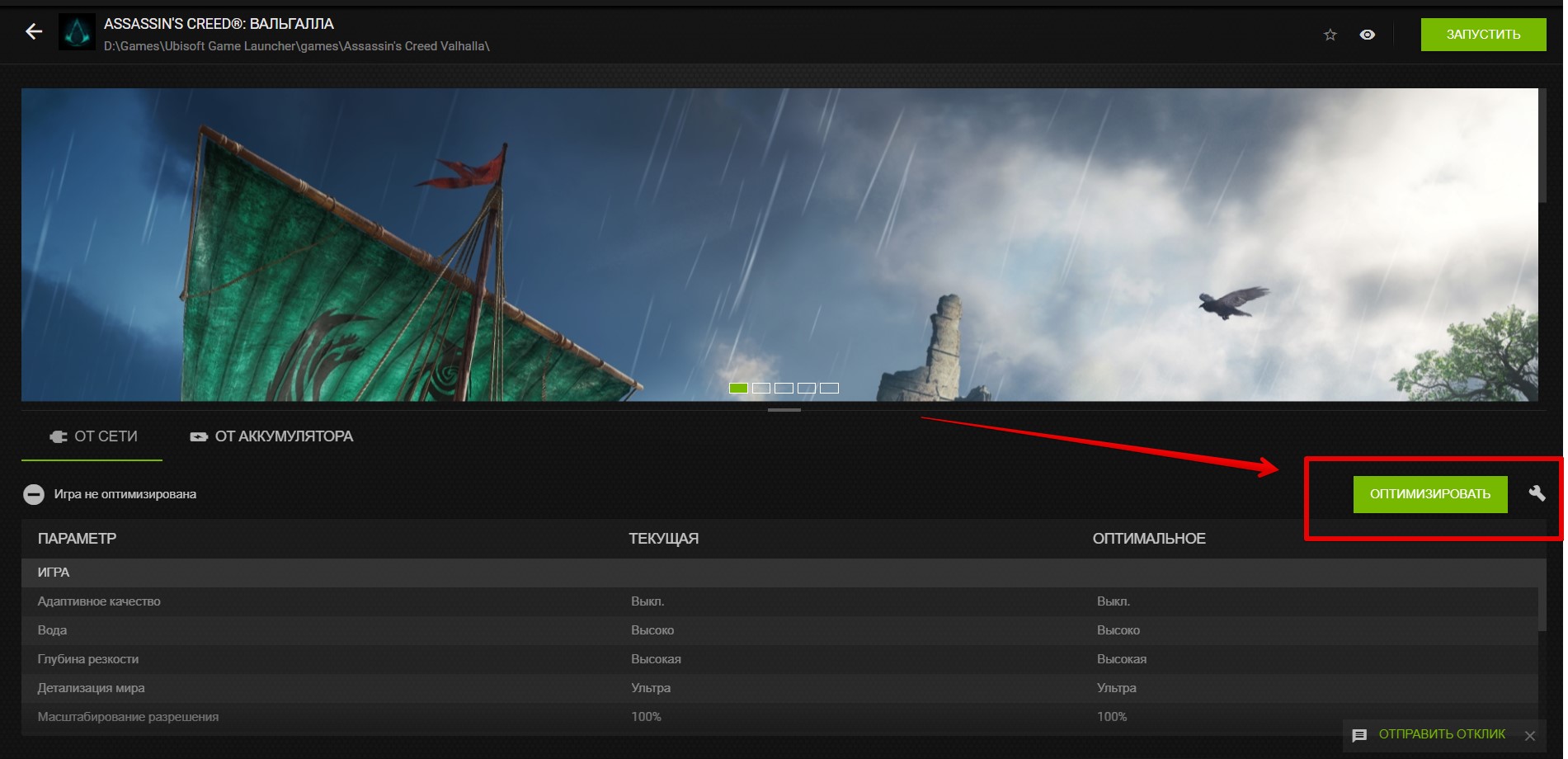
Лично мне порой вообще по барабану, что там выставлено в графике. Если у вас видеокарта NVIDIA, можно использовать NVIDIA App или старый GeForce Experience и попробовать автоматическую оптимизацию. Выставляет далеко не всегда правильно, но обычно дает нормальную отправную точку. У AMD есть похожие настройки в AMD Software: Adrenalin Edition, у Intel – в своем графическом приложении.
А еще можно открыть YouTube или аналогичный сервис, поискать тесты по играм под свою видеокарту и сразу увидеть, что стоит ожидать. В запросе указывайте точную модель видеокарты, процессор и название игры.
Шаг 4 – Проверяем текущую нагрузку компьютера
Тоже полезное дело, которое нужно сделать ПЕРЕД запуском игры. Просто проверяем, а ничего ли не грузит в текущий момент наш компьютер. Запускаем диспетчер задач (Ctrl + Shift + Esc) и смотрим на процессы:
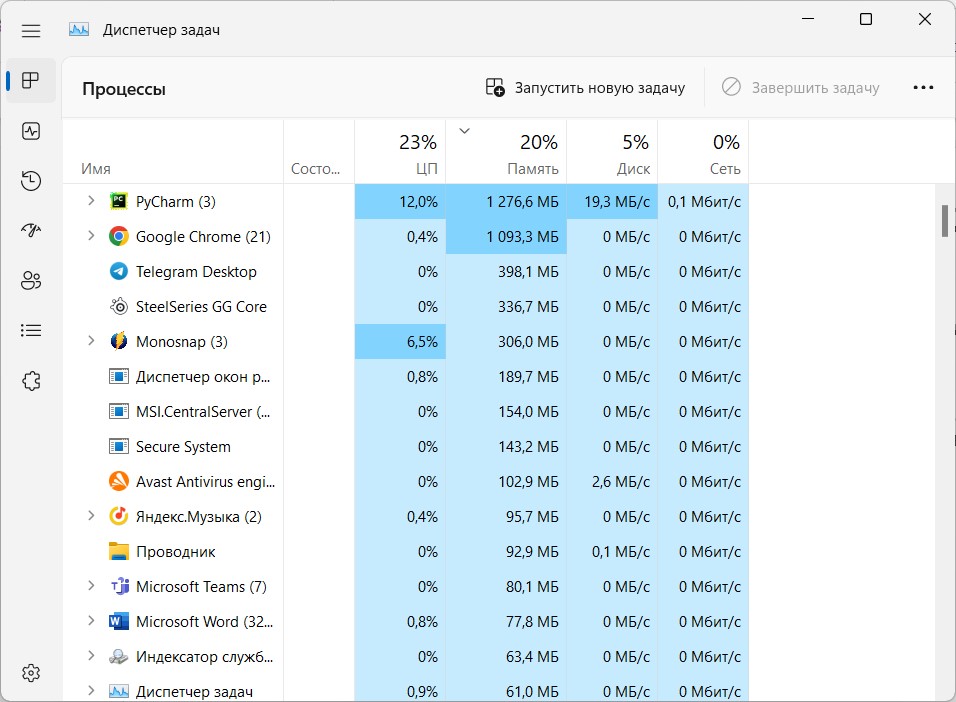
Сразу по моему скриншоту видим:
- Процессор использует PyCharm. В вашем случае это может быть тот же браузер, торрент или вообще какая-нибудь системная служба индексации Windows, которой захотелось поработать прямо сейчас в моменте. Если что-то очень сильно грузит процессор, можно и завершить этот процесс.
- Оперативная память. И ладно у меня ее 64 Гб (для работы надо), но на простом компьютере с планкой на 8 Гб даже запущенный Chrome может сильно тормозить вашу игру (ведь если не хватает оперативы, начинает использоваться файл подкачки на медленном диске).
- Диск. Актуально, если у вас какая-то программа работает с диском (торрент или сама Windows), а вы до сих пор сидите на медленном старом HDD, который тоже пытается использовать игра. Да и вообще если игра активно живет на старом HDD, это само по себе может приводить к лагам и долгим подгрузкам.
- Графика. Здесь же при работе стороннего софта, который использует вашу видеокарту, можно отследить его активность. Особенно, если есть подозрения на всякие майнеры, запись экрана или тяжелые оверлеи.
- Сеть. Тоже можно отследить использование. А то встречались люди, которые умудрялись качать какую-то игру, параллельно играя в танки, и ругаться на повышенный пинг и соответствующие тормоза.
Перед сетевой игрой закройте торрент, загрузку в лаунчере, облачные синхронизаторы и лишние вкладки браузера. Иногда это дает больше пользы, чем «чудо-ускоритель» из рекламы.
Шаг 5 – Драйвера видеокарты
Вообще в любой непонятной ситуации нужно бежать обновлять драйвера на железо. А особенно это актуально для драйверов видеокарты и новинок. Сейчас даже есть практика выпускать новые версии дров под конкретную игру, так что если что-то вышло свежее – спешим обновиться. Надеюсь, с этим вы справитесь самостоятельно, здесь инструкции приводить не буду, т.к. у нас статья имеет характер общей помощи, но вот в разделе про тормозящее железо вы увидите полезную ссылку.
Для NVIDIA смотрим NVIDIA App или сайт NVIDIA, для AMD – AMD Software: Adrenalin Edition, для Intel – Intel Driver & Support Assistant. Если не хочется искать руками, читаем – как обновить драйвера на Windows.
Шаг 6 – Общий случай
Эта статья все-таки про конкретные лаги в играх. Но если у вас тормоза встречаются не только в играх, но и вообще проявляются даже при работе, это уже общий случай. И тут может быть много чего интересного. Например, битый жесткий диск (или просто заполненный до предела), перегрев процессора или просто появление заразы на компьютере.
И для решения этой проблемы у нас написана отдельная статья из 15 годных советов. Решите проблему с тормозами железа, решится и вопрос с играми.
И это особенно актуально для ситуаций, когда начала лагать игра, которая раньше никогда не лагала. Тут точно что-то или по перегреву, или просто по нагрузке на систему. Так что проверять и делать, пока не поздно. Заодно можно выполнить обычную чистку Windows от мусора – инструкция у нас тоже есть.
Другие ругательства
Вижу, что появляются советчики, которые настойчиво рекомендуют заниматься разгоном всего (процессора, видеокарты, памяти) или же применять программные «ускорители игр». Не занимайтесь этим, если не понимаете, что именно меняете. А то вдруг чего-нибудь сожгете или подхватите заразу. Оно вам надо? Порой проще признать проблему и отложить игру до закупки новых комплектующих. А если уверены за свое железо, то порой проще просто переустановить Windows (и быстрее), но это уже оставим для другой истории.





Ну а что вы хотели. Если слабый комп, то игры будут тормозить на высоких или ультрах. Никакой волшебной таблетки нет. Если же они на нормальном компе тормозят, то копаем в сторону перегрева и термопасты, ну и в случае с AMD – это драйвера на сырых карточках.
Спасибо за советы, буду пробовать
Ну хоть немного понятнее стало. А то я в этом не разбираюсь, интересно было