
Всем доброго времени суток! Сегодня я расскажу вам, как убрать Яндекс с Майкрософт Эдж. Всегда интересно попробовать и другие поисковики. На самом деле все делается очень просто, и достаточно изменить некоторые настройки браузера. Не будем тянуть и начнем!
Инструкция

Итак, как же нам убрать Яндекс из Microsoft Edge, который может стоять по умолчанию. Нам нужно просто изменить поисковую систему. Давайте покажу, как это можно сделать:
Читаем – как ускорить работу ПК на 20-30%.
- Откройте сам браузер.
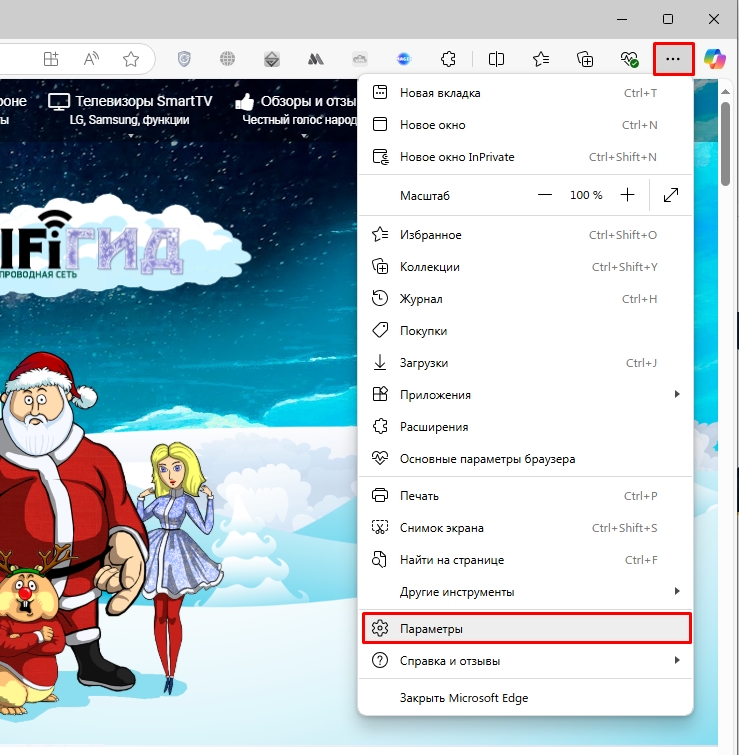
- Нажмите по трем точкам справа вверху.
- Находим кнопку с шестеренкой и переходим в «Параметры».
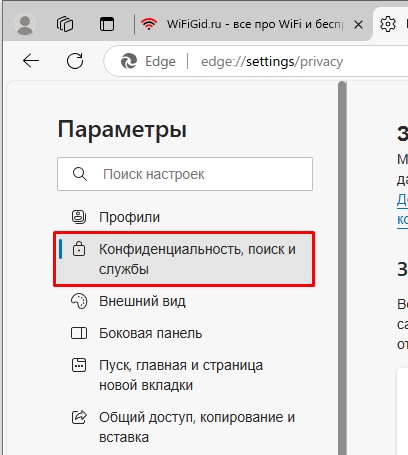
- Слева выбираем раздел «Конфиденциальность, поиск и службы».
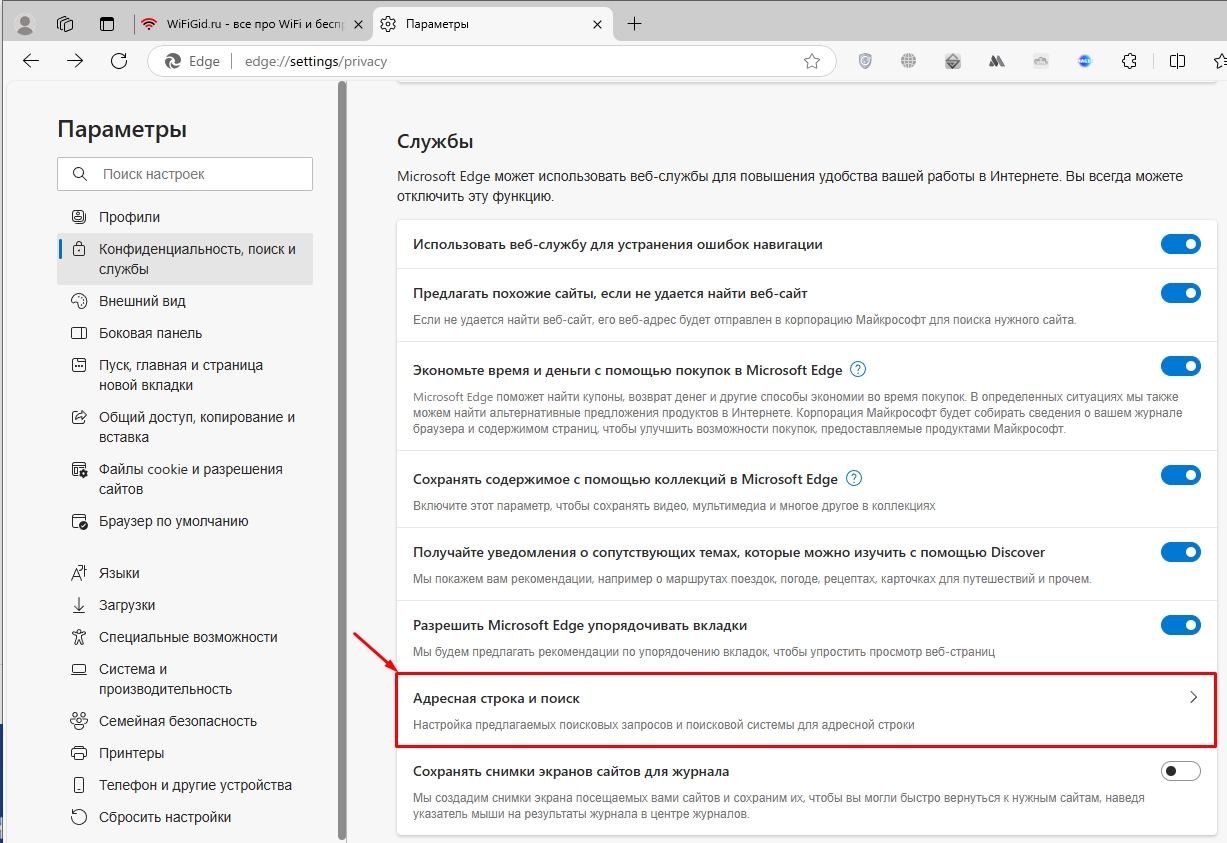
- Листаем вниз, находим пункт «Службы» и уже в нем кликаем по «Адресной строке и поиску».
- Второй способ – вы можете просто вбить или скопировать адрес в адресную строку:
edge://settings/search
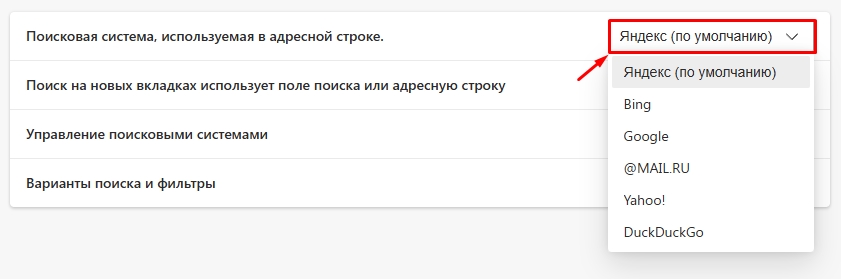
- Ну и далее в строчке «Поисковая система» – просто выбираем любой из вариантов.
Как выбрать поиск, которого нет в настройках Microsoft Edge?
Представим себе ситуацию, что в списке нет нужного вам поисковика. В таком случае вы можете установить его вручную. Давайте я покажу, как это можно сделать:
Читаем – как очистить комп от мусора.
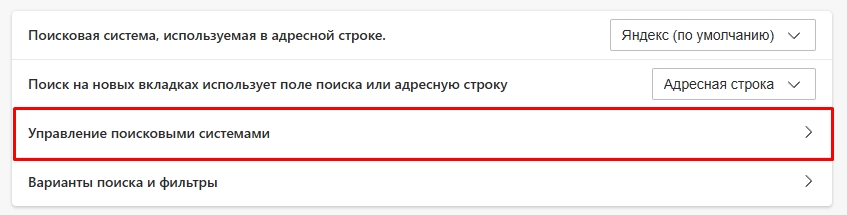
- Здесь же переходим в «Управление поисковыми системами».
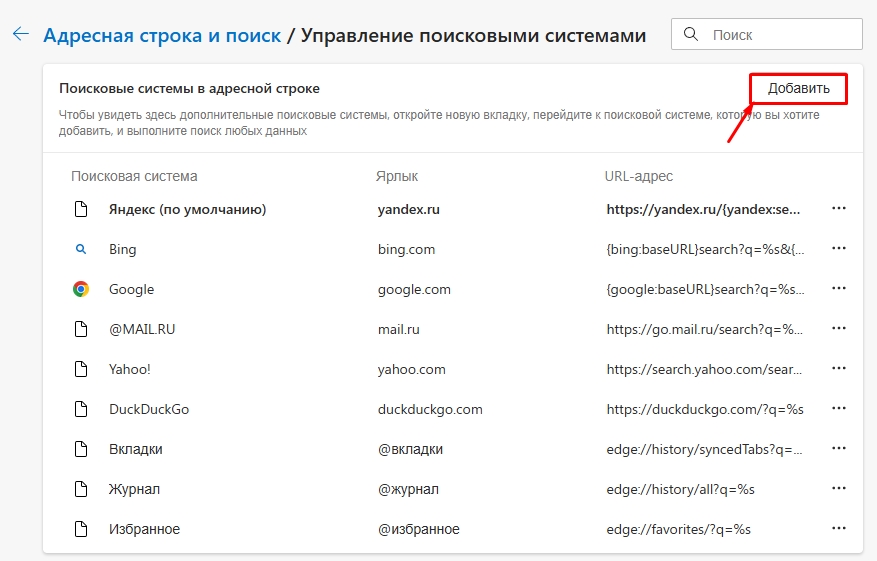
- Жмем «Добавить».
- В первые две строки можете просто указать короткий URL или даже название поисковика. Но вот последняя строчка – самая важная, и сейчас я покажу, как правильно её заполнить.

- Перейдите на сам поисковик и введите любой запрос – лучше из одного слова.
- Скопируйте в буфер обмена результат поиска.
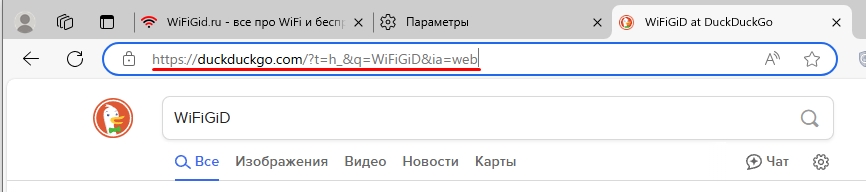
- Вставляем этот результат в последнюю строчку.
- Выделите только то слово, которое вы вводили в поисковике.

- А теперь замените его на:
%s
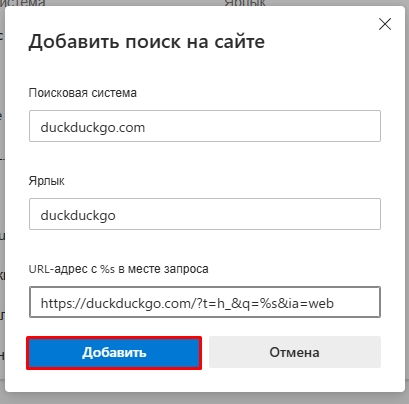
- В конце жмем «Добавить».
После этого поисковик должен работать нормально. Будьте внимательны, так как поисковик иногда меняет строку URL поискового запроса. Если у вас перестанет работать поисковик, то просто проделайте эти шаги заново. Конечно, это происходит не так часто, но об этом нужно помнить.
Надеюсь, я вам смог помочь. Дорогие друзья, помните, что вы всегда можете описать подробно свою проблему в комментариях, и наша команда WiFiGiD.RU постарается вам помочь. Всем добра и берегите себя!




Спасибо! А то уже устал каждый раз менять поиск вручную.
Почему-то раньше всё работало нормально, а потом Edge сам переключился на Яндекс. Теперь разобралась, как убрать.
Если удалить через настройки не получается, можно попробовать сбросить браузер до стандартных параметров.
Просто лучший, спасибо
спасибо большое
Орган! Большой детородный орган! Как только ты закроешь , а потом снова откроешь Эдж там всё равно будет стоять гребаный Яндекс по умолчанию!!! И ничего не помогает!
Откройте Microsoft Edge.
В адресной строке введите:
edge://settings/reset
Нажмите Enter.
Выберите пункт «Восстановить настройки по умолчанию».
Подтвердите действие кнопкой «Сбросить».
Что-то восстанавливает Яндекс обратно, но что – вам нужно выяснить. Возможно, это какое-то расширение, или вообще сторонняя программа.