
Привет! Долг обзорщика WiFiGid говорит о том, что нужно рассказать обо всем в нашей среде. Сегодня речь пойдет про актуальный Apple iPad mini (A17 Pro) – в версии Wi-Fi и в версии Wi-Fi + Cellular. Интересно? Тогда устраиваемся крепче, готовимся к взлету!
Чтобы не путаться в названиях: на сегодня самая ходовая и узнаваемая версия – это iPad mini на чипе A17 Pro. Именно ее чаще всего и имеют в виду, когда говорят «новый iPad mini».
Что за Cellular?
Сам обзор будет чуть ниже, многих почему-то интересует, что же такое это самое «Cellular» в названии. Причем ценники на версии «Целлуларом» и без него различаются заметно – и не просто так.
А вот и весь секрет – версия Cellular помимо стандартного модуля Wi-Fi несет в себе и поддержку мобильного интернета через сеть оператора (4G и 5G). То есть вы вставили тариф (точнее, подключили eSIM), и планшет умеет выходить в интернет даже там, где нет домашнего роутера: в дороге, в кафе без пароля, на даче, да хоть в очереди в МФЦ. За этот функционал нужно будет доплатить, но если вы реально часто ездите или работаете «с колес», это окупается комфортом.
Еще один нюанс, про который многие забывают: у Wi-Fi + Cellular обычно есть более точная навигация (GPS/ГЛОНАСС), поэтому карты и трекеры работают стабильнее, особенно когда вокруг много зданий. А если вы берете iPad mini чисто для дома, то Wi-Fi версии чаще всего хватает с головой – мобильный интернет можно раздать со смартфона, это называется хот-спот. Более подробно про хот-спот и раздачу интернета с телефона вы можете почитать тут.
Cellular в iPad – это «интернет для планшета», но звонить как с телефона он не обязан. Обычно это режим «только данные»: мессенджеры, браузер, карты – пожалуйста, а вот обычные звонки через SIM – это уже история про смартфон.
Что там продают?
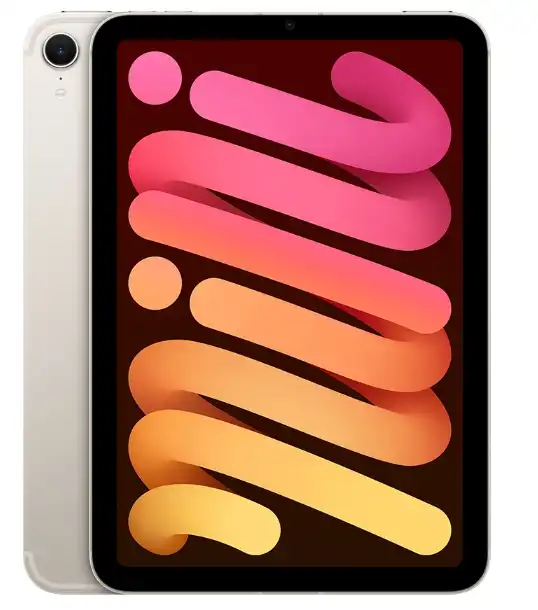
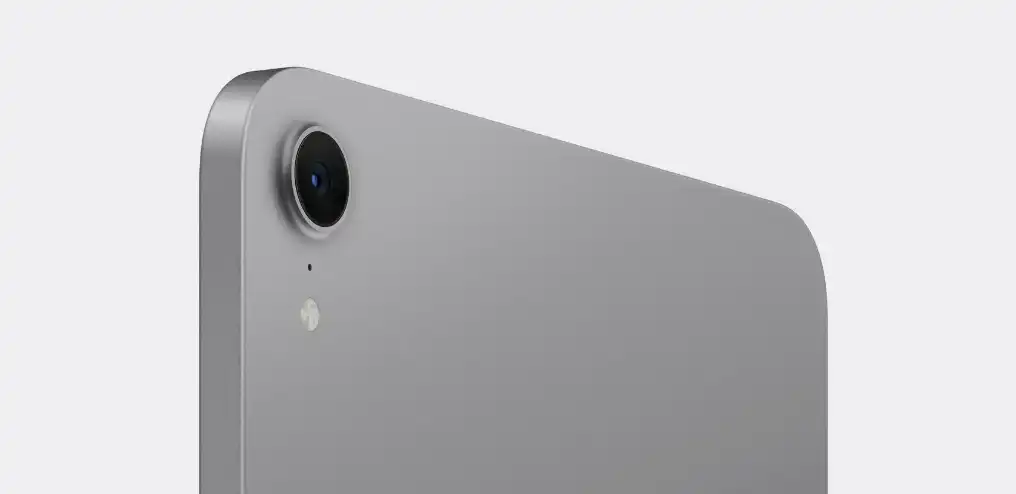
В остальном отличий между iPad mini (A17 Pro) Wi-Fi + Cellular и чистым Wi-Fi почти нет: экран, производительность, камеры – все одинаковое. Разница как раз в модеме, поддержке мобильных сетей и некоторых «плюшках» вроде навигации. А еще на сегодня доступно несколько цветов алюминиевого корпуса (и да, это тоже важный критерий выбора, я вас понимаю):
- Space Gray (серый)
- Starlight (светлый)
- Purple (фиолетовый)
- Blue (синий)
По памяти и на сегодня все проще, чем раньше: обычно встречаются 128 ГБ, 256 ГБ и 512 ГБ. Я бы смотрел на 128 ГБ для «интернет + сериалы», на 256 ГБ если любите игры и офлайн-фильмы, и на 512 ГБ если таскаете тяжелые проекты, фото и видео.
Комплект поставки по стилю Apple все такой же лаконичный, но есть важный момент про регионы. Обычно в коробке вы найдете:
- Сам планшет iPad mini
- Кабель USB-C для зарядки
- Адаптер питания (в некоторых странах его могут не класть, поэтому не удивляйтесь)
Лаконичнее не бывает. В духе Apple. С другой стороны – зачем париться о лишних предметах, кому будет нужно – докупит. Сразу же вспоминается мой флагманский «китаец» с металлической коробкой, чехлом, наушниками, держалкой, адаптерами и еще парой очаровательных мелочей – но это уже личные бзики. Многие любят Яблоко именно за простоту, их право.
Быстрый совет по кабелям: у нового iPad mini разъем USB-C. Старый кабель Lightning/USB от прошлых моделей сюда уже не подойдет. Если дома все еще живет «лайтнинг-зоопарк», просто держите один нормальный USB-C кабель и проблему закроете.
И еще пара дополнений от официалов (и от меня тоже, по-человечески):
- Версия Wi-Fi + Cellular использует eSIM. Это встроенная «цифровая симка»: тариф подключается через QR-код или приложение оператора, физическую карточку вставлять не нужно.
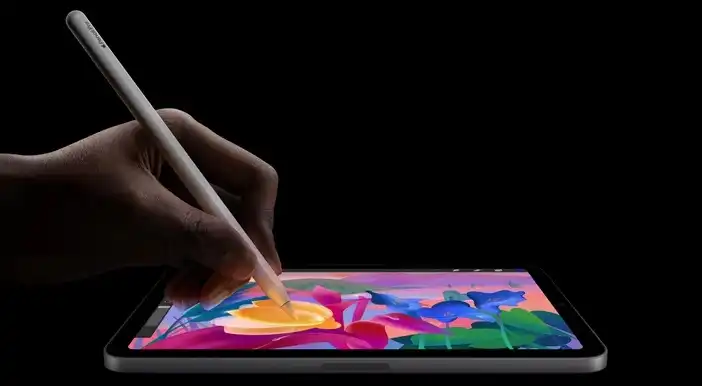
- Поддерживаются Apple Pencil Pro и Apple Pencil (USB-C). Для заметок, рисования и «подчеркнуть в PDF» – самое то. Плюс есть hover: курсор показывается заранее, как прицел, и это реально удобно в графике.
- USB-C порт не только для зарядки. Через него можно подключать флешки, хабы и даже внешний монитор (обычно до 4K и 60 Гц). Если простыми словами – iPad mini стало легче «подружить» с обычными аксессуарами.
- По зарядке ориентир такой: на Wi-Fi версии до 10 часов веба или видео, а на Cellular обычно чуть меньше (если сидеть именно на мобильной сети).
Нужно больше деталей!
Если покупать не у официалов, ценник может быть чуть ниже, но суть та же – главное, чтобы модель была именно iPad mini (A17 Pro), а не «какая-то минишка из старых запасов». Вот основные фишки этой модели, и я прямо по ходу объясню, зачем это вам в жизни:
- Процессор – A17 Pro. Он быстрый не в бенчмарках, а в реальности: приложения открываются шустро, вкладки в браузере не «умирают», монтаж коротких роликов идет без истерик. Если вы играете, то современные проекты тоже чувствуют себя комфортно, особенно если не выкручивать графику в космос.
- Дисплей – 8,3″ Liquid Retina (2266×1488, 500 нит), широкие цвета P3 и True Tone. Для простого человека это значит следующее: текст читабельный, картинка сочная, а глаза устают меньше, потому что экран подстраивает оттенок под освещение. Плюс размер реально «мини»: планшет удобно держать одной рукой в метро или на диване.
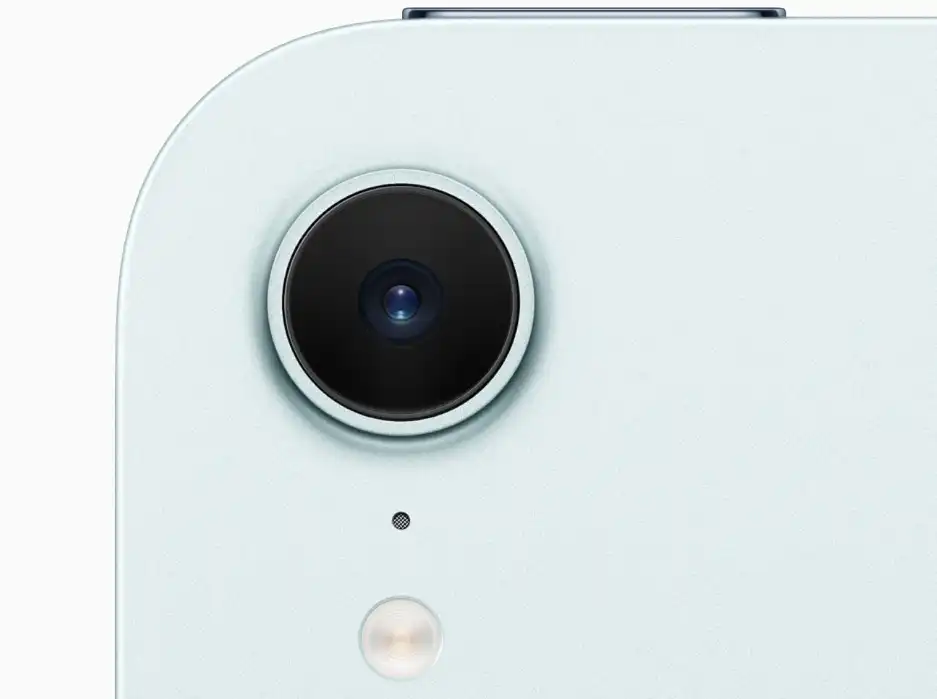
- Камеры – 12 Мп основная с вспышкой и 12 Мп фронталка с Center Stage. И да, на планшете камера нужна не только для «сфоткать кота». Очень часто iPad mini покупают как сканер: навел на документ, он выровнял, подсветил, отправил в мессенджер или на почту. А Center Stage полезен на созвонах – камера сама держит вас в кадре, если вы чуть ерзаете.
- Wi-Fi – Wi-Fi 6E (802.11ax) с 2×2 MIMO. По-русски: работает и с 2,4 ГГц, и с 5 ГГц, и с 6 ГГц (если у вас роутер это умеет). Самое важное – iPad mini не «требует» 6 ГГц: дома он спокойно подключится к обычной сети, а 6 ГГц – это приятный бонус для тех, у кого в квартире много соседских сетей и нужен более чистый эфир рядом с роутером. Если хотите разобраться, чем отличаются 2,4/5/6 ГГц и почему один диапазон лучше через стены, а другой быстрее рядом, вот мой разбор: частоты Wi-Fi простыми словами.
- Bluetooth – версия 5.3. Под наушники, колонки, геймпады и клавиатуры – без сюрпризов. Главное правило тут простое: чем ближе устройство и чем меньше помех, тем стабильнее связь. А если у вас время от времени «заикается» звук – чаще виноват не iPad, а шумный эфир или дешевый Bluetooth-аксессуар.
- Порт – USB-C с поддержкой USB 3 (до 10 Гбит/с). Это удобно, когда нужно быстро скинуть фото или видео, подключить хаб с флешкой или проводной сетью. И да, проводной интернет через адаптер тоже возможен – это иногда спасение, когда Wi-Fi в гостинице грустит.
- Звук – стереодинамики в ландшафтном режиме. Для сериальчиков и YouTube хватает, но если вы любите «чтобы бахало», проще взять нормальные наушники или колонку.
- Вес и габариты – примерно 293 г для Wi-Fi версии и около 297 г для Wi-Fi + Cellular, толщина 6,3 мм. Если нужны бытовые сравнения: это легче большинства книг в мягкой обложке, поэтому рука не отваливается даже при долгом чтении.
- Батарея – до 10 часов веба по Wi-Fi. Но магии тут нет: яркость на максимум, игры и постоянные видеозвонки посадят быстрее. Зато в «режиме читалки» iPad mini реально живет долго, и это как раз его сильная сторона.
Про Wi-Fi 6E по-честному: 6 ГГц обычно дает кайф только в паре метров от роутера, потому что через стены этот диапазон проходит хуже. Поэтому чудес «в дальнюю спальню стало лучше» может не случиться. Для дальних комнат чаще спасает грамотная настройка 2,4/5 ГГц или mesh/репитер – и это уже про роутер, а не про iPad.
Если ваша цель – выжать максимум из беспроводной сети, то полезно понимать, что iPad mini умеет, а что нет. Он отлично дружит с Wi-Fi 6E, но Wi-Fi 7 ему не нужен, и это нормально: Wi-Fi 7 сейчас актуален скорее для топовых роутеров и очень быстрых локальных задач. Кому интересно, у нас есть отдельная статья про Wi-Fi 7 и зачем там 6 ГГц – без заумных формул, только с практикой.
Как подключить и настроить Wi-Fi на iPad mini
Планшет на iPadOS обычно подключается к Wi-Fi в три тыка, но я все равно распишу нормально, чтобы не было «нажал не туда, и теперь грустно».
- Откройте Настройки – Wi-Fi и включите переключатель Wi-Fi.
- Выберите свою сеть в списке, введите пароль и нажмите Подключиться.
- Если у роутера есть две сети (2,4 и 5 ГГц) и они названы по-разному (например, HomeWiFi и HomeWiFi_5G), то для скорости лучше выбрать 5 ГГц. А если вам важнее дальность и стабильность через стены – иногда проще подключиться к 2,4 ГГц.
- После подключения можно нажать на значок «i» рядом с сетью. Там удобно посмотреть, включен ли «частный адрес» (рандомизация MAC) и параметры IP. Обычно трогать это не нужно, но если у вас в роутере включен MAC-фильтр, именно тут и прячется причина странных отказов.
Если забыли пароль от домашнего Wi-Fi, не надо паниковать и «сбрасывать все подряд». Есть спокойные способы посмотреть или восстановить ключ – я собрал их в отдельной инструкции: что делать, если забыл пароль от Wi-Fi.
Если iPad mini не подключается к Wi-Fi – что делать
Вот мой рабочий чек-лист, который решает большинство проблем без магии и сервисов:
- Шаг 1. Убедитесь, что интернет вообще есть: попробуйте открыть сайт на телефоне в этой же сети. Если не открывается – проблема в роутере или у провайдера.
- Шаг 2. На iPad: Настройки – Wi-Fi – нажмите «i» рядом с сетью – Забыть эту сеть. После этого подключитесь заново и введите пароль внимательно.
- Шаг 3. Перезагрузите iPad и роутер. Да, банально. Но на практике это закрывает кучу «зависших» ситуаций, особенно после обновлений.
- Шаг 4. Если сеть «подключено, но интернета нет» – отключите VPN/прокси, а еще попробуйте другую полосу (2,4 вместо 5, или наоборот). Иногда в конкретной комнате 2,4 работает стабильнее, потому что лучше проходит через стены.
- Шаг 5. Когда сигнал слабый по всей квартире, начинаем с базового: переставить роутер ближе к центру, убрать его с пола и подальше от микроволновки. Более подробно как усилить сигнал Wi-Fi роутера в квартире я расписал отдельной статьей.
Если решились на сброс сети: Настройки – Основные – Перенос или сброс iPad – Сброс – «Сбросить настройки сети». Это удалит сохраненные Wi-Fi сети и пароли, но личные файлы не тронет. Просто заранее приготовьте пароль от домашней сети, чтобы потом не бегать по соседям.
Если после всего этого iPad упрямо не цепляется к домашнему Wi-Fi, я бы копнул глубже: фильтры по MAC, странные настройки безопасности на роутере, несовместимость шифрования или капризный канал. На этот случай у нас есть отдельная статья с причинами и решениями – почему iPad не подключается к Wi-Fi и что делать. Там как раз собраны типовые кейсы, когда «вроде все правильно, а не работает».
А чего люди говорят?
А люди дряни не посоветуют. У яблочной техники традиционно много положительных отзывов (за такой ценник то), но если выжать эмоции и оставить сухую практику, чаще всего отмечают вот что:
- Компактный размер – реально «мини», удобно читать, держать в одной руке, брать с собой.
- Шустрая работа – не ощущается «усталым», как это бывает со старыми планшетами после пары обновлений.
- Хороший экран и звук для своего размера – сериалы, книги и видео заходят отлично.
- Нормальные камеры для созвонов и сканов – особенно хвалят фронталку с Center Stage, когда не нужно сидеть как статуя.
- Из минусов чаще всего всплывают цена и то, что «хочется экран побольше», но это уже философия: мини или не мини.
На фоне этой нудятины выявили главное – по нашему профилю здесь все нормально, Wi-Fi работает стабильно, а поддержка Wi-Fi 6E дает запас на будущее, когда у вас появится более свежий роутер. Просто помните, что качество Wi-Fi зависит не только от планшета, но и от роутера, настройки каналов и того, сколько соседских сетей вокруг.
На этом заканчиваю и ухожу на покой. Ваш покорный слуга Ботан из WiFiGid!



В целом удобно, сидишь лазаешь по сайтам, ничего не тормозит. Шустрый быстрый, больше ничего не скзаать. Но честно надо брать просто телефон. С ним только дома можно шастать, куда-то брать? – Да он не большой, но в карман штанов не засунешь, то есть надо его куда пихать, где места побольше. В общем пока не знаю…
Крутая вещь, да и стоит не так дорого, как другие эпловские продукты. Но функцпионал урезанный, все же летефон лучше взять…
Да че он из золота, что так дорогото….
