
Встроенный Wi-Fi-модуль имеется в каждой модели iPad. Такой порядок вещей обусловлен широкой популярностью беспроводных сетей. К тому же, будучи намертво привязанным к шнуру провайдера, iPad, в сущности, перестает быть тем, чем он является – мобильным гаджетом. Поэтому подключение к любой из функционирующих поблизости Wi-Fi сетей – это насущная необходимость. При этом важно понимать одну простую вещь: Wi-Fi и интернет – не одно и то же. Wi-Fi – это связь iPad с роутером (как «мостик»), а интернет – уже то, что роутер получает от провайдера.
Поэтому иногда iPad отлично подключается к сети, но интернета все равно нет – и это другая проблема. Если вы только начинаете разбираться, вот простая инструкция, как в принципе подключаться к Wi-Fi на разных устройствах: читаем тут.
Некоторые пользователи испытывают затруднения с осуществлением коннекта и жалуются на то, что их iPad не реагирует на сеть, не понимая, почему так происходит. В нашей небольшой заметке мы прокомментируем причины такого поведения устройства и дадим рекомендации по устранению данной проблемы. Я постараюсь объяснять на пальцах, чтобы вы быстро нашли причину именно в вашем случае.
Несколько слов о причинах
Причин того, почему Айпад не подключается к домашнему Wi-Fi, может быть несколько. Одни из них серьезные, другие не очень. Одни действительные, а другие мнимые и связаны с несоблюдением условий подключения к сети.
Почему iPad не подключается к Wi-Fi? Вот примерный перечень причин:
- Отказ Wi-Fi модуля iPad, вследствие его поломки.
- Не активированный роутер или слабый уровень его сигнала.
- Устаревшее или неподходящее ПО на роутере или на беспроводном адаптере.
- Несоблюдение правил подключения устройства к сети.
На текущий день к этому списку я бы добавил еще несколько частых причин, про которые многие забывают. Во-первых, банально введен неправильный пароль, а iPad из вежливости просто «крутит» подключение и снова просит ключ. Во-вторых, на роутере могут быть включены ограничения – фильтр по MAC-адресам, «белый список» устройств или родительский контроль, и iPad туда просто не попадает. В-третьих, иногда мешают настройки безопасности Wi-Fi: старые режимы вроде WEP или «WPA/WPA2 mixed» могут работать нестабильно, а чистый WPA3 наоборот не дружит с очень старыми устройствами. И еще один момент – VPN/прокси или корпоративные профили на iPad тоже иногда ломают подключение, особенно если сеть требует авторизацию через браузер.
ПРИМЕЧАНИЕ! Если iPad пишет «Неверный пароль», а вы уверены, что вводите все правильно – сначала проверьте, не включен ли у вас Caps Lock, не подставляет ли клавиатура пробел в конце и не путаете ли вы похожие символы (0 и O, 1 и l). А еще пароль Wi-Fi иногда называют «ключом безопасности» – про это я подробнее писал вот в этой статье.
Что делать, если гаджет не подключается к Вай-Фай из-за описанных причин? Неисправный iPad придется отнести в мастерскую. Роутер можно проверить прямо на месте. Насчет установки правильной версии программного обеспечения можно справиться в Интернете или на сайте Apple. Правила подключения нужно просто выучить. Они описаны в инструкции к устройству. Ее требуется внимательно прочесть, а не тыкать наобум пальцами в кнопки. Двигаемся дальше!
Контроль состояния источника
Как проверить роутер? Первым делом выясните: горят ли на передней панели роутера светодиоды. Особенное внимание обратите на тот, что со значком Интернета (на разных моделях может выглядеть по-своему, так что загляните в инструкцию).
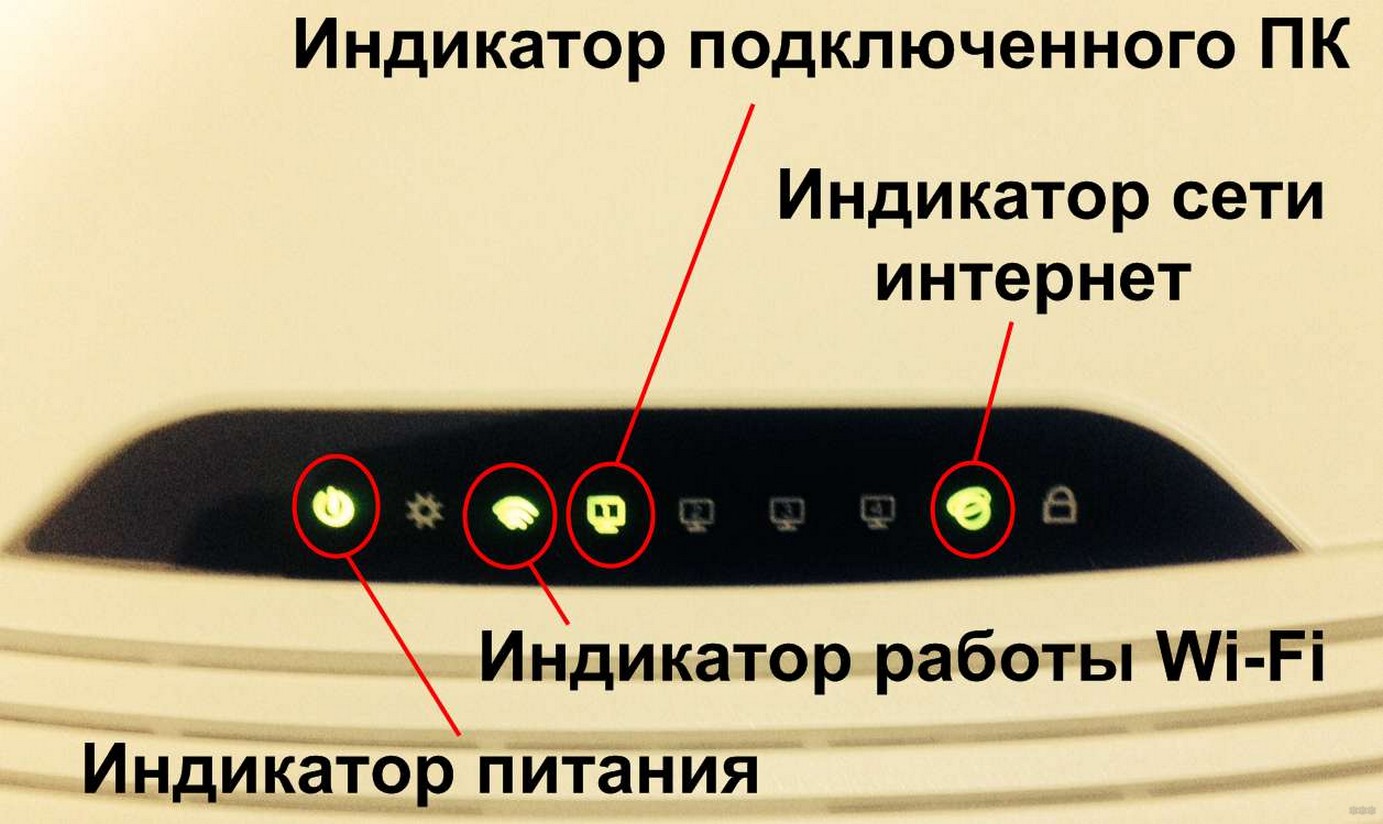
Если лампочки не светятся, значит, вы забыли вставить в розетку вилку маршрутизатора или не подключили кабель провайдера. Проделайте это и попытайтесь подключиться снова.
Если индикаторы горят, но интернет «прыгает», я обычно делаю простую проверку: подключаю к Wi-Fi любой другой гаджет (например, телефон). Если телефон тоже не выходит в интернет, значит iPad тут ни при чем – проблема в роутере или у провайдера. Еще помогает обычная перезагрузка роутера: выключите питание, подождите 10-15 секунд и включите обратно. Подождите еще минуту – роутеру нужно время, чтобы снова поднять сеть и подключиться к провайдеру.
Ничего не выходит? Садитесь за компьютер, откройте страницу настроек роутера в браузере и проверьте, правильно ли выставлены все опции подключения. Данные параметры описаны в инструкции провайдера вашей сети. Перед тем, как заново сконфигурировать маршрутизатор, лучше сбросить все его настройки. Для этого на корпусе роутера имеется специальная кнопка (обычно с маркировкой «Reset»).
ВНИМАНИЕ! Сброс настроек роутера – это «обнуление» до заводского состояния. Пропадут имя Wi-Fi сети, пароль, настройки интернета, IPTV и другие параметры. Если вы не уверены, лучше сначала сфотографируйте текущие настройки или попросите помощи. Более подробно про сброс настроек роутера вы можете почитать тут.
Если после всех вышеописанных действий, доступ к Интернету то появляется, то исчезает, попробуйте побродить с iPad по дому. Если в одном месте прием лучше, чем в другом, значит сигнал сети недостаточно сильный.
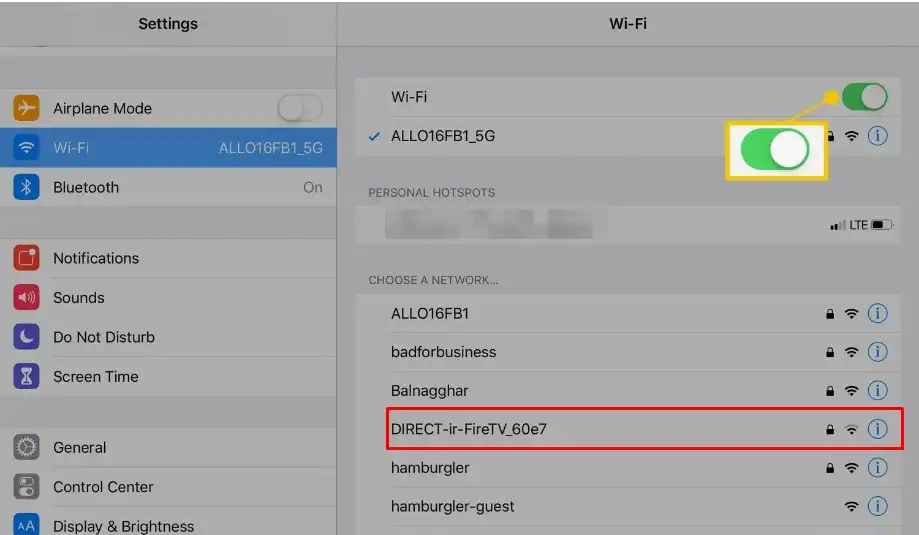
Тут есть практичный совет: если у роутера две сети (2,4 ГГц и 5 ГГц), то для дальних комнат чаще лучше 2,4 ГГц – она медленнее, зато «добивает» дальше и лучше проходит через стены. А 5 ГГц обычно быстрее, но хуже держит связь на расстоянии. Если сети объединены в одну (одинаковое имя), попробуйте временно разделить их в настройках роутера или хотя бы подойти ближе и проверить, не исчезает ли проблема рядом с ним. Иногда достаточно просто переставить роутер повыше и подальше от микроволновки, телевизора и толстых стен – это банально, но реально помогает.
Причиной неустойчивого коннекта могут быть и помехи. Также можно поэкспериментировать с каналами маршрутизатора – это примерно то же самое, что и диапазоны приема. На одном диапазоне сигнал может прослушиваться отлично, а на другом быть чуть заметным. Если множество соседей использует один и тот же канал, то переход на другой диапазон нередко решает проблему.
ПРИМЕЧАНИЕ! Тут важное уточнение: диапазон – это 2,4 ГГц или 5 ГГц, а канал – это «полоска» внутри диапазона, как номер дорожки на трассе. Если соседей много, дорожки забиваются и связь становится хуже. Возможно нужно просто выбрать свободный канал на роутере – об этом подробно написано тут.
Контроль подключения iPad
iPad не подключается к Wi-Fi – довольно распространенная ошибка. После настройки роутера и обнаружения точки удовлетворительного приема сигнала, лучшее, что можно сделать – переподключиться к сети заново. С этой целью открываем панель настроек на гаджете и проделываем следующие манипуляции:
- Переходим в раздел Wi-Fi.
- Выбираем сеть нашего роутера.
- Щелкаем по кнопке «Забыть эту сеть».
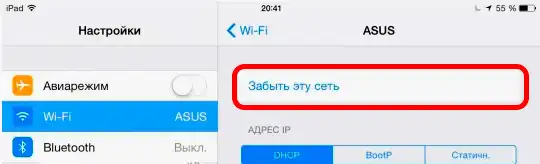
- Перезагружаем оба устройства (роутер и iPad).
- Повторяем попытку подключения, предварительно заполнив параметры соединения с Wi-Fi.
На некоторых версиях iPadOS пункт «Забыть эту сеть» спрятан чуть глубже: нужно нажать на значок «i» в кружке рядом с названием сети, и там уже будет нужная кнопка. После «забывания» iPad удалит сохраненный пароль и перестанет пытаться подключаться по старым параметрам. Это полезно, когда вы недавно меняли пароль на роутере, а iPad упорно пытается зайти по прежнему. Кстати, если вы вообще сомневаетесь, правильно ли подключаете устройство к Wi-Fi, можно свериться с базовой инструкцией: как подключиться к Wi-Fi.
Если и это не помогло, попробуйте сбросить конфигурацию сети. Зайдите в «Настройки» гаджета, далее в «Основные» и кликните по «Сбросить настройки сети».
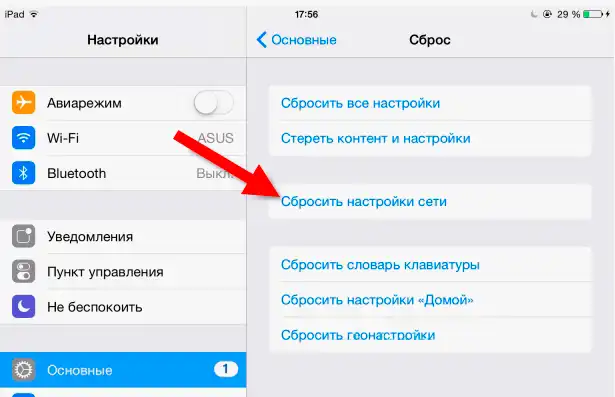
На текущий день путь может называться немного иначе, но смысл тот же: «Настройки» – «Основные» – «Перенос или сброс iPad» – «Сброс» – «Сбросить настройки сети». После этого iPad удалит сохраненные Wi-Fi сети, пароли и некоторые сетевые параметры, поэтому не пугайтесь – это нормально. Я рекомендую заранее убедиться, что вы помните пароль от своего Wi-Fi, иначе придется искать его на наклейке роутера или в настройках. Если хотите, вот отдельный разбор (на примере iPhone, но для iPad логика такая же): сброс настроек сети на Apple-устройствах.
По идее все должно заработать. Если нет, то необходимо подумать вот еще о каком варианте. Может так статься, что программное обеспечение iPad устарело, поэтому гаджет и не подключается к Вай-Фай. Нужно обновить его через iTunes.
Тут тоже есть важное уточнение. Чаще всего iPad обновляется прямо по воздуху: «Настройки» – «Основные» – «Обновление ПО». Если места мало или обновление «упирается», можно обновить через компьютер: на Windows это обычно делают через iTunes, а на Mac – через Finder (iPad подключается кабелем и обновляется из меню устройства). После обновления нередко исчезают странные баги с Wi-Fi, особенно если роутер работает в новых режимах безопасности. Параллельно неплохо бы проверить обновление прошивки самого роутера, потому что часть проблем – это не iPad, а кривые настройки или старое ПО роутера.
Если сеть видна, но iPad к ней не подключается
Ниже я собрал несколько ситуаций, которые встречаются чаще всего. Я специально расписываю каждую простыми словами, чтобы вы могли узнать именно свой случай и не делать лишних движений.
- Пароль точно правильный, но подключение не идет. Такое бывает, если роутер настроен на «экзотику» – например, старый WEP, TKIP или странные смешанные режимы. На практике лучше всего работает WPA2-PSK (AES) или WPA2/WPA3 (mixed), а вот совсем старые режимы лучше не использовать, они еще и небезопасны. Еще одна причина – в пароле есть спецсимволы, которые вы вводите «похожими», но не теми (например, латиница и кириллица). Если сомневаетесь, временно поставьте простой пароль из букв и цифр, проверьте подключение, а потом уже верните сложный.
- На роутере включен фильтр устройств. Если в настройках роутера есть «Контроль доступа», «MAC-фильтр», «Белый список» или что-то похожее, iPad может оказаться заблокированным. Самое неприятное, что iPad иногда использует «частный адрес Wi-Fi» – то есть подменяет свой MAC-адрес ради приватности, и роутер думает, что это «новое» устройство. Решение простое: зайдите на iPad в «Настройки» – Wi-Fi – нажмите «i» рядом с сетью и попробуйте отключить «Частный адрес Wi-Fi» именно для этой сети. После этого переподключитесь – часто проблема исчезает сразу.
- Проблема с DHCP или IP-адресом. Иногда iPad подключается к Wi-Fi, но не получает нормальный адрес от роутера, из-за чего сеть выглядит «как бы подключенной», но связи нет. Это часто лечится перезагрузкой роутера и iPad, а иногда помогает «Забыть эту сеть» и подключиться заново. Если вы понимаете, о чем речь, можно проверить в деталях сети на iPad, что IP не начинается с «169.254» – это признак, что адрес не выдан. В таком случае проще сначала привести роутер в порядок (перезагрузка, обновление, проверка настроек), чем бесконечно ковырять iPad.
- Включен VPN, прокси или профиль от работы/учебы. VPN может ломать подключение не только к интернету, но и к самой сети, особенно если VPN включается «всегда» или стоит профиль управления устройством. На время проверки отключите VPN в «Настройки» и попробуйте снова подключиться к Wi-Fi. Если вы используете приложения с фильтрацией трафика (родительский контроль, блокировщики), их тоже лучше временно выключить, чтобы исключить влияние. Уже после успешного подключения можно включать обратно и смотреть, что именно вызывает сбой.
- Сеть требует авторизацию через браузер. В отелях, кафе и некоторых «гостевых» сетях после подключения нужно открыть Safari, чтобы появилась страница входа. Если эта страница не всплывает, попробуйте вручную открыть любой сайт – иногда это «пробивает» окно авторизации. Еще помогает выключить и включить Wi-Fi на iPad, чтобы сеть заново предложила вход. Дома такое встречается редко, но если у вас включен гостевой режим на роутере, логика может быть похожей.
Короткий гайд для новичков
Чек-лист: 1) Проверьте, подключается ли к этому Wi-Fi другой телефон. 2) Перезагрузите роутер (выключить питание на 10-15 секунд). 3) На iPad нажмите «Забыть эту сеть» и подключитесь заново. 4) Отключите VPN и попробуйте подключиться. 5) Если ничего не помогло – сделайте «Сброс настроек сети» и проверьте снова. Эти шаги закрывают большинство проблем без сервисов и лишних расходов.
Надеюсь, статья была полезна и помогла решить проблемы с подключением к Интернету. Если вопросы остались, пишите в комментарии или онлайн-чат. Будем разбираться вместе!




Долго искал проблему, оказалось, что надо было сбросить настройки..спасибо
Все работает, спасибо)
В общем оказалось, что это роутер уже выходит изх строя, постоянно перезагружается. Купил новый- щас все норм. Да оно и понятно, он проработал у меня уже лет 8