
Всем привет! Сегодня я расскажу вам, как проверить и узнать, кто подключен к моему Wi-Fi роутеру Ростелеком. На самом деле ничего сложного нет, и все делается очень просто. Но если у вас возникнут какие-то вопросы при прочтении статьи, то пишите в комментариях.
Сразу объясню важный момент. В списке клиентов роутера вы можете увидеть не только телефоны и ноутбуки, которые подключены по Wi-Fi, но и устройства по кабелю: телевизор, компьютер, ТВ-приставку, видеорегистратор, усилитель Wi-Fi, Mesh-модуль или умную колонку. Иногда устройство отображается не понятным названием, а набором букв, MAC-адресом или словом вроде «Unknown». Это не всегда означает, что вас взломали. Сначала нужно спокойно сверить список со своими устройствами, а уже потом менять пароль и блокировать клиентов.
СОВЕТ ДЛЯ НОВИЧКОВ! Если вы увидели незнакомое устройство, не спешите сразу жать «Заблокировать». Это может быть ваш телевизор, приставка, камера, робот-пылесос, умная лампочка, телефон гостя или даже ваш же смартфон, который использует случайный MAC-адрес. Лучше сначала отключите Wi-Fi на своих устройствах по очереди и смотрите, кто пропадает из списка. Так проще понять, кто есть кто.
- ШАГ 1: Вход в Web-интерфейс
- ШАГ 2: Инструкция
- Прошивка 1
- Прошивка 2
- Прошивка 3
- Прошивка 4
- Прошивка 5
- Как понять, что устройство действительно чужое
- Что делать, если вы нашли чужое устройство
- Можно ли узнать, на какие сайты заходило чужое устройство
- Как проверить сеть без входа в роутер
- Почему список клиентов может быть неправильным
- Короткий чек-лист безопасности
- FAQ
- Задать вопрос автору статьи
ШАГ 1: Вход в Web-интерфейс

Перед тем, как посмотреть, кто пользуется и сидит на вашем Wi-Fi и сколько вообще устройств подключено, нам нужно попасть внутрь настроек. Для этого, нам нужно с аппарата, который подключен к роутеру (по кабелю или беспроводным путем), открыть браузер и в адресную строку ввести IP (или DNS) адрес маршрутизатора. Его можно подсмотреть на этикетке под корпусом роутера.
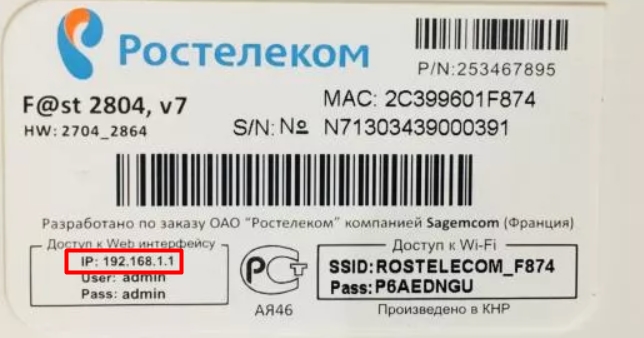
Очень часто используют несколько адресов:
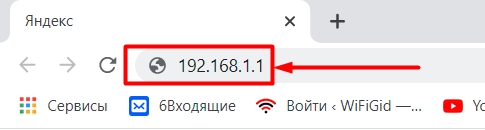
- 192.168.1.1
- 192.168.0.1
- http://rt
Далее вас попросят ввести логин и пароль от интерфейса роутера. Опять же, эту информацию можно посмотреть там же. Чаще всего используются такие данные:
- Логин – admin
- Пароль – admin (или без пароля, просто пустая строка)
Если адрес не открывается, сначала проверьте, что вы вводите его именно в адресную строку браузера, а не в поиск Яндекса или Google. Можно попробовать написать полностью: http://192.168.1.1 или http://192.168.0.1. Если роутер был перенастроен, адрес мог измениться. На Windows нажмите Win + R, введите:
cmd
и выполните команду:
ipconfig
Ищите строку «Основной шлюз». Именно этот адрес чаще всего и нужно открыть в браузере. На Android адрес роутера можно посмотреть в свойствах подключенной Wi-Fi сети. На iPhone откройте «Настройки» – «Wi-Fi» – нажмите значок i рядом с вашей сетью и посмотрите строку «Маршрутизатор».
Если логин и пароль не подходят, значит их уже меняли. В таком случае можно попробовать посмотреть данные на наклейке, в договоре или у человека, который настраивал роутер. Если ничего не помогает, остается сброс до заводских настроек, но помните: после сброса придется заново настраивать интернет и Wi-Fi. Более подробно про сброс настроек роутера можно почитать тут.
ВАЖНО! Не путайте пароль от Wi-Fi и пароль от админки роутера. Пароль Wi-Fi нужен для подключения телефона или ноутбука к сети. Пароль администратора нужен для входа в настройки. Если вы дадите кому-то пароль от админки, он сможет менять настройки роутера, смотреть клиентов, менять DNS, Wi-Fi пароль и правила доступа.
ШАГ 2: Инструкция
В первую очередь посмотрите, какая прошивка установлена у вас в роутере. Дело в том, что Ростелеком не всегда выдает свои маршрутизаторы. Поэтому если вы видите, что надписи «Ростелеком» нет, а в правом или левом верхнем углу отображаются другие буквы или логотип другого производителя – TP-Link, D-Link, ASUS или ZyXEL Keenetic, то идем сюда. Там я подробно уже описал инструкцию по выявлению злоумышленников для этих моделей.
Если же у вас стоит официальная прошивка от Ростелеком, то читаем инструкцию ниже.
У Ростелекома встречается много разных роутеров и прошивок: Sagemcom, Sercomm, ZTE, Eltex, Huawei, Qtech и другие. Поэтому названия разделов могут отличаться. Где-то список клиентов называется «Клиенты», где-то «DHCP», где-то «Информация о клиентах WiFi», где-то «Список станций». Логика одна: нам нужно найти таблицу, где отображаются MAC-адреса, IP-адреса, имена устройств и тип подключения.
Сразу расшифрую, что вы можете увидеть в таблице:
- Host Name, «Имя устройства», «Имя хоста» – название телефона, ноутбука или другого устройства. Иногда его нет.
- IP Address или «IP-адрес» – локальный адрес устройства внутри вашей сети, например 192.168.1.34.
- MAC Address или «MAC-адрес» – уникальный адрес сетевого адаптера. Именно его чаще всего используют для блокировки.
- Interface, «Тип», «Подключение» – показывает, как подключено устройство: Wi-Fi, LAN, 2,4 ГГц, 5 ГГц или гостевая сеть.
Список DHCP и список Wi-Fi клиентов – это не всегда одно и то же. В DHCP могут отображаться устройства, которые получили IP-адрес от роутера, даже если они уже отключились недавно. В списке Wi-Fi клиентов обычно видны именно беспроводные устройства, которые подключены сейчас. Поэтому для точной проверки лучше смотреть оба места: список Wi-Fi клиентов и список DHCP/клиентов.
Прошивка 1
На интернет-центрах компании Sagemcom можно посмотреть, кто именно подключен к сети по Wi-Fi, в разделе «Настройка WLAN» – «Информация о клиентах WiFi».
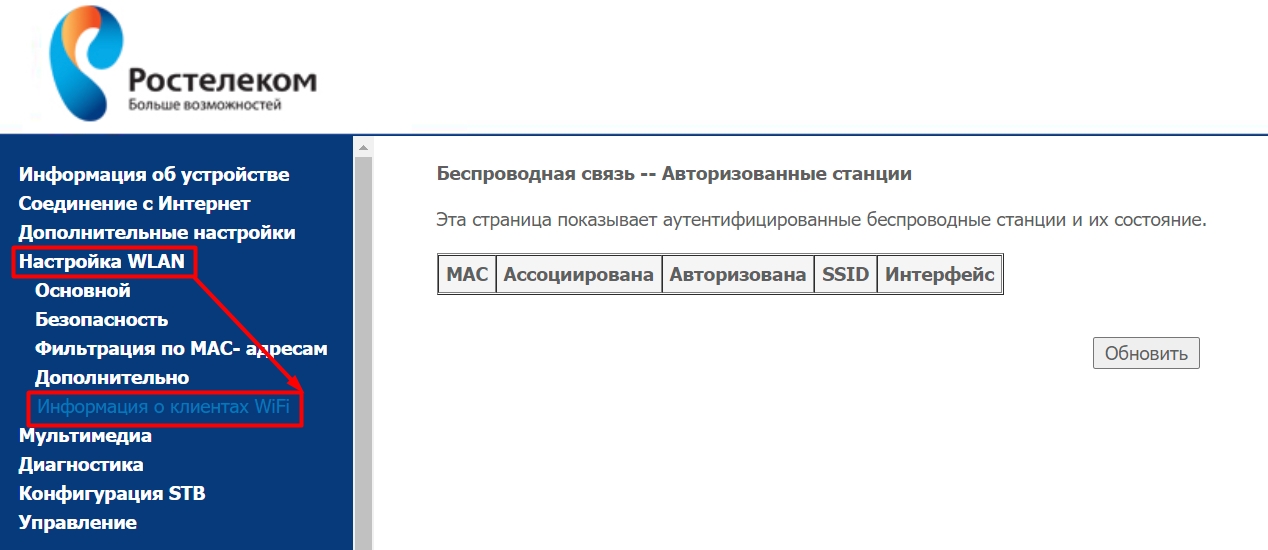
В этой таблице смотрим MAC-адреса и имена клиентов. Если имя непонятное, не паникуйте. Многие телефоны, особенно Android и iPhone, могут скрывать настоящее имя или использовать приватный MAC-адрес для каждой Wi-Fi сети. Из-за этого один и тот же телефон после переподключения может выглядеть как новое устройство. Это сделано для приватности, но при проверке домашней сети иногда путает.
Второе место, где можно посмотреть, сколько всего подключено клиентов как по проводу, так и по Wi-Fi, это раздел «Информация об устройстве» и подраздел «DHCP».
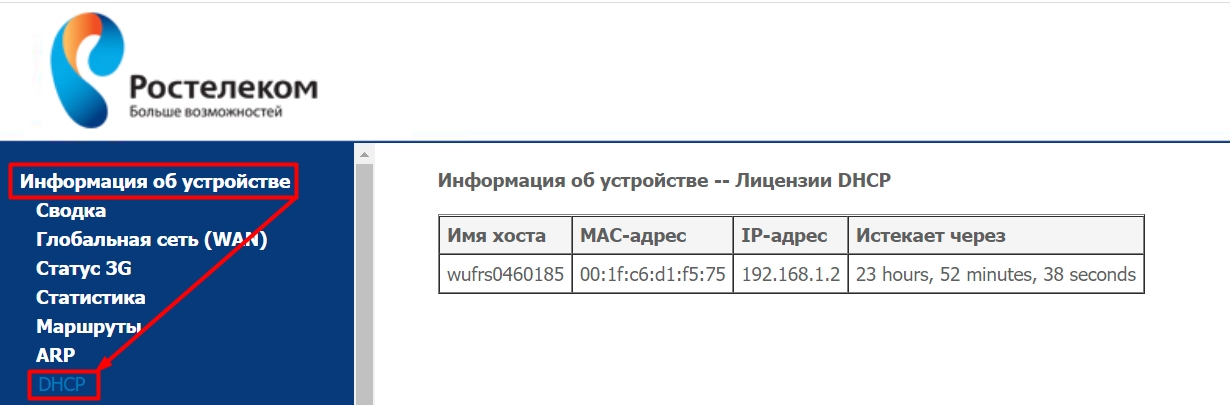
DHCP-таблица полезна тем, что там могут отображаться и проводные, и беспроводные устройства. Например, вы не увидите телевизор в Wi-Fi клиентах, если он подключен кабелем, но увидите его в DHCP. Также там могут быть ТВ-приставка Ростелекома, видеорегистратор, усилитель Wi-Fi, Mesh-узел или компьютер. Если устройство вам незнакомо, попробуйте временно отключить питание у телевизора, приставки или камеры и обновить список.
Если вы обнаружите подозрительное устройство, то вы можете его заблокировать. Для этого переходим в «Фильтрацию по MAC-адресам». Смотрите, сначала вам нужно выбрать вашу вай-фай сеть в строке «Выберите SSID». Далее ниже в «Режиме ограничения MAC» у нас есть два списка:
- Разрешить – по-другому «Белый список». Сюда нужно добавить все ваши домашние устройства. Минус данного метода в том, что все другие клиенты не смогут подключиться к вай-фай.
- Запретить – или «Черный список». Просто добавляем MAC-адрес устройства злоумышленника, и он больше не сможет сюда подключиться.
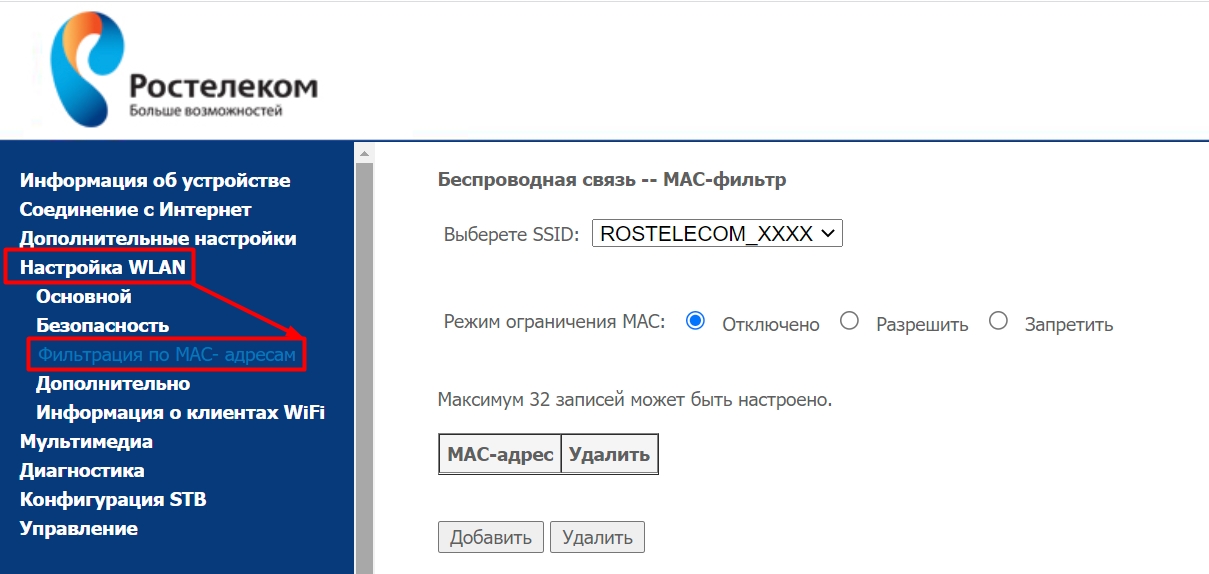
Все очень просто, выбираем нужный режим, а после этого нажимаем на кнопку «Добавить». После этого нужно будет добавить необходимые МАК-адреса. Опять же их можно подсмотреть в тех разделах, где отображаются подключенные устройства.
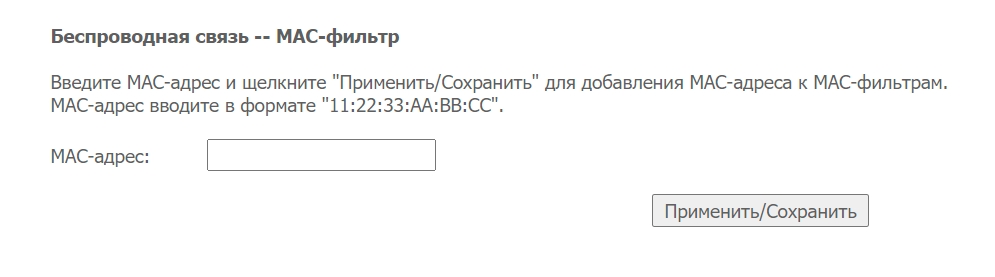
Тут я бы сделал важное уточнение. MAC-фильтр – это не полноценная защита от взлома, а дополнительная мера. MAC-адрес можно подменить, а современные телефоны часто используют случайный MAC-адрес. Поэтому если вы просто добавите чужое устройство в черный список, но оставите старый пароль Wi-Fi, человек может подключиться снова с другим MAC-адресом. Правильный порядок такой: сначала меняем пароль Wi-Fi, отключаем WPS, а уже потом при необходимости добавляем подозрительный MAC в черный список. Более подробно про отключение пользователя от Wi-Fi можно почитать тут.
Опять же, если вас взломали, то стоит в первую очередь изменить настройки вай-фай. Переходим в раздел «Безопасность». В 99% случаев идет взлом по WPS, так как он содержит в себе 8-значный PIN-код. Лучше вообще отключить эту функцию. Или, если вы ею пользуетесь, то установить авторизацию по «Нажатию кнопки».
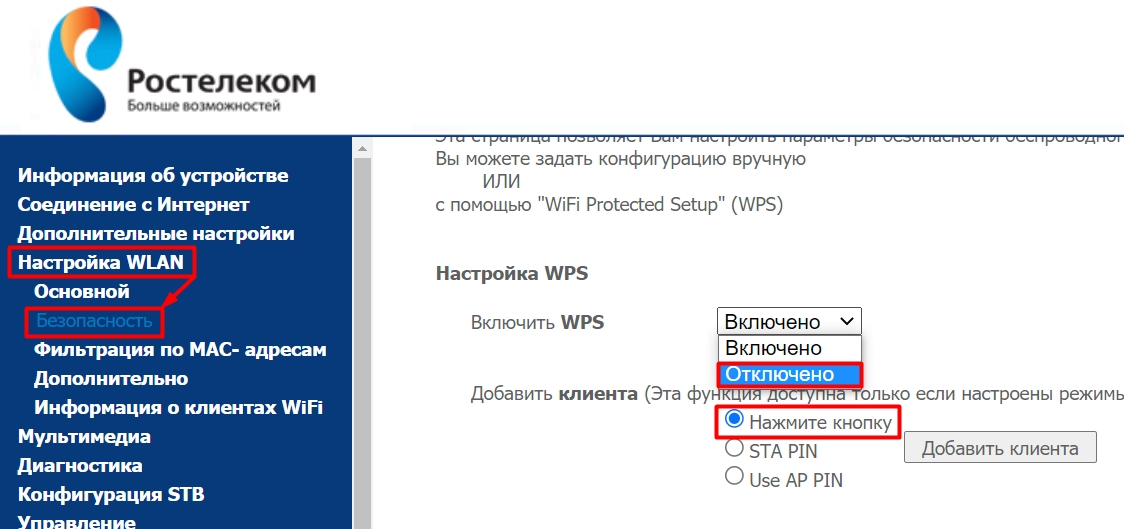
Я бы не писал, что взлом всегда происходит именно через WPS, но для старых роутеров это действительно частая слабая точка. Самый опасный вариант – WPS PIN, где используется короткий цифровой код. Кнопочный WPS безопаснее, потому что для подключения нужно физически нажать кнопку на роутере, но если вы им не пользуетесь, лучше отключить WPS полностью. Более подробно про WPS на роутере можно почитать тут.
И ниже устанавливаем пароль. Кликаем «Применить/Сохранить».
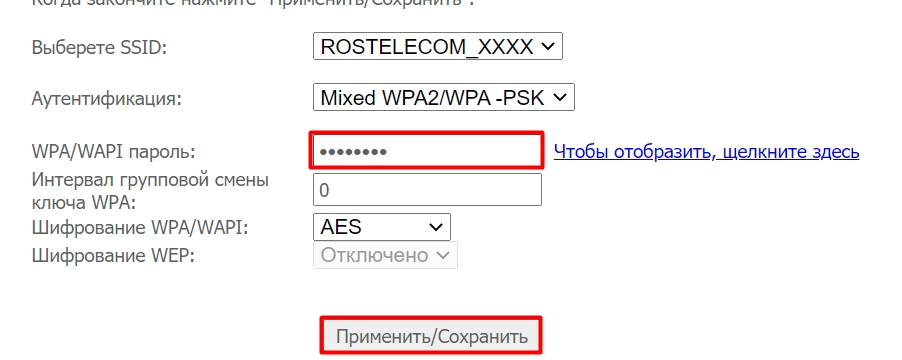
Пароль лучше ставить не короткий и не очевидный. Не используйте 12345678, номер телефона, дату рождения, фамилию или адрес. Нормальный пароль – это длинная фраза из букв, цифр и символов. После смены пароля все ваши устройства отключатся от Wi-Fi, и их нужно будет подключить заново. Если устройство не подключается, удалите старую сеть из памяти и введите новый пароль.
Прошивка 2
- В разделе «Сеть», переходим в «LAN» и нажимаем по «Сервер DHCP».
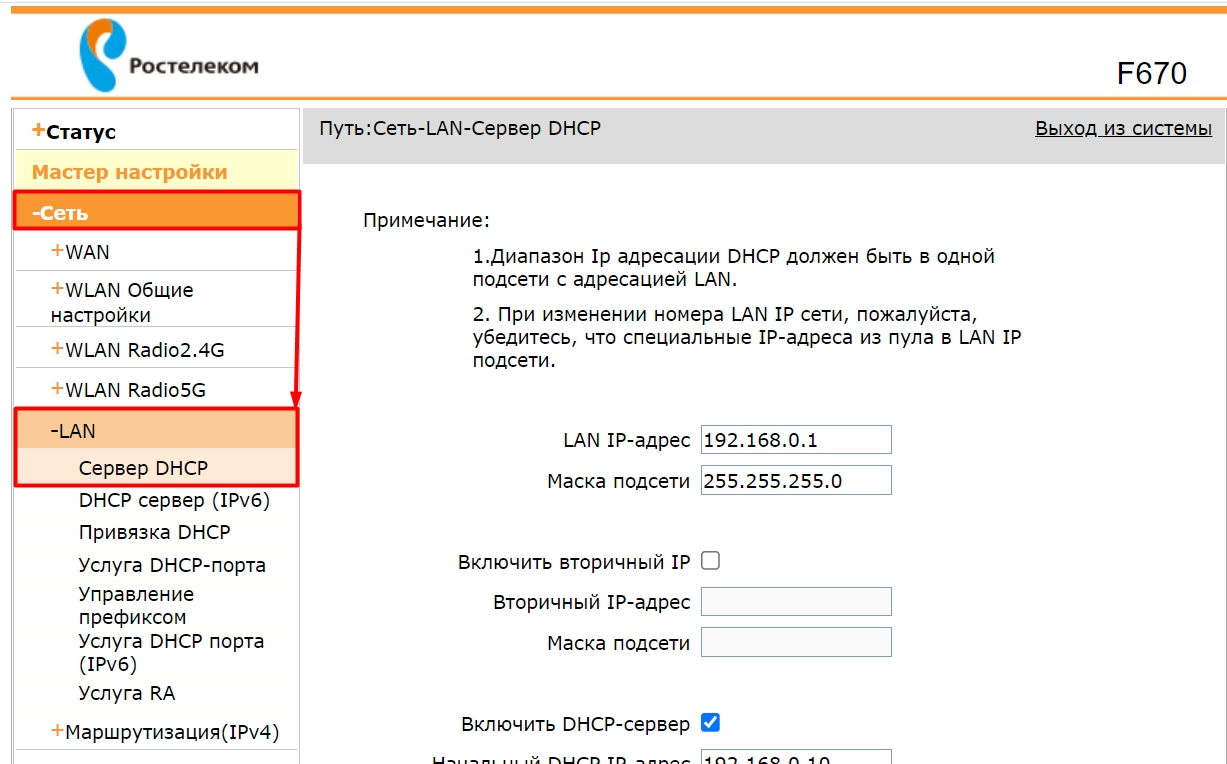
- Пролистываем в самый низ и смотрим в таблицу.

Если таблица пустая, это не всегда значит, что никто не подключен. Иногда страница показывает только DHCP-аренды, иногда список нужно обновить, иногда устройство подключено со статическим IP и не отображается в DHCP. Проверьте также разделы «WLAN», «Wireless», «Клиенты», «Станции» или «Status». Если у вас двухдиапазонный роутер, список может быть отдельным для 2,4 и 5 ГГц.
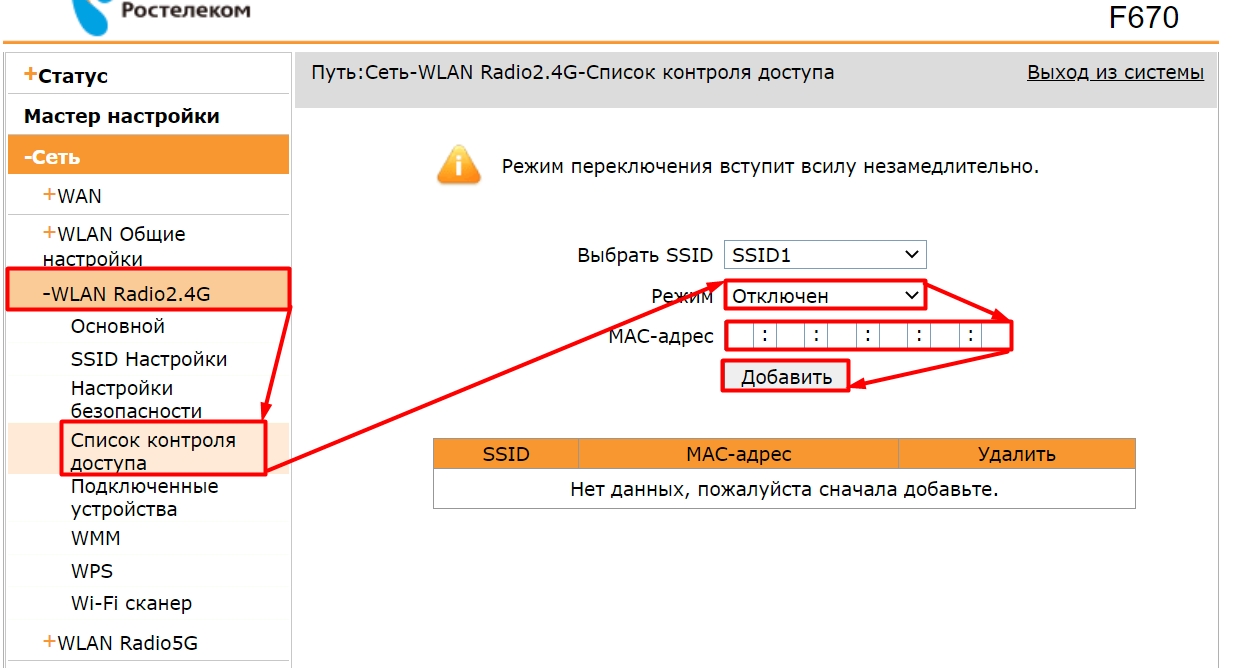
- Если вы нашли кого-то подозрительного, то идем в «WLAN Radio 2.4G». Выбираем нашу SSID. Далее ниже в «Режим» ставим «Запретить», ниже вписываем MAC злоумышленника. И кликаем «Добавить».
- После этого меняем пароль в разделе «Настройки безопасности».
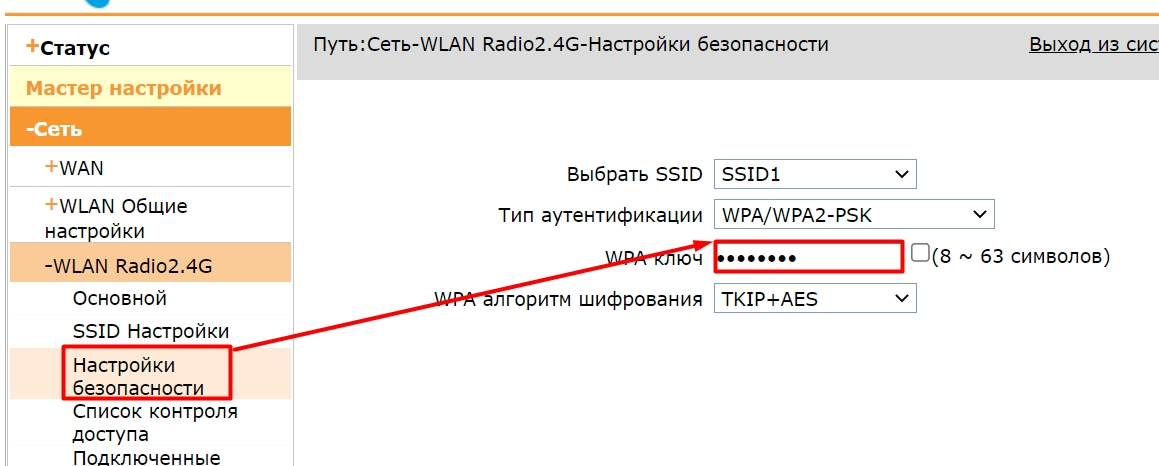
Если в настройках безопасности есть выбор режима, лучше использовать WPA2-PSK AES или WPA2/WPA3, если ваш роутер и устройства это поддерживают. WEP и старый WPA лучше не использовать. Если после смены режима старый телевизор или камера перестали подключаться, можно временно вернуть смешанный режим WPA/WPA2, но пароль все равно должен быть надежным. Более подробно про WPA и WPA2 можно почитать тут.
Прошивка 3
Переходим в «Беспроводную сеть», кликаем по ссылке «Доступ». Теперь смотрим в таблицу «Текущий список клиентов». Если вы найдете кого-то подозрительного, то вы можете добавить его в «Черный список» – выбираем этот пункт, вводим его MAC-адрес левее и нажимаем по кнопке «Применить».
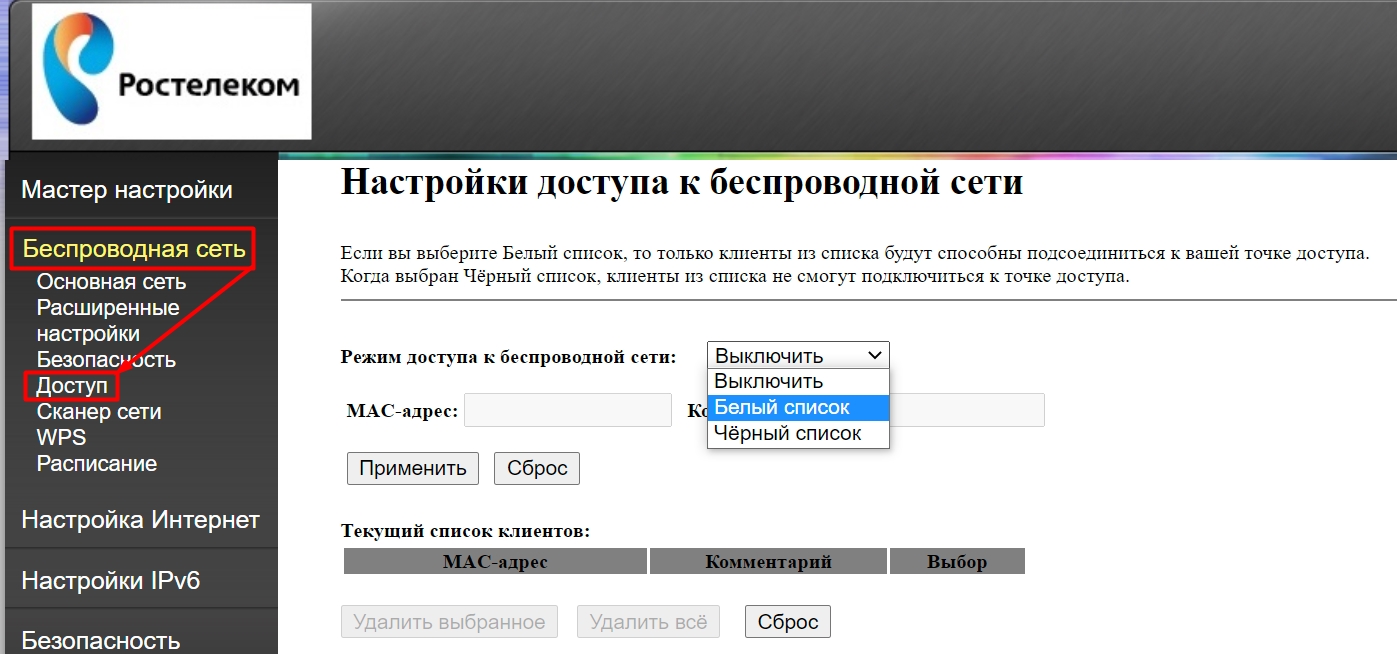
В этой прошивке удобно, что список клиентов и блокировка часто находятся рядом. Но все равно не забываем про главный шаг – смену пароля Wi-Fi. Черный список помогает убрать конкретное устройство, но если пароль уже известен постороннему человеку, он может попробовать подключиться с другого телефона, ноутбука или с подмененным MAC-адресом. Поэтому блокировка без смены пароля – это временная мера, а не нормальное решение.
Прошивка 4
Переходим в «Сеть» – «WLAN» – «Список контроля доступа». Далее ниже смотрим таблицу со всеми подключенными устройствами. Если вы заметите, что какой-то клиент лишний, то вы можете заблокировать его. Для этого в строке «Режим доступа к беспроводной сети» выбираем «Запретить указанным». Потом ниже вписываем MAC этого устройства, жмем «Добавить». И после этого кликаем по кнопке «Применить».
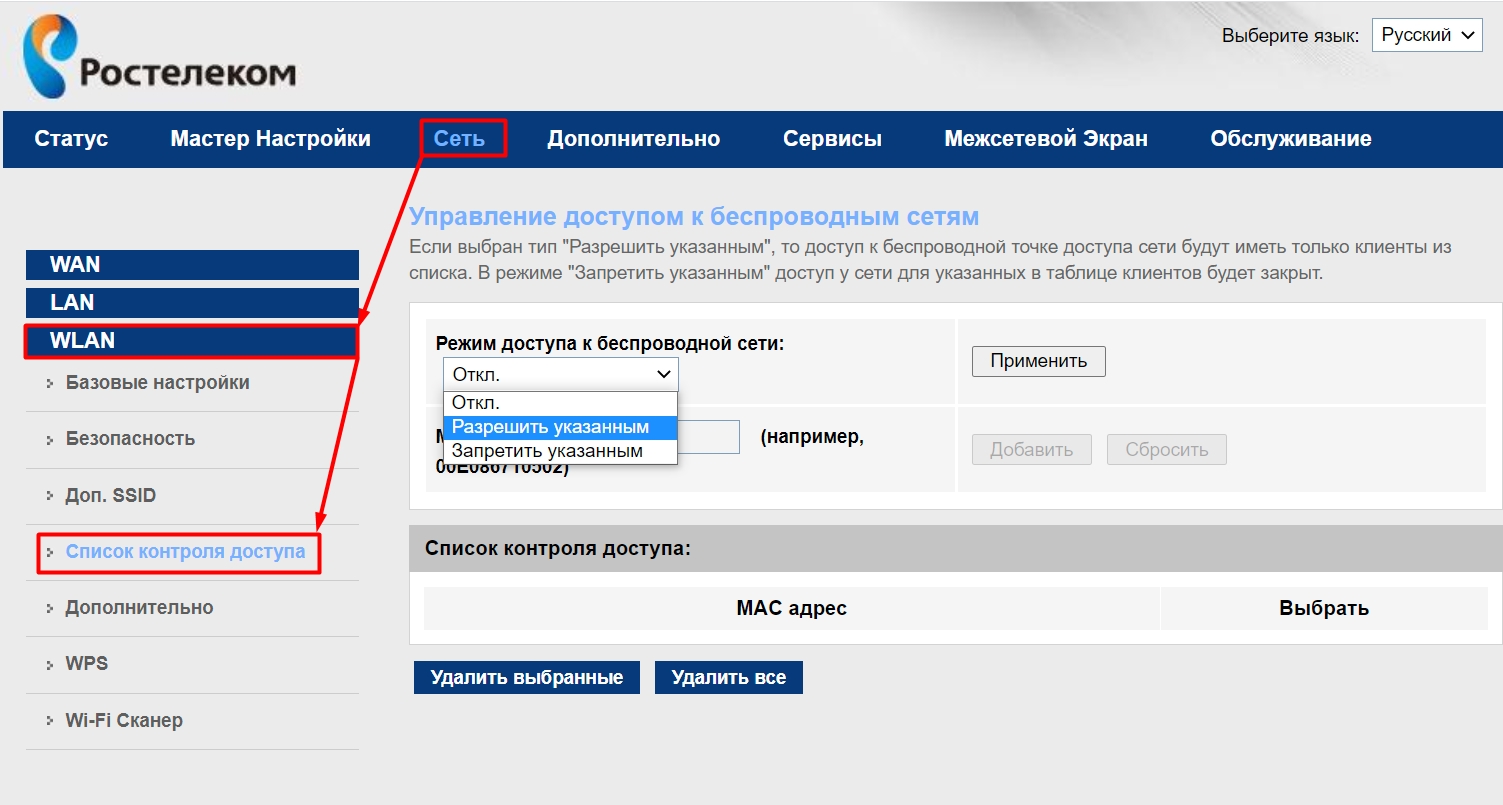
Если вы случайно добавили в черный список свое устройство, просто подключитесь к роутеру с другого телефона или по кабелю с компьютера и удалите правило. Если доступа вообще нет, придется делать сброс настроек. Поэтому перед включением белого списка будьте особенно аккуратны. Белый список кажется надежным, но он часто создает проблемы: новый телефон, новый телевизор или гость просто не смогут подключиться, пока вы вручную не добавите их MAC.
Прошивка 5
Посмотреть список всех подключенных устройств можно в разделе «Статус» – «Клиенты». Но тут будут отображаться также и устройства, подключенные по кабелю.
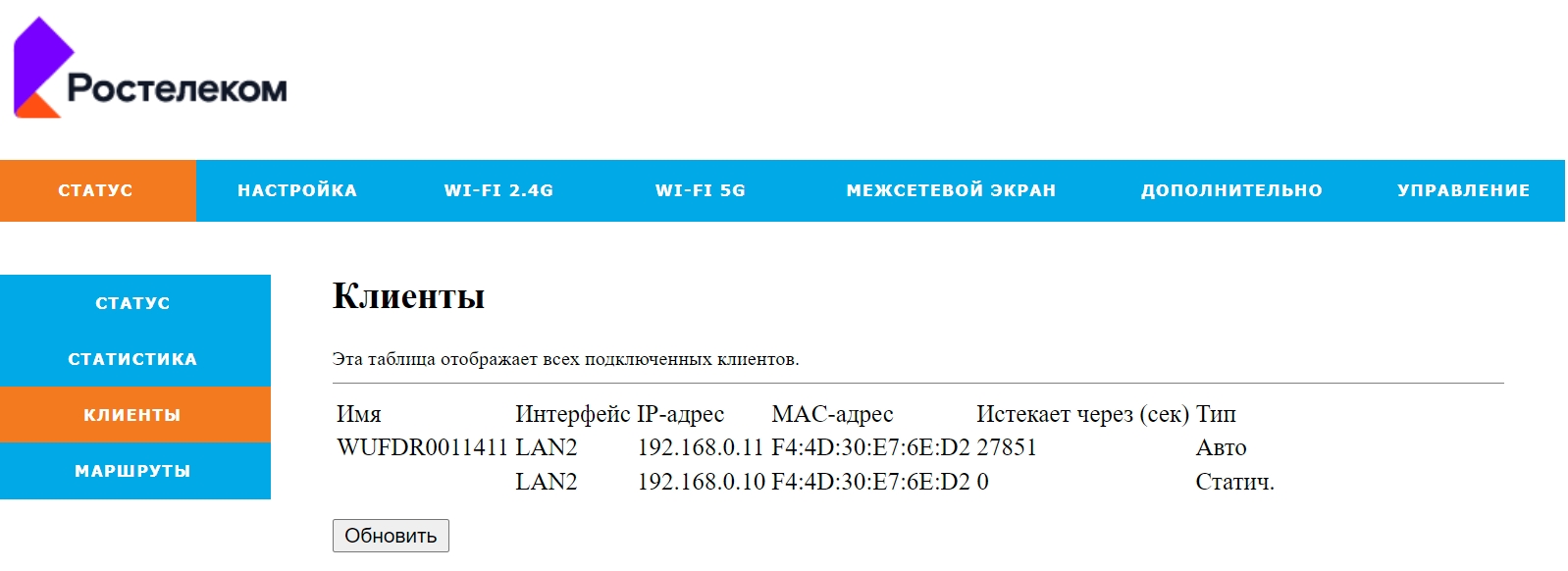
Если взломщик будет обнаружен, идем в раздел «Wi-Fi», кликаем по подразделу «Контроль доступа», устанавливаем режим доступа на запрет. Ниже вводим МАК и комментарий и жмем «Сохранить и применить».
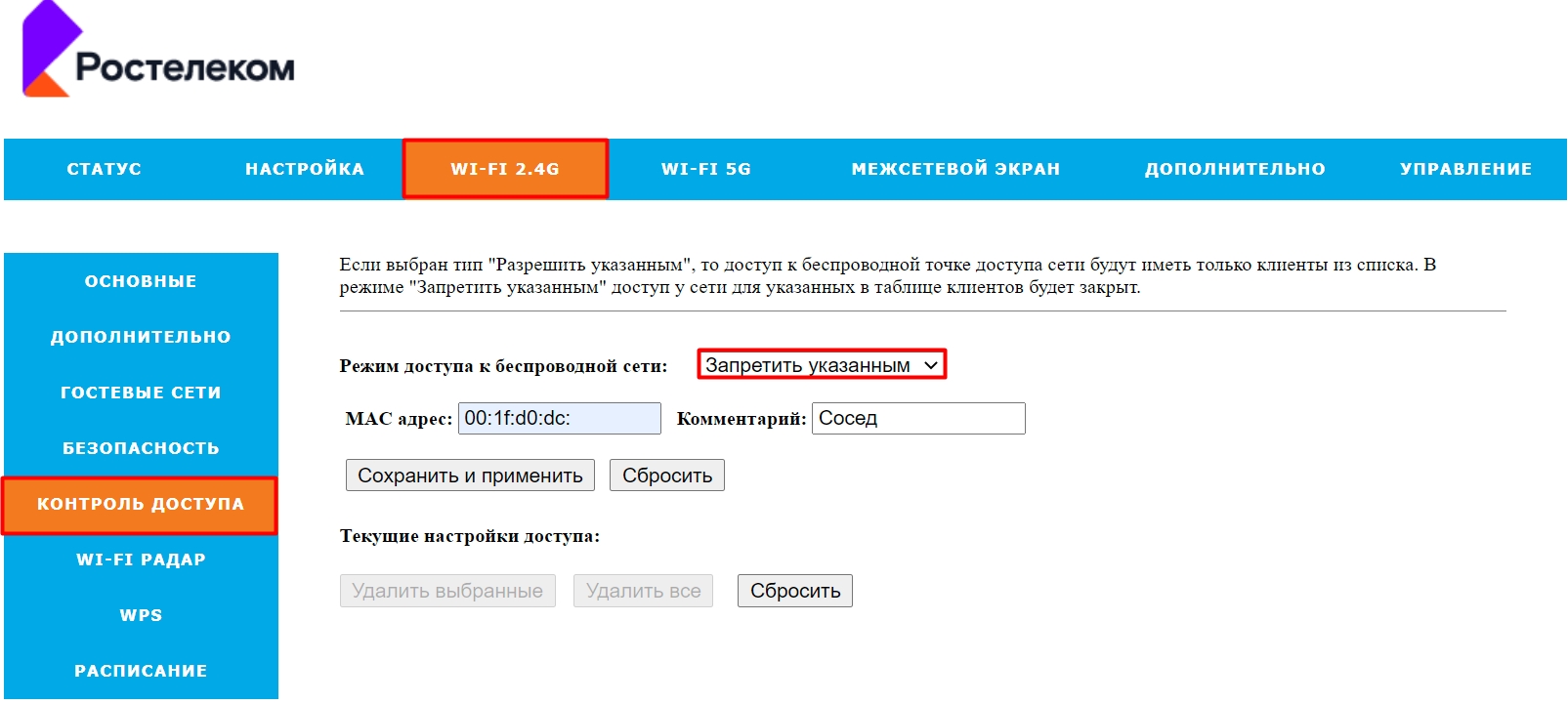
В комментарии лучше писать понятное название: «чужой телефон», «неизвестное устройство», «старый планшет», «телевизор кухня». Через месяц вы уже не вспомните, что значит MAC-адрес из 12 символов. Если список большой, подписи сильно помогают. Но не удаляйте и не блокируйте все подряд, пока не сверите устройства дома.
Как понять, что устройство действительно чужое
Самая простая проверка – отключать свои устройства по одному. Выключите Wi-Fi на телефоне, обновите список клиентов и посмотрите, какая строка пропала. Потом выключите телевизор, приставку, ноутбук, камеру, умную колонку и другие устройства. Да, это немного нудно, но зато вы точно поймете, кто есть кто. После проверки можно подписать устройства в комментариях, если прошивка это позволяет.
Обратите внимание на умные устройства. Робот-пылесос, лампочка, розетка, камера, колонка, принтер и ТВ-приставка могут иметь странные имена или вообще не показывать имя. Иногда производитель отображается по MAC-адресу, например Huawei, Apple, Samsung, Xiaomi, Espressif, Tuya, Realtek или Liteon. Но и это не всегда помогает, потому что один производитель может делать Wi-Fi модули для разных устройств.
Еще одна причина путаницы – приватные MAC-адреса. На современных Android и iPhone часто включена функция случайного MAC-адреса для каждой Wi-Fi сети. Это нормально с точки зрения приватности, но в роутере такой телефон может выглядеть как новое устройство. Если вы хотите использовать MAC-фильтр или белый список, на своем телефоне лучше отключить случайный MAC именно для домашней сети. На iPhone это «Настройки» – «Wi-Fi» – значок i рядом с сетью – «Частный адрес Wi-Fi». На Android пункт может называться «Тип MAC-адреса», «Конфиденциальность» или «Использовать MAC устройства».
ПРИМЕР! Вы видите в списке клиента с непонятным именем и MAC-адресом. Сначала отключите Wi-Fi на своем телефоне и обновите страницу. Если строка пропала – это ваш телефон. Если не пропала, выключите телевизор. Если опять не пропала, проверьте приставку, камеру и умные устройства. Только после такой проверки имеет смысл считать клиента чужим.
Что делать, если вы нашли чужое устройство
Если вы уверены, что устройство чужое, действуем спокойно и по порядку:
- Отключаем WPS или оставляем только подключение по кнопке, если полностью выключить нельзя.
- Меняем пароль Wi-Fi на длинный и новый.
- Проверяем тип защиты: лучше WPA2-PSK AES или WPA2/WPA3, если поддерживается.
- Перезагружаем роутер.
- Подключаем свои устройства заново.
- Проверяем список клиентов еще раз.
- При необходимости добавляем чужой MAC-адрес в черный список.
Менять только MAC-фильтр без смены пароля я не советую. Если человек уже знает ваш пароль, он может попробовать подключиться снова. А если был включен WPS PIN, то он мог получить доступ именно через него. Поэтому нормальная защита – это новый пароль, отключенный WPS и современный режим шифрования. Более подробно про пароль от роутера Ростелеком можно почитать тут.
После смены пароля все устройства отключатся. Это нормально. На Windows откройте «Параметры» – «Сеть и Интернет» – «Wi-Fi» – «Управление известными сетями», выберите вашу сеть и нажмите «Забыть». На Android зайдите в настройки Wi-Fi, нажмите на вашу сеть и выберите «Забыть». На iPhone откройте «Настройки» – «Wi-Fi», нажмите значок i рядом с сетью и выберите «Забыть эту сеть». Потом подключитесь заново и введите новый пароль.
Можно ли узнать, на какие сайты заходило чужое устройство
Обычно домашний роутер Ростелеком не показывает полноценную историю посещенных сайтов. В логах могут быть технические события: подключение, отключение, ошибки, выдача IP-адреса, иногда DNS-запросы или системные записи. Но нормальной истории браузера, как на компьютере, там чаще всего нет. Поэтому если вы хотите узнать, кто конкретно и куда заходил, роутер обычно не даст простой красивый список.
На текущий день из-за HTTPS даже сам факт открытия сайта не так просто просмотреть на обычном роутере. Большинство сайтов шифруют соединение, а многие приложения используют свои серверы, CDN и отдельные домены. Поэтому не стоит ждать, что старый роутер покажет «Вася открыл такой-то сайт в 18:30». Если нужна фильтрация и контроль, лучше использовать родительский контроль на устройствах, DNS-фильтры или отдельные решения. Подробнее можете почитать про просмотр сайтов через Wi-Fi роутер.
Если вас беспокоит безопасность, лучше не пытаться выяснить историю, а закрыть доступ: поменять пароль, отключить WPS, проверить список клиентов и обновить прошивку, если для вашей модели есть безопасное обновление. Это даст больше пользы, чем попытка найти историю посещений.
Как проверить сеть без входа в роутер
Самый надежный способ – смотреть клиентов в веб-интерфейсе роутера. Но если вы не можете войти, можно использовать сканер локальной сети. На телефоне Android или iPhone есть приложения вроде Fing и похожие аналоги. На Windows можно использовать программы для сканирования локальной сети. Они показывают устройства, которые видны в вашей сети: IP, MAC, имя и иногда производителя.
Но у такого способа есть ограничения. Если устройство спит, отключено, находится в другой гостевой сети или заблокировано межсетевым экраном, сканер может его не увидеть. Также сканер не всегда отличает Wi-Fi от кабеля. Он просто показывает, что устройство есть в локальной сети. Поэтому для точной блокировки все равно лучше зайти в роутер.
На Windows можно выполнить базовую проверку без программ:
arp -a
Команда покажет таблицу известных IP и MAC-адресов, с которыми ваш компьютер уже общался. Это не полный список всех клиентов, но иногда помогает. Также можно открыть список устройств в «Сеть» в Проводнике, но там отображается далеко не все. Поэтому повторю: веб-интерфейс роутера точнее.
Почему список клиентов может быть неправильным
Иногда пользователь открывает список клиентов и видит там старое устройство, которого уже нет дома. Причина простая: роутер может хранить DHCP-аренду некоторое время. Устройство отключилось, но запись остается до окончания срока аренды. Поэтому если вы видите незнакомого клиента, обновите страницу, перезагрузите роутер или подождите немного и проверьте снова.
Вторая причина – усилители, Mesh-системы и ТВ-приставки. Например, у вас есть репитер. Он может показываться как отдельное устройство, а иногда за ним могут быть видны устройства с другими MAC-адресами. У Mesh-систем похожая история: каждый модуль может отображаться как клиент. Поэтому если вы используете усилители Wi-Fi, не удивляйтесь, что список выглядит сложнее.
Третья причина – гостевая сеть. У некоторых прошивок клиенты гостевой сети отображаются отдельно, а у некоторых в общем списке. Если вы дали гостевой пароль знакомым, эти устройства тоже появятся в таблице. Поэтому для гостей лучше делать отдельный пароль и периодически менять его. Если в прошивке есть изоляция гостевой сети, включите ее. Более подробно про изоляцию Wi-Fi клиентов можно почитать тут.
Короткий чек-лист безопасности
Если цель не просто посмотреть список, а защитить Wi-Fi, сделайте вот что:
- Поменяйте пароль Wi-Fi на длинный и новый.
- Отключите WPS, особенно WPS PIN.
- Поставьте WPA2-PSK AES или WPA2/WPA3, если роутер и устройства поддерживают.
- Поменяйте пароль администратора роутера.
- Проверьте список клиентов после смены пароля.
- Не используйте открытый Wi-Fi без пароля.
- Для гостей включите гостевую сеть с отдельным паролем.
- Не включайте удаленное управление роутером из интернета без необходимости.
- Если есть обновление прошивки от производителя или провайдера, ставьте только официальное.
Пароль администратора тоже важен. Если злоумышленник знает пароль от вашей Wi-Fi сети и у вас оставлен стандартный вход admin/admin, он может зайти в настройки роутера. Там можно поменять DNS, перенаправить трафик, изменить пароль Wi-Fi или скрыть свое устройство. Поэтому после проверки клиентов обязательно проверьте пароль входа в роутер.
FAQ
Почему в списке есть неизвестное устройство?
Это не всегда злоумышленник. Это может быть телевизор, ТВ-приставка, камера, робот-пылесос, умная колонка, репитер, Mesh-модуль или ваш телефон со случайным MAC-адресом. Отключайте свои устройства по одному и обновляйте список. Если строка пропала, значит это было ваше устройство.
Можно ли заблокировать чужое устройство по MAC-адресу?
Да, почти во всех прошивках есть черный список или контроль доступа. Но MAC-фильтр не является полноценной защитой, потому что MAC-адрес можно подменить. Если вы нашли чужое устройство, сначала меняйте пароль Wi-Fi и отключайте WPS. Черный список используйте как дополнительную меру.
Что лучше: черный список или белый список?
Черный список проще: вы запрещаете только конкретные устройства. Белый список жестче: подключиться смогут только устройства, которые вы заранее добавили. Но белый список часто неудобен, потому что новый телефон, телевизор или гость не подключатся без ручного добавления. Для дома обычно хватает надежного пароля, отключенного WPS и черного списка при необходимости.
Почему после смены пароля мои устройства не подключаются?
Они помнят старый пароль. Удалите сеть из памяти устройства и подключитесь заново. На Windows это «Управление известными сетями», на Android и iPhone – пункт «Забыть сеть». После этого выберите вашу Wi-Fi сеть и введите новый пароль.
Можно ли узнать, кто именно подключился – сосед или мое устройство?
Роутер обычно не показывает имя человека. Он показывает устройство: имя, IP и MAC-адрес. Иногда по имени можно догадаться, например «iPhone», «Samsung-TV» или «Xiaomi». Если имя непонятное, отключайте свои устройства по одному и сравнивайте список.
Почему телефон каждый раз отображается с новым MAC-адресом?
На современных Android и iPhone может быть включен приватный или случайный MAC-адрес. Это функция приватности. Для домашней сети ее можно отключить в свойствах Wi-Fi подключения, если вы используете MAC-фильтр или хотите точно подписать устройство в роутере.
Нужно ли менять пароль администратора роутера?
Да, обязательно. Стандартные данные вроде admin/admin известны всем. Пароль администратора должен отличаться от пароля Wi-Fi. Если его не поменять, любой подключенный к вашей сети человек может попробовать войти в настройки.
Почему в DHCP видно устройство, которого уже нет рядом?
Роутер может хранить запись об аренде IP-адреса некоторое время. Устройство уже ушло, но строка в таблице еще осталась. Обновите страницу, подождите или перезагрузите роутер. Для точной проверки смотрите список активных Wi-Fi клиентов, если такой раздел есть.
Можно ли смотреть подключенные устройства через приложение Ростелекома?
На некоторых современных роутерах и тарифах управление может быть доступно через приложение или личный кабинет, но это зависит от модели оборудования и прошивки. Веб-интерфейс роутера остается самым универсальным способом. Если приложение показывает список устройств, можно использовать и его, но для тонкой настройки фильтров чаще все равно придется зайти в роутер через браузер.



Спасибо вам, все нашел)
Вот вам прошивки от Ростелеком. И ведь проблема в том, что не везде есть раздел “Клиенты Wi-Fi”, а этом значит надо смотреть в раздел DHCP. И тут сразу мы встречаем вторую проблему, если на устройстве клиента IP вбит вручную, то он та мне будет отображаться. Обожаю Ростелеком и их прошивки
Да, но сами роутеры нормальные – меня устраивают.
У МЕНЯ пароль и логин admin не работают соответственно в настройки роутера зайти не могу что делать?
Точно ли эти значения по умолчанию в вашем роутере? И если да – делали ли сброс на заводские настройки?
Пароль не пустой не админ и не написан,
так какой же он?