
Компания Huawei выпускает не только смартфоны и мобильные модемы, но и Wi-Fi роутеры. Производитель хорошо зарекомендовал себя в сетевом оборудовании, поэтому его устройства часто встречаются у провайдеров, в офисах и дома. Часть моделей продается с логотипами операторов, часть идет как независимая продукция без жесткой привязки к одному провайдеру. Именно о такой технике, способной к тому же раздавать Wi-Fi, и пойдет речь в данной статье.
Сразу уточню важный момент: под названием «роутер Huawei» могут продаваться разные устройства. Это может быть обычный домашний Wi-Fi роутер без SIM-карты, стационарный 4G/5G роутер с SIM-картой, карманный мобильный роутер, USB-модем с Wi-Fi или корпоративный маршрутизатор. Перед покупкой нужно смотреть не только бренд, но и тип подключения к интернету: кабель Ethernet, ADSL, SIM-карта, USB-модем или оптика через отдельный терминал.
Если вы выбираете именно модель с SIM-картой для дачи, деревни или резервного интернета, дополнительно посмотрите материал про Wi-Fi роутеры с SIM-картой. Там проще понять, чем карманный модем отличается от стационарного LTE-роутера и почему разъемы под внешние антенны часто важнее красивых цифр на коробке.
- Wi-Fi роутеры Huawei
- ТОП-моделей
- Huawei WiFi AX3 WS7100
- Huawei WiFi AX3 Pro WS7200 / WS7206
- Huawei WiFi Mesh 3
- Huawei WiFi Mesh 3+
- Huawei WiFi Mesh 7
- Huawei WiFi Mesh X3 Pro
- Huawei 4G CPE 3
- Huawei B818-263 4G Router 3 Prime
- Huawei 4G Mobile WiFi 3 E5785-320
- Huawei Mobile WiFi 3s E5576-320
- Корпоративные маршрутизаторы Huawei
- Настройка устройств
- Huawei WS319
- Huawei HG532E
- Как настроить IPTV
- Что важно проверить перед покупкой Huawei роутера?
- FAQ
- Задать вопрос автору статьи
Wi-Fi роутеры Huawei
Каждый бюджетный Wi-Fi роутер компании Huawei наделяется достаточным функционалом для обычного дома: раздача Wi-Fi, настройка пароля, гостевая сеть, родительские ограничения, приложение для управления и базовая защита. Но у разных моделей возможности сильно отличаются. Одни рассчитаны на проводной интернет от провайдера, другие работают с SIM-картой, третьи собираются в Mesh-систему и закрывают большую квартиру или дом.
Все маршрутизаторы для дома могут иметь разные характеристики. Отличия заключаются в стандартах Wi-Fi соединения:
- 802.11a – работает в диапазоне 5 ГГц. Максимальная скорость 54 Мбит/c. На текущий день отдельно почти не встречается, но может быть частью совместимости в старых устройствах.
- 802.11b – диапазон 2,4 ГГц. Скорость до 11 Мбит/с. Это очень старый стандарт, его лучше отключать, если в сети нет совсем древних устройств.
- 802.11g – диапазон 2,4 ГГц. Скорость достигает 54 Мбит/с. Тоже устаревший вариант, но он еще может встречаться в старой технике.
- 802.11n – распространенный стандарт Wi-Fi 4. Работает в 2,4 ГГц, а в некоторых устройствах и в 5 ГГц. Реальная скорость зависит от количества антенн, ширины канала и помех.
- 802.11ac – стандарт Wi-Fi 5 для диапазона 5 ГГц. Он уже не новый, но до сих пор нормален для фильмов, игр, смартфонов, ноутбуков и телевизоров.
- 802.11ax – стандарт Wi-Fi 6 и Wi-Fi 6E. Он лучше справляется с большим количеством устройств, поддерживает OFDMA и эффективнее работает в загруженной сети.
- 802.11be – стандарт Wi-Fi 7. Это самый свежий массовый класс домашних решений, но для него нужны и роутер, и клиентские устройства с поддержкой Wi-Fi 7.
Примечание. Устройства марки Huawei, способные вести раздачу Wi-Fi, различаются по количеству одновременно подключаемых клиентов, диапазонам 2,4/5/6 ГГц, наличию SIM-карты, портам LAN/WAN и поддержке внешних антенн. Помимо этого, существует разница в поддерживаемых мобильных сетях – встречаются 3G, 4G и 5G модели.
Про диапазоны 2,4 и 5 ГГц лучше сразу разобраться отдельно: 2,4 ГГц обычно дальше бьет через стены, но чаще забит соседями, а 5 ГГц быстрее, но хуже проходит через бетон. Подробно про частоты Wi-Fi мы уже рассказывали в отдельной статье.
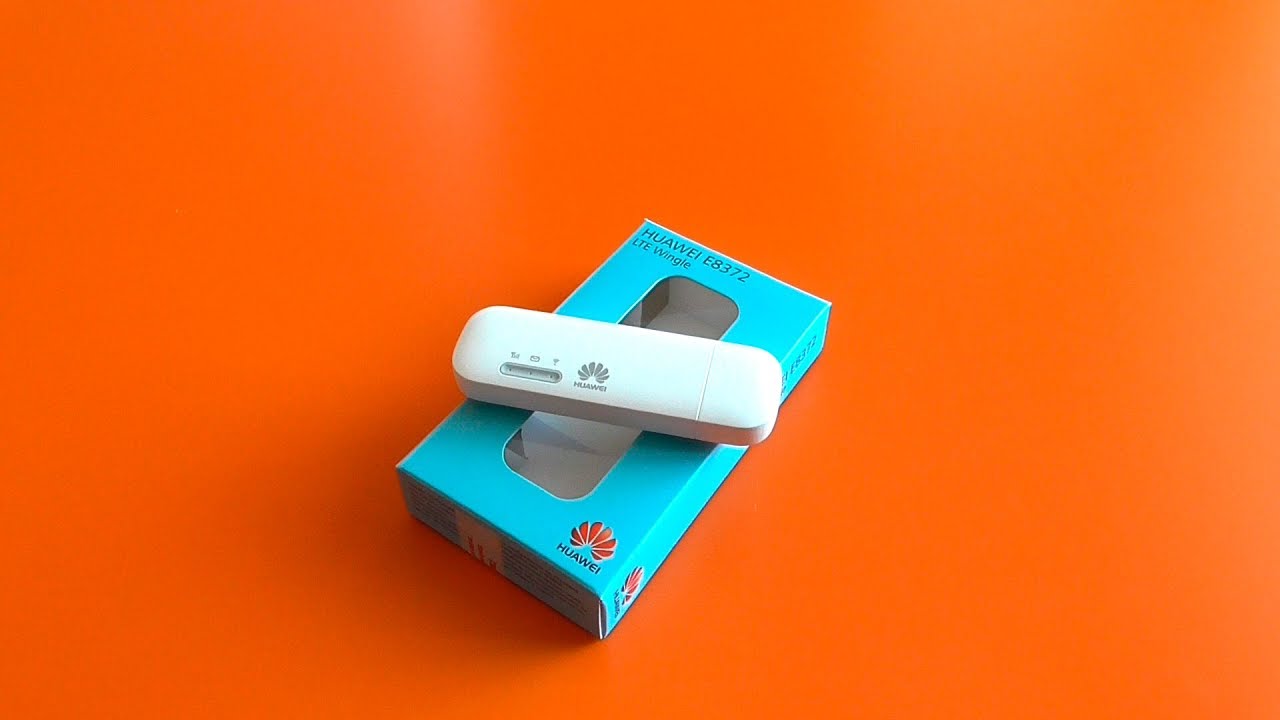
Видео-обзор модели E8372 смотрите здесь:
Расскажу кратко про ряд моделей:
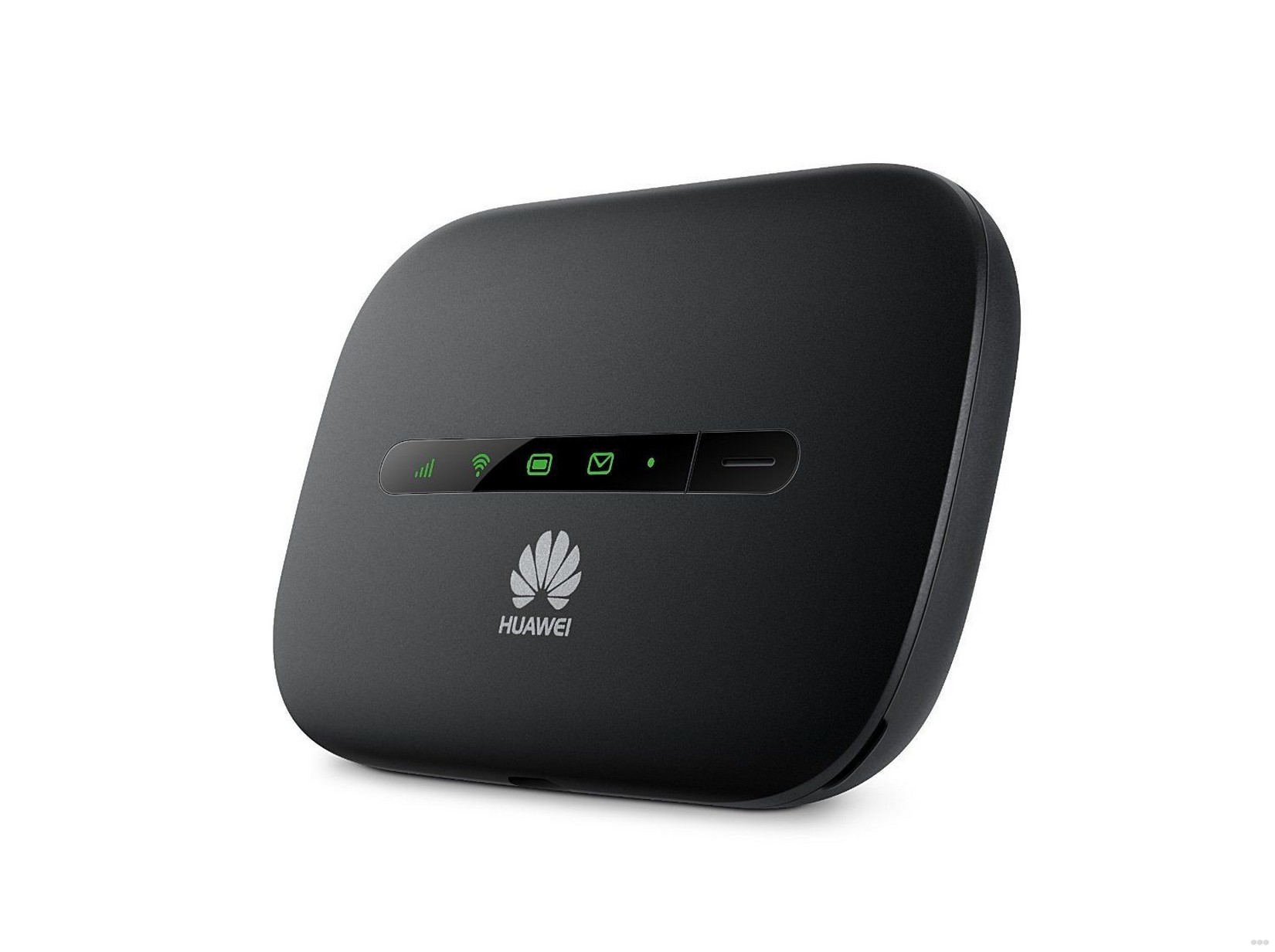
- Huawei E5330. Это старый 3G роутер Huawei, который работает в диапазоне 2,4 ГГц. Поддержка стандартов b, g, n для базовых задач еще может подойти, но для современной покупки модель уже слабая. Максимальная поддерживаемая скорость мобильной сети составляет до 21,6 Мбит/с в идеальных условиях. Особенность модели – наличие встроенного аккумулятора для автономной работы. Сейчас такую модель стоит рассматривать только как недорогой запасной вариант, если вам достаточно 3G и нет требований к скорости.
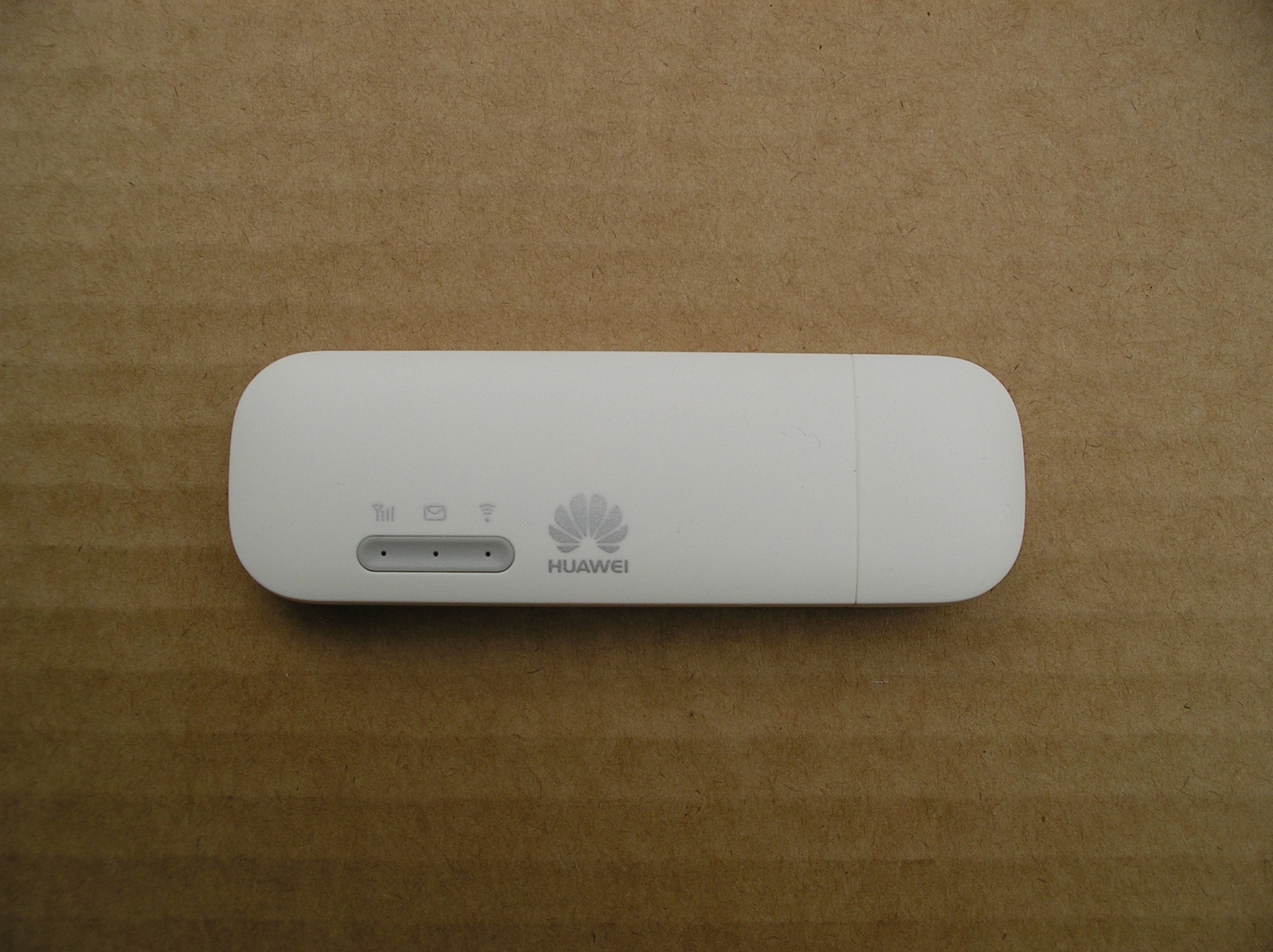
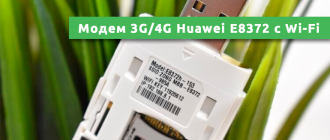
- Huawei E8372. Это USB-модем с функцией Wi-Fi, который может обеспечить беспроводным интернетом несколько гаджетов. Он работает в сетях 3G и 4G, питается от USB и часто используется в машине, на даче, с повербанком или в связке с роутером, который поддерживает USB-модемы. Есть возможность подсоединить внешнюю антенну через разъемы TS-9, если конкретная ревизия их имеет. Для постоянного домашнего интернета лучше стационарный LTE-роутер, но как компактный «интернет из USB» E8372 все еще востребован.
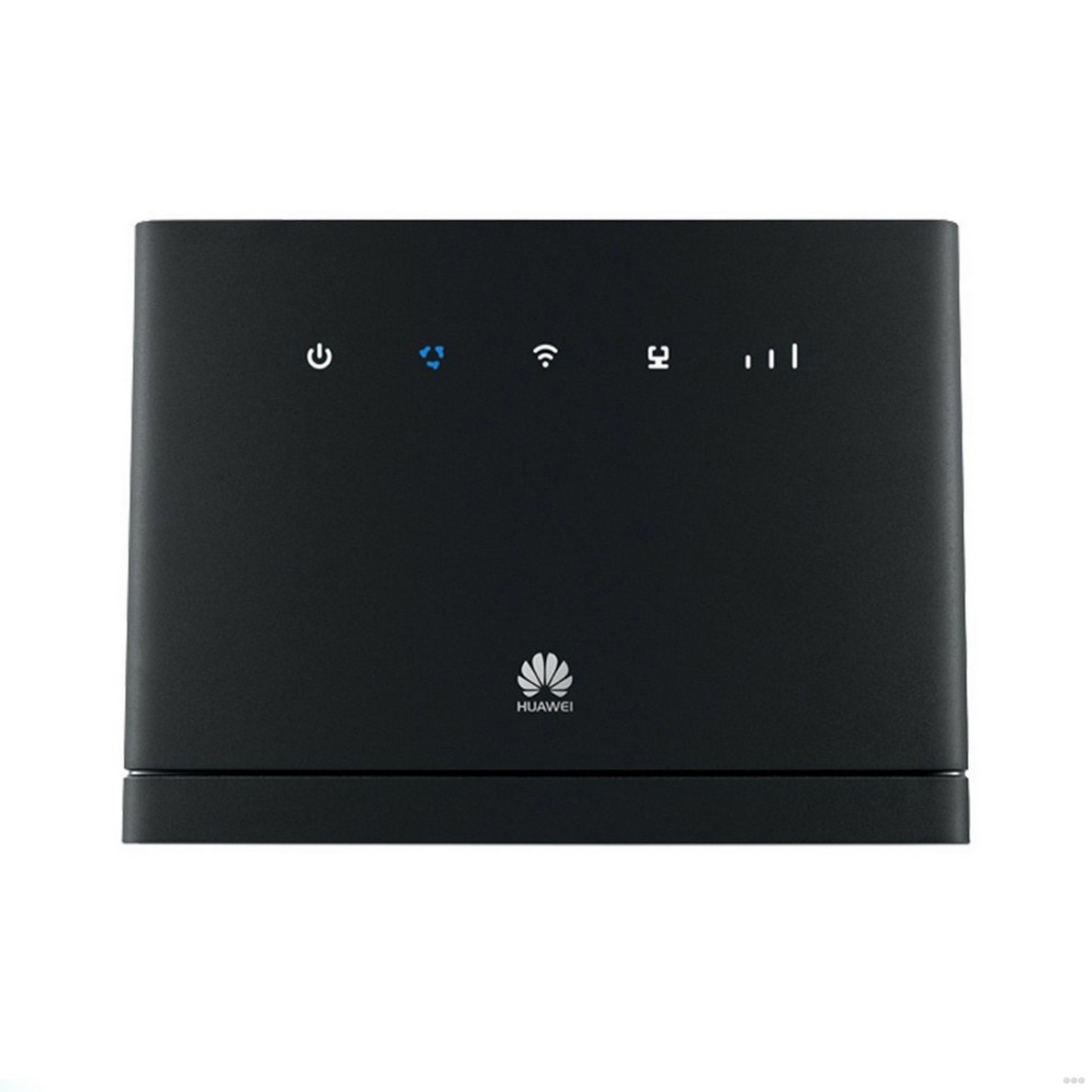
- Huawei B315S. Это уже привычный стационарный 4G Wi-Fi роутер. Он имеет разъемы LAN для подключения устройств кабелем и умеет раздавать интернет «по воздуху». Модель поддерживает Wi-Fi 2,4 ГГц и мобильные сети 3G/4G. По современным меркам она простая, зато понятная и часто встречается у пользователей. Для дачи может быть полезна, если сигнал нормальный и не нужно много современных функций.
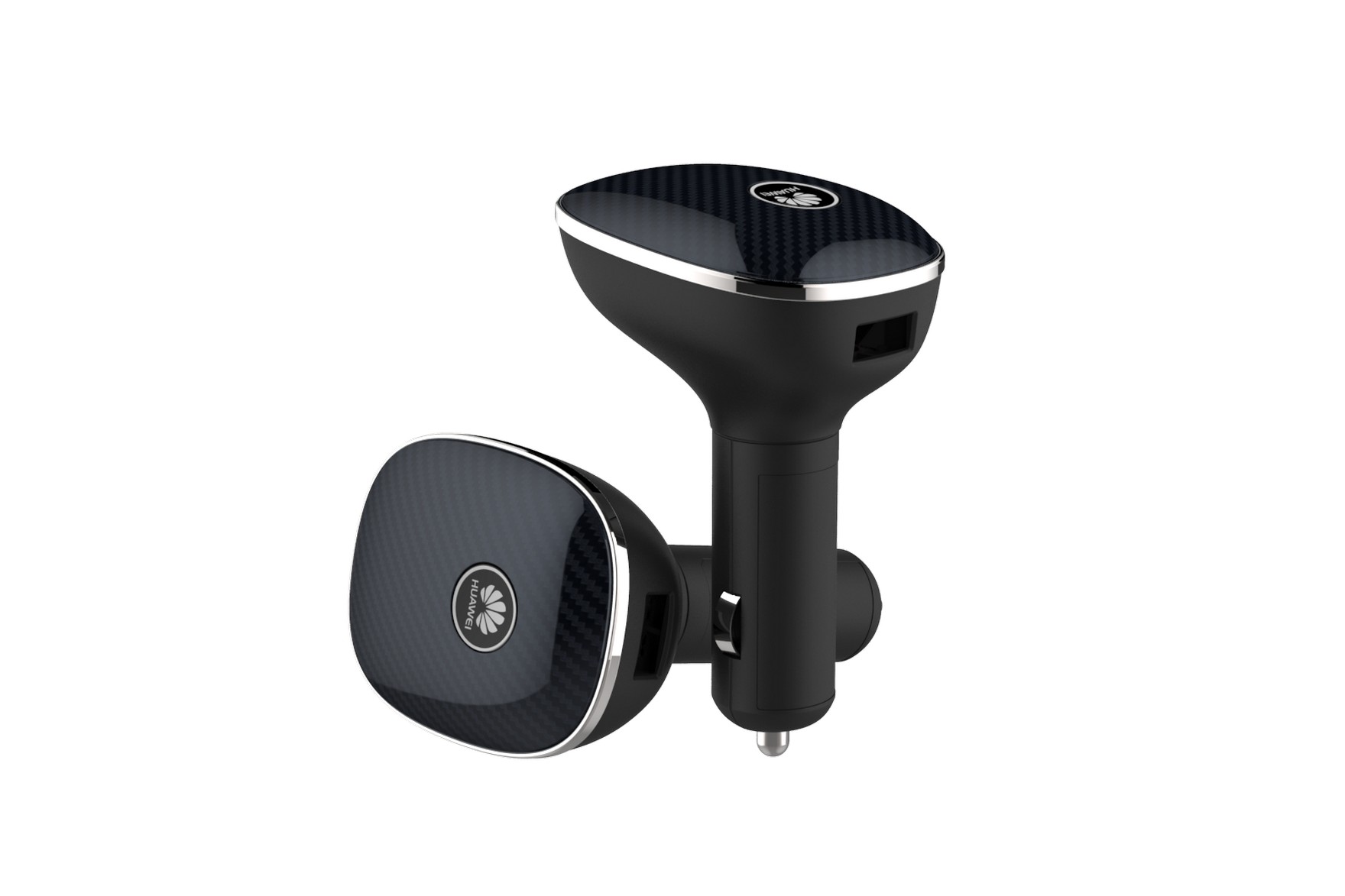
- Huawei Car Fi. Это необычная модель, разработанная для автомобиля. Она подключается к разъему прикуривателя и занимает минимум места. Миниатюрный мобильный Вай-Фай роутер Хуавей Car Fi поддерживает стандарты b, g, n, работает в сетях 3G и 4G и обеспечивает доступ в интернет для нескольких устройств в машине. Сейчас такие устройства встречаются реже, потому что многие пользователи просто раздают интернет со смартфона. Но для постоянного автомобильного интернета отдельный роутер удобнее телефона.
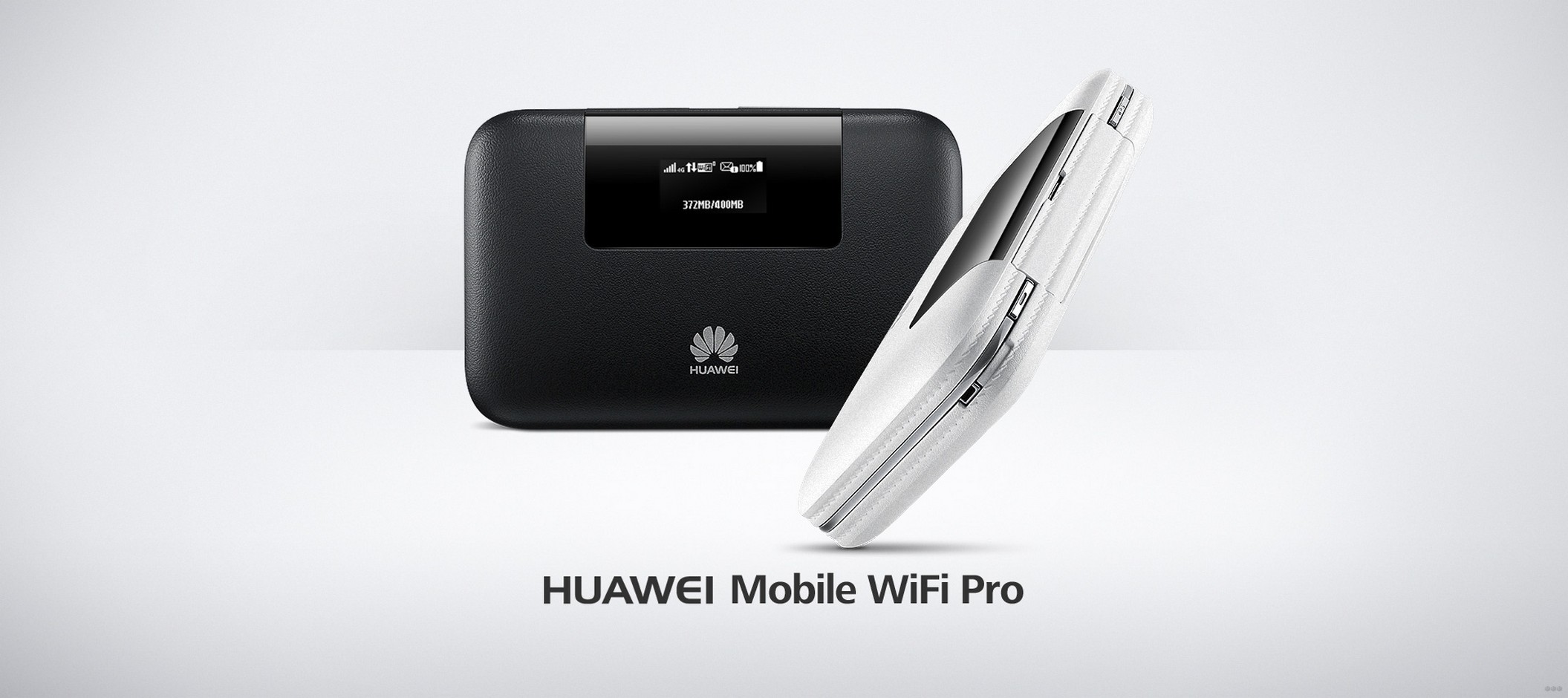
- Huawei Mobile WiFi E5770 – портативный роутер, который заслуживает внимания как пример продвинутой мобильной модели своего времени. Он работает в 3G и LTE, может одновременно раздавать Wi-Fi на несколько устройств, а также поддерживает режим репитера. Встроенная батарея позволяет использовать его в дороге, а функция PowerBank может выручить смартфон. Также в него можно установить SIM-карту и карту MicroSD. При этом, несмотря на размеры, производитель оснастил устройство разъемом Ethernet для подключения по кабелю.
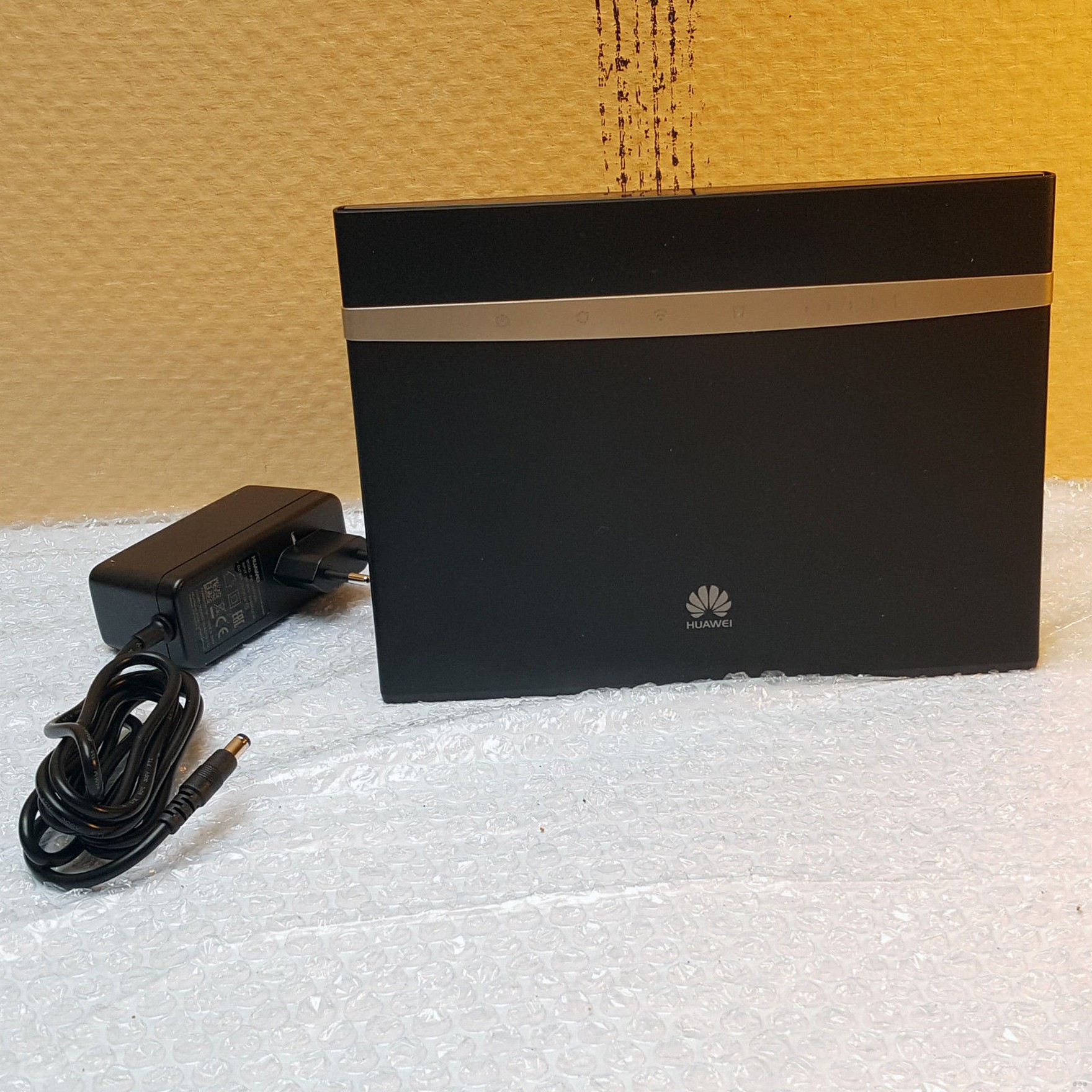
- Huawei B525S-23A. Модель поддерживает стандарты b, g, n и ac, то есть умеет работать в диапазонах 2,4 и 5 ГГц. За счет LTE Cat.6 она может показывать более высокую скорость, чем простые LTE Cat.4 роутеры, если сеть оператора поддерживает агрегацию частот. В качестве интерфейсов пользователю доступны LAN-порты для раздачи интернета на ПК через кабель Ethernet, а также Wi-Fi для мобильных устройств. Эта модель до сих пор встречается на рынке, но перед покупкой нужно проверять состояние, региональную версию и поддержку нужных LTE-диапазонов.
Каждый описанный Huawei router справляется с раздачей Wi-Fi, но не каждый из них стоит покупать на текущий день. В списке есть старые, мобильные, автомобильные и стационарные устройства, поэтому сравнивать их напрямую неправильно. Для квартиры с быстрым проводным интернетом лучше брать современный Wi-Fi 6/7 роутер без SIM-карты. Для дачи чаще нужен 4G/5G роутер с разъемами под внешние антенны. Для поездок удобнее карманный Mi-Fi с аккумулятором.
ТОП-моделей
Ниже я собрал актуальные модели Huawei, которые имеет смысл смотреть на текущий день в российских магазинах и на маркетплейсах. В подборке есть обычные домашние роутеры, Mesh-системы, стационарные LTE-роутеры и карманные модели. Перед покупкой обязательно проверяйте региональную версию, поддержку русского интерфейса, диапазоны LTE и гарантию продавца. Особенно это важно для привозных моделей: название может быть одинаковым, а набор частот, блок питания и прошивка – разными.
Huawei WiFi AX3 WS7100
Huawei WiFi AX3 WS7100 – один из самых популярных домашних роутеров Huawei для проводного интернета. Он относится к классу AX3000 и поддерживает Wi-Fi 6 в диапазонах 2,4 и 5 ГГц. На частоте 5 ГГц есть поддержка ширины канала 160 МГц, поэтому с совместимыми ноутбуками и смартфонами скорость может быть высокой. Для обычной квартиры это один из самых понятных вариантов: подключили кабель провайдера, настроили Wi-Fi и пользуетесь. У модели есть гигабитные порты, поэтому она подходит для тарифов выше 100 Мбит/с. Но это не роутер с SIM-картой, мобильный интернет напрямую он не принимает. Если у вас дача без кабельного провайдера, нужен другой класс устройств.
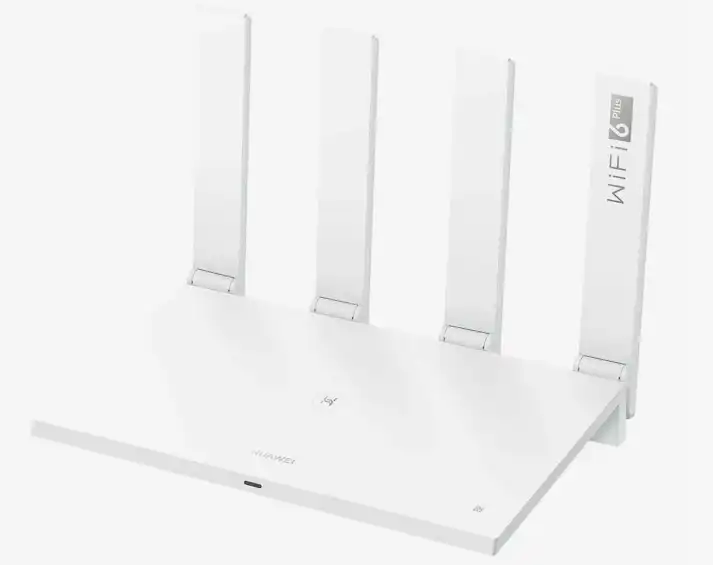
Плюсы: Wi-Fi 6, AX3000, гигабитные порты, простая настройка, хорошая цена. Минусы: нет SIM-карты, нет USB, для больших домов может понадобиться Mesh или второй роутер.
| Тип | Домашний Wi-Fi роутер |
| Wi-Fi | Wi-Fi 6, 2,4/5 ГГц |
| Класс | AX3000 |
| Порты | Гигабитные WAN/LAN |
| SIM-карта | Нет |
| Сценарий | Квартира, дом с проводным интернетом, офис |
Huawei WiFi AX3 Pro WS7200 / WS7206
Huawei WiFi AX3 Pro – более интересная версия AX3 для тех, кто хочет чуть больше запаса по железу. В зависимости от региона и ревизии встречаются варианты WS7200 и WS7206. По Wi-Fi это все тот же класс AX3000, но у Pro-версий обычно лучше аппаратная часть и антенная конфигурация. Роутер подходит для квартир, где много смартфонов, телевизоров, ноутбуков и умных устройств. Он поддерживает Wi-Fi 6, OFDMA и MU-MIMO, что помогает при одновременной работе нескольких клиентов. Для геймеров важен не только роутер, но и качество провайдера, поэтому чудес по пингу от замены устройства ждать не стоит. Зато как недорогой Wi-Fi 6 роутер для дома модель выглядит логично.
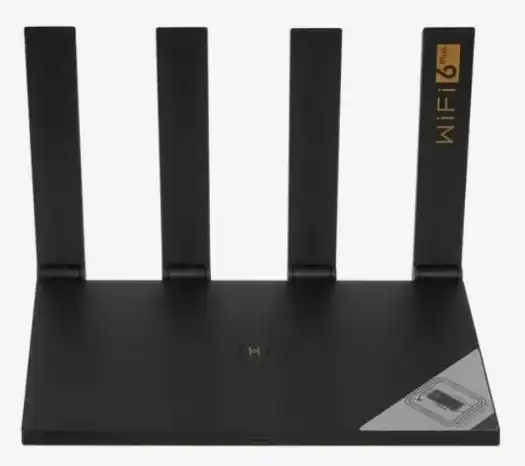
Плюсы: быстрый Wi-Fi 6, хороший запас для квартиры, гигабитные порты, понятный интерфейс. Минусы: нет 6 ГГц, нет SIM, часть функций зависит от региона прошивки.
| Тип | Домашний Wi-Fi роутер |
| Wi-Fi | Wi-Fi 6, 2,4/5 ГГц |
| Класс | AX3000 |
| Особенности | OFDMA, MU-MIMO, 160 МГц |
| Порты | Гигабитные Ethernet |
| Сценарий | Квартира, небольшое офисное помещение |
Huawei WiFi Mesh 3
Huawei WiFi Mesh 3 – комплект для тех, кому одного роутера уже мало. Это решение удобно для большой квартиры, двухэтажного дома или помещения со сложными стенами. Узлы Mesh-системы работают вместе и помогают устройствам переходить между точками без ручного переподключения. Модель поддерживает Wi-Fi 6 и суммарный класс AX3000. В обычной жизни это значит, что можно закрыть сетью несколько комнат без танцев с репитерами. Но лучше всего Mesh работает, когда узлы стоят не в «мертвой зоне», а там, где еще есть нормальный сигнал от главного блока. Если есть возможность соединить узлы кабелем, стабильность будет выше.
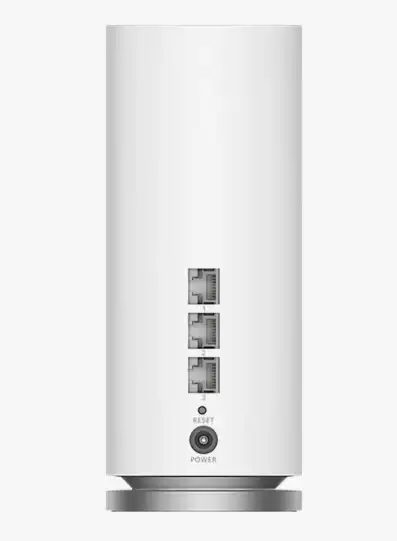
Плюсы: Mesh-покрытие, Wi-Fi 6, удобное расширение сети, подходит для дома. Минусы: дороже одного роутера, скорость зависит от связи между узлами, нет SIM-карты.
| Тип | Mesh-система |
| Wi-Fi | Wi-Fi 6, 2,4/5 ГГц |
| Класс | AX3000 |
| Порты | WAN/LAN с автоопределением |
| SIM-карта | Нет |
| Сценарий | Большая квартира, дом, сложная планировка |
Huawei WiFi Mesh 3+
Huawei WiFi Mesh 3+ – развитие идеи Mesh 3 с упором на аккуратное покрытие и простую настройку. Такой комплект лучше брать не ради одной комнаты, а когда нужно стабильно закрыть несколько зон. Устройства работают как единая сеть, поэтому смартфон не должен постоянно висеть на слабой точке в другом конце дома. Поддержка Wi-Fi 6 делает систему актуальной для современных телефонов, ноутбуков и телевизоров. При этом не забывайте, что скорость на дальнем узле всегда зависит от качества связи между блоками. Для максимальной стабильности я бы по возможности соединял узлы Ethernet-кабелем. Если кабель провести нельзя, ставьте второй блок в место с уверенным сигналом, а не туда, где интернет уже еле дышит.
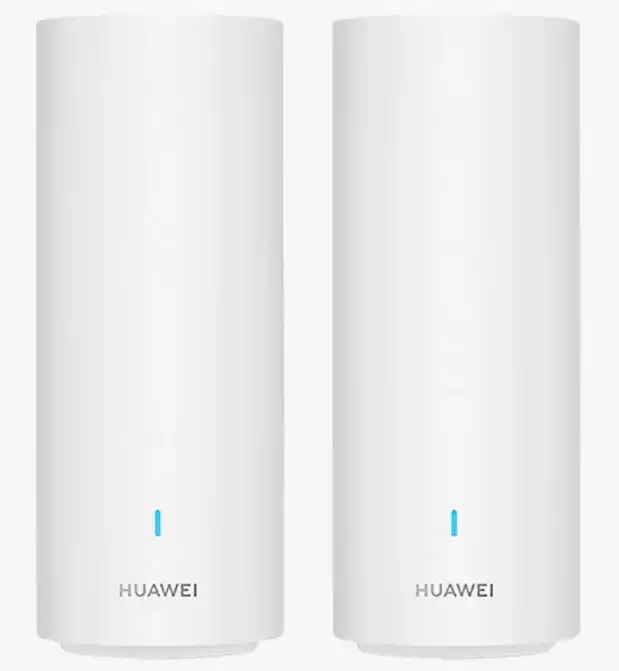
Плюсы: хорошее покрытие, единая Mesh-сеть, Wi-Fi 6, простая настройка. Минусы: нет мобильного интернета, нужно правильно расставить узлы, цена выше обычного роутера.
| Тип | Mesh-система |
| Wi-Fi | Wi-Fi 6 |
| Диапазоны | 2,4/5 ГГц |
| Управление | Веб-интерфейс, приложение |
| SIM-карта | Нет |
| Сценарий | Дом, большая квартира, несколько комнат |
Huawei WiFi Mesh 7
Huawei WiFi Mesh 7 – более мощная Mesh-система с трехдиапазонной архитектурой. Она рассчитана на большие помещения и большое количество клиентов. У модели есть диапазон 2,4 ГГц и два диапазона 5 ГГц, что помогает разделять нагрузку между устройствами и служебной связью узлов. Для дома с несколькими телевизорами, ноутбуками, смартфонами и умной техникой это уже серьезный вариант. Главное преимущество – широкое покрытие и хороший запас по скорости при правильной расстановке. Но покупать такую систему в маленькую однокомнатную квартиру обычно нет смысла. Ее сильная сторона раскрывается там, где обычный роутер уже не справляется.
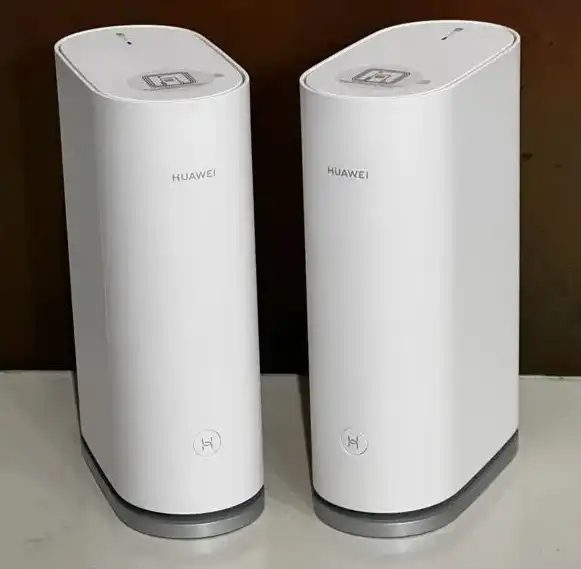
Плюсы: трехдиапазонный Wi-Fi, большой радиус покрытия, много клиентов, Mesh. Минусы: высокая цена, крупные блоки, нет SIM-карты.
| Тип | Трехдиапазонная Mesh-система |
| Wi-Fi | Wi-Fi 6 |
| Диапазоны | 2,4 ГГц + 5 ГГц + 5 ГГц |
| Класс | AX6600 |
| Клиенты | Много устройств одновременно |
| Сценарий | Большой дом, офис, сложная планировка |
Huawei WiFi Mesh X3 Pro
Huawei WiFi Mesh X3 Pro – один из самых свежих вариантов для тех, кто хочет Wi-Fi 7 и запас на будущее. В российских магазинах и на маркетплейсах такие устройства встречаются как привозные модели, поэтому перед покупкой внимательно смотрите регион, вилку питания, язык интерфейса и гарантию. Главная фишка – поддержка Wi-Fi 7 и портов 2,5 Гбит/с, что полезно для быстрых домашних сетей. Для обычного тарифа 100-300 Мбит/с такой роутер будет избыточен. Но если дома есть быстрый провайдер, NAS, современные ноутбуки и много клиентов, запас пригодится. Также модель интересна тем, кто собирает Mesh-сеть с высокой пропускной способностью. Минус простой – цена и зависимость от совместимости клиентских устройств.
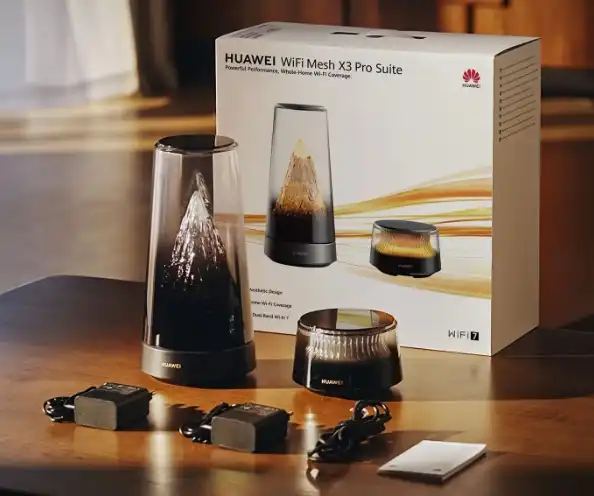
Плюсы: Wi-Fi 7, порты 2,5 Гбит/с, высокий запас скорости, Mesh. Минусы: дорого, привозные версии требуют проверки, не все устройства поддерживают Wi-Fi 7.
| Тип | Wi-Fi 7 Mesh-роутер |
| Wi-Fi | Wi-Fi 7 |
| Порты | 2,5 Гбит/с LAN/WAN на поддерживаемых версиях |
| Диапазоны | 2,4/5 ГГц, набор зависит от версии |
| SIM-карта | Нет |
| Сценарий | Быстрый проводной интернет, современный дом, запас на будущее |
Huawei 4G CPE 3
Huawei 4G CPE 3 – стационарный LTE-роутер для мест, где нет нормального проводного интернета. Он принимает интернет через SIM-карту и раздает его по Wi-Fi и Ethernet. В отличие от карманных роутеров, такая модель рассчитана на постоянную работу от розетки. Поддержка Wi-Fi 5 и гигабитного Ethernet делает ее удобной для дома, дачи или небольшого офиса. Важный плюс – возможность подключить внешнюю LTE-антенну на поддерживаемых версиях. Это особенно полезно за городом, где сигнал сотовой сети слабый или нестабильный. Но скорость все равно зависит от оператора, частот, нагрузки на базовую станцию и места установки роутера.
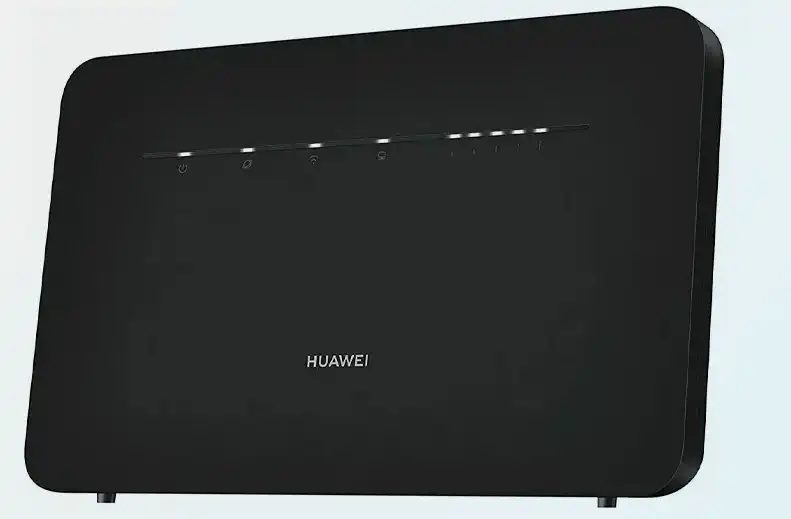
Плюсы: SIM-карта, стационарный формат, Wi-Fi 5, Ethernet, возможна внешняя антенна. Минусы: скорость зависит от мобильной сети, нужно проверять LTE-диапазоны, нет Wi-Fi 6.
| Тип | Стационарный 4G LTE роутер |
| Мобильная сеть | LTE Cat.7 на актуальных версиях |
| Скорость LTE | До 300 Мбит/с на прием в теории |
| Wi-Fi | Wi-Fi 5, 2,4/5 ГГц |
| Порты | Гигабитный Ethernet |
| Сценарий | Дача, дом без кабеля, резервный интернет |
Huawei B818-263 4G Router 3 Prime
Huawei B818-263 – мощный стационарный LTE-роутер, который интересен тем, кому нужен максимум из 4G. Он поддерживает LTE Cat.19 и агрегацию частот, если это доступно у оператора в конкретном месте. Это не значит, что вы всегда увидите огромную скорость, но запас по модему у модели высокий. Роутер умеет работать в 2,4 и 5 ГГц, поддерживает гигабитные порты и рассчитан на большое количество клиентов. Для дачи с хорошим LTE-покрытием это один из самых сильных вариантов Huawei. Но цена у него часто высокая, а многие предложения идут как привозные или бывшие операторские версии. Перед покупкой нужно особенно внимательно проверять разблокировку, диапазоны и состояние.
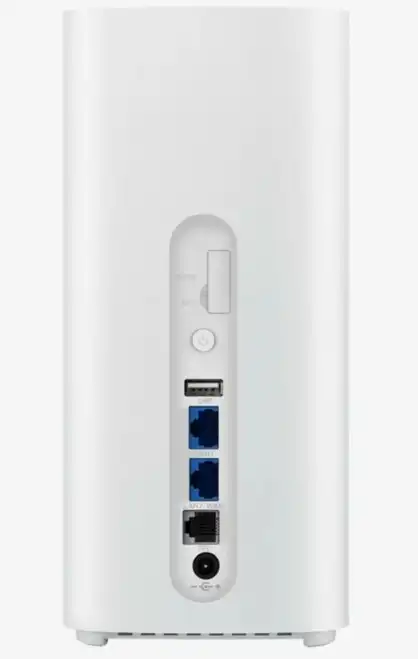
Плюсы: мощный LTE-модем, Cat.19, гигабитные порты, 2,4/5 ГГц, разъемы под антенны. Минусы: высокая цена, много привозных версий, скорость зависит от сети оператора.
| Тип | Стационарный 4G LTE роутер |
| Мобильная сеть | LTE Cat.19 |
| Скорость LTE | До 1,6 Гбит/с на прием в теории |
| Wi-Fi | 802.11a/b/g/n/ac, 2,4/5 ГГц |
| Порты | Гигабитные LAN/WAN на поддерживаемых версиях |
| Сценарий | Дача с хорошим LTE, дом, офис, резервный канал |
Huawei 4G Mobile WiFi 3 E5785-320
Huawei 4G Mobile WiFi 3 E5785-320 – карманный мобильный роутер для поездок, командировок и временного интернета. Он поддерживает 4G, двухдиапазонный Wi-Fi и может подключать много устройств одновременно. Встроенный аккумулятор делает его удобным для дороги: положили в рюкзак, подключили ноутбук и телефон, работаете. По сравнению с простыми 4G-роутерами Cat.4 модель интереснее за счет LTE Cat.6 и более высокого потолка скорости. На корпусе есть экран, где удобно смотреть заряд, сеть и статус подключения. Для постоянного домашнего интернета я бы выбрал стационарную модель, но для мобильного сценария E5785 выглядит удачно. Главное – проверять, что версия поддерживает нужные частоты вашего оператора.
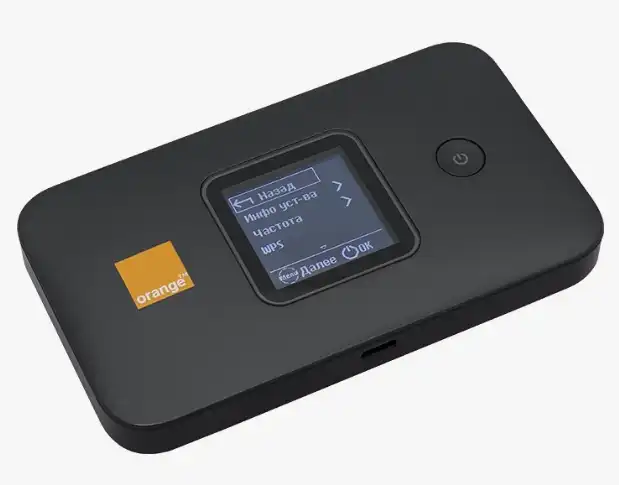
Плюсы: аккумулятор, LTE Cat.6, 2,4/5 ГГц, экран, до 32 устройств на поддерживаемых версиях. Минусы: дороже простых Mi-Fi, не замена стационарному роутеру, автономность зависит от сигнала.
| Тип | Карманный 4G роутер |
| Мобильная сеть | 4G/3G, LTE Cat.6 |
| Скорость LTE | До 300 Мбит/с на прием в теории |
| Wi-Fi | 2,4/5 ГГц |
| Аккумулятор | 3000 мАч на популярных версиях |
| Сценарий | Поездки, работа вне дома, резервный интернет |
Huawei Mobile WiFi 3s E5576-320
Huawei Mobile WiFi 3s E5576-320 – более простой карманный роутер для базового мобильного интернета. Он работает в 4G/3G, раздает Wi-Fi 2,4 ГГц и подключает несколько устройств. Скорость LTE здесь класса Cat.4, поэтому чудес ждать не нужно, но для мессенджеров, браузера, навигации, почты и обычного видео этого хватает. Модель компактная, легкая и понятная в использовании. Ее часто покупают для поездок, дачи, учебы и временного доступа в интернет. Отсутствие 5 ГГц – минус, но для простого мобильного роутера это ожидаемо. Если нужен быстрый портативный интернет для многих клиентов, лучше смотреть E5785 или аналог выше классом.
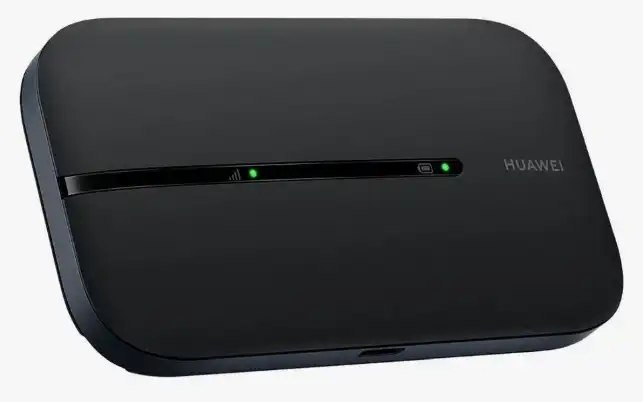
Плюсы: компактность, простая настройка, аккумулятор, 4G, доступная цена. Минусы: только 2,4 ГГц, LTE Cat.4, нет продвинутых функций домашнего роутера.
| Тип | Карманный 4G роутер |
| Мобильная сеть | 4G/3G, LTE Cat.4 |
| Скорость LTE | До 150 Мбит/с на прием в теории |
| Wi-Fi | 2,4 ГГц |
| Аккумулятор | 1500 мАч на популярных версиях |
| Сценарий | Поездки, резерв, простой мобильный интернет |
Если выбираете между обычным роутером, репитером и Mesh-системой, не забывайте про правильное расположение оборудования. Иногда перестановка роутера на метр ближе к центру квартиры дает больше пользы, чем покупка новой модели. Подробно как усилить сигнал Wi-Fi роутера мы разбирали отдельно.
Корпоративные маршрутизаторы Huawei
Корпоративные маршрутизаторы Huawei – это нечто большее, чем роутеры для дома, и предназначены они для обеспечения связи в компаниях, филиалах, операторских сетях и крупных инфраструктурных проектах. Безусловно, обычные домашние устройства с таким не справятся. К таким маршрутизаторам можно подключать десятки, сотни и тысячи устройств, строить сложную маршрутизацию, резервировать каналы и управлять сетевой безопасностью.
Такие корпоративные маршрутизаторы компании Huawei представлены следующими линейками:
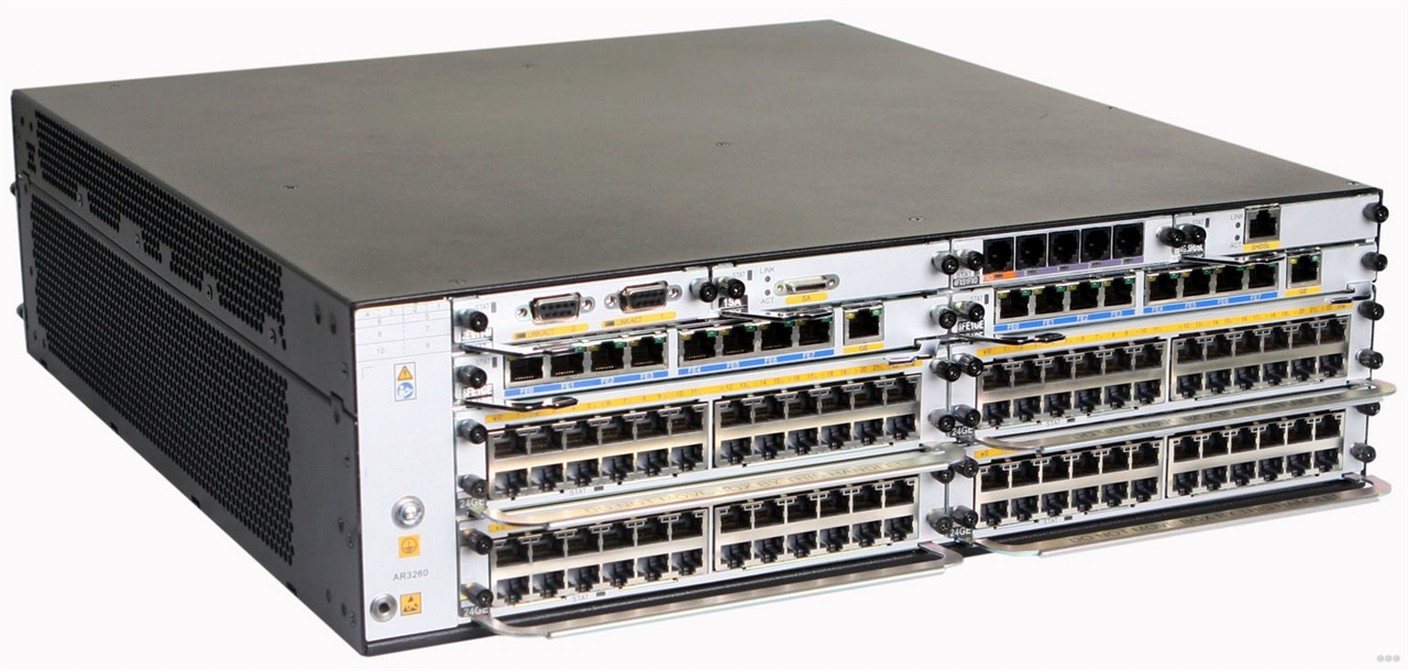
- AR. Эти роутеры Хуавей поддерживают платформу VRP, за счет чего устройствам доступна маршрутизация, коммутация, WLAN и подключение через мобильные сети на поддерживаемых модификациях.
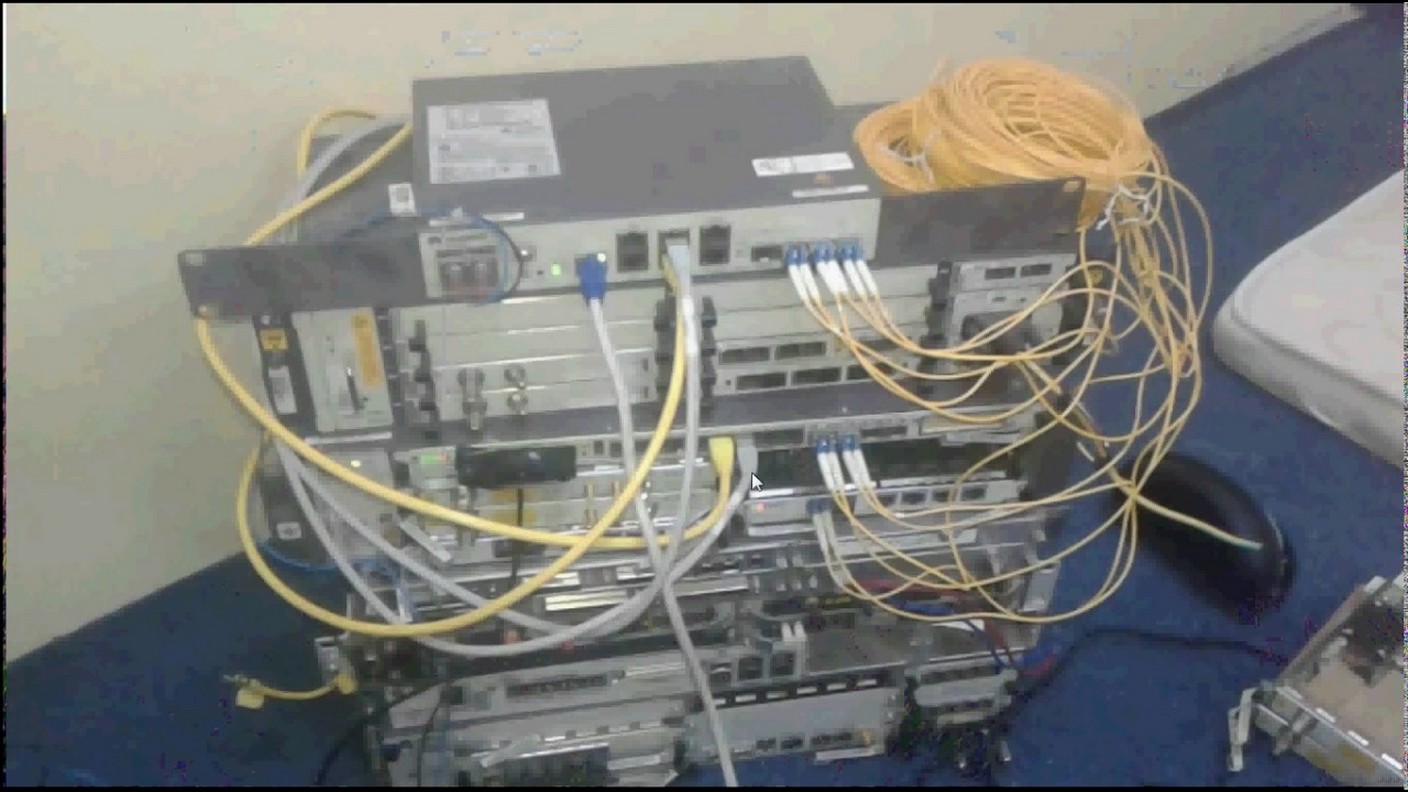
- ATN. Серия разработана для применения в пакетных сетевых конфигурациях с фиксированным доступом. Такие решения рассчитаны не на обычную квартиру, а на задачи операторов связи и крупных сетей.
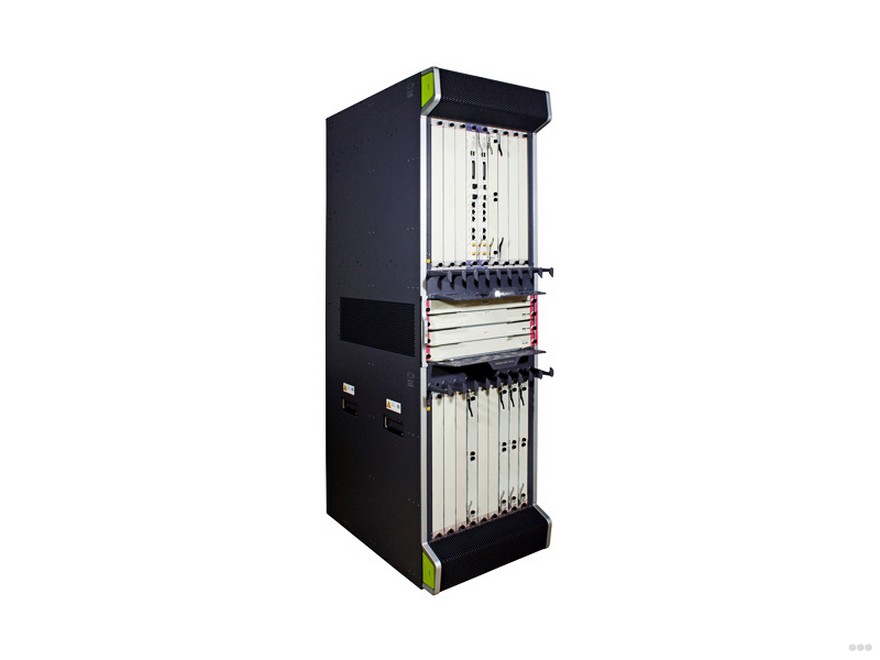
- NetEngine 20E и NetEngine 40E. Это дорогостоящие корпоративные маршрутизаторы для крупных компаний и операторов. Серия 20E рассчитана на высокую одновременную скорость передачи данных и функциональность операторского класса. Серия 40E подходит для MAN-сетей высокой производительности, выделенных линий, виртуальных каналов, широкополосной сети и сервисов IPTV.
- AtomEngine. Отдельная серия, ориентированная на корпоративные задачи. Ее главное преимущество – компактность и низкое энергопотребление по меркам своего класса.
- NE05E. Серия подойдет небольшим компаниям и сетевым площадкам, которым приходится работать с большим объемом данных. Модели обладают хорошими скоростными характеристиками и рассчитаны на стабильную работу в сложных условиях.
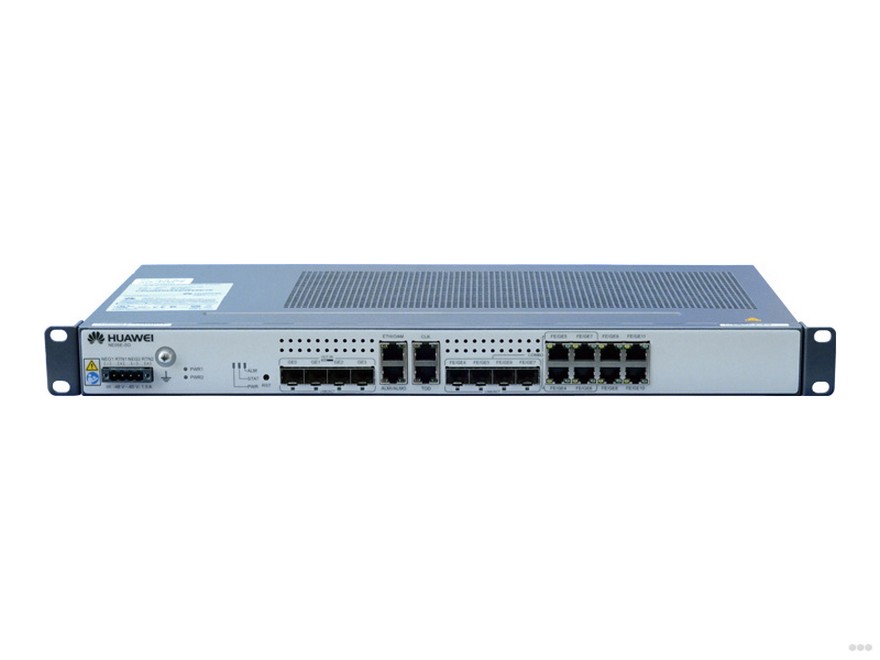
Корпоративные маршрутизаторы Huawei покупают не так, как домашний роутер в магазинной корзине. Там важны лицензии, модули, поддержка, сервис, совместимость с существующей сетью и проектирование. Для обычного дома такие устройства не нужны, даже если выглядят солидно.
Настройка устройств
Практически все роутеры перед работой необходимо настраивать. И Wi-Fi роутеры Huawei не исключение. Однако Huawei – компания, которая работает и над облегчением процесса настройки. Именно поэтому этот процесс занимает минимум времени, если под рукой есть данные от провайдера и вы понимаете, какой тип подключения используете.
Любые устройства этого производителя считаются простыми в настройке. Но все же желательно рассмотреть этот процесс на примере нескольких моделей.
Перед настройкой посмотрите наклейку на корпусе. Там обычно указаны адрес входа, заводское имя Wi-Fi, пароль Wi-Fi и иногда логин/пароль администратора. На новых моделях пароль администратора может задаваться при первом входе, а старое сочетание «admin/admin» может не подойти.
Для базовой настройки любого роутера полезно держать под рукой договор с провайдером. Там может быть указан тип подключения: PPPoE, Dynamic IP, Static IP, L2TP или PPTP. Если вы не знаете, какой вариант выбрать, лучше открыть универсальную инструкцию по настройке роутера и сверить шаги со своим провайдером.
Huawei WS319
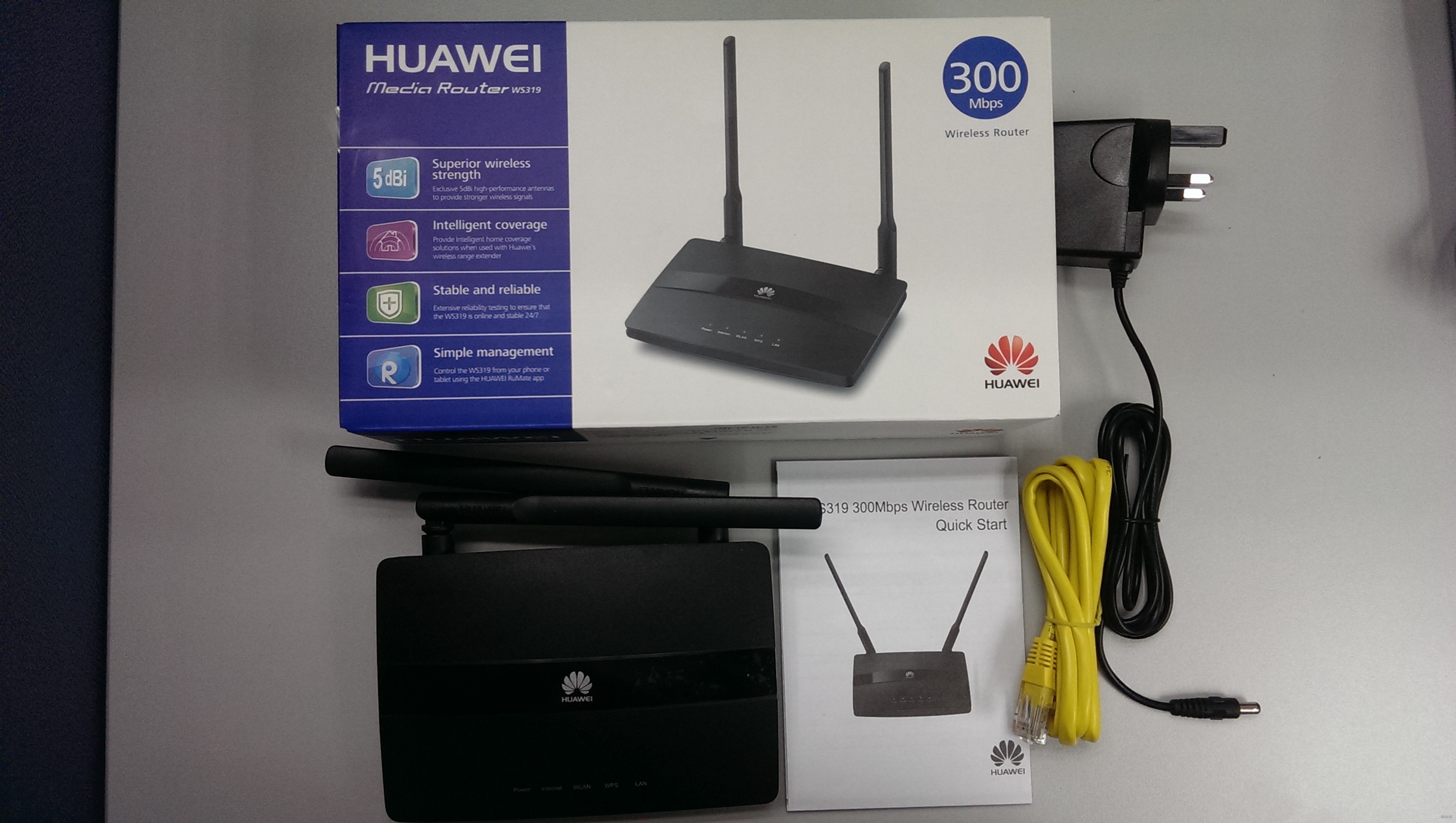
В первую очередь для настройки необходимо открыть браузер на компьютере. Это касается вообще всех устройств, а не только изделий компании Huawei.
Видео-инструкции по подключению и настройке здесь:
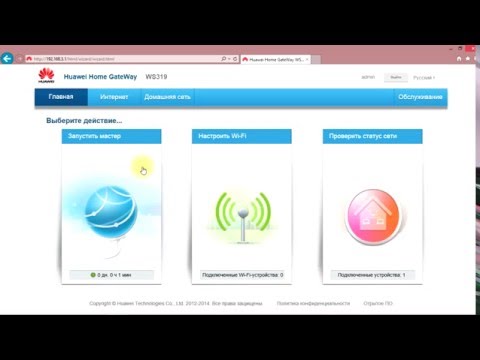
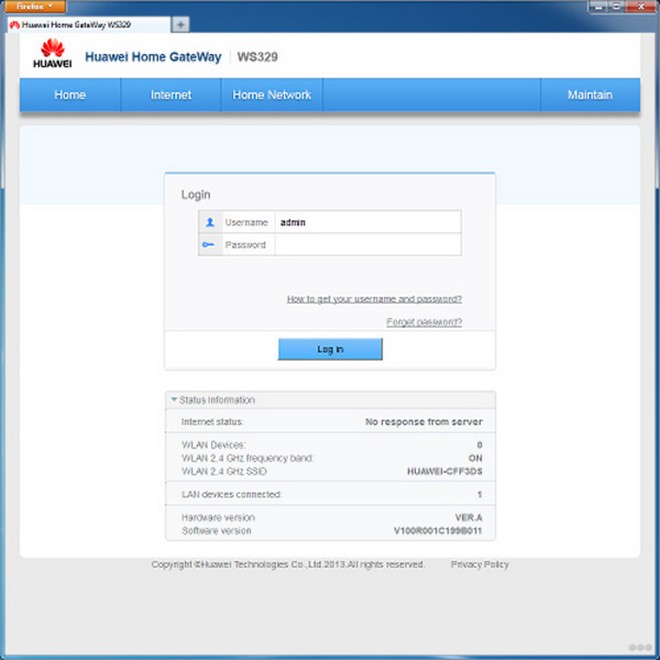
Далее в адресную строку вводится IP-адрес роутера, который можно узнать из наклейки, нанесенной на корпус. Часто используется IP-адрес «192.168.3.1». Его и нужно ввести в адресную строку, естественно, без кавычек. Будет открыто окно авторизации, где нужно ввести данные администратора. На старых моделях это может быть слово «admin» в обоих полях, но на новых прошивках пароль может задаваться отдельно.
Далее стоит детально произвести настройку PPPoE, которая до сих пор используется у части российских провайдеров. Для этого понадобится:
- включить соединение;
- типом службы определить Ethernet;
- обозначить для типа соединения режим IP-маршрутизатора (PPP);
- сделать активным режим постоянного подключения;
- вписать из заключенного с провайдером договора логин и пароль в соответствующие области;
- подтвердить и затем сохранить все внесенные изменения.
Все пользовательские названия можно оставить без изменения или указать любые понятные данные. Главное – не перепутать логин и пароль PPPoE с паролем от Wi-Fi. Это разные вещи.
Динамический IP для данного роутера не будет иметь существенных отличий. Чтобы работа могла вестись в режиме динамического IP, следует в типе соединения выбрать IPoE, тип адресации указать DHCP, а напротив пункта NAT ввести значение NAPT.
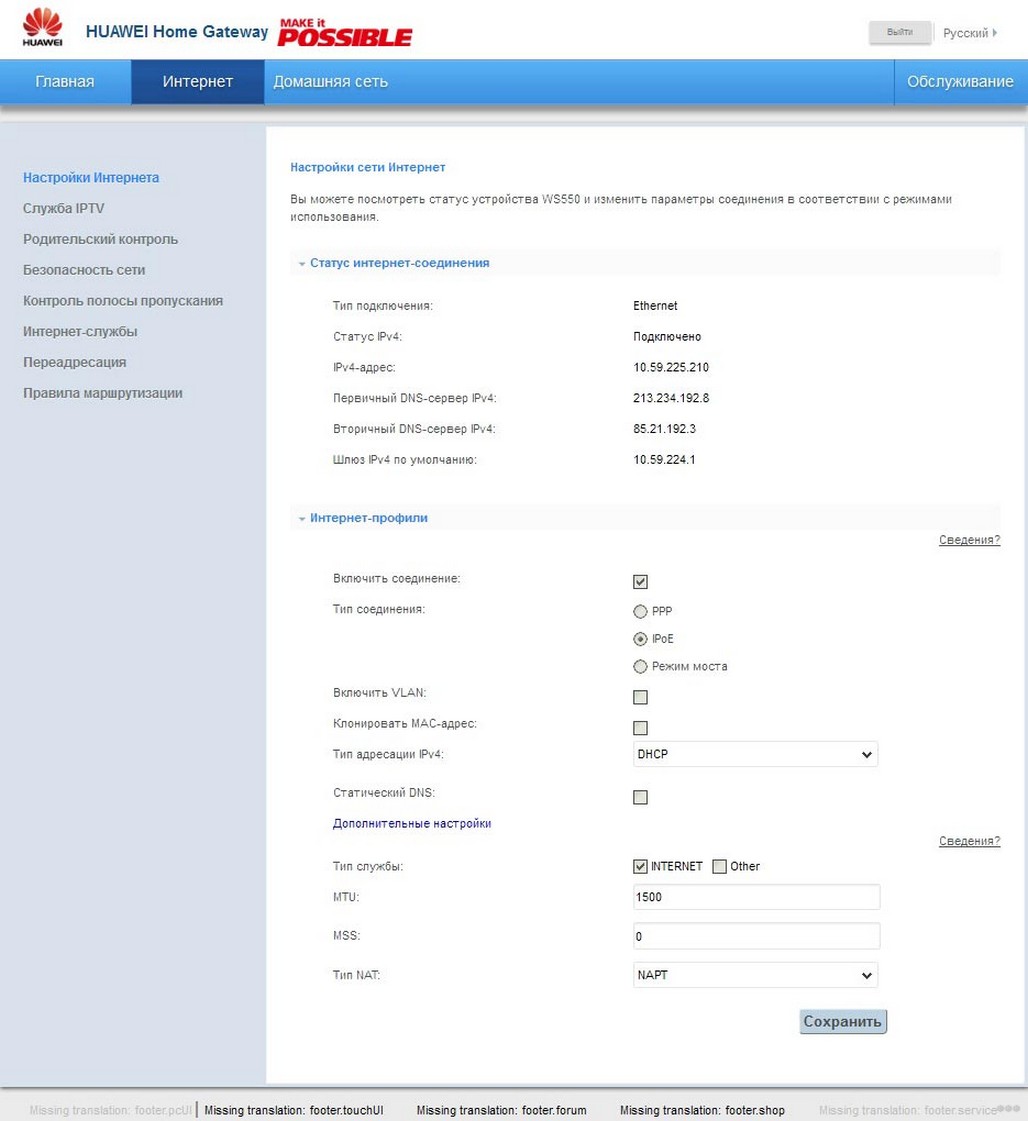
Чтобы роутер раздавал Wi-Fi для телефонов и других гаджетов без сбоев, нужно перейти в графу под названием «Домашняя сеть» и провести там несколько изменений. Открыв настройки Wi-Fi, задайте название для сети в пункте SSID. При этом SSID следует активировать, установив напротив данного пункта галочку.
После этого сети задается пароль, а также указывается число пользователей, которые могут подключаться к сети одновременно. Метод шифрования лучше выбирать WPA2-PSK или WPA2/WPA3, если такая опция есть и все ваши устройства ее поддерживают. WEP использовать не стоит, потому что это устаревшая и небезопасная защита. Далее проделанные изменения сохраняются. На этом базовая настройка заканчивается.
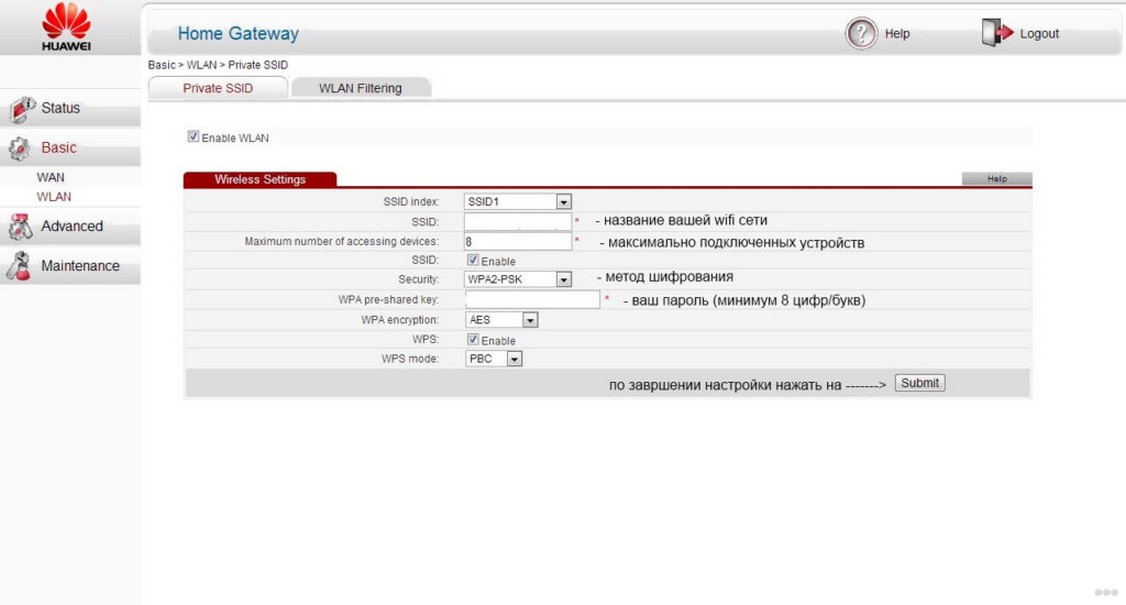
Если после изменения имени сети телефон не подключается, удалите старую сеть из памяти телефона и подключитесь заново. Это обычная ситуация: устройство пытается использовать старый пароль для сети, которая уже изменилась. Для общей настройки беспроводной сети можно также открыть материал как настроить Wi-Fi на роутере.
Huawei HG532E
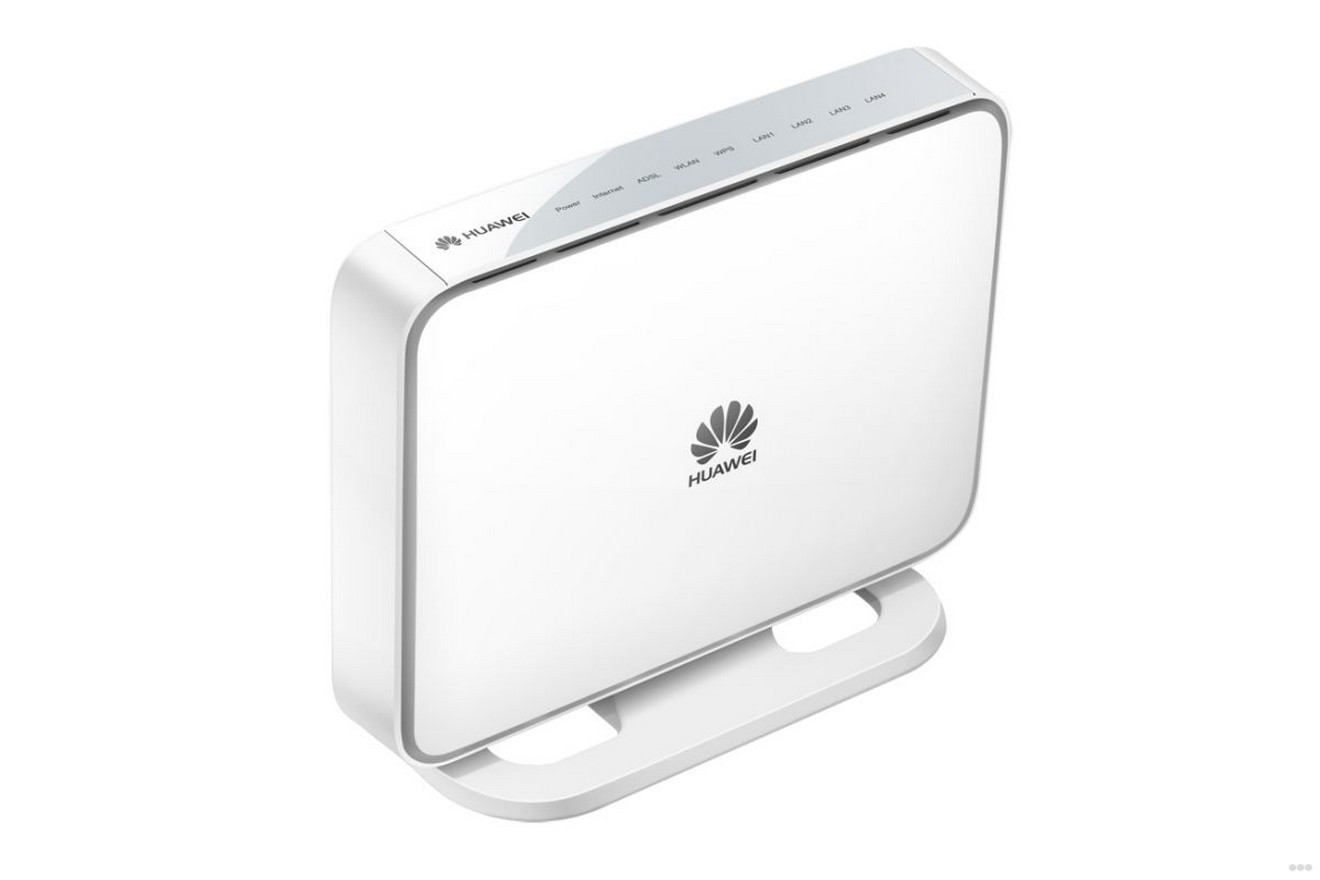
Модем Huawei HG532E настраивается также просто, хоть и имеет другой интерфейс. Это старый ADSL-роутер, который часто встречался у провайдеров. В строку браузера нужно вбить IP роутера. Он следующий: 192.168.1.1.
Далее совершается клик по вкладке под названием «Basic», которая расположена в меню слева. В ней находится пункт «WAN». После клика по нему в открывшейся области экрана первым делом выбирается сеть INTERNET_B_ATM_0_33. Уже после этого можно переходить к основным настройкам.
В первую очередь рассматривается конфигурация настроек для известных операторов. Как и в случае с предыдущим роутером, нужно задать тип подключения PPPoE, если такой тип указан в договоре. Больше ничего изменять не потребуется, если VPI/VCI и остальные параметры уже выставлены провайдерской прошивкой. Если интернет не появился, нужно уточнить у провайдера VPI, VCI, тип инкапсуляции, логин и пароль.
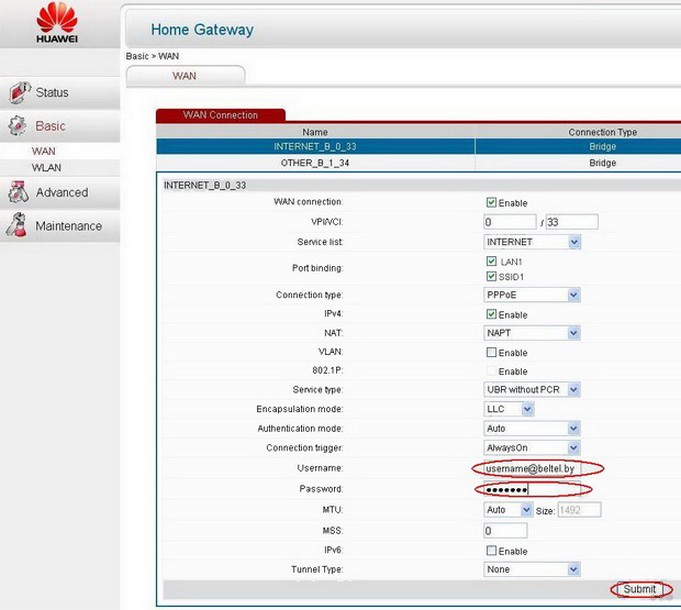
Чтобы настроить режим IP, устанавливается тип соединения IP, вместо PPP. А также выбирается адресация DHCP. Напротив пункта NAT вписывается значение NAPT. Базовые настройки для данного Wi-Fi роутера на этом заканчиваются.
Если HG532E уже был у другого пользователя или после старого провайдера, иногда проще сделать сброс и настроить заново. Но перед этим запишите параметры подключения, если они у вас есть. Более подробно про сброс настроек роутера можно почитать отдельно.
Как настроить IPTV
Для настройки IPTV необходимо выполнить несколько простых действий. Начинается все стандартно. Достаточно ввести в адресную строку IP-адрес роутера. Также вводится логин и пароль. Далее выбирается вкладка «Настройки сети». В ней ставится галочка напротив пункта Enable IGMP. Этим активируется групповая передача данных. При этом нужно сохранить принятые изменения, чтобы перейти к следующему шагу.
Дальше осуществляется вход в настройки WAN и в них создается новая конфигурация. В качестве типа подключения выбирается IPoE. Последним действием останется подтверждение подключения Multicast VLAN ID и сохранение принятых изменений повторно. Но тут важна оговорка: VLAN ID для IPTV зависит от провайдера. Иногда его нужно прописывать вручную, иногда достаточно включить IGMP Proxy/IGMP Snooping, а иногда ТВ-приставка должна подключаться в строго выбранный LAN-порт.
Если IPTV не заработало, не меняйте все пункты подряд. Сначала уточните у провайдера, нужен ли отдельный VLAN для телевидения и какой LAN-порт должен использоваться под приставку. Подробнее про маршрутизаторы с поддержкой IPTV есть отдельная статья.
Что важно проверить перед покупкой Huawei роутера?
Перед покупкой я бы проверил несколько вещей:
- Тип интернета. Для кабельного провайдера нужен WAN-порт Ethernet, для мобильного интернета – SIM-карта, для старого ADSL – DSL-порт.
- Диапазоны Wi-Fi. Для современной квартиры лучше брать минимум 2,4 и 5 ГГц.
- Порты. Для тарифов выше 100 Мбит/с нужны гигабитные LAN/WAN.
- LTE-частоты. Для SIM-роутера важны диапазоны, которые использует ваш оператор в конкретном месте.
- Разъемы под антенны. Для дачи это часто критично.
- Региональная версия. У привозных устройств может отличаться язык, прошивка, блок питания и набор функций.
- Поддержка Mesh. Для большой квартиры или дома это удобнее, чем обычный репитер.
Если нужно связать несколько роутеров в одной сети, например поставить Huawei как вторую точку доступа, заранее продумайте схему. Вариант по кабелю обычно стабильнее, чем беспроводной повторитель. Практический разбор есть в статье про два маршрутизатора в одной сети.
FAQ
Какой роутер Huawei выбрать для квартиры?
Для обычной квартиры с проводным интернетом лучше смотреть Huawei WiFi AX3 или AX3 Pro. Они поддерживают Wi-Fi 6, работают в 2,4 и 5 ГГц и имеют гигабитные порты. Если квартира большая или стены сильно режут сигнал, лучше сразу смотреть Mesh-комплект.
Какой Huawei подойдет для дачи без проводного интернета?
Для дачи нужен роутер с SIM-картой. Лучше выбирать стационарную модель вроде Huawei 4G CPE 3 или B818-263, если бюджет позволяет. Карманный роутер тоже работает, но для постоянного домашнего интернета он менее удобен.
Почему скорость через 4G роутер ниже заявленной?
Заявленная скорость – это теоретический максимум. Реальная скорость зависит от уровня сигнала, загруженности базовой станции, частот оператора, тарифа, антенн, расположения роутера и количества подключенных устройств. Иногда перенос роутера к окну дает больше пользы, чем смена настроек.
Можно ли вставить SIM-карту любого оператора?
Только если роутер не заблокирован под конкретного оператора и поддерживает нужные частоты. Операторские версии могут быть привязаны к одной сети. Перед покупкой с рук проверяйте свою SIM-карту прямо на месте.
Что лучше: Huawei AX3 или Huawei Mesh?
AX3 хорош, если нужно закрыть одну квартиру или небольшое помещение. Mesh лучше, если есть несколько комнат, толстые стены, второй этаж или длинная планировка. Один мощный роутер не всегда решает проблему, потому что сигнал все равно гасится стенами.
Нужно ли обновлять прошивку роутера Huawei?
Да, если обновление доступно для вашей модели и региона. Прошивки исправляют ошибки, улучшают стабильность и закрывают уязвимости. Обновлять лучше при стабильном питании и не выключать роутер во время процесса.
Почему не открывается 192.168.3.1?
Возможно, у вашей модели другой адрес входа. Посмотрите наклейку на корпусе. Также проверьте, что вы подключены именно к этому роутеру, а не к другой Wi-Fi сети. Если адрес меняли и забыли, поможет проверка основного шлюза в настройках сети или сброс к заводским параметрам.
Можно ли использовать старый Huawei как усилитель Wi-Fi?
Можно, если модель поддерживает режим репитера, WDS, моста или точки доступа. Но лучше подключать второй роутер кабелем и настраивать его как точку доступа. Так скорость и стабильность обычно выше, чем при беспроводном повторе.
Вот такая общая статья получилась – обо всем понемногу. У нас будут подробные обзоры отдельных моделей и их настройка. А пока получилась ознакомительная статья про роутеры и модемы Huawei.
Обязательно пишите комментарии, делитесь опытом и мнением про эту компанию и задавайте вопросы. Всем добра и до встречи!

благодарю
Это лучшие роутеры которые у меня были! всем очень очень очень рикомендую!
да китайцы молодцы. намного лушче стали делть. вон посмотрите на сяоми. но эти модели далеко не лучшие.