
Всем привет! Стандартная ситуация: вы начали замечать, что ближе к вечеру или в какое-то другое время суток сильно проседает скорость интернета. Шанс, что ваш Wi-Fi взломал кто-то из ваших соседей, мал, но не равен нулю. Вот в статье ниже мы как раз и поговорим про то, как узнать, кто подключен к вашему роутеру Cudy по Wi-Fi. Кабель мы рассматривать не будем, потому что по проводу подключиться сложнее.
Инструкция
Итак, как определить, кто подключен к вашему Wi-Fi на роутере Cudy. Авось найдется какой-то хитрый сосед, который ломанул вашу сеть через стандартный PIN. Давайте посмотрим.
- Сами подключитесь к сети роутера по кабелю или по Wi-Fi.
- Откройте браузер и введите в адресную строку любой из адресов:
cudy.net
192.168.10.1
Если у вас не получается зайти в роутер – читаем эту инструкцию.
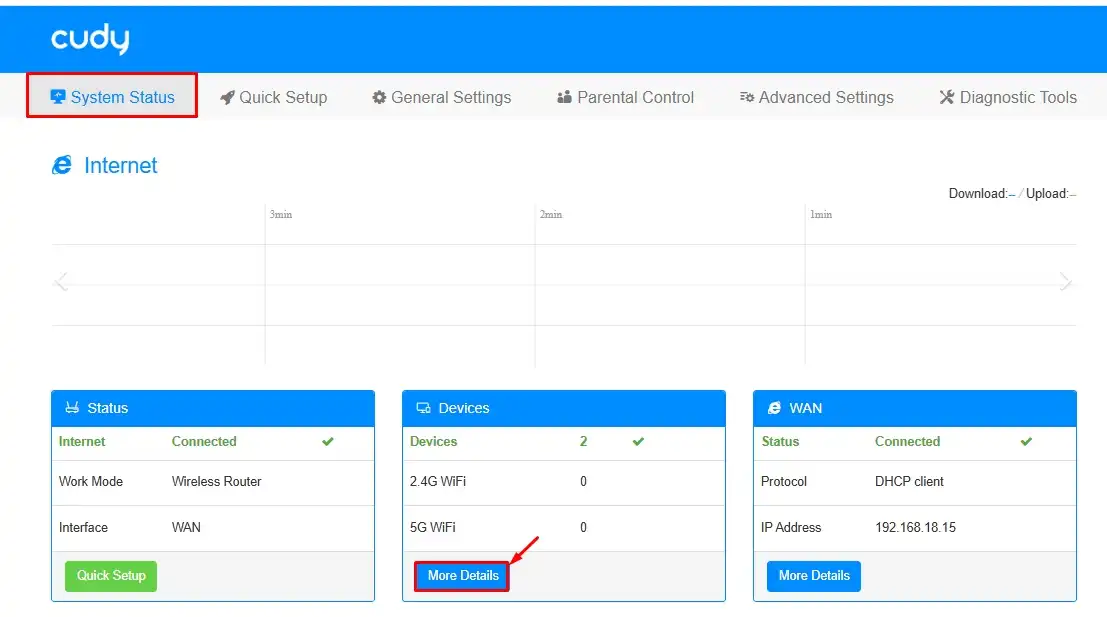
- Прямо на первой вкладке «System Status» (Состояние системы) найдите раздел «Devices» (Устройства).
- Нажмите «More Details» (Подробнее).
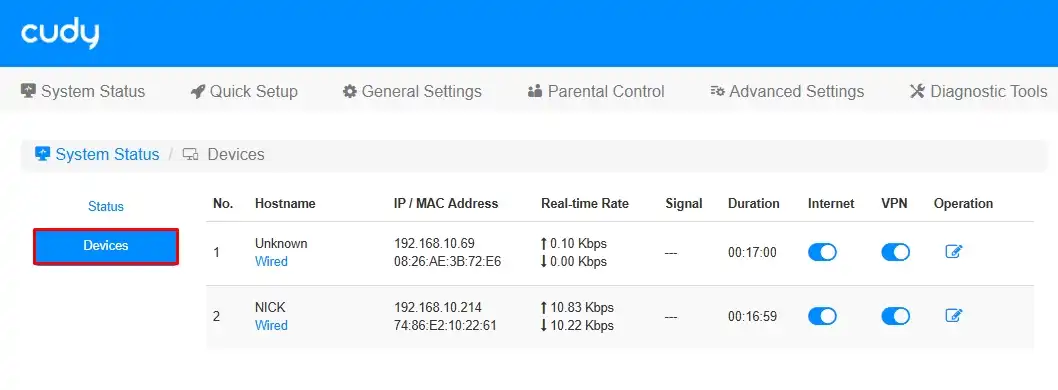
- Слева еще раз перейдите на вкладку «Devices» (Устройства).
- Вы увидите все устройства, которые подключены в данный момент к Wi-Fi.
Что делать, если сосед был обнаружен?
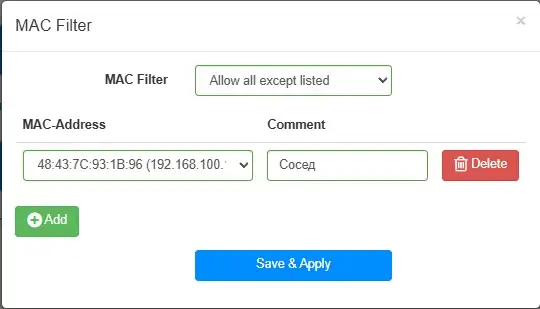
Если вы все же обнаружили хитрого соседа, то в первую очередь вам нужно поменять пароль от Wi-Fi – о том, как это сделать, читаем в этой инструкции. Дополнительно вы можете занести MAC-адрес устройства соседа в черный список. Но делайте это до смены пароля от Wi-Fi.
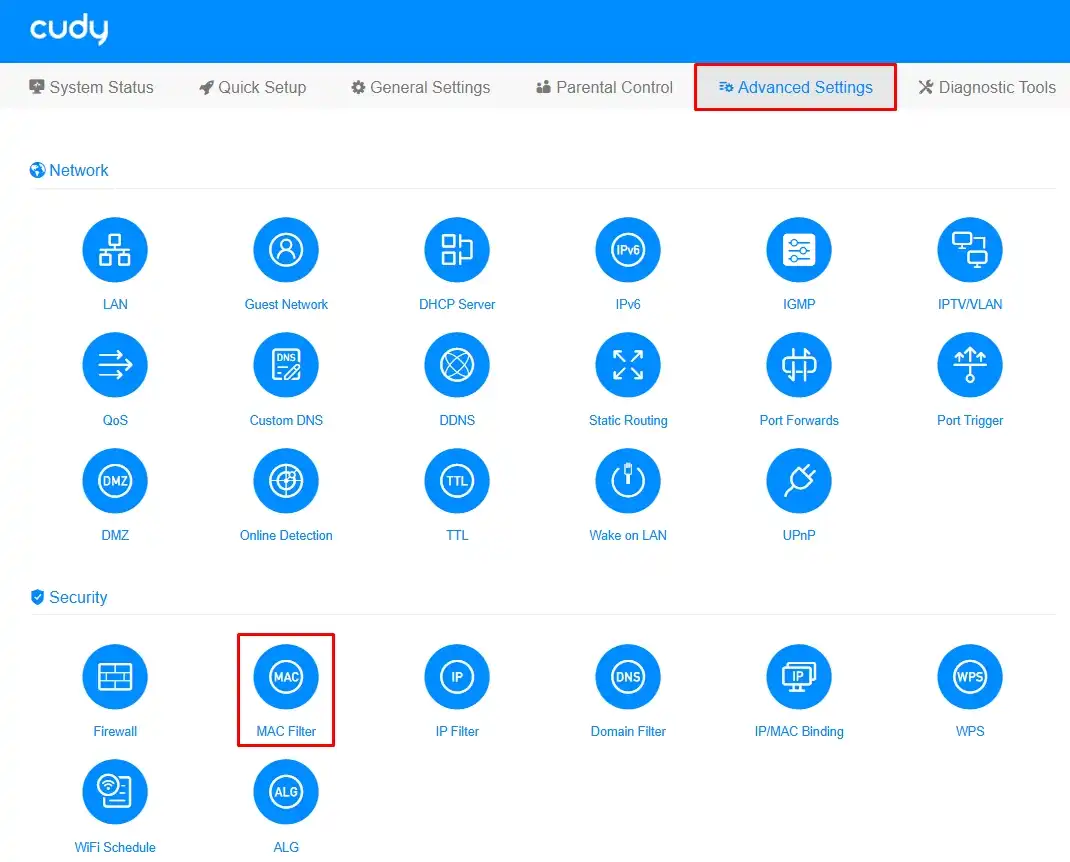
- «Advanced Settings» (Продвинутые настройки) – MAC Filter (MAC-фильтр).
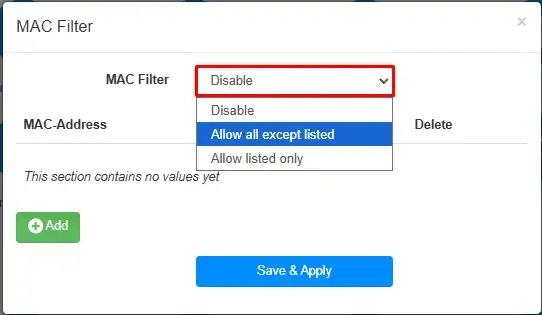
- Тут есть два правила:
Allow all except listed (Разрешить все, кроме перечисленных)
Allow listed only (Разрешить только для перечисленных)
- Выбираем первый вариант.
- Выбираем устройство вашего соседа. Можно дописать комментарий.
- Жмем «Save & Apply».
Что, если сосед не был обнаружен?
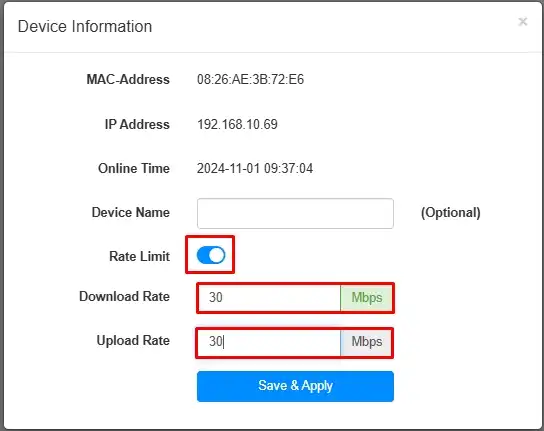
Если у вас и правда скорость падает слишком сильно, то, скорее всего, кто-то из домочадцев забивает интернет-канал. Можно настроить для каждого из пользователей ограничение по скорости так, чтобы хватило всем. Там же в окне, где был список устройств, подключенных по Wi-Fi, нажмите по кнопке с изображением карандаша и листика.
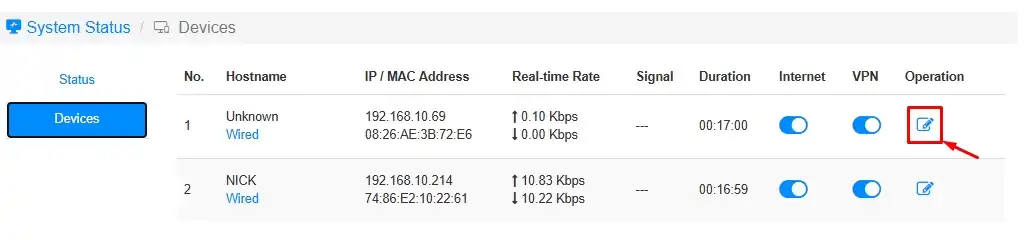
Включите настройку «Rate Limit» (Лимит скорости) и установите скорость на скачивание и отправку информации. Скорость устанавливается в мегабитах в секунду. Не забудьте сохранить и применить настройки.
Вот и все, товарищи. Если я забыл какие-то моменты или что-то не написал – напишите об этом в комментариях, и я дополню статью. Ждем вас снова на огонек на нашем портале WiFiGiD.RU.



