
Приветствую на нашем теплом портале WiFiGid! Когда-то в одной из старых версий iOS действительно была неприятная история – после обновления у части пользователей начинались проблемы с Wi-Fi. Для владельца iPhone это выглядело максимально неприятно: дорогой телефон вроде бы живой, а к нормальному интернету подключаться не хочет.
Если говорить точно, то больше всего жалоб тогда было именно на iOS 12.1.2. Но важно понимать главное: не было какого-то одного списка «гарантированно пострадавших» моделей. Жалобы встречались у владельцев разных iPhone и части iPad, поэтому на практике я бы смотрел не на модель, а на симптомы – видит ли телефон сеть, подключается ли к ней и есть ли потом интернет.
Если случилась такая проблема
В первую очередь не стоит паниковать. Да, когда Wi-Fi отваливается сразу после обновления, рука сама тянется ругать Apple, роутер, провайдера и весь мир вокруг. Но тут важно не гадать, а быстро понять – проблема в самом iPhone, в конкретной сети или только в свежих настройках системы. Если другие устройства дома спокойно сидят в вашем Wi-Fi, а именно iPhone начал чудить после обновления, подозрение на систему и сетевые параметры уже выглядит логично.
Я бы начал с самой простой проверки. Откройте любую другую Wi-Fi сеть – например, гостевую, соседнюю знакомую, рабочую или точку доступа с другого телефона. Если iPhone и там ведет себя так же плохо, значит проблема, скорее всего, в самом устройстве или в его настройках. Если же на другой сети все хорошо, то копать нужно уже в сторону роутера, диапазона 2,4/5 ГГц, пароля, фильтрации по MAC или старых параметров домашней сети. Кстати, если рядом есть другой Apple-смартфон, можно временно поднять раздачу интернета и через нее скачать исправления – вот моя статья как раздать Wi-Fi на iPhone.
Если раньше в сети можно было встретить список «пострадавших» iPhone Xs, 7, 8, X, 6s, SE и части iPad, то на сегодня я бы не воспринимал это как жесткое правило. У одних проблема проявлялась, у других на тех же моделях – нет. Поэтому ориентируемся не на страшилки из старых новостей, а на реальную проверку вашего аппарата и вашей сети.
И еще один важный современный момент. На новых версиях iOS у Wi-Fi появились дополнительные механизмы приватности, и иногда они тоже сбивают с толку. Например, роутер может использовать фильтрацию по MAC, а iPhone – подключаться с «Частным адресом Wi-Fi». Внешне это выглядит так, будто телефон «вдруг перестал дружить» с вашей сетью после обновления, хотя на самом деле изменился не радиомодуль, а поведение сетевых настроек. Если хотите глубже копнуть именно общие причины, вот еще полезный материал: почему на iPhone не работает Wi-Fi.
Исправление
Для того старого бага самым правильным советом действительно было дождаться следующего исправляющего обновления. Но на сегодня ждать у моря погоды я бы не советовал. Если после обновления на iPhone пропал Wi-Fi, не подключается сеть или интернет то появляется, то исчезает, лучше сразу пройтись по нормальной цепочке проверок. Причем многие шаги занимают буквально пару минут и нередко решают проблему без сервисного центра и без полной перепрошивки.
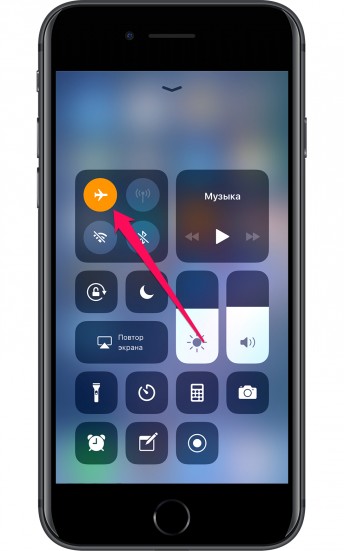
- Перезагрузка и «Авиарежим». Это все еще самый быстрый способ. Если перестало подключаться к сети – включите и выключите «Авиарежим», а потом полностью перезагрузите iPhone. На новых моделях путь простой: нажмите и удерживайте боковую кнопку и одну из кнопок громкости, выключите аппарат, подождите полминуты и включите снова. Если телефон подвис, можно сделать принудительную перезагрузку. Очень часто после обновления какой-то сетевой модуль просто зависает, и обычный перезапуск возвращает его к жизни.
- Проверьте другой диапазон и другую сеть. В старой истории с iOS 12 пользователи часто жаловались именно на нестабильность в одном из диапазонов, поэтому переход между 5 ГГц и 2,4 ГГц действительно помогал. На сегодня совет тот же: если iPhone капризничает на 5 ГГц, попробуйте 2,4 ГГц, и наоборот. 2,4 ГГц обычно бьет дальше и стабильнее через стены, а 5 ГГц чаще дает выше скорость, но хуже переносит расстояние и помехи. Если на одной частоте телефон живет нормально, а на другой постоянно рвется – уже есть хорошая зацепка, и дело может быть не в самом iPhone, а в настройках роутера.
- Забудьте сеть и подключитесь заново. На iPhone зайдите в «Настройки» – «Wi-Fi», нажмите на значок рядом с нужной сетью и выберите «Забыть эту сеть». После этого подключитесь заново и внимательно введите пароль. Этот шаг очень полезен, если роутер недавно менял пароль, тип шифрования или имя сети, а iPhone продолжает цепляться за старые сохраненные параметры. Если у вас именно ошибка с паролем, отдельно можете посмотреть наш разбор «Неверный пароль» на iPhone и iPad.
- Проверьте наличие свежего обновления iOS. Если Wi-Fi уже не работает, используйте мобильный интернет, временную раздачу с другого телефона или другую доступную сеть. Зайдите в «Настройки» – «Основные» – «Обновление ПО» и посмотрите, нет ли следующей версии системы. После крупных обновлений именно следующий патч очень часто закрывает сетевые баги, мелкие конфликты драйверов и неприятные ошибки подключения. Тут логика простая: если проблема началась после обновления, следующее обновление действительно может ее исправить.
- Отключите лишнее – VPN, DNS-фильтры, профили безопасности. Если на iPhone стоят VPN-клиенты, блокировщики рекламы с DNS-профилями, корпоративные профили, антивирусы с веб-фильтрацией или что-то похожее, временно отключите или удалите их для проверки. После обновления системы именно такие вещи иногда начинают мешать сетевому стеку. Пользователь при этом видит просто «не работает Wi-Fi», хотя на самом деле Wi-Fi подключен, а ломается уже доступ к сети после подключения. Особенно часто это проявляется на домашнем роутере, где раньше все работало годами.
- Сделайте сброс сетевых настроек. На текущий день путь выглядит так: «Настройки» – «Основные» – «Перенос или сброс iPhone» – «Сброс» – «Сбросить настройки сети». Это не полный сброс телефона и не удаление ваших фото, приложений и переписок. Но телефон забудет сохраненные Wi-Fi сети, пароли, часть параметров мобильной связи, VPN и APN. Поэтому я всегда советую перед этим убедиться, что пароль от домашнего Wi-Fi вы точно помните. Если нужна отдельная подробная инструкция, почитайте еще материал про проблемы Wi-Fi на iPhone – там эта логика тоже хорошо разобрана.
- Проверьте сам роутер. Перезагрузите его, подождите минуту-две и попробуйте подключиться снова. Если iPhone сеть видит, но пишет «Нет подключения к интернету», а другие устройства тоже ведут себя странно, проблема уже может быть в роутере, провайдере, гостевой сети или репитере. В такой ситуации полезно свериться с нашей статьей про отсутствие интернета через Wi-Fi. Там как раз собраны сценарии, когда Wi-Fi вроде бы есть, а реального выхода в интернет нет.
- Посмотрите на «Частный адрес Wi-Fi». Это не самый частый случай, но на домашних сетях с фильтрацией по MAC он реально мешает. Зайдите в «Настройки» – «Wi-Fi» – нажмите на значок рядом с вашей сетью и посмотрите параметр «Частный адрес Wi-Fi». Если после обновления роутер начал воспринимать iPhone как «новое неизвестное устройство», можно временно проверить работу с другим вариантом этого параметра. Особенно это актуально в домах, где доступ в сеть разрешен только доверенным устройствам.
Если хотите проверить проблему максимально быстро и без лишней магии, я бы делал так: включил и выключил «Авиарежим», перезагрузил iPhone, забыл сеть, переподключился, проверил другую Wi-Fi сеть, потом обновил iOS и только после этого делал сброс сетевых настроек. Это самый адекватный порядок для обычного пользователя. Он не ломает телефон, не стирает личные данные и при этом закрывает почти все типовые программные причины.
Отдельно скажу про iPad. Если похожая история происходит не на iPhone, а на планшете Apple, логика почти не меняется: проверяем другую сеть, забываем текущее подключение, перезагружаем устройство и роутер, делаем сетевой сброс. Для таких случаев у нас есть отдельная статья почему iPad не подключается к домашнему Wi-Fi. Там разобраны именно планшетные сценарии, когда сеть видна, но подключение все равно не идет.
Если iPhone не подключается вообще ни к одной сети, переключатель Wi-Fi серый, адрес не выдается, а после обновления, перезагрузки и сброса сети ничего не меняется – возможна уже не только программная, но и аппаратная проблема. В таком случае бессмысленно бесконечно мучить роутер и вводить пароль по сто раз. Лучше сохранить важные данные и уже потом идти в сервис на нормальную диагностику модуля связи.
Так что сегодня подход уже не такой, как в старой заметке «сидим и ждем, пока Apple все починит». Ждать обновления иногда полезно, но не менее полезно пройтись по базовым шагам, потому что часто причина лежит буквально в одном неверном сетевом параметре. И да – в половине случаев виноват не сам iPhone, а конкретная домашняя сеть, ее диапазон, старый пароль, фильтрация устройств или зависший роутер.
Короткий FAQ для новичков
Если Wi-Fi сломался сразу после обновления, это точно из-за iOS?
Не всегда. Совпадение по времени бывает очень обманчивым. Обновление действительно может задеть сетевые настройки, но точно так же в этот же день может начать чудить роутер, VPN, Mesh-система или сохраненный профиль сети.
Что лучше делать первым – сброс сети или просто перезагрузить iPhone?
Я всегда советую сначала мягкие шаги: «Авиарежим», обычная перезагрузка, «Забыть сеть», проверка другой сети и только потом сброс сетевых настроек. Так безопаснее и проще понять, что именно помогло.
После сброса сети у меня удалятся фото и приложения?
Нет. Сброс сетевых настроек удаляет Wi-Fi сети, пароли к ним, VPN, APN и часть сетевых параметров. Фото, заметки, Telegram, приложения и личные файлы не стираются.
Почему iPhone видит сеть, но пишет «Нет подключения к интернету»?
Потому что Wi-Fi и интернет – это не одно и то же. Телефон может успешно подключиться к роутеру, но уже сам роутер в этот момент не иметь выхода к провайдеру. В таком случае смотрите не только на iPhone, но и на роутер.
Нужно ли сразу нести телефон в сервис?
Нет, не сразу. Но если iPhone не подключается ни к одной сети, Wi-Fi серый, адрес не выдается, ничего не меняется после обновления и сброса сети – тогда уже да, сервис становится разумным шагом.
Надеюсь, теперь эта старая история стала не просто заметкой про один древний баг, а полезной инструкцией на сегодня. Если у вас похожая ситуация, действуйте спокойно и по шагам – так шанс быстро вернуть Wi-Fi будет гораздо выше. До скорых встреч на нашем портале!




Спасибо вам большое)
Оказалось, всё банально и просто
Ничего так и не помогло, не знаю что сделать