
Привет, дорогой друг! Добро пожаловать на огонек, и сегодня мы поговорим о полезных программах для Wi-Fi на операционной системе Android. Мы не только рассмотрим популярный софт, но также поразмышляем, стоит ли вообще пользоваться подобными программками. Все нижеперечисленные приложения работают с Wi-Fi на Android, но важный момент: названия, разработчики и доступность в Google Play со временем могут меняться. Поэтому перед установкой всегда смотрите свежие отзывы, дату обновления, разрешения и разработчика приложения. Скачивать приложения с других сайтов я не рекомендую в целях безопасности.
ВАЖНО! Любое приложение, которое сканирует Wi-Fi-сети рядом, почти всегда попросит доступ к геолокации. Это нормально для современных версий Android: по списку ближайших точек доступа можно примерно определить местоположение человека, поэтому система защищает такие данные. Но если приложение для Wi-Fi просит доступ к SMS, контактам, звонкам, файлам без понятной причины – я бы такое приложение не ставил.
Сразу скажу простую мысль: половину задач Android умеет делать сам без дополнительных программ. Подключиться к Wi-Fi, забыть сеть, включить точку доступа, посмотреть текущую сеть, поменять пароль на раздачу интернета – все это уже есть в настройках телефона. Если вы не знаете, как подключиться к обычной беспроводной сети, у нас есть отдельная инструкция как подключить Wi-Fi на смартфоне Android. А вот анализ каналов, поиск слабого сигнала, управление телефоном с компьютера и проверка безопасности сети – тут сторонние приложения иногда действительно помогают.
AirDroid

Интересная и полезная программка, которая позволяет с помощью браузера или отдельного клиента управлять вашим смартфоном. Управление может осуществляться с любого устройства, на котором запущен браузер. Я как-то пробовал аналогично управлять своим смартфоном с компьютера. Подключение может происходить по Wi-Fi-сети, а часть функций работает и через интернет, если вы входите в аккаунт.
На текущий день AirDroid – это уже не просто «открыл телефон в браузере». Приложение умеет передавать файлы между телефоном и компьютером, показывать уведомления, зеркалить экран, управлять некоторыми функциями Android и работать как небольшой центр удаленного доступа. Для обычного пользователя самый понятный сценарий – быстро перекинуть фотографии, APK, документы или видео без кабеля. Например, телефон лежит на зарядке, а вы с компьютера открыли web.airdroid.com и забрали нужные файлы.
Но я все равно не назову AirDroid обязательной программой. На мой взгляд, это удобный инструмент для тех, кто часто работает между телефоном и компьютером. Если же вам нужно один раз передать пару фотографий, проще использовать кабель, мессенджер, облако или Nearby Share / Quick Share. И не забывайте про приватность: такие приложения получают широкий доступ к телефону, поэтому ставить их нужно только из официального магазина и обязательно защищать аккаунт сложным паролем.
WiFi Map – Passwords
Как уже ясно из названия, подобное приложение имеет базу некоторых Wi-Fi-сетей. Но если точнее, есть определенная карта, на которой обозначены точки доступа вместе с паролями, которые добавляют сами пользователи. Очень полезная штука для путешественников, особенно когда нужно быстро найти интернет в кафе, аэропорту, гостинице или рядом с вокзалом. Более подробно у нас есть обзор по данному ПО тут.
Сразу уточню: WiFi Map не является магической программой для взлома Wi-Fi. Она показывает данные, которые кто-то уже добавил в базу. Поэтому пароль может быть устаревшим, точка доступа может пропасть, а сама сеть может оказаться перегруженной. Например, вы пришли в кафе, открыли карту, увидели сеть и пароль, но заведение уже поменяло роутер или сменило ключ – такое бывает постоянно.
ПРИМЕЧАНИЕ! Публичный Wi-Fi всегда используйте аккуратно. Не вводите банковские данные на сомнительных сайтах, не отключайте HTTPS, не ставьте неизвестные сертификаты и не соглашайтесь на странные профили безопасности. Для обычного серфинга, карт и мессенджеров такая сеть подойдет, но для личных кабинетов и денег лучше использовать мобильный интернет или надежный VPN.
На сегодня у подобных приложений часто появляются дополнительные функции: проверка скорости, встроенный VPN, eSIM для поездок, избранные точки, офлайн-карты. Но лично я бы относился к этому как к дополнительному удобству, а не как к основной причине установки. Главная задача WiFi Map – помочь найти доступную сеть рядом. Если у вас на телефоне в принципе плохо работает Wi-Fi, лучше сначала разобраться с причиной, а не ставить десяток карт и сканеров. По этой теме у нас есть отдельный материал почему плохо работает Wi-Fi на телефоне.
WiFi Monitor Pro
На мой взгляд, это не самая обязательная программа, которая показывает точки доступа, находящиеся рядом. Также она может показать дополнительную информацию о подключении: уровень сигнала, частоту, канал, скорость соединения, тип защиты, IP-адрес и другие сетевые параметры. Единственный момент, где она может быть полезна – это анализ собственной сети и каналов других соседских роутеров.
Здесь важно понимать ограничение Android. Начиная с новых версий системы, приложения не всегда могут сканировать Wi-Fi так часто, как им хочется. Из-за этого графики и списки сетей могут обновляться с задержкой. Иногда пользователь думает, что приложение «врет», а на самом деле Android просто ограничивает частые Wi-Fi-сканирования ради батареи и приватности.
Использовать такие программы есть смысл, когда вы хотите понять, почему в одной комнате интернет нормальный, а в другой все тормозит. Открываете приложение, ходите по квартире и смотрите уровень сигнала. Если рядом с роутером сигнал хороший, а через две стены он резко падает – проблема не в провайдере, а в покрытии. Если вокруг много соседских сетей на одном канале, можно попробовать поменять канал в настройках роутера.
WiFi Analyzer
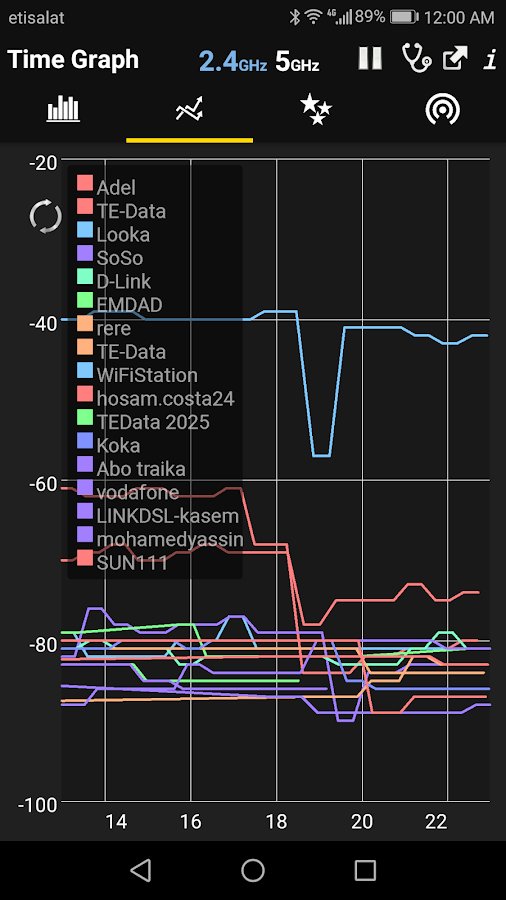
Полезная программка, которой обычно пользуются не так долго. Нужна она тогда, когда связь с беспроводным роутером нарушена, прерывается или интернет пропадает при подключении по Wi-Fi. Именно тогда с помощью «Analyzer» вы можете найти более свободный канал, а также просмотреть слабые стороны сети и ее протяженность в том или ином участке дома или квартиры. Пользование кратковременное, после этого ее можно удалять.
Суть работы простая. WiFi Analyzer показывает соседние сети, их каналы и примерный уровень сигнала. Если ваша сеть на 2,4 ГГц сидит на том же канале, что и несколько мощных соседских роутеров, могут быть помехи. В таком случае можно зайти в настройки роутера и вручную выбрать менее загруженный канал. Для 2,4 ГГц чаще всего смотрят каналы 1, 6 и 11, потому что они меньше пересекаются между собой, но итоговый выбор лучше делать по реальной картине вокруг.
Простой пример. Вы стоите возле роутера – сигнал отличный. Уходите в дальнюю комнату – сигнал падает, скорость проседает, видео начинает грузиться. В таком случае приложение не «ускорит интернет» само по себе, но покажет, где именно сеть слабеет. Дальше уже можно переставить роутер, поднять его выше, убрать за шкаф, заменить диапазон на 5 ГГц или добавить Mesh-систему.
Есть много приложений с похожим названием, поэтому не привязывайтесь только к одному конкретному значку. Главное, чтобы программа была свежей, имела нормальные отзывы, не просила лишние разрешения и показывала каналы, уровень сигнала и параметры сети. Если хотите глубже разобраться с анализаторами для разных систем, у нас есть отдельная подборка WiFi Analyzer и Wi-Fi анализаторов для Windows и Android.
WPS WPA TESTER
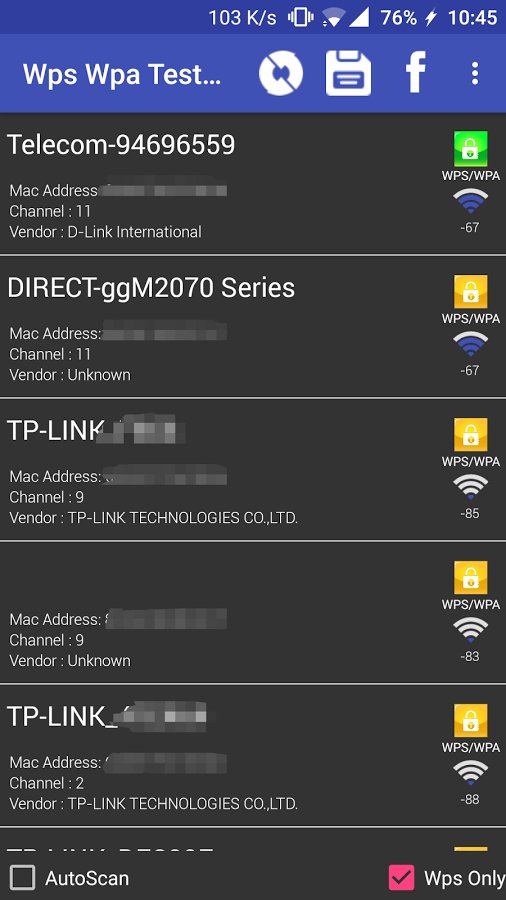
Программка может проверить некоторые плохо защищенные маршрутизаторы на уязвимость WPS. Смысл в том, чтобы просканировать ближайшие сети и найти те роутеры, у которых включена функция подключения по WPS. После этого программа пытается определить, есть ли риск подключения по известным или слабым WPS-PIN. Полноценной программой для взлома данное приложение я называть не буду, и использовать его для чужих сетей нельзя.
ВНИМАНИЕ! Проверять можно только свой роутер или сеть, на которую у вас есть разрешение. Попытки подключаться к чужим сетям без согласия владельца – это не «тест», а незаконное действие. В этой статье я рассматриваю такие приложения только как способ проверить безопасность своего домашнего Wi-Fi.
На практике главный вывод простой: если на вашем роутере включен WPS, лучше отключить его в настройках. Особенно если роутер старый, прошивка давно не обновлялась, а пароль от Wi-Fi вы никогда не меняли. Для обычного дома WPS почти не нужен: один раз ввели пароль на телефоне, телевизоре, ноутбуке и забыли. Зато выключенный WPS уменьшает риск случайного или умышленного подключения посторонних.
Для защиты сети лучше использовать WPA2-Personal или WPA3-Personal, если ваш роутер и устройства это поддерживают. Пароль делайте длинным: не «12345678», не номер телефона, не фамилию, а нормальную фразу с буквами и цифрами. Если телефон вообще не подключается к вашей сети или пишет странные ошибки, сначала проверьте пароль, тип защиты и настройки роутера – у нас есть отдельная инструкция что делать, если Android не подключается к Wi-Fi.
Portable Hotspot
На мой взгляд, еще одна почти бесполезная программа, которая позволяет построить точку доступа. Напомню, что на данный момент во всех современных Android-смартфонах уже есть стандартный простой способ включить раздачу Wi-Fi и интернета. Обычно он находится в настройках: «Сеть и интернет» – «Точка доступа и модем» или «Подключения» – «Мобильная точка доступа». Названия пунктов зависят от производителя телефона.
Плюсом отдельного софта может быть быстрый виджет, более удобное включение или просмотр подключенных устройств. Но часто такие приложения просто открывают системное окно точки доступа или дублируют то, что уже есть в Android. Если вы не знаете, как включить точку доступа на своем телефоне, то можете прочесть эту статью – смотрите главу по ОС своего смартфона.
ПРИМЕЧАНИЕ! Раздача интернета зависит не только от телефона, но и от оператора. У некоторых тарифов есть ограничения на режим модема, скорость или объем трафика. Если точка доступа включается, но интернет на ноутбуке не работает, проверьте тариф, баланс, мобильные данные и ограничения оператора.
Если точка доступа не запускается, сначала не ставьте сторонние приложения, а проверьте стандартные вещи. Выключите и включите мобильные данные, перезагрузите телефон, смените диапазон точки доступа с 5 ГГц на 2,4 ГГц, задайте новый пароль и попробуйте подключить другое устройство. Если проблема повторяется, у нас есть отдельный разбор почему телефон не раздает Wi-Fi.
WI-FI Fixer
Полезная программка, о которой я уже писал полный разбор и обзор тут. ПО позволяет решить некоторые проблемы, которые возникают при подключении: постоянно отваливается Wi-Fi, плохо работает интернет или не открываются некоторые сайты или приложения. Советую прочесть мой обзор по ссылке выше.
Но здесь нужно сделать важную поправку. Подобные «фиксаторы Wi-Fi» не являются волшебной кнопкой ремонта. Они могут перезапустить сетевой модуль, обновить подключение, помочь переподключиться к сети или обойти какой-то мелкий сбой. Но если проблема в роутере, слабом сигнале, перегруженном канале, неправильном DNS, VPN, частном DNS или сбое у провайдера, одно приложение не решит все за вас.
Я бы использовал такие программы только после обычных шагов. Сначала перезагрузите телефон и роутер. Потом забудьте сеть и подключитесь заново. Дальше отключите VPN, прокси и частный DNS, если они включены. Потом проверьте работу на другой Wi-Fi-сети. Если на другой сети все нормально – проблема почти точно в вашем роутере или настройках домашней сети.
Стоит ли вообще ставить приложения для Wi-Fi на Android?
Мой ответ простой: ставить стоит только под конкретную задачу. Нужно найти свободный канал – ставим анализатор. Нужно найти публичный Wi-Fi в поездке – ставим WiFi Map или аналог. Нужно перекидывать файлы между телефоном и ПК – можно попробовать AirDroid. Нужно просто включить раздачу интернета – сторонняя программа обычно не нужна, стандартных настроек Android хватает.
Самая плохая идея – ставить все подряд «для ускорения Wi-Fi». Приложение не может физически усилить антенну телефона, пробить бетонную стену или сделать плохой роутер мощным. Максимум оно покажет проблему, поможет переключить настройки или удобнее оформить уже существующую функцию. Если в квартире реально слабое покрытие, лучше думать о расположении роутера, диапазоне 2,4/5 ГГц, Mesh-системе или карте покрытия. Про такие карты у нас есть отдельный материал как построить карту покрытия Wi-Fi.
Что я не советую ставить:
- приложения, которые обещают «взломать любой Wi-Fi за минуту»;
- APK с неизвестных сайтов, особенно под видом «Pro» и «Premium»;
- приложения, которые требуют ROOT без понятной причины;
- ускорители Wi-Fi, которые ничего не показывают и только чистят «мусор»;
- программы с кучей рекламы, всплывающих окон и странных разрешений.
FAQ
Какое приложение для Wi-Fi на Android самое полезное?
Для большинства людей – Wi-Fi Analyzer или любой нормальный анализатор сети. Он не ускоряет интернет сам, но помогает понять, где слабый сигнал, какие каналы заняты и почему связь может отваливаться. Остальные приложения нужны уже под конкретные задачи: AirDroid – для управления телефоном с ПК, WiFi Map – для поиска публичных сетей, Hotspot-приложения – только если неудобна стандартная точка доступа.
Почему Wi-Fi-анализатор просит доступ к геолокации?
Потому что Android считает список Wi-Fi-сетей рядом чувствительными данными. По этим данным можно примерно определить местоположение человека. Поэтому без разрешения на геолокацию многие анализаторы просто не смогут показать соседние сети. Это не всегда означает, что приложение следит за вами, но разрешения и отзывы все равно нужно проверять.
Можно ли с помощью приложения усилить Wi-Fi на телефоне?
Нет, физически усилить антенну телефона приложение не может. Оно может подсказать, где сигнал слабый, какой канал загружен, какая сеть работает хуже, но стены, расстояние и мощность роутера никуда не исчезнут. Если сигнал плохой в конкретной комнате, лучше переставить роутер, перейти на другой диапазон или добавить усилитель / Mesh-точку.
Безопасно ли пользоваться WiFi Map и публичными сетями?
Пользоваться можно, но аккуратно. Для карт, мессенджеров и обычного просмотра сайтов публичный Wi-Fi часто подходит. Для банков, Госуслуг, личных кабинетов и важных рабочих аккаунтов лучше использовать мобильный интернет или надежный VPN. И никогда не вводите пароли на сайтах без HTTPS.
Нужен ли ROOT для программ Wi-Fi?
Для обычных задач ROOT не нужен. Анализ каналов, проверка сигнала, подключение к сети, раздача интернета и передача файлов работают без него. Если приложение просит ROOT ради «взлома Wi-Fi» или «суперускорения», я бы десять раз подумал перед установкой. Для обычного пользователя ROOT чаще создает новые риски, чем решает проблемы.
Почему приложение показывает сети, но телефон к ним не подключается?
Потому что увидеть сеть и подключиться к ней – разные вещи. Сканер может показать название, канал и уровень сигнала, но для подключения все равно нужен правильный пароль и совместимые настройки защиты. Если пароль верный, но сеть не подключается, проверьте тип шифрования на роутере, перезагрузите телефон, забудьте сеть и подключитесь заново.





Я бы ещё посоветовл, долго ими не пользоваться и удалять. Некоторые из них работают с сетевыми ресурсами и могут намудрить там в ОС. При этом будут проблемы с интернетом или вай-фай..
Да понятно, дело, что не все хорошие. но некоторые в других ситуациях, достаточно реально испльзовать
Спасибо за подборку)
Просто-?
Больше всего мне понравился WPS WPA TESTER