
Привет! В этой статье поговорим о том, почему Android не подключается к Wi-Fi. Без шуток, именно в такой формулировке частенько забивают наш чат. И вот сидишь ты такой за кружечкой чая, а тут БАЦ – и иди за кофейной гущей да таро, ибо требует злобно. Чтобы посылать подальше таких злобных требователей и была создана эта статья с подборкой всех возможных причин проблемы на телефоне. Предлагаю начать!
В статье будут изложены все возможные варианты, пришедшие на ум. Но если что-то не влезло или забыли – пишите в комментарии. Статью дополним, будущим читателям этим поможем, да и самим для пользы.
Сразу предупрежу: Android на разных телефонах выглядит по-разному. На Samsung одни названия пунктов, на Xiaomi – другие, на Huawei, Honor, realme, OPPO, vivo и Pixel – третьи. Поэтому я буду писать общий путь и смысл действия. Если у вас пункт называется не «Wi-Fi», а «WLAN», «Интернет», «Подключения» или «Сеть и интернет», это нормально – ищите похожий раздел.
Причины
С техническими причинами все не так уж и сложно, но на практике сложнее выявить, что именно произошло у человека. Вот что именно случилось у тебя? Люди непонятно излагают проблему, ленятся что-то написать по делу, для чего-то играют в «угадайку», и как итог – ничего не находят.
На моем опыте с проблемой «не подключается» обращались по разным причинам:
- Не видит сеть – да, именно так. Нужной сети не видно, а они говорят, что не подключается.
- Нет интернета – то есть все подключилось успешно, а какой-то один сайт не открывается – это тоже относят к термину «не подключается».
- «Истинное неподключение» – когда действительно Андроид не может подключиться к сети, НО пишет ошибку.
- Пишет «Сохранено», «Ошибка аутентификации», «Получение IP-адреса», «Подключено без интернета» или «Требуется вход в сеть» – это разные ситуации, и решаются они по-разному.
Итого – если вы в первой или второй категории, уточните свой запрос. Если же у вас действительно что-то не подключается, смело пишите свою ошибку, по ней разрешить проблему будет намного быстрее. Ниже лишь будут общие советы по всем возможным векторам ошибок – может что-то и найдете свое, а может и нет. Как искать правильно, я уже подсказал. Тем более большая часть этих тем раскрыта на нашем сайте. Итого: правильно формулируете свой вопрос, и узнаете, что делать.
Как правило – причина кроется не в самом телефоне. Чтобы убедиться в этом, попробуйте подключить свой телефон к любой другой Wi-Fi точке доступа – на работе, создать новую на ноутбуке или телефоне. Если подключается туда, значит проблема в роутере. Если же никуда совсем не подключается, копаем в сторону смартфона.
Если вы вообще впервые подключаете телефон к беспроводной сети, посмотрите отдельную инструкцию как подключить Wi-Fi на смартфоне Android. Там показана базовая схема без лишних диагностик. А здесь мы уже разбираем именно ошибки, когда все должно работать, но по какой-то причине не работает.
Правило №1
Если что-то не работает – перезагрузи РОУТЕР, перезагрузи ТЕЛЕФОН – повторить ОДНОВРЕМЕННО.
Заучить как заповедь. Перезагрузка спасает во многих непонятных ситуациях. Если ничего не перезагрузили, даже не вздумайте писать нам, т.к. будем очень громко ругаться матом.
Перезагрузить роутер лучше правильно: отключаем питание из розетки, ждем 20-30 секунд и включаем обратно. Телефон тоже не просто блокируем экраном, а именно перезагружаем через кнопку питания. После этого ждем, пока роутер полностью загрузится, обычно 1-3 минуты, и только потом пробуем подключиться. Это простое действие сбрасывает зависший DHCP, Wi-Fi модуль, временные ошибки авторизации и часть странных проблем после обновлений.
Неправильный пароль
Это самая частая причина – люди просто вбивают неправильно пароль. Забыли, перепутали, поменяли на роутере, но не ввели новый на телефоне, ввели очень сложный и не могут повторить. Короче – проверяем как можем, но пароль точно должен быть введен правильно.
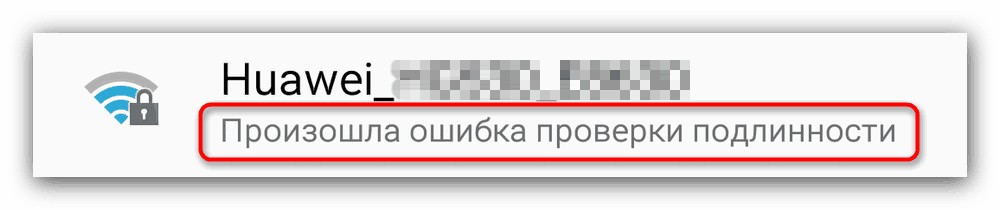
Если вдруг забыли его, всегда можно уточнить на самом роутере:

Если пароль не меняли после покупки роутера, он может быть написан на наклейке снизу или сзади корпуса. Там ищем строки вроде «Wireless Password», «Wi-Fi Password», «WPA Key», «PIN» или «Пароль Wi-Fi». Но если пароль уже меняли в настройках роутера, наклейка не поможет. В этом случае смотрим пароль на подключенном компьютере, в веб-интерфейсе роутера или спрашиваем того, кто настраивал сеть. Более подробно где на роутере написан пароль от Wi-Fi можно почитать тут.
На новых версиях Android пароль от уже сохраненной сети иногда можно посмотреть или передать через QR-код. Обычно путь такой: «Настройки» – «Wi-Fi» – нажать на подключенную сеть – «Поделиться» или «QR-код». Телефон попросит отпечаток, PIN-код или пароль блокировки, а потом покажет QR-код и иногда сам пароль. Это работает не на всех оболочках, но попробовать стоит. Если телефон не подключен к этой сети сейчас, такой способ может быть недоступен.
Если же телефон уже запомнил точку доступа с другим паролем, то можно ее просто «Забыть». Для этого переходим в список Wi-Fi сетей из Настроек, тапаем и удерживаем по нашей сети, пока не появится меню, а далее выбираем «Удалить сеть» или «Забыть сеть». Варианты могут различаться из-за разных версий Андроида, именно поэтому не даю здесь пошаговые инструкции, но думаю, суть вы уловили:
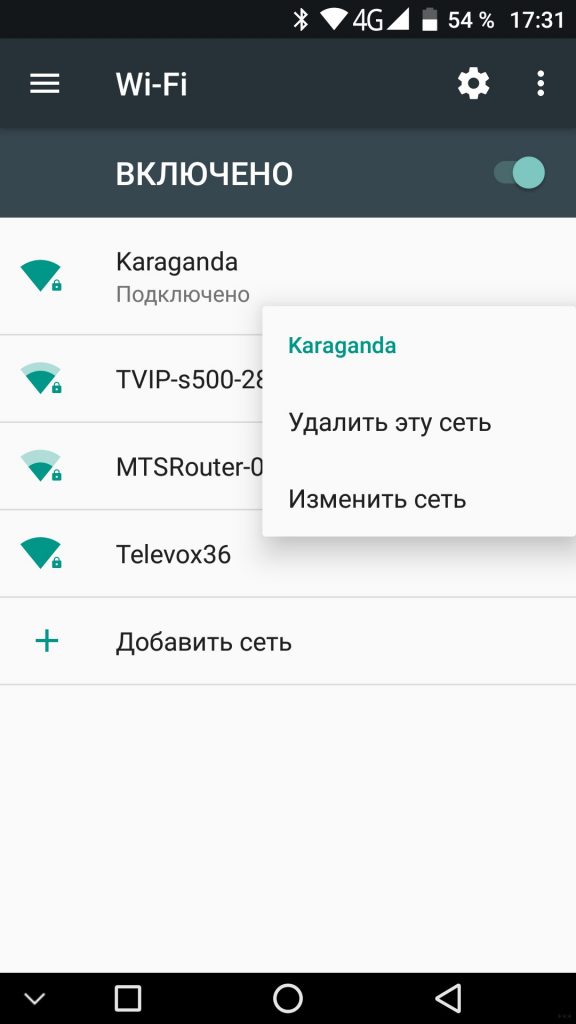
После удаления сети подключаемся заново и вводим пароль вручную. Не копируйте пароль с лишним пробелом в начале или конце – Android воспринимает это как другой символ. Если в пароле есть русские буквы, кавычки, пробелы или очень редкие символы, для проверки временно поставьте на роутере простой пароль из латинских букв и цифр. Например, не «Мой Wi-Fi пароль!», а что-то вроде «MyWiFi12345». Если после этого телефон подключился, проблема была именно в символах или вводе.
Надпись «Требуется вход в сеть» не всегда означает неправильный пароль. Часто так Android показывает сети с дополнительной страницей авторизации: в кафе, гостиницах, метро, офисах и учебных заведениях. В этом случае нужно нажать на уведомление и пройти вход через браузер. А вот если домашняя сеть пишет «Ошибка аутентификации» или снова просит пароль, тогда уже проверяем пароль и шифрование.
DHCP и сетевые настройки
Вторая по популярности причина. Ее суть кроется в тайне сетевых технологий:
- Во время подключения к роутеру ваш смартфон запрашивает IP-адрес, шлюз и DNS.
- Роутер должен выдать их при помощи DHCP-сервера. Если он не включен или сбоит – верный IP не придет.
- Такая же беда может возникнуть и с телефоном, если он не хочет получать настройки в автоматическом режиме.
Что можно сделать в этом случае:
- Убедиться, что DHCP на роутере работает. Если другие устройства спокойно подключаются – считаем, что он уже настроен нормально.
- Удалить сеть на телефоне и подключиться заново.
- Попробовать на телефоне задать сетевые настройки вручную.
Если Android пишет «Ошибка конфигурации IP», «Не удалось получить IP-адрес» или бесконечно висит на «Получение IP-адреса», это почти всегда связано с DHCP, адресами или блокировкой на роутере. У нас есть отдельная инструкция по ошибке конфигурации IP на Android. Но общий способ ручной настройки я все равно оставлю ниже.
Для начала нам понадобятся две вещи:
- IP-адрес, который будет присвоен телефону. Выбирается не случайно, а из диапазона роутера.
- IP шлюза – это IP адрес нашего роутера, через который и пойдет интернет.
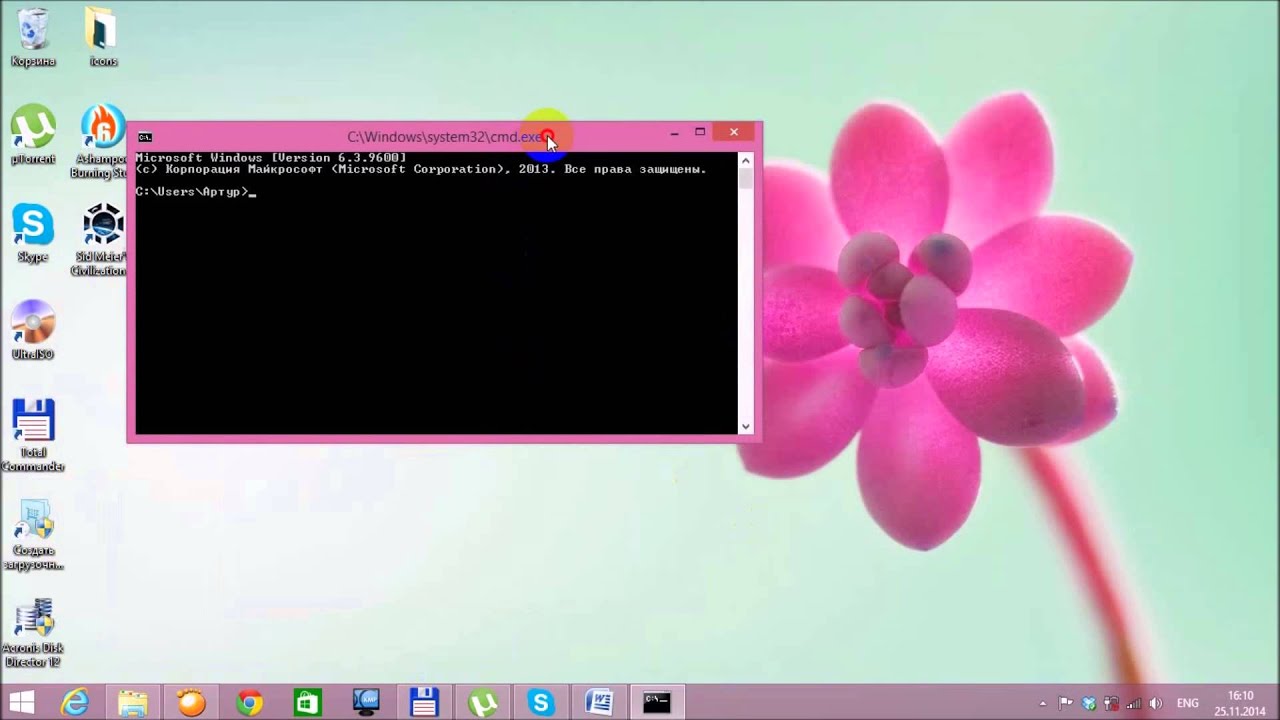
Начнем со второго. IP адрес можно посмотреть на наклейке на дне роутера, но иногда там нет цифрового IP. Обычно он 192.168.0.1 или 192.168.1.1 – попробуйте перейти, если что-то откроется, значит это нужный нам адрес. Если нужен отдельный разбор, посмотрите материал про вход в роутер через 192.168.0.1. Но есть и универсальные инструкции вроде этой:
Теперь попробуем придумать наш IP адрес, т.к. он должен быть в диапазоне сети роутера. Допустим, что адрес моего роутера – 192.168.0.1. Тогда для телефона выберем адрес – 192.168.0.10, т.е. первые три числа должны совпадать, а последняя находиться в диапазоне 2-254. Лучше не ставить 192.168.0.2 или 192.168.0.3, потому что эти адреса уже могут быть заняты другими устройствами. Для проверки можно взять число подальше, например 192.168.0.150.
Запоминаем его, и формируем вот такой список исходных значений, которые мы и будем вбивать в настройки телефона:
IP – 192.168.0.150
Маска – 255.255.255.0
Шлюз – 192.168.0.1
DNS1 – 8.8.8.8
DNS2 – 1.1.1.1
С IP и шлюзом вроде разобрались, теперь по другим параметрам. Маска обычно будет такой в домашней сети, не вникаем в детали. Иногда вместо маски используется название «Префикс» – тогда вводим число 24. DNS1 и DNS2 – это адреса DNS-серверов. Можно использовать Google 8.8.8.8, Cloudflare 1.1.1.1 или DNS вашего провайдера. Если один вариант не помог, попробуйте другой, но не меняйте сразу все настройки подряд, иначе потом не поймете, что именно сработало.
Теперь ищем, куда вбить эти значения. У меня путь выглядит так:
Настройки – Wi-Fi – Жмем по нужной сети до появления меню – Изменить сеть – Расширенные настройки – вместо DHCP ставим пользовательские
На других телефонах путь может быть таким: «Настройки» – «Сеть и интернет» – «Интернет» – значок шестеренки возле сети – «Редактировать» – «Дополнительно» – «Настройки IP» – «Статический». На Samsung часто ищем: «Настройки» – «Подключения» – «Wi-Fi» – шестеренка возле сети – «Дополнительно» – «Настройки IP». На Xiaomi: «Настройки» – «Wi-Fi» – стрелка или значок информации возле сети – «Настройки IP». Смысл один – вместо DHCP временно ставим ручной IP.
И здесь уже настраиваем. Но в будущем, чтобы не было проблем с получением IP адреса на других точках доступа, рекомендуется переключить этот параметр снова на DHCP. А вот так вбиваем обозначенные ранее значения:
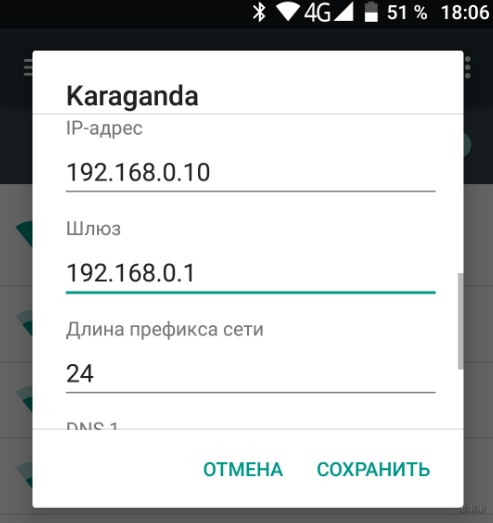
Ставим так, и большая часть проблем с получением IP должна исчезнуть, сеть подключится, а интернет появится. Если со статическим IP все заработало, значит роутер почему-то не выдает адрес автоматически. Тогда уже идем в настройки роутера и проверяем DHCP-сервер. Если не знаете, как попасть в админку маршрутизатора, используйте инструкцию как зайти в настройки роутера.
Не оставляйте статический IP навсегда без необходимости. Сегодня он может работать, а завтра другой телефон, телевизор или ноутбук получит такой же адрес, и начнется конфликт IP. Ручной адрес нужен для проверки и временного обхода проблемы. Нормальное состояние для домашнего телефона – DHCP.
Частный DNS, прокси и VPN
На новых Android появилась еще одна частая причина – частный DNS. Это полезная функция, но если в ней прописан нерабочий адрес, телефон может подключаться к Wi-Fi, но сайты не будут открываться. Иногда Android пишет «Подключено без интернета», иногда не открываются только отдельные приложения, а иногда кажется, что сломался сам Wi-Fi.
Проверьте путь: «Настройки» – «Сеть и интернет» – «Частный DNS». Если там выбран свой хост, временно поставьте «Автоматически» или «Отключено». На Samsung этот пункт может лежать в «Подключения» – «Другие настройки подключения» – «Частный DNS». На Xiaomi можно просто открыть настройки и в поиске набрать «DNS». После изменения отключитесь от Wi-Fi и подключитесь заново.
Прокси тоже может ломать интернет. Откройте параметры вашей Wi-Fi сети и найдите пункт «Прокси». Для дома обычно должно стоять «Нет» или «Не использовать». Если там прописан какой-то сервер и порт, удалите их. VPN для проверки тоже отключаем. Очень часто человек забывает, что у него включен VPN или блокировщик рекламы на уровне DNS, а потом думает, что виноват роутер.
Проблемы на роутере
Тут следует задать вопрос: а все ли телефоны дома у вас спокойно подключаются к роутеру? Здесь может быть несколько вариантов проблемы:
- На роутере создана сеть 5 ГГц, а ваш телефон поддерживает только 2,4 ГГц – как итог он даже не будет видеть ее.
- На некоторых новых роутерах включен только Wi-Fi 6 или только WPA3, а старый телефон не умеет с этим нормально работать.
- Сеть встала в неверный канал или в перегруженный канал. Как итог – или снова не видит, или не может подключиться.
- Роутер расположен далеко – попробуйте подключиться рядом с ним.
- Установлено странное шифрование. Для совместимости обычно ставим WPA2-PSK AES или смешанный режим WPA2/WPA3, если все устройства его нормально понимают.
- Установлен пароль с кириллицей – нет, конечно же, многие телефоны поймут это, но некоторые будут очень сопротивляться.
- Включен скрытый SSID – телефон может подключаться нестабильно, особенно если сеть уже забывали или меняли настройки.
- В роутере включено ограничение количества клиентов, родительский контроль или черный список.
Короче говоря, если к роутеру подключаются все спокойно, кроме этого единственного телефона, не трогайте роутер резко и бездумно. Если же проблема массовая – сначала перезагрузите роутер, потом проверьте канал, диапазон, пароль, шифрование и DHCP. Сброс настроек делайте только после этого, потому что после сброса интернет придется настраивать заново. Если все же дошло до сброса, вот отдельная инструкция как сбросить настройки роутера до заводских.
Вот как настройки безопасности выглядят у меня:
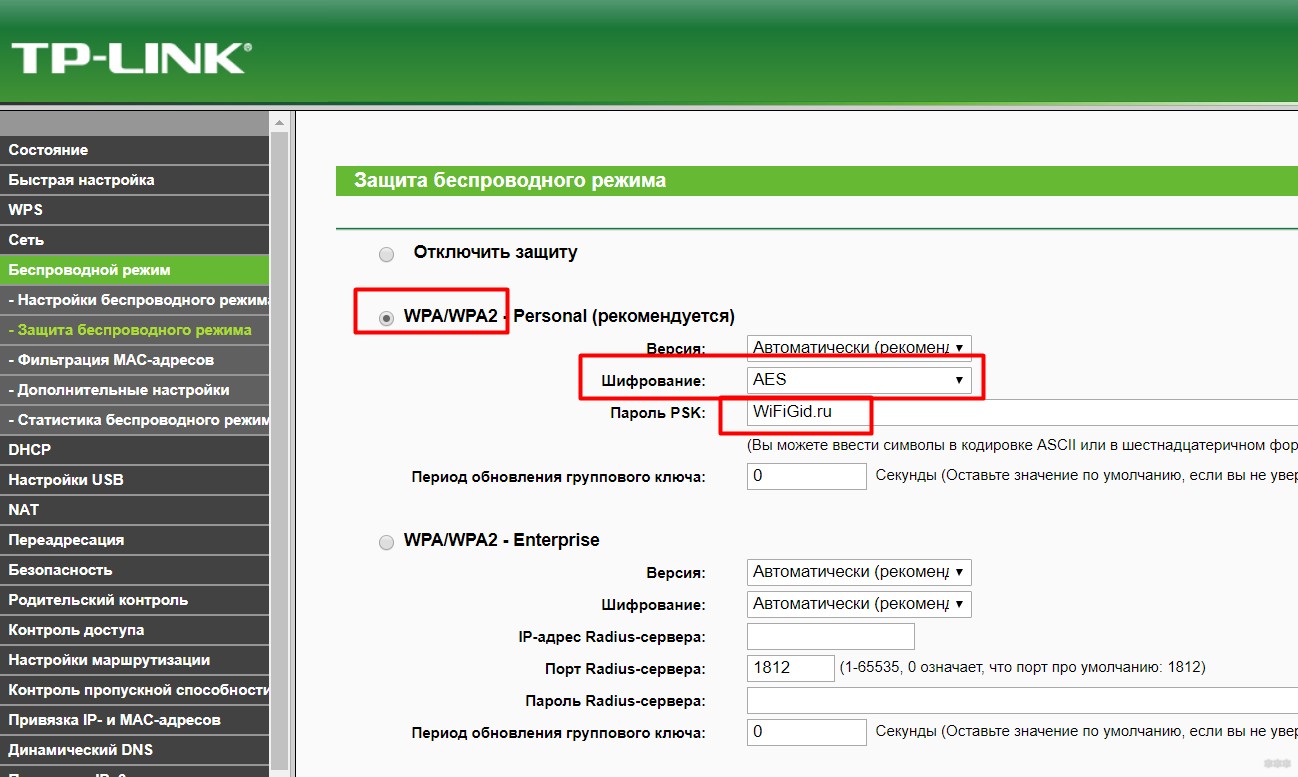
На текущий день для домашней сети я бы ставил WPA2-PSK с AES, если дома есть старые телефоны, телевизоры, приставки, принтеры и умные устройства. WPA3 безопаснее, но старые устройства могут не подключаться или писать ошибку пароля даже при правильном вводе. Если роутер предлагает режим WPA2/WPA3, можно попробовать его, но при проблемах откатиться на WPA2. WEP, WPA с TKIP и открытая сеть – плохая идея, их лучше не использовать.
Отдельно про диапазоны. Если телефон не видит сеть 5 ГГц, это не всегда поломка. Старые или бюджетные смартфоны могут поддерживать только 2,4 ГГц. Также некоторые телефоны не любят отдельные каналы 5 ГГц, особенно если роутер выставил их автоматически. Для проверки задайте разные имена сетей: например, «Home_2G» и «Home_5G». Так вы сразу поймете, к какой сети подключается телефон.
MAC-фильтр на роутере
А никто не фильтровал ваш телефон? А то иногда родители фильтруют по МАК-адресу телефон своего ребенка, дабы мультиков меньше смотрел в воспитательных целях, а по итогу блочат себя и забывают про это. Так вот, один из вариантов возможной блокировки – это фильтрация по MAC-адресу на роутере. Иногда телефон к Wi-Fi подключится, но интернета не будет. Иногда вообще не пройдет подключение.
На современных Android есть еще один нюанс – случайный MAC-адрес. Телефон может подключаться к каждой Wi-Fi сети не со своим настоящим аппаратным MAC, а со случайным адресом для приватности. Для обычного дома это не проблема. Но если на роутере настроена фильтрация, родительский контроль, привязка IP к MAC или разрешены только конкретные устройства, телефон с новым случайным MAC может внезапно стать «чужим».
Что сделать:
- Откройте параметры нужной Wi-Fi сети на телефоне.
- Найдите пункт «Конфиденциальность», «Тип MAC-адреса» или «MAC-адрес».
- Для домашней сети временно выберите «MAC устройства» вместо «Случайный MAC».
- На роутере проверьте черный список, белый список, родительский контроль и фильтрацию клиентов.
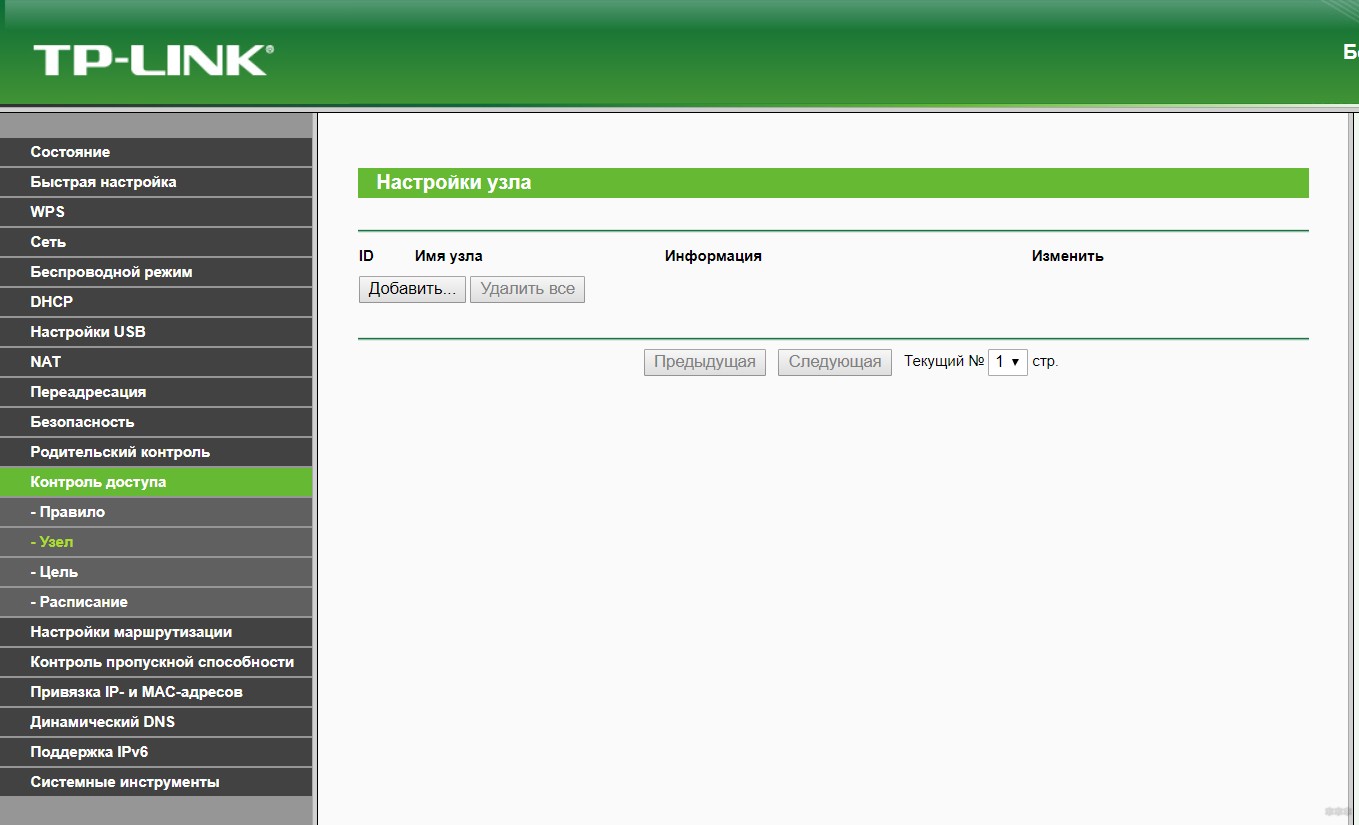
Для профилактики, ищите у нас в поиске на сайте модель своего роутера и получаете инструкцию по настройке. И где-то там ищете настройки фильтров. Если никого там нет – все ок, переходим дальше. Если же есть – удаляем все фильтры или добавляем свой телефон в разрешенные. У меня там все чисто:
Телефон подключен, но интернета нет
Это отдельная ситуация, которую постоянно путают с «не подключается». Если значок Wi-Fi есть, сеть подключена, но сайты не открываются, сначала проверяем интернет на других устройствах. Если интернет не работает везде, виноват роутер, провайдер, кабель или настройки подключения. Если интернет не работает только на одном телефоне, копаем настройки Android.
Проверьте по порядку:
- отключите VPN;
- поставьте «Частный DNS» в режим «Автоматически» или «Отключено»;
- проверьте, что прокси в настройках Wi-Fi выключен;
- забудьте сеть и подключитесь заново;
- проверьте дату и время на телефоне;
- откройте любой сайт в браузере, а не только приложение;
- попробуйте другой DNS или верните DHCP.
Если Android пишет «Подключено без доступа к интернету», это не всегда значит, что интернета вообще нет. Иногда телефон просто не смог проверить доступ к специальному серверу Android, но сайты открываются. Поэтому не верьте одной надписи – открывайте браузер и проверяйте вручную. Если не работает только один сайт или одно приложение, Wi-Fi тут может быть вообще ни при чем.
Сброс сетевых настроек на Android
Если вы уже забывали сеть, проверяли пароль, перезагружали роутер, отключали VPN, прокси и частный DNS, но ничего не помогает, можно сделать сброс сетевых настроек. Это не сброс телефона до заводского состояния. Фото, приложения и файлы останутся на месте. Но удалятся сохраненные Wi-Fi сети, пароли, Bluetooth-пары, часть мобильных и VPN-настроек.
Обычно путь такой:
- Откройте «Настройки».
- Перейдите в «Система».
- Откройте «Сброс» или «Параметры сброса».
- Выберите «Сбросить настройки Wi-Fi, мобильного интернета и Bluetooth» или похожий пункт.
- Подтвердите действие PIN-кодом, паролем или отпечатком.
На Samsung путь часто такой: «Настройки» – «Общие настройки» – «Сброс» – «Сброс параметров сети». На Xiaomi можно открыть настройки и в поиске написать «Сброс Wi-Fi» или «Сброс сетевых настроек». После этого телефон перезагрузите и подключитесь к Wi-Fi заново. Пароль от сети понадобится снова.
Не путайте «Сброс сетевых настроек» и «Сброс до заводских настроек». Первый вариант чистит только сетевые подключения. Второй удаляет данные телефона. Полный сброс Android делаем только в самом крайнем случае, когда уже проверены роутер, другие сети, настройки и обновления.
Другие причины
Как написал в самом начале, возможных причин может быть очень много, и важно отлавливать именно конкретные надписи и уведомления. Так что здесь еще накидаю вариантов, куда можно посмотреть для устранения поломки:
- Низкий уровень заряда батареи и режим экономии энергии. Обычно они не должны полностью ломать Wi-Fi, но на некоторых телефонах могут ограничивать фоновые подключения. Для проверки зарядите телефон и отключите экономию.
- Выключаем Bluetooth – просто и на всякий случай. Wi-Fi 2,4 ГГц и Bluetooth работают рядом по частотам, и на старых или слабых устройствах могут мешать друг другу.
- Режим «В самолете» – в этом режиме вообще наглухо пропадают все сети, не забываем отключать. Иногда помогает включить режим на 10 секунд и выключить обратно.
- Неверные дата и время. Из-за этого могут не открываться сайты, не проходить вход в общественную сеть и сыпаться ошибки сертификатов.
- Обновление Android или оболочки. После обновления иногда помогает забыть сеть, перезагрузить телефон и заново подключиться.
- Прошивали недавно телефон? Порой слетает MAC-адрес, ломается модемная часть или сама прошивка имеет глюк. Попробуйте откатиться на стабильную версию или поставить официальную прошивку.
- Роутер стоит далеко или сигнал слабый. Подойдите к нему вплотную и проверьте подключение рядом. Если рядом работает, проблема в покрытии, стенах, канале или мощности роутера.
- Слишком много устройств подключено к роутеру. Некоторые старые модели начинают глючить при большом количестве клиентов. Отключите пару устройств и проверьте снова.
- Аппаратная поломка – если ваш телефон вообще не видит никаких других сетей, вы сделали сброс сетевых настроек, проверили на разных роутерах, но ничего не помогает – возможно проблема именно в аппаратной части. Лечим сервисом.
Если у вас Xiaomi и похожая проблема проявляется именно на этой оболочке, посмотрите отдельный материал почему Xiaomi не подключается к Wi-Fi. У Xiaomi, Redmi и POCO часто всплывают свои нюансы: частный DNS, прокси, сохраненные сети, энергосбережение, регион, обновления MIUI или HyperOS. Для остальных Android логика примерно такая же, но названия пунктов могут отличаться.
Короткий план проверки
Если не хотите читать всю статью и нужно быстро пройтись по действиям, делаем так:
- Перезагружаем телефон и роутер.
- Проверяем, видит ли телефон другие Wi-Fi сети.
- Проверяем, подключаются ли другие устройства к этому роутеру.
- Забываем сеть на телефоне и вводим пароль заново.
- Отключаем VPN, прокси и частный DNS.
- Проверяем DHCP или временно ставим статический IP.
- На роутере ставим WPA2-PSK AES и нормальный пароль латиницей.
- Проверяем MAC-фильтр и случайный MAC на телефоне.
- Делаем сброс сетевых настроек Android.
- Если телефон не работает ни с одной сетью – идем в сторону прошивки или сервиса.
Этот порядок хорош тем, что мы идем от простого к сложному. Не нужно сразу сбрасывать роутер, прошивать телефон и менять все настройки подряд. Сначала отделяем проблему телефона от проблемы роутера. Потом уже смотрим конкретную ошибку.
FAQ – частые вопросы
Почему Android пишет «Ошибка аутентификации»?
Чаще всего введен неправильный пароль или телефон помнит старый пароль от этой сети. Зайдите в настройки Wi-Fi, удалите сеть и подключитесь заново. Если пароль точно правильный, проверьте шифрование на роутере. Для совместимости временно поставьте WPA2-PSK AES.
Почему телефон пишет «Получение IP-адреса» и не подключается?
Обычно роутер не выдает телефону IP через DHCP или телефон не может принять настройки. Перезагрузите роутер, забудьте сеть и подключитесь заново. Если не помогло, временно задайте статический IP. Если со статическим IP заработало, проверяйте DHCP-сервер на роутере.
Почему телефон подключился к Wi-Fi, но интернета нет?
Сначала проверьте интернет на других устройствах. Если он не работает везде, виноват роутер или провайдер. Если проблема только на телефоне, отключите VPN, частный DNS и прокси. Потом забудьте сеть и подключитесь заново.
Почему телефон не видит мою сеть, а соседские видит?
Возможные причины – сеть работает только на 5 ГГц, скрыт SSID, выбран неподдерживаемый канал, включен режим Wi-Fi 6 или роутер стоит слишком далеко. Для проверки включите отдельную сеть 2,4 ГГц с простым именем латиницей. Также попробуйте поменять канал на роутере.
Нужно ли сбрасывать телефон до заводских настроек?
Сразу – нет. Сначала перезагрузка, забыть сеть, проверка пароля, DHCP, DNS, прокси, VPN, MAC-фильтра и сброс сетевых настроек. Полный сброс Android нужен только в крайнем случае. Перед ним обязательно сохраните фото, контакты и другие данные.
Почему после смены роутера телефон не подключается?
Телефон может помнить старую сеть с таким же названием, но другим паролем или шифрованием. Удалите сохраненную сеть и подключитесь заново. Еще проверьте, что новый роутер не работает только в WPA3 или только в 5 ГГц, если телефон старый.
Почему помогает отключение случайного MAC?
Если на роутере настроена фильтрация по MAC, родительский контроль или привязка устройства к конкретному адресу, случайный MAC Android может восприниматься как новое неизвестное устройство. Для домашней сети можно временно выбрать «MAC устройства». Но в общественных сетях случайный MAC лучше оставлять включенным для приватности.
Вроде бы это и есть основные причины. Но если что-то и вдруг не выходит, вы уже знаете где искать свою проблему – в комментариях с самым подробным описанием своей проблемы и деталями. Если уж не мы, то кто-нибудь из будущих читателей точно столкнется с этой проблемой. Ну и если смогли решить – напишите об этом, как и через что сделали. С уважением, портал WiFiGid и его автор Ботан.





Спасибо помогли, все теперь работает)
У меня все равно не работает, уже весь день бьюсь, чтто только делать теперь, не знаю
Ура, теперь все подключается, спасибо)
Спасибо огромное за статью! Проблема была в DHCP – задавала сетевые настройки вручную на телефоне.
Звучит достаточно легко, смогла настроить своими руками, хоть для меня это и достижение)
андроид х86. при включении вай-фай кнопка отключается и потом не возможно включить.