
Любой пользователь однажды может столкнуться с проблемой низкой скорости интернета по Wi-Fi на ноутбуке. Выполнять какие-либо действия в Интернете при этом совершенно невозможно. Данная статья описывает причины такого явления и способы решения проблемы.
Я сразу уточню важный момент: «низкая скорость» почти всегда ощущается по-разному. У кого-то «тормозит» только YouTube, а у кого-то не открываются даже сайты. Поэтому я в статье буду постоянно отделять две вещи: реальная скорость Wi-Fi (что показывает тест) и «ощущение тормозов» (когда виноват браузер, VPN, обновления, перегрев или сам сайт).
Почему возникает такая проблема?
Причин, почему на устройстве низкая скорость, может быть множество. Всё это вызывает у пользователей логичные вопросы о том, от чего зависит скорость?
Физические элементы, от которых зависит скорость передачи данных:
- Роутер и его технические параметры.
- Ноутбук и его технические параметры.
Но есть ещё одна «третья сила», о которой часто забывают: условия вокруг. Одна и та же модель роутера в пустой комнате и в квартире с десятками соседских сетей может работать совсем по-разному. Стены, зеркала, металлические двери, микроволновка, Bluetooth-устройства, детские радионяни — всё это может создавать помехи, особенно в диапазоне 2,4 ГГц. Поэтому иногда проблема не в том, что «что-то сломалось», а в том, что Wi-Fi банально не хватает «чистого воздуха».
Читаем – почему плохо ловит Wi-Fi.
Ключевые причины, по которым режется скорость, могут быть следующими:
- Бюджетность оборудования, которая приводит к низкому качеству. Например, на устройстве может быть всего одна антенна. Именно из-за этого на ноутбуке может быть слабый сигнал по Wi-Fi.
- Вытекающий из первого пункта о качестве, второй пункт – это дальность работы устройства. Чем бюджетнее маршрутизатор, тем меньшей дальностью покрытия он будет обладать. Если интернет нужен для работы одного устройства, то маршрутизатор можно будет перенести ближе к нему, но для исправной работы с несколькими устройствами это может не помочь.
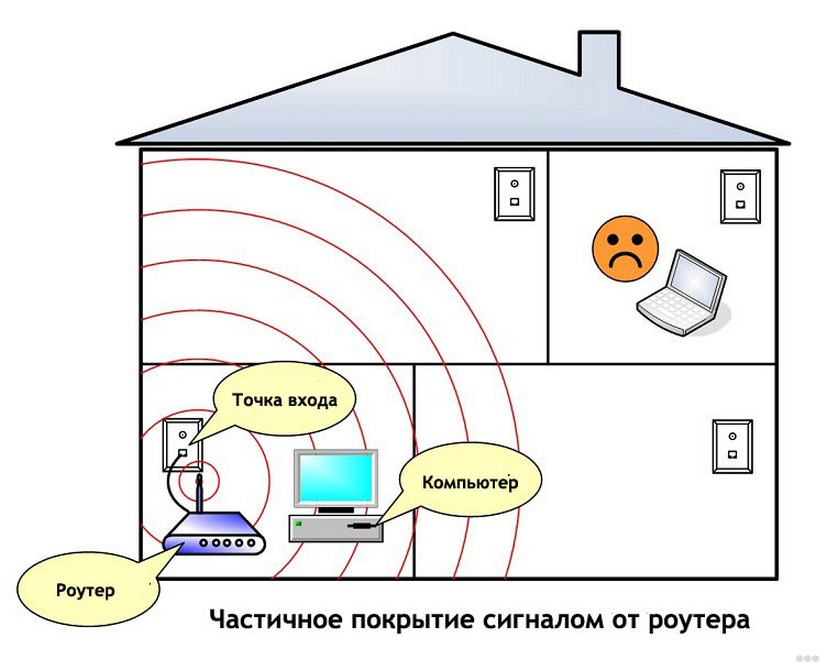
- Скорость при использовании роутера сама по себе будет несколько меньше, чем при подключении по кабелю.
- Тариф, который был приобретен у провайдера. В зависимости от его условий, скорость изначально лимитирована и даже при технической исправности оборудования, допущениях большей скорости, провайдер будет накладывать ограничение. Это будет приводить к медленной работе.
- Ошибки конфигурации. Сильно тормозить работу могут некорректные параметры, которые, например, были указаны в разделе безопасности.
- Наличие вирусов в системе, которые будут тормозить и работу системы, и скорость Интернета.
- Проблемы отдельных программ. Например, ошибка может скрываться в браузере.
- Перегрузка системы или недостаточное количество оперативной памяти. Если не хватает оперативной памяти, ноутбук будет тормозить. Если в работе используется слишком много программ одновременно, это также приведёт к торможению, что негативным образом скажется на скорости передачи данных.
- Повреждения ноутбука.
- Перегрев оборудования.
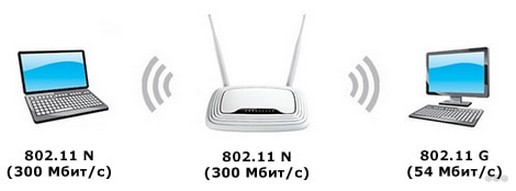
- Старые сетевые драйвера, неактуальные стандарты. В зависимости от конкретного стандарта, на роутер могут накладываться весьма серьёзные ограничения. Например, стандарт 802.11g допускает пропускную способность всего лишь до 54 Мбит/с.
Поясню про «стандарты» простыми словами. На коробке роутера и в характеристиках ноутбука обычно пишут Wi-Fi 4/5/6/6E/7 (или 802.11n/ac/ax/be). Чем «старее» стандарт, тем ниже потолок скорости и тем хуже он справляется, когда дома много устройств. Но даже «быстрый» Wi-Fi не гарантирует чудес, если вы подключились по 2,4 ГГц через две стены: сигнал будет «добивать», но скорость будет как у старого интернета. Для примера: на 5 ГГц скорость часто заметно выше, но дальность и пробивная способность у него ниже — иногда лучше поставить роутер ближе, чем пытаться «докричаться» через стены. Читаем – чем 2,4 ГГц отличается от 5 ГГц.
Как обнаружить проблему?
Иногда самостоятельно сложно понять, действительно ли проблема имеет место быть. Если вы не можете понять, упала скорость интернета на самом деле или нет, можно воспользоваться специальным сервисом. Например: 2ip.ru.
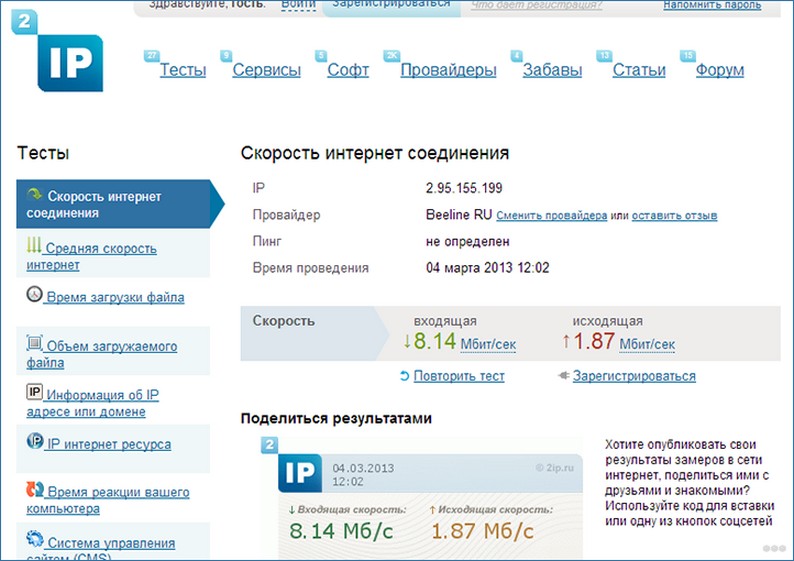
Сервис позволит протестировать скорость, определит её входящие и исходящие значения, а также среднее время отклика. Если значения ниже тех, что определены у вас в договоре с провайдером, значит имеются неполадки, которые необходимо устранять. Читаем – как еще можно проверить скорость интернета.
Как я обычно проверяю «по уму», чтобы не запутаться:
- Сначала делаю тест скорости рядом с роутером (1–2 метра). Это показывает, на что способен Wi-Fi в идеальных условиях.
- Потом делаю тест там, где реально пользуюсь ноутбуком (на диване, в другой комнате). Если рядом нормально, а в комнате плохо — причина почти всегда в сигнале/помехах/расположении.
- И отдельно сравниваю с кабелем (если есть возможность). Если по кабелю скорость хорошая, а по Wi-Fi плохая — провайдер чаще всего ни при чём.
Важная деталь: один тест — не показатель. Я делаю 2–3 замера с интервалом в минуту и смотрю среднее.
Как решить проблему?
Читаем – как улучшить сигнал Wi-Fi и скорость по беспроводной сети.
Общая последовательность действий для устранения проблемы:
- Провести диагностику оборудования.
- Локализовать неполадку.
- Принять меры для устранения.
Проведение диагностики
Диагностику нужно выполнять следующим образом:
- Проверить маршрутизатор и ноутбук на наличие физических повреждений.
- Выполнить антивирусную проверку.
- Проверить корректность конфигурации устройств.
- Проверить сетевые драйвера.
- Проверить температуру технических компонентов.
- Проверить работу соединения с помощью использования разных приложений. Если в одном приложении скорость высокая, а в другом – низкая, это означает, что проблема в конкретном приложении.
Ещё пара быстрых проверок, которые часто экономят время:
- Проверьте VPN/прокси. Если включён VPN (в приложении или в системе), скорость может падать в разы. Для проверки просто выключите VPN на 2 минуты и повторите тест. Читаем – как отключить VPN.
- Проверьте «скорость подключения» Wi-Fi на ноутбуке. Иногда интернет от провайдера нормальный, а ноутбук подключился на низкой скорости из-за слабого сигнала. В Windows можно быстро посмотреть состояние Wi-Fi в параметрах сети, а для продвинутой проверки — в командной строке:
netsh wlan show interfaces(там будет «Receive rate/Transmit rate»).
Если «скорость подключения» сама по себе маленькая, бессмысленно ругать провайдера — сначала лечим Wi-Fi сигнал.
Меры по решению проблемы
В зависимости от причины, можно принять следующие меры:
- Устранение физических повреждений. Если наблюдаются такие проблемы с оборудованием, то необходимо произвести замену поврежденных компонентов. При наличии знаний, вы можете сделать это самостоятельно. При отсутствии таких знаний рекомендуется обратиться к специалистам компаний, которые занимаются подобным ремонтом.
- Удаление вирусов. Обязательно нужно выполнить проверку на наличие вирусов, которые могут тормозить работу.
- Переустановка программ. Проблемы могут быть не с Интернетом, а с другими программами. Если вы запускаете один браузер, и он работает медленно, в то время как другой работает быстро, то проблема скрывается в конкретном веб-обозревателе. Его следует переустановить. Для этого необходимо полностью удалить браузер с ноутбука, заново скачать пакет установки и выполнить инсталляцию.
- Отладка конфигурации. Неисправность может быть в неправильно настроенном роутере. Для того чтобы проверить настройки, необходимо авторизоваться в устройстве. Проверить, имеется ли подключение к сети. Если оно отсутствует, то следует вручную посмотреть корректность настроек или воспользоваться мастером настройки, который поможет указать их корректно. Читаем – как настроить роутер любой модели.
- Очистка памяти ноутбука. Торможение может быть вызвано недостатком оперативной памяти. В таком случае следует удалить неиспользуемые программы с ноутбука. Для оперативной очистки можно воспользоваться приложением CCleaner.
Небольшое примечание про CCleaner и подобные «чистильщики». Я бы использовал их только для удаления временных файлов и кэша, и то аккуратно. Не включайте там «чистку реестра», «ускорение системы», «авто-исправления» и тем более «обновление драйверов» — от этого иногда становится хуже. На Windows для обычной очистки чаще всего достаточно встроенных средств (очистка временных файлов/хранилища), а прирост скорости Wi-Fi от «чистильщика» сам по себе обычно не появляется. Читаем – как почистить компьютер от мусора.
- Обновление сетевых драйверов. Для того чтобы выполнить обновление, необходимо перейти в «Диспетчер устройств» > «Сетевые адаптеры». Выбрать нужный, зайти в «Свойства». Посмотреть наименование и версию драйвера. Скачать его или более новую версию с официального сайта разработчика, выполнить установку драйвера.
Я добавлю: если есть выбор, драйвер Wi-Fi лучше брать не «где попало», а с сайта производителя ноутбука (или производителя Wi-Fi модуля), потому что иногда «универсальный» драйвер ведёт себя странно: режет скорость, отваливает 5 ГГц или плохо держит связь. После обновления драйвера я обычно делаю простую вещь — перезагружаю ноутбук и заново подключаюсь к Wi-Fi (можно «Забыть сеть» и подключиться заново), чтобы настройки применились чисто.
- Смена тарифного плана. Для смены тарифного плана потребуется позвонить в службу поддержки или воспользоваться личным кабинетом, в котором произвести смену и оплату тарифа.
- Охлаждение технических компонентов. Для проверки перегрева компонентов можно воспользоваться программой AIDA64. Если обнаружится, что у компонентов есть перегрев, то нужно разобрать ноутбук и выполнить работы по охлаждению. Если у вас нет соответствующих знаний в этом вопросе, рекомендуется воспользоваться услугами специалистов.
- Контроль сети. Иногда проблема может быть вызвана тем, что к вам подключаются чужие пользователи. В таком случае нужно просмотреть в настройках роутера подключенные устройства и выполнить их отключение, блокировку по MAC-адресу.
Про «чужих пользователей» поясню чуть подробнее, чтобы не было ложного чувства безопасности. Блокировка по MAC-адресу иногда помогает, но это не «броня», потому что MAC при желании подменяется. Если я вижу незнакомые устройства, я в первую очередь делаю так: меняю пароль Wi-Fi на сложный, включаю WPA2-PSK (AES) или WPA3, выключаю WPS (если он включён), а уже потом — при желании — добавляю MAC-фильтр как дополнительный слой. После смены пароля придётся переподключить все свои устройства, зато это самый понятный и надёжный способ выгнать «гостя».
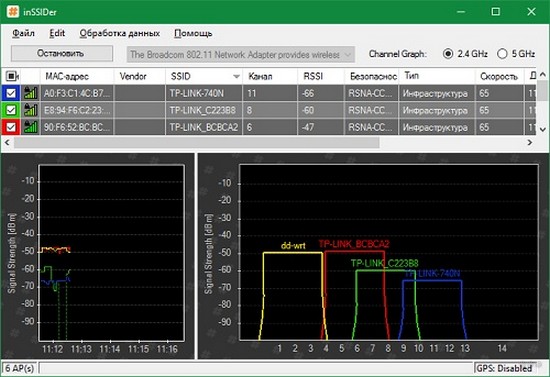
- Решение проблем с каналом. Сеть может работать в нескольких вариантах частот. И когда в доме наблюдается не одно роутер-устройство, то это может служить причиной торможения. Ширина канала- важный параметр. Если вы и соседи используете один и тот же канал, то работа будет медленной. Для того чтобы узнать, какой канал используют соседи, можно воспользоваться программой inSSIDer. Смену канала необходимо выполнять в настройках роутера. Кстати, можно сменить диапазон 2,4 на 5 ГГц, при условии, что ваш роутер двухдиапазонный.
Дополню по-народному, что именно менять и чего ждать. В 2,4 ГГц обычно «толпа», и там особенно важно не ставить ширину канала слишком большой — иногда на практике стабильнее и быстрее работает 20 МГц, чем «широкий» канал, который постоянно ловит помехи. В 5 ГГц чаще всего свободнее, и там уже можно получить нормальную скорость, но если вы далеко от роутера — сигнал может проседать. Если inSSIDer вам неудобен или не подошёл, суть не меняется: нужна любая программа/приложение, которое показывает загруженность каналов, чтобы вы выбрали менее занятый. А если не хочется разбираться — можно просто включить 5 ГГц и подключить ноутбук к нему: во многих квартирах это уже даёт быстрый результат.
- Перезагрузка роутера. В некоторых случаях достаточно выполнить перезагрузку роутера. Она делается при помощи отключения устройства от розетки на 15 секунд либо при помощи полного сброса (за счёт специальной кнопки, которую потребуется удерживать 5 секунд, но в таком случае будет необходимо повторно настроить устройство).
- Покупка более мощного роутера. Если ничто из перечисленного не помогло, то проблема в малофункциональности устройства и рекомендуется приобрести более мощную модель.
Я бы добавил ещё два практичных шага между «перезагрузкой» и «покупкой нового»:
- Проверьте расположение роутера. Если он стоит на полу, за телевизором или в шкафу — это почти гарантированно режет сигнал. Лучше поставить выше (примерно на уровне груди/головы), подальше от крупных металлических предметов, и не прижимать вплотную к стене.
- Обновите прошивку роутера. Это не «ускоритель», но иногда исправляет баги, из-за которых падает скорость или отваливается 5 ГГц. Делается в веб-интерфейсе роутера (обычно раздел «Система», «Обновление», «Firmware»). Если страшно — лучше делать по инструкции конкретной модели.
Эти шаги часто помогают именно в ситуации, когда скорость «то нормальная, то внезапно падает».
Иногда неполадки могут возникать в связи с тем, что на стороне провайдера проводятся какие-либо работы. Провайдер не всегда может уведомить об этом каждого пользователя. Поэтому не лишним будет самостоятельно совершить звонок и убедиться, что со стороны оператора какие-либо неисправности отсутствуют.
На телефоне
Подобные проблемы могут наблюдать не только на ноутбуке, но и на мобильном. Если на телефоне низкая скорость интернета по Wi-Fi, также следует провести диагностику мобильного. Проверить, нет ли технических или программных неисправностей, выполнить антивирусную проверку.
Дополнительные способы улучшить скорость на мобильном:
- Воспользоваться специальным приложением-ускорителем. Например, Internet Speed Master.
Важно: «ускорители интернета» на телефоне почти никогда не делают Wi-Fi быстрее «магически». В лучшем случае они меняют некоторые сетевые параметры, а эффект зависит от устройства и сети; в худшем — показывают красивые цифры и ничего не меняют. Я бы ставил такие приложения только если вы понимаете, что именно они делают, и скачиваете их из надёжного источника. Для большинства людей безопаснее и понятнее сначала сделать простые шаги: перезагрузить телефон и роутер, «Забыть сеть» Wi-Fi и подключиться заново, выключить VPN и повторить тест.

- Использовать браузер Opera-mini, он является более быстрым и менее ресурсозатратным.
- Очищать кэш устройства на регулярной основе.
- Запрещать обновления и работу неиспользуемых программ в фоновом режиме.
Поясню про браузер: иногда «интернет медленный» только потому, что браузер забит вкладками, расширениями, рекламой и кэшем. Opera Mini и похожие браузеры могут экономить трафик и иногда быстрее открывать тяжёлые страницы за счёт сжатия, но это не всегда подходит (например, если важна максимальная приватность или корректная работа некоторых сайтов). Поэтому я воспринимаю это как «вариант попробовать», а не как универсальное лекарство.
Мини-чеклист для телефона, если Wi-Fi «тупит»:
- Выключите VPN/приватный DNS (если включали) и проверьте скорость ещё раз.
- Сделайте «Забыть эту сеть» и подключитесь заново (пароль придётся ввести снова).
- Переключитесь между 2,4 и 5 ГГц (если у роутера два диапазона и разные названия сетей).
- Проверьте, не качает ли телефон обновления/резервные копии в фоне (особенно после перезагрузки).
Обычно после этих шагов уже понятно, «лечим телефон» или «лечим роутер/сигнал».
FAQ для новичков
- Почему рядом с роутером скорость хорошая, а в комнате плохая?Почти всегда это сигнал и помехи. Чем дальше и чем больше стен — тем хуже. Я бы начал с перестановки роутера повыше и ближе к центру квартиры, затем попробовал подключиться к 5 ГГц (если близко) или наоборот остаться на 2,4 ГГц (если далеко). Ещё помогает выбор менее загруженного канала, особенно в 2,4 ГГц.
- Если заменить роутер, скорость точно вырастет?Только если роутер реально слабое звено. Например, у вас быстрый тариф, современные устройства, а роутер старый и работает на устаревших стандартах или греется и «задыхается». Но если проблема в плохом месте установки или в помехах от соседей, новый роутер тоже можно поставить «не туда» и получить те же жалобы. Я бы сначала сделал замеры рядом с роутером и в комнате — это сразу показывает, где узкое место.
- Почему по кабелю быстрее, чем по Wi-Fi — это нормально?Да, это нормально. Кабель даёт более стабильную скорость и меньше задержку, потому что ему не мешают стены и соседские сети. Wi-Fi удобнее, но он делит «эфир» со всеми вокруг, поэтому скорость может прыгать. Если вам нужна максимальная стабильность (игры, работа с большими файлами) — кабель всё ещё лучший вариант, а Wi-Fi лучше оставить для мобильных устройств.
Спасибо, что дочитали до конца! Надеемся, что статья была полезной! Подписывайтесь на наши обновления, оставляйте комментарии, задавайте вопросы! Это поможет нам сделать портал более полезным!



низкая скорость – меняйте свой интернет!
Не сразу интернет. У меня просто ноутбук грелся.
Выдерните и включите обратно провод – все сразу заработает. Проверено!
Хорошая , полезная подробная статья спасибо
И вам спасибо за отзыв.
Действительно умная и толковая статья. Спасибо.
Вам спасибо за теплые слова, заходите к нам еще