
Компании, которые выпускают телевизоры, уже начали потихоньку догонять компьютерную индустрию. Ох, как долго я искал нормальную SMART TV приставку. Первой проблемой встало огромное количество статей, которые или были написаны дилетантами, или впихивали мне заведомо проплаченный рекламный продукт на сайте – «вот купите вот это, оно будет хорошо работать!»
Вторая проблема – почти нигде не объясняются основные аспекты, на что обращать внимание при выборе приставок СМАРТ ТВ с Wi-Fi для своего домашнего телевизора. Сегодня я как можно полнее расскажу, как я сам выбирал себе приставку. Распишу о подводных камнях и ошибках, которые вы можете совершить. Один совет – прочтите статью до конца и не торопитесь с выбором, а то потом будете жалеть.
Мы будем разбирать как технический аспект, так и программный. Сначала в статье я расскажу, как правильно выбирать и от чего отталкиваться при выборе, а уже потом приведу свой рейтинг приставок. В самом конце коротко расскажу, как подключить сие чудо к любому телевизору.
Сразу уточню важный момент: приставка не улучшит матрицу телевизора. Если у вас старый HD или Full HD телевизор, приставка добавит приложения, интернет, YouTube, онлайн-кинотеатры и удобное меню, но не превратит экран в настоящий 4K. Поэтому выбирать нужно не «самую дорогую коробку», а ту, которая подходит под ваш телевизор, интернет и задачи.
- Как выбрать и на что обращать внимание?
- Поддержка разрешения
- Операционная система
- Процессор и оперативная память
- Wi-Fi стандарты
- Проводное подключение
- Приставка или флешка
- Сертификация, кодеки и звук
- ИТОГ
- ТОП моделей
- Xiaomi TV Box S 2nd Gen
- Xiaomi TV Stick 4K 2nd Gen
- Google TV Streamer 4K
- Homatics Box R 4K Plus
- Dune HD Homatics Box R 4K Plus
- MECOOL KM2 Plus Deluxe
- Apple TV 4K
- Amazon Fire TV Stick 4K Max
- Яндекс Модуль с Алисой
- SberBox
- Подключение
- FAQ для новичков
- Видео
- Задать вопрос автору статьи
Как выбрать и на что обращать внимание?
Когда приходишь в магазин или заходишь на подобные статьи, то глаза просто разбегаются. Во-первых, от обилия подобных коробочек, все они красивые и хорошо подойдут под любой интерьер. Во-вторых, от ценового диапазона. Так как выбрать?
Самое главное не торопиться и присмотреться в первую очередь к техническим характеристикам. Давайте начнем по порядку.
Поддержка разрешения
Самое интересное, что одно и то же разрешение может писаться по-разному в сторонних магазинах. И человек, который в этом не разбирается – начинает путаться. Например, такое разрешение как 3840 пикселей на 2160 пишут по-разному: 4K UHD, Ultra HD, UHDTV-1 и т.д.
От разрешения зависит качество картинки, и чем оно больше, тем более детальное будет изображение. Но тут очень важно отталкиваться именно от разрешения вашего телевизора, ведь мы будем покупать приставку под него. Нет смысла брать приставку с разрешением в 4K, если у вас телевизор работает максимально на 1920 x 1080 пикселей.
Чтобы посмотреть, на каком разрешении работает ваш телевизор, просто загляните в документацию или руководство пользователя, где представлены все характеристики. Помните, что от разрешения будет зависеть цена, и просто так переплачивать за более широкий формат нет смысла. Ниже я представлю таблицу со значениями самых популярных разрешений для приставок.
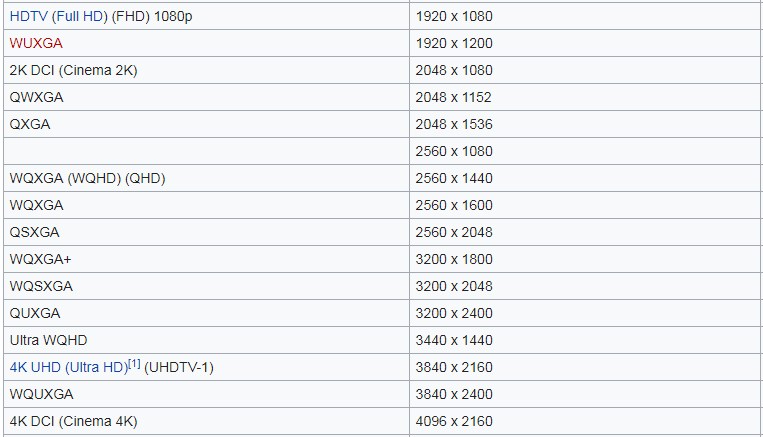
Но разрешение – это еще не вся история. Для 4K важны HDR10, HDR10+, Dolby Vision, нормальный HDMI-кабель и поддержка этих форматов самим телевизором. Если приставка умеет Dolby Vision, а телевизор нет, чуда не будет. Если телевизор 4K, но интернет слабый, онлайн-кинотеатр может снижать качество потока. Для стабильного 4K я бы сразу думал про 5 ГГц Wi-Fi или проводное подключение к роутеру.
Не путайте «поддерживает 4K» и «реально удобно работает в 4K». Дешевая приставка может вывести меню в 4K, но тормозить в тяжелых приложениях, перегреваться или показывать Netflix/другие сервисы только в низком качестве из-за отсутствия сертификации. Если вы покупаете приставку именно для легального стриминга, смотрите не только на процессор, но и на сертификацию Google, Netflix, Widevine L1, Dolby Vision и Dolby Atmos.
Операционная система
Практически все недорогие приставки работают на Android, но тут есть важная разница. Есть обычный планшетный Android, который просто натянули на телевизор, а есть Android TV или Google TV – система, изначально рассчитанная на пульт, большой экран и телевизионные приложения. Внешне они могут быть похожи, но в жизни разница огромная. На нормальной ТВ-системе удобнее пульт, голосовой поиск, рекомендации, установка приложений из ТВ-версии Google Play и работа стриминговых сервисов.
Старые версии Android лучше обходить стороной. Если видите в продаже приставку на очень древнем Android, с непонятным лаунчером, без обновлений и без нормального пульта – это почти всегда риск. Она может запускаться, показывать меню и даже открывать браузер, но приложения будут постепенно отваливаться, тормозить или требовать более свежую систему. На текущий день я бы смотрел в сторону Android TV, Google TV, tvOS у Apple или фирменных систем от Яндекса и Sber, если вы сознательно выбираете их экосистему.
Для простого пользователя мой совет такой: если хотите YouTube, Кинопоиск, Okko, Wink, IVI и обычные приложения – берите сертифицированную приставку на Android TV/Google TV или понятную российскую приставку. Если хотите ковыряться, ставить сторонние APK, смотреть локальные файлы с NAS и настраивать все под себя – смотрите более продвинутые Android-боксы. Если у вас iPhone, AirPods, Mac и подписки Apple – Apple TV будет удобнее, хотя стоит дороже.
Процессор и оперативная память
Это очень важная вещь в электронике. При слабом процессоре на экране могут быть небольшие фризы или задержки при выводе широкоформатного видео или при подключении к IPTV.
Такой аппарат должен полноценно обрабатывать достаточно большое количество информации. Плюс сама операционная система на шустром процессоре работает быстрее. Это видно при переключении пунктов меню. Раньше можно было советовать двухъядерный процессор, но сейчас это уже слабый минимум. Для нормальной ТВ-приставки лучше смотреть на современные 4-ядерные чипы, аппаратное декодирование HEVC/H.265, VP9 и AV1, а также нормальное охлаждение.
Оперативная память также очень важна в быстродействии. Особенно если вы часто пользуетесь просмотром видео через браузер приставки, а также просматриваете файлы в вашей домашней сети. Браузер будет есть достаточно много памяти, особенно при просмотре сериалов, фильмов онлайн. Лучше брать коробочку с двумя или более гигабайтами оперативной памяти. Для комфортной работы, тяжелых приложений и локальных 4K-файлов я бы уже смотрел на 4 ГБ ОЗУ, если бюджет позволяет.
Еще смотрите на встроенную память. 8 ГБ быстро заканчиваются, потому что часть места забирает система, а приложения и кеш постепенно растут. Если вы ставите только пару онлайн-кинотеатров, хватит и 8 ГБ. Если хотите Kodi, IPTV, медиаплееры, несколько стримингов, VPN, файловый менеджер и игры – лучше 16 или 32 ГБ. Наличие USB-порта и слота microSD тоже полезно, но не все приложения нормально переносятся на внешний накопитель.
Wi-Fi стандарты
Ваш домашний роутер работает на Wi-Fi стандарте IEEE 802.11 – имеет разные версии, от которых будет зависеть максимальная скорость приема данных. Например, у вас стоит роутер, и вы хотите настроить на нем IPTV, тогда понадобится хотя бы нормальный 802.11n, а лучше двухдиапазонный Wi-Fi с 5 ГГц. Также маршрутизатор может работать как на частоте 2,4 ГГц, так и на 5 ГГц.
- 2,4 ГГц – на нем работают 802.11b/g/n и часть новых устройств в режиме совместимости. Радиус охвата больше, сигнал лучше проходит через стены, но скорость ниже и помех обычно больше.
- 5 ГГц – скорость выше, задержки меньше, соседей в эфире обычно меньше. Радиус охвата ниже, так как волна с высокой частотой быстрее затухает от препятствий.
Если ваш телевизор имеет большое разрешение, и вы будете подключать телевидение через роутер, то стоит задуматься о двухдиапазонной приставке с поддержкой 2,4 ГГц и 5 ГГц. А если роутер и приставка поддерживают Wi-Fi 6, это дополнительный плюс, особенно в квартире с большим количеством устройств.
Для 4K-стриминга я бы не рассчитывал на 2,4 ГГц, если роутер стоит через пару стен. Да, иногда работает, но запас по скорости и стабильности маленький. На 5 ГГц рядом с роутером картинка обычно стабильнее. Если приставка стоит далеко, лучше тянуть Ethernet-кабель. Подробнее про диапазоны можно почитать в статье про частоты Wi-Fi 2,4 и 5 ГГц.
Проводное подключение
О подключении я расскажу чуть ниже, но здесь небольшой нюанс. Телевизор можно подключить не только по Wi-Fi сети, но также напрямую к роутеру по сетевому проводу. Тут все понятно: один конец кабеля будет идти в приставку, а второй в роутер. Я бы брал на вашем месте поддержку сетевого порта на 1 Гбит/с, особенно если вы смотрите тяжелые 4K-файлы с домашнего сервера или NAS.
Но есть небольшая проблема – не у всех роутеров есть локальный порт в 1 Гбит/с. Старые модели обычно работают на 100 Мбит/с. Просто посмотрите, на какой скорости работают ваши локальные порты на роутере, если вы решились подключать по проводу. Для обычных онлайн-кинотеатров 100 Мбит/с часто хватает, но для тяжелых локальных файлов с высоким битрейтом уже может быть мало.
Если приставка будет стоять рядом с роутером – подключайте по кабелю. Это самый простой способ убрать зависания, просадки Wi-Fi, «буферизацию» и случайные обрывы. Если кабель тянуть нельзя, используйте 5 ГГц и поставьте роутер ближе к телевизору. Если не знаете, как включить вторую частоту, вот отдельная инструкция как включить 5 ГГц на роутере.
Приставка или флешка
На многих сайтах рекомендуют брать маленькие флешки, которые якобы являются приставками. Да, они имеют ту же операционную систему, и даже если подключить ее, вы увидите похожее меню. Но здесь не все так однозначно.
Совсем дешевые безымянные HDMI-стики я бы не брал. Во-первых, говорить о нормальной производительности системы там часто не приходится. Во-вторых, при больших нагрузках эта штука будет греться и может быстро начать зависать. От использования большого удовольствия не получите, а только задержки и периодические зависания при обработке широкоформатного видео.
Но есть нормальные сертифицированные стики – например, от крупных производителей. Они компактные, питаются от адаптера, прячутся за телевизором и подходят для простого стриминга. Их минусы – меньше портов, слабее охлаждение, часто только 8 ГБ памяти и отсутствие Ethernet. Поэтому мой вывод такой: для кухни, дачи, поездок и простого YouTube с онлайн-кинотеатрами стик нормален. Для основного телевизора в гостиной лучше полноценная коробочка.
Сертификация, кодеки и звук
Еще один пункт, который многие пропускают. Если приставка без нормальной сертификации, она может не показывать Netflix, Кинопоиск, Okko, IVI или другие сервисы в максимальном качестве. В характеристиках ищите Widevine L1, Google TV/Android TV certification, Netflix 4K, Dolby Vision, HDR10+, Dolby Atmos – если это для вас важно. У серых ноунейм-приставок часто бывает так: YouTube в 4K идет, а платный сервис только в HD или вообще через кривое приложение.
По кодекам на текущий день хорошо иметь AV1, HEVC/H.265, VP9. AV1 постепенно становится важнее для YouTube и новых сервисов. Для локальных фильмов с домашнего сервера важны не только кодеки, но и поддержка звуковых дорожек: Dolby Digital, Dolby Digital Plus, DTS, Dolby TrueHD, DTS-HD, passthrough. Если у вас обычный телевизор без саундбара, можно не углубляться. Если есть ресивер или домашний кинотеатр, этот пункт очень важен.
ИТОГ
После того как вы вооружились моими рекомендациями, можете приступать к рассмотрению моего топа. Не торопитесь, смотрите внимательно на характеристики, если у вас возникнут вопросы или вы запутаетесь с выбором – пишите об этом в комментариях, а я вам помогу.
Главная мысль такая: не гонитесь за красивой надписью «8K», «12K», «128 ГБ» и прочими чудесами на подозрительно дешевых коробках. Лучше взять честную сертифицированную 4K-приставку с нормальной системой, чем безымянный «супербокс» с кривым Android и рекламой в меню. Для обычного пользователя стабильность важнее бумажных цифр.
ТОП моделей
Xiaomi TV Box S 2nd Gen
Xiaomi TV Box S 2nd Gen – один из самых понятных вариантов для обычного пользователя. Это небольшая коробочка с Google TV, 4K, Dolby Vision, HDR10+ и поддержкой популярных приложений. Она подойдет тем, кто хочет оживить старый телевизор и не хочет разбираться в сложных настройках. Памяти тут не рекордно много, поэтому ставить десятки приложений и тяжелые игры не стоит. Для YouTube, онлайн-кинотеатров, IPTV-приложений и обычного домашнего просмотра ее хватает. Главный плюс – нормальная ТВ-система и понятный пульт. Главный минус – ограниченный запас по памяти и производительности.
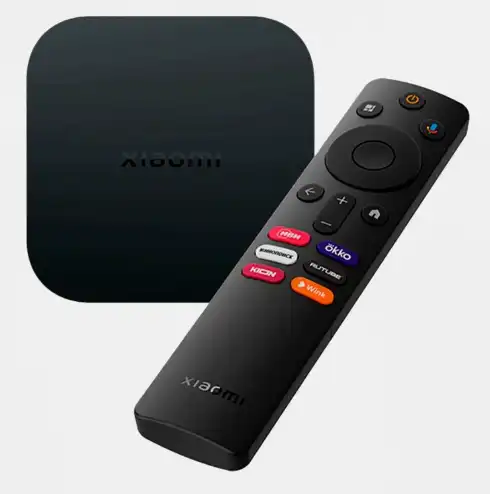
Плюсы: Google TV, 4K, Dolby Vision, HDR10+, удобный пульт, нормальная цена.
Минусы: 2/8 ГБ – не для тяжелых задач, нет гигабитного Ethernet, возможны ограничения в отдельных приложениях по регионам.
| Система | Google TV |
| Разрешение | до 4K |
| Память | 2 ГБ ОЗУ / 8 ГБ накопитель |
| Сеть | Wi-Fi 2,4/5 ГГц, Bluetooth |
| Кому подойдет | для простого 4K-стриминга и онлайн-кинотеатров |
Xiaomi TV Stick 4K 2nd Gen
Xiaomi TV Stick 4K 2nd Gen – компактный вариант для тех, кому не нужна отдельная коробка под телевизором. Он подключается прямо в HDMI и питается от адаптера. По возможностям это уже не старая слабая флешка, а нормальный 4K-стик с Google TV, Wi-Fi 6, Dolby Vision, HDR10+, Dolby Atmos и DTS:X. Но формат стика накладывает ограничения: меньше портов, нет нормального Ethernet без переходников, охлаждение проще. Для поездок, дачи, спальни или второго телевизора это отличный формат. Для главного телевизора и тяжелых локальных файлов я бы все равно смотрел на полноценный бокс.
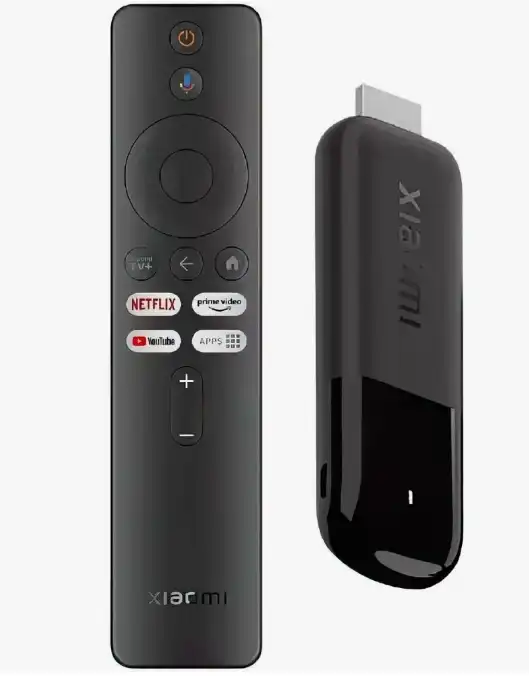
Плюсы: компактность, Google TV, 4K, Wi-Fi 6, Dolby Vision, HDR10+, хороший вариант для поездок.
Минусы: 2/8 ГБ, нет штатного Ethernet, меньше портов, при тяжелой нагрузке стик слабее коробки.
| Система | Google TV |
| Разрешение | до 4K |
| Память | 2 ГБ ОЗУ / 8 ГБ накопитель |
| Сеть | Wi-Fi 6, Bluetooth 5.2 |
| Кому подойдет | для компактного подключения без лишних проводов |
Google TV Streamer 4K
Google TV Streamer 4K – более продвинутый вариант для тех, кто хочет чистый опыт Google TV и хороший запас по памяти. Устройство рассчитано на 4K HDR, поддерживает Dolby Vision, HDR10+, Dolby Atmos, имеет 4 ГБ оперативной памяти и 32 ГБ хранилища. Важный плюс – встроенный гигабитный Ethernet, что редко встречается в компактных ТВ-приставках. Еще один плюс – функции умного дома Matter и Thread, если вы строите экосистему. Для России нужно учитывать доступность устройства, региональные ограничения сервисов и цену. Но как железка для Google TV это один из самых сбалансированных вариантов.
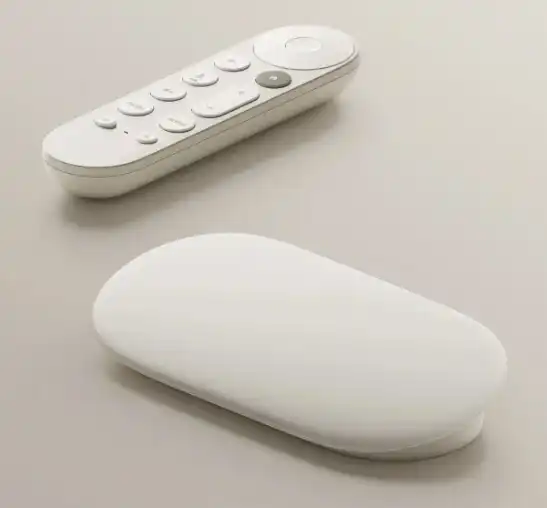
Плюсы: 4/32 ГБ, Google TV, гигабитный Ethernet, Dolby Vision, HDR10+, Matter и Thread.
Минусы: цена выше простых приставок, не всем нужны функции умного дома, некоторые сервисы зависят от региона.
| Система | Google TV |
| Разрешение | до 4K HDR |
| Память | 4 ГБ ОЗУ / 32 ГБ накопитель |
| Сеть | Wi-Fi 5, Gigabit Ethernet, Bluetooth |
| Кому подойдет | для тех, кто хочет современный Google TV с запасом памяти |
Homatics Box R 4K Plus
Homatics Box R 4K Plus – вариант для тех, кому нужна не просто приставка для кинотеатров, а более серьезный медиаплеер. Здесь уже 4 ГБ оперативной памяти, 32 ГБ накопитель, Wi-Fi 6, гигабитный Ethernet, USB-порты, оптика и поддержка Dolby Vision/Atmos. Приставка интересна тем, кто смотрит не только онлайн-сервисы, но и локальные фильмы с NAS, внешнего диска или домашней сети. Важно понимать, что такие устройства иногда требуют больше внимания к прошивкам и настройкам, чем простая Xiaomi. Но по возможностям она заметно богаче. Хороший вариант для человека, который понимает, зачем ему USB 3.0, гигабитная сеть и тяжелые файлы.
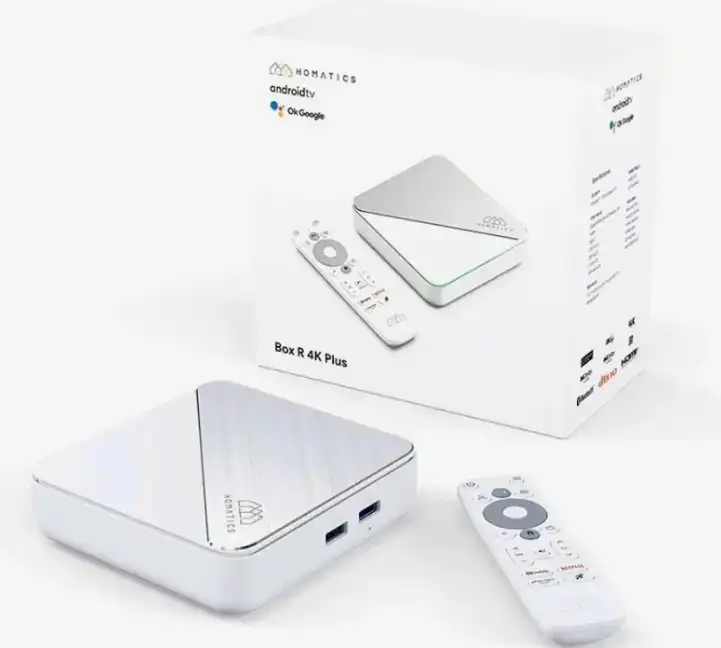
Плюсы: 4/32 ГБ, Wi-Fi 6, гигабитный LAN, USB, AV1, Dolby Vision, Dolby Atmos.
Минусы: дороже простых приставок, возможны нюансы с прошивками, избыточна для простого YouTube.
| Система | Android TV / Google TV в зависимости от версии прошивки |
| Разрешение | до 4K 60 Гц |
| Память | 4 ГБ ОЗУ / 32 ГБ накопитель |
| Сеть | Wi-Fi 6, Gigabit Ethernet, Bluetooth 5.0 |
| Кому подойдет | для локальных 4K-файлов, NAS и продвинутого просмотра |
Dune HD Homatics Box R 4K Plus
Dune HD Homatics Box R 4K Plus – похожая по железу приставка, но с упором на фирменный медиаплеер Dune HD. Я бы смотрел на нее тем, у кого большая коллекция фильмов на жестком диске, NAS или домашнем сервере. Dune традиционно сильна в работе с локальной медиатекой, папками, образами, субтитрами и тяжелыми форматами. При этом устройство остается сертифицированной ТВ-приставкой для популярных стримингов. Это уже не бюджетное решение, а коробка для тех, кто понимает ценность удобной локальной медиатеки. Если вы смотрите только YouTube и пару приложений, переплата будет лишней. Если любите качественные рипы и домашний кинотеатр, модель интересная.
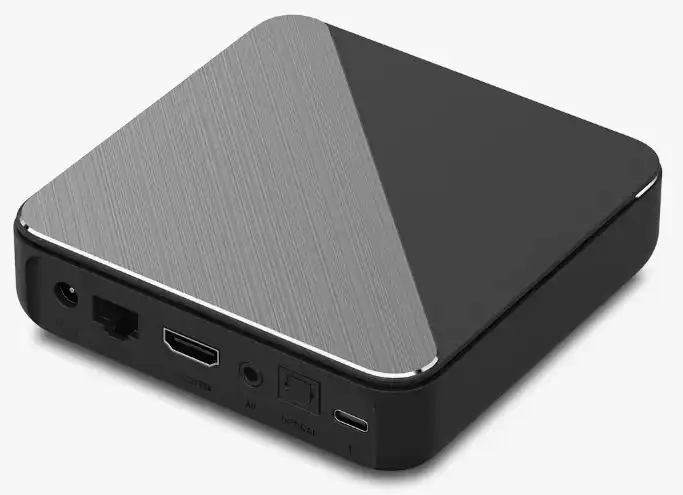
Плюсы: сильный медиаплеер Dune, 4/32 ГБ, Wi-Fi 6, гигабитный LAN, Dolby Vision, работа с локальными файлами.
Минусы: высокая цена, возможности избыточны для простого стриминга, требует понимания настроек медиатеки.
| Система | Android TV + медиасреда Dune HD |
| Разрешение | до 4K 60 Гц |
| Память | 4 ГБ ОЗУ / 32 ГБ накопитель |
| Сеть | Wi-Fi 6, Gigabit Ethernet |
| Кому подойдет | для домашнего кинотеатра и локальных коллекций фильмов |
MECOOL KM2 Plus Deluxe
MECOOL KM2 Plus Deluxe – еще один сильный Android TV-бокс с акцентом на сертификацию и железо. У него 4 ГБ оперативной памяти, 32 ГБ накопитель, Wi-Fi 6, гигабитный LAN, AV1, Dolby Vision и Dolby Atmos. Это уже комфортный уровень для тех, кто хочет ставить больше приложений и не упираться в 8 ГБ памяти. Приставка подходит для онлайн-кинотеатров, IPTV, Kodi, Plex/Jellyfin и локальных файлов. Перед покупкой я бы проверял именно версию и сертификацию, потому что у MECOOL много моделей с похожими названиями. Для обычного пользователя она дороже Xiaomi, но заметно интереснее по запасу.
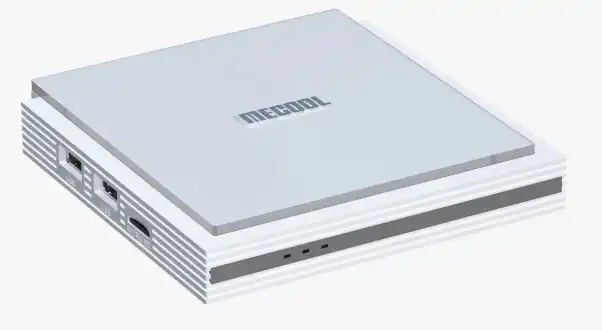
Плюсы: 4/32 ГБ, AV1, Wi-Fi 6, гигабитный Ethernet, Dolby Vision, хороший запас под приложения.
Минусы: цена выше простых моделей, много похожих версий, нужно внимательно проверять комплектацию и сертификацию.
| Система | Android TV |
| Разрешение | до 4K 60 Гц |
| Память | 4 ГБ ОЗУ / 32 ГБ накопитель |
| Сеть | Wi-Fi 6, Gigabit Ethernet, Bluetooth |
| Кому подойдет | для тех, кому мало памяти в бюджетных приставках |
Apple TV 4K
Apple TV 4K – отдельная история, потому что это не Android-приставка. Она дорогая, но очень быстрая, стабильная и удобная, если у вас уже есть iPhone, iPad, Mac, AirPods или подписки Apple. Устройство поддерживает 4K, Dolby Vision, HDR10+, Dolby Atmos, Wi-Fi 6, а версия с Ethernet дополнительно интересна для стабильного подключения. Внутри мощный процессор, поэтому интерфейс работает очень плавно. Приложений меньше, чем в мире Android, зато качество и стабильность обычно выше. Для пиратских APK и экспериментов это не вариант, а вот для легального стриминга и экосистемы Apple – один из лучших. Если бюджет позволяет и вы не хотите возиться, Apple TV 4K можно брать смело.
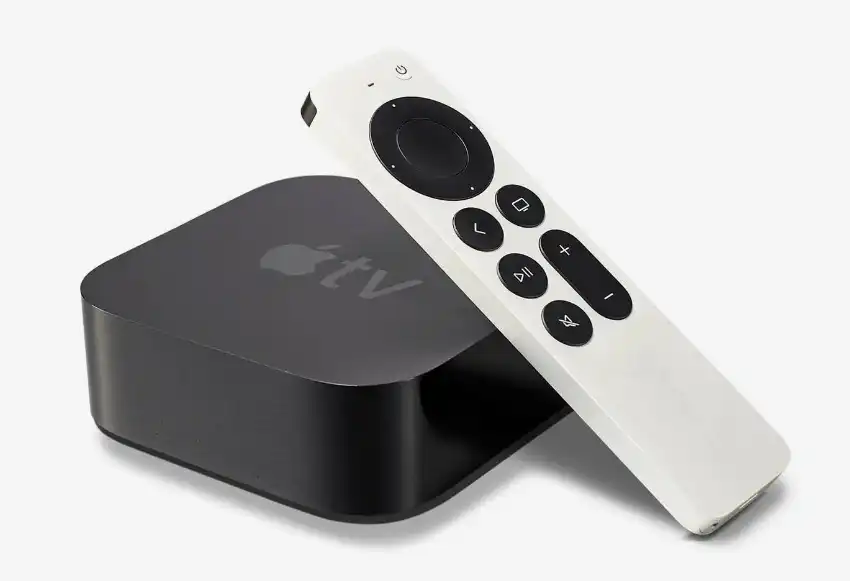
Плюсы: высокая скорость, tvOS, Dolby Vision, HDR10+, Dolby Atmos, Wi-Fi 6, отличная работа с техникой Apple.
Минусы: высокая цена, закрытая система, нет привычной установки APK, не всем подходит без экосистемы Apple.
| Система | tvOS |
| Разрешение | до 4K 60 Гц |
| Память | 64 или 128 ГБ в зависимости от версии |
| Сеть | Wi-Fi 6, Bluetooth, Gigabit Ethernet в старшей версии |
| Кому подойдет | для пользователей Apple и стабильного легального стриминга |
Amazon Fire TV Stick 4K Max
Amazon Fire TV Stick 4K Max – мощный стик для тех, кто не боится экосистемы Amazon. Он компактный, поддерживает 4K, Dolby Vision, HDR10+, Dolby Atmos и хорошо работает с популярными зарубежными сервисами. В России его часто покупают через маркетплейсы, поэтому нужно заранее понимать, какие сервисы вам нужны и как они будут работать в вашем регионе. Интерфейс сильно завязан на Amazon, и не всем это нравится. Для человека, который привык к Google TV, меню может показаться непривычным. Но как железо в формате стика это сильный вариант, особенно если нужен компактный 4K-плеер.
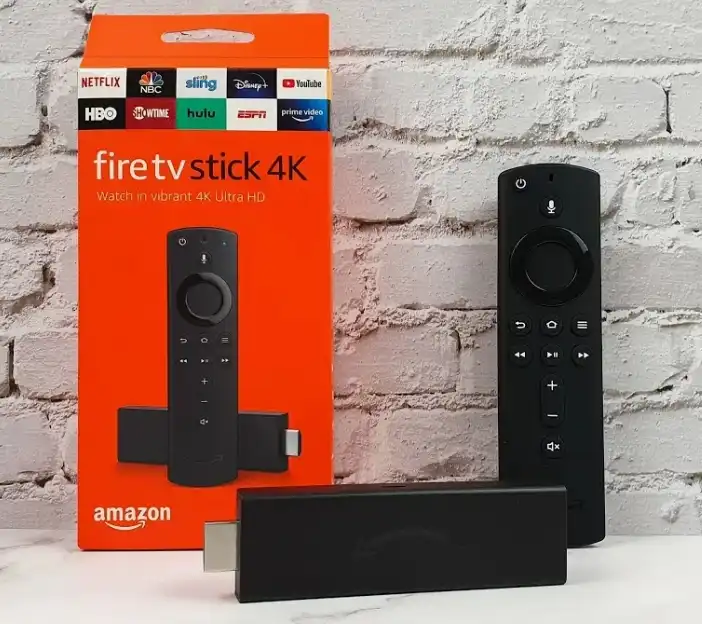
Плюсы: компактность, хорошая производительность для стика, 4K, Dolby Vision, HDR10+, Dolby Atmos.
Минусы: экосистема Amazon, региональные нюансы, нет полноценного Ethernet без переходника, не всем удобен интерфейс.
| Система | Fire OS |
| Разрешение | до 4K |
| Память | зависит от версии, обычно больше запаса, чем у старых стиков |
| Сеть | Wi-Fi 6/6E в зависимости от версии, Bluetooth |
| Кому подойдет | для компактного 4K-стриминга и пользователей сервисов Amazon |
Яндекс Модуль с Алисой
Яндекс Модуль с Алисой – вариант для тех, кто живет в экосистеме Яндекса. Он подключается по HDMI, работает через Wi-Fi 2,4/5 ГГц и дает доступ к Яндекс ТВ, Кинопоиску, Алисе, голосовому поиску и управлению через совместимые колонки. Главная причина брать такой модуль – не рекордное железо, а удобство Алисы и российских сервисов. Если дома уже есть Яндекс Станция, модуль можно объединить с колонкой и управлять голосом. Для локальных тяжелых файлов, Kodi и экспериментов это не лучший выбор. А вот для родителей, детей и тех, кто хочет «включи фильм голосом» – вариант понятный. Перед покупкой проверьте, что телевизор имеет HDMI и нормально работает с HDMI-CEC, если хотите включать и выключать ТВ голосом.
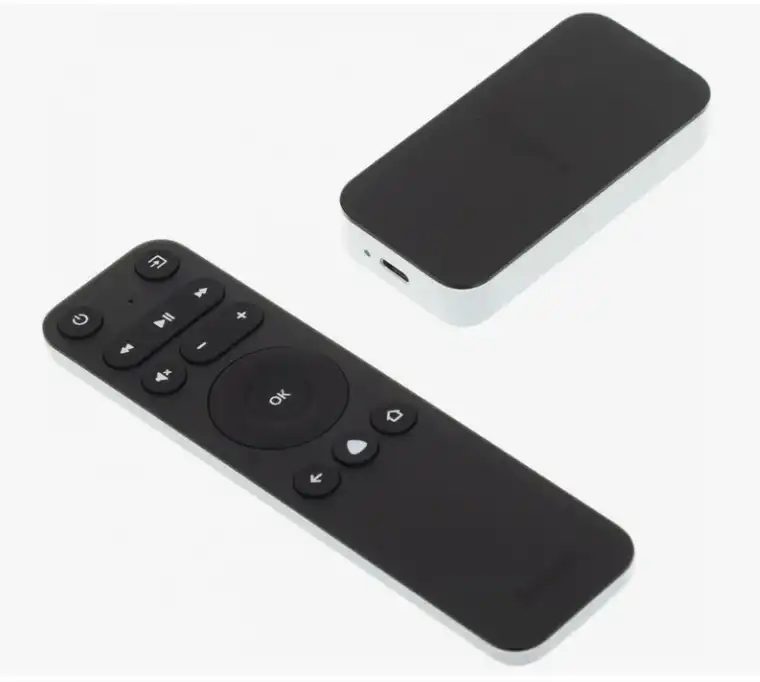
Плюсы: Алиса, Кинопоиск, российская экосистема, простой сценарий для семьи, Wi-Fi 2,4/5 ГГц.
Минусы: меньше свободы, чем у Android TV, не для тяжелых локальных файлов, зависит от сервисов Яндекса.
| Система | Яндекс ТВ |
| Разрешение | зависит от версии и телевизора |
| Память | не главный параметр для этой модели |
| Сеть | Wi-Fi 2,4/5 ГГц, Bluetooth |
| Кому подойдет | для Кинопоиска, Алисы и простого семейного просмотра |
SberBox
SberBox – ТВ-приставка для тех, кто пользуется экосистемой Sber и ассистентами Салют. Она рассчитана на обычный просмотр онлайн-сервисов, ТВ, фильмов и голосовое управление. Устройство компактное, подключается по HDMI и работает через Wi-Fi. По железу это не конкурент продвинутым медиаплеерам, но для простого сценария «подключил и смотришь» подходит. Перед покупкой обязательно проверьте актуальную версию приставки и список поддерживаемых сервисов, потому что экосистемные устройства сильнее зависят от производителя. Для Kodi, тяжелых локальных файлов и тонкой настройки лучше смотреть Android TV-боксы. Для простого использования с российскими сервисами вариант имеет право на жизнь.
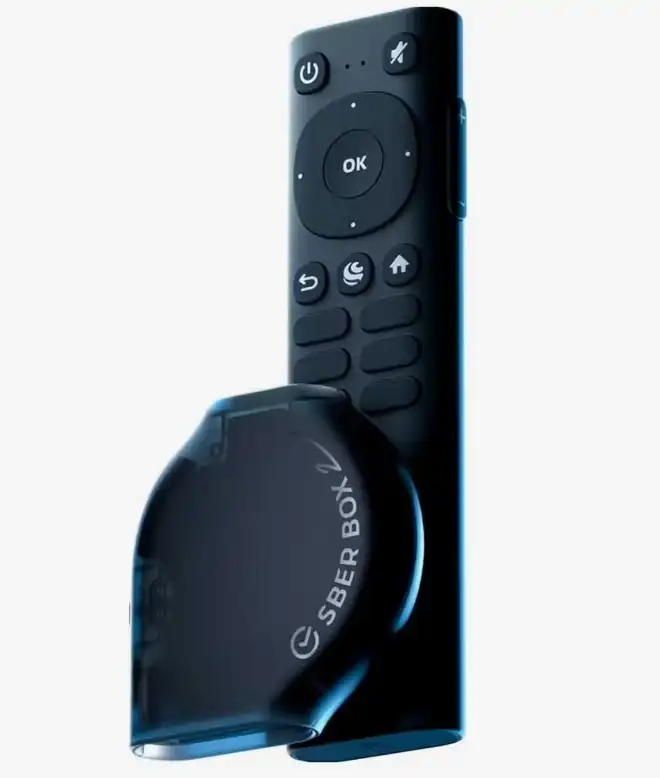
Плюсы: простое подключение, экосистема Sber, голосовое управление, компактный формат.
Минусы: меньше свободы, чем у Android TV, нет упора на локальные файлы, многое зависит от сервисов Sber.
| Система | Салют ТВ / фирменная система Sber |
| Разрешение | до 4K у актуальных версий |
| Память | зависит от версии |
| Сеть | Wi-Fi, Bluetooth |
| Кому подойдет | для пользователей Sber и простого Smart TV |
Подключение
Сразу скажу, что почти все коробочки поддерживают несколько подключений:
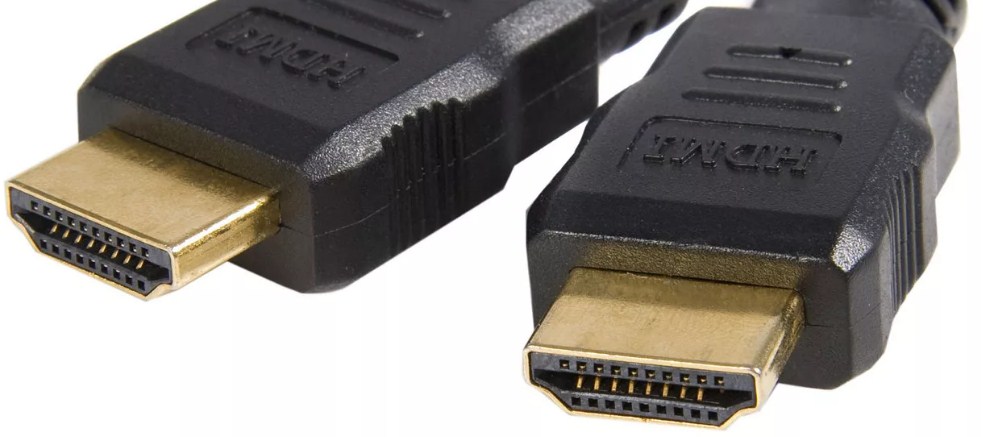
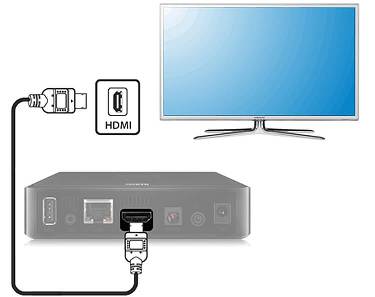
- HDMI – специальный стандарт для отправки мультимедийных данных. Это стандарт наиболее приемлемый из-за качества картинки и звука.
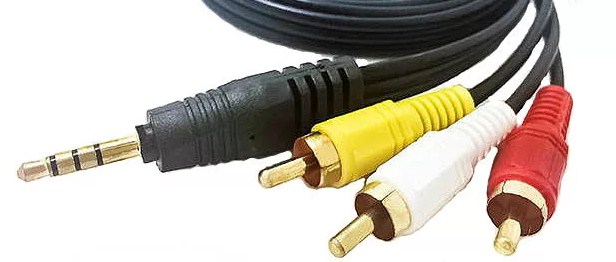
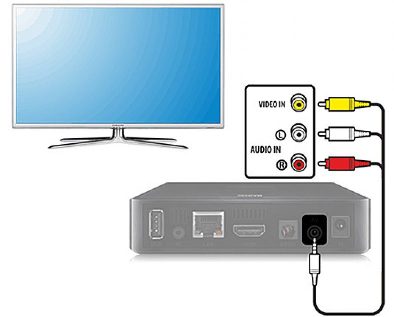
- AV – по-старому их еще называют «Тюльпаны». Если у вас особо древний телевизор, то можно подключить и через AV выход.
Теперь идем к телевизору и ставим рядом приставку. Пока не включайте ее в сеть, давайте для начала подключим все провода. Подключите HDMI провод как показано на картинке ниже. На некоторых приставках этих портов два: OUT и IN – подключать надо в OUT порт. Если он один, то вставляем в него.
В подключении тюльпанов также ничего сложного нет. Три тюльпана вставьте в соответствующие разъемы на телевизоре. Желтый для видео выхода, а красный и белый для аудио.
Если у вас подключение к сети роутера идет по проводу, то вставьте один конец сетевого провода в приставку, а второй в один из желтых разъемов на маршрутизаторе.
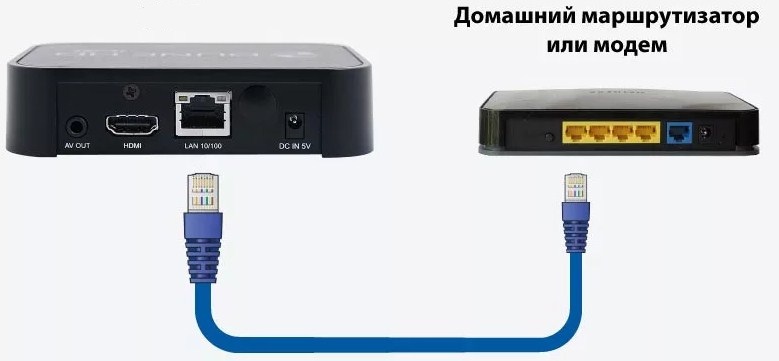
При проводном подключении вы сразу же будете иметь доступ к интернету и локальной сети вашего роутера. Но вот беспроводное подключение надо будет настроить:
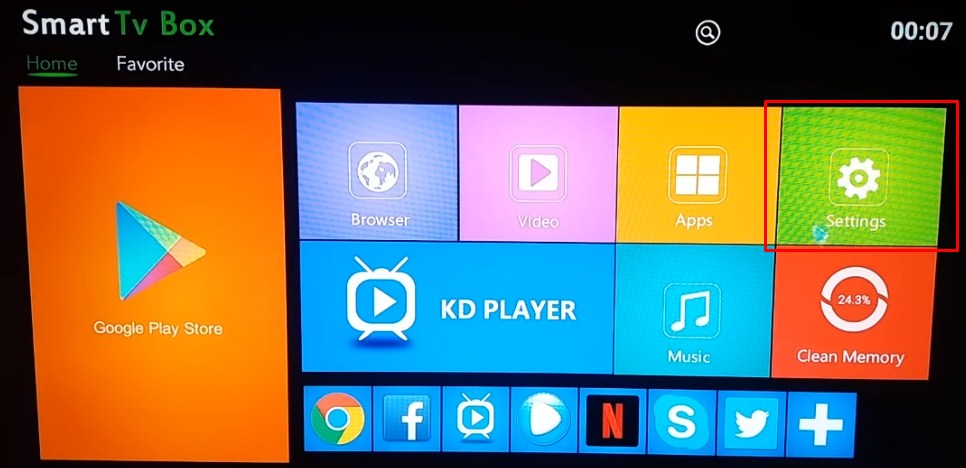
- Зайдите в меню и выберите настройки, нажав по значку шестеренки.
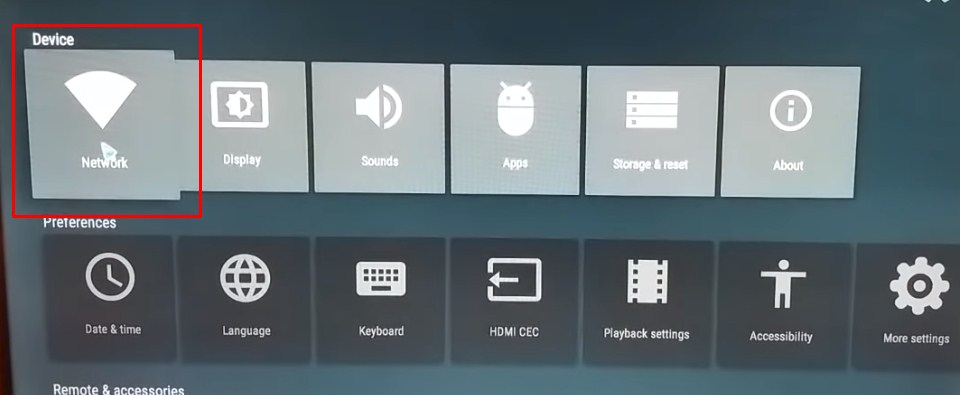
- Выбираем сеть или значок Wi-Fi.
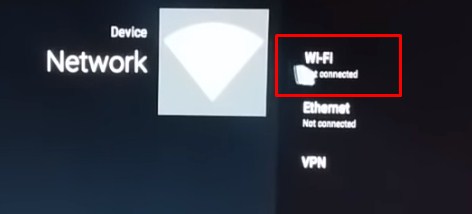
- Тут будет два способа подключения: «Wi-Fi» (беспроводное подключение) и «Ethernet» (проводное). Выбираем первый вариант.
- Далее вы увидите список всех доступных подключений. Выберите вашу домашнюю сеть и нажмите на нее. Далее все просто – введите от нее пароль и подключитесь.
- Теперь у вас есть сеть и интернет на телевизоре.
Если приставка не видит вашу сеть, проверьте, включен ли Wi-Fi на роутере и не спрятана ли сеть. Если видит 2,4 ГГц, но не видит 5 ГГц, возможно приставка не поддерживает нужный диапазон или роутер выставил канал, который устройство не понимает. Если сеть есть, но подключения нет, чаще всего виноват неправильный пароль, слабый сигнал, VPN, фильтрация по MAC-адресам или слишком строгий режим WPA3 на роутере. Общая логика такая же, как при подключении телевизора к Wi-Fi, и тут может пригодиться инструкция как подключить телевизор к Wi-Fi.
Если вы смотрите IPTV через приложение, обычно дополнительных настроек на роутере не нужно. Если же это IPTV от провайдера с отдельной приставкой, VLAN, IGMP Proxy или мультикастом, тут уже нужно настраивать роутер отдельно. Для таких случаев есть отдельный разбор про настройку IPTV через роутер.
Не экономьте на HDMI-кабеле совсем уж до абсурда. Для Full HD подойдет почти любой нормальный кабель, но для 4K HDR лучше использовать качественный HDMI с поддержкой нужной пропускной способности. Если картинка мигает, пропадает звук, не включается HDR или телевизор не видит 4K 60 Гц, кабель – один из первых подозреваемых.
Если возникли какие-то трудности при подключении, пишите об этом в комментариях как можно детальнее, а я вам помогу. Также будет очень полезно, если вы оставите отзыв о приставке, которую купили именно вы.
FAQ для новичков
Нужна ли приставка, если в телевизоре уже есть Smart TV?
Нужна не всегда. Если телевизор работает быстро, приложения обновляются, Wi-Fi не отваливается и все сервисы запускаются – можно ничего не покупать. Приставка нужна, когда Smart TV тормозит, старые приложения перестали работать, нет нужного сервиса или хочется более удобную систему. Часто приставка реально оживляет старый телевизор.
Что лучше – Android TV, Google TV или обычный Android?
Для большинства людей лучше Android TV или Google TV. Эти системы рассчитаны на пульт, телевизор и приложения для большого экрана. Обычный Android может быть гибче, но часто неудобен на телевизоре, особенно без мышки и клавиатуры. Если вы не любите возиться, берите сертифицированный Android TV/Google TV.
Сколько оперативной памяти нужно?
Минимум – 2 ГБ, если вы смотрите обычные приложения и не ставите ничего лишнего. Комфортнее – 4 ГБ, особенно для Kodi, IPTV, тяжелых файлов, большого числа приложений и более плавного меню. 1 ГБ я бы рассматривал только для очень простого Full HD-стика, и то без больших ожиданий. Больше памяти – не гарантия качества, но хороший запас.
Что важнее: Wi-Fi 5/6 или Ethernet?
Если приставка стоит рядом с роутером и есть возможность протянуть кабель, Ethernet лучше. Он стабильнее, особенно для 4K, IPTV и локальных файлов. Wi-Fi 5 или Wi-Fi 6 удобны, когда кабель тянуть нельзя. Для 4K по воздуху лучше использовать 5 ГГц, а не 2,4 ГГц.
Почему приставка заявлена как 4K, а картинка все равно плохая?
Причин много: сам телевизор не 4K, слабый интернет, сервис выдает низкое качество, нет подписки с 4K, плохой HDMI-кабель, выключен HDR или приставка не сертифицирована для нужного приложения. Также часть дешевых приставок пишет «4K» только на коробке, но по факту работает плохо. Поэтому смотрите не только на разрешение, но и на сертификацию, отзывы и железо.
Можно ли подключить приставку к старому телевизору без HDMI?
Можно, если у приставки есть AV-выход или вы используете переходник HDMI-AV. Но качество будет ниже, чем по HDMI. На старых телевизорах через «тюльпаны» не будет нормального HD и 4K, только базовая картинка. Для старого телевизора это все равно может быть полезно, если нужно добавить YouTube и онлайн-кинотеатр.
Можно ли смотреть фильмы с флешки или жесткого диска?
Можно, если у приставки есть USB-порт и система поддерживает нужную файловую систему и кодеки. Для тяжелых 4K-файлов лучше выбирать приставки с USB 3.0, хорошим процессором и нормальным медиаплеером. Если файлы лежат на компьютере или NAS, удобнее смотреть по локальной сети. Для этого особенно полезен гигабитный Ethernet.
Почему в онлайн-кинотеатре нет 4K или Dolby Atmos?
Проверьте тариф подписки, модель приставки, сертификацию, настройки приложения, поддержку телевизора и звуковой системы. Иногда сервис ограничивает качество по региону или конкретному устройству. Еще бывает, что Dolby Atmos есть только в определенных фильмах, а не во всем каталоге. Поэтому перед покупкой приставки под конкретный сервис лучше заранее проверить совместимость.





Спасибо!!! кажется я поняла, что это мне очень нужно)
Здесь есть еще огромный плюс. Отказал у меня ютуб. А хотелось чтоб был. пришлось искать приставку. установила. И главное – оно работает в РАЗЫ быстрее того что было. Всем рекомендую даже тем у кого новые телевизоры.
А по мне это лишний хлам в доме, который занимает место. Такое некрасиво смотрится. проще взять новый телевизор с теми же функциями. А функции ради функций это дурдом.
И чего ты тут такой умный драгоценное время то тратишь, найди тот сайт что хвалишь, там и сиди наслаждайся, это у меня сасед в тюрьме всю жизнь проработал, я ему говорю: ” Ты всю жизнь за бибарик и в тюрьме просидел а теперь нищий, так? “.
Хочу использовать на даче, интернет 10мбит/с не будет ли проблем с приставками, какая рекомендованная скорость для этих приставок?
Тут все зависит от разрешения экрана и частоты передачи. Максимум, что сможете смотреть это формат Full HD (1080p – 1920×1080 ) с частотой 24-30Гц. Или если повысить частоту до 60 то только HD (720p – 1280×720). Это я говорю про интернет и онлайн-программы типа Wink….
Можно ли на смарт приставке заходить на ютуб через аккаунт?
Да можно
Отличная статья!
Вопрос: у меня один телевизор подключен через HDMI к тв-приставке. Сама приставка подключена проводом к WIFI-роутеру. Так телек и работает. Как мне подключить второй телевизор через беспроводное подключение? Я не хочу тянуть провод от WIFI-роутера ко 2-ой ТВ-приставке по всей квартире. Правильно ли я понял, что существуют беспроводные ТВ-приставки? Если да, то какие Вы посоветуете и где купить? Спасибо!
Для меня не понятен только один момент здесь – мы говорим именно про приставки провайдера на IPTV или все-таки на обычные медиаплееры на базе Андроида? Эти устройства очень часто пересекаются в народе и путаются. Разъяснение, чтобы не ввести вас в заблуждение.
1. Если про IPTV – нужно узнавать у провайдера. Лично в моей практике – только проводной развод нескольких приставок.
2. Если про медиаплееры на Андроиде – они почти все идут с Wi-Fi. Идете в ближайший компьютерный магазин (или его сайт), основные фильтры – операционная система Андроид (чем новее, тем лучше) и встроенный Wi-Fi модуль. Если на сайте – можно упорядочить по популярности и посмотреть отзывы. Таких товаров обычно очень много, и в наших городах они скорее будут различаться. Пример таких моделей у меня (есть Андроид, есть Wi-Fi):
DEXP AL-5000
Xiaomi Mi Box S
DEXP M7
Himedia A5
Купил “Цифровой смарт тв приемник – iconBIT xds COMBO wifi” (версия 1.0 03/2019) стандарт DVB-T, DVB-T2, DVB-C. Подключил через HDMI к Самсунгу, настроил wifi и в гнездо антенны вставил давно отключенный конец кабеля кабельного тв. По стандартам “Т” сигнала нет, а по DVB-C с десяток разных каналов, но без 1-го, 2-го и некоторых других социальных. Буду пробовать с самодельной цифровой антенной. Живу в небольшом городе на 6-м этаже. Ближайшие ретрансляторы ок. 30 км. Краткое руководство и технические характеристики крайне скудны. В Интернете ничего не нашел. Подскажите варианты действий. Спасибо.
А что именно подсказать? По Т и не будет – у вас же кабель, а не антенна на цифровое эфирное.
А что там у вас по кабелю – это вопросы к тому, кто предоставляет услуги кабельного.
По этой ссылке есть ссылка на карту со всеми антеннами, которые передают каналы. Но их там будет немного. Так что тут два варианта – подключать кабельное телевидение или спутниковое – если вы хотите много каналов. Скорее всего ближайшая вышка транслирует РТРС-2 сигналы, а там нет ни 1 ни 2 канала. В общем посмотрите на карту, посмотрите какие есть там каналы, а уже потом думайте – кабельное или спутниковое
Добрый день.
У меня Sony KLV-32BX300 (или 301).
Подскажите мне, пожалуйста, могу ли я подключить телек к Интернету для просмотра фильмов?
Какую приставку мне нужно купить?
P.S. у меня WiFi роутер.
Какую приставку взять, что бы телевизор без смарт ТВ начил ловить через вай фай канал IWI? А то внучка только его смотрит
Любую приставку на базе Андроида (поймут в магазине). А там установить приложение IWI и в добрый путь.
Добрый день, Xiaomi Mi Box S видит wifi соседей, а свой не видит в упор. Есть роутер и к нему репитер-экстендер. Не видит обоих…Чем лечить? Каналы в роутере менять?
Как вариант, можно также попробовать обновить прошивку или вовсе его сбросить и перенастроить.
Добрый день! У меня приставка для IPTV ,проводная,если я поменяю на приставку с WIFI. смогу ли я с телефона youtube переключать на экран телевизора ?
Остается открытым вопрос – а причем тут приставка? Обычно переключение на Ютуб происходит в рамках обычного роутера или же при использовании какой-то Смарт-приставки. Но Wi-Fi здесь не при чем.
У меня Смарт ТВ но без вайфая тоесть кабельный.как подключить телевизор с вайфая
Спросить у производителя про возможность подключения адаптеров.
В противном случае или успокоиться, или покупать отдельную приставку.
А по приставкам как раз эта стать.
Почему при подключении телевизионной приставки vermax television UHD300X к телевизору, при подкл.чении WIFI выходит окно : В приложении “Клавиатура Android (AOSP) произошел сбой, требуется перезагрузка, но она не помогает. Подскажите что можно сделать.
Какой-то сбой в Андроиде. Попробуйте сбросить ее на заводские настройки.
Привет. У меня тв приставка которую подключил к старому телевизору через конвертер переходник. Телевизор стал показывать меню приставки(тв бокса) но пишет нет подключения интернета. Нужно ли ещё соединять кабелям приставку и вай фай роутер?
Здравствуйте!
А по вайфаю подключили к роутеру или нет? Или там нет вайфая? Чтобы был интернет нужно ХОТЯ БЫ подключить по проводу, вы абсолютно правы.
Здравствуйте хочу купить тв приставку на андроид. В деревню могу ли я пользоваться ей если радавать вай фай с телефона?
Да можно, но у большинства операторов при раздаче идет блокировка интернета – это обходится за счет смены TTL, но на приставке вы его не поменяете. Плюс никто не знает, сколько прослужит ваш Wi-Fi модуль в телефоне при постоянной такой нагрузке, все же это не полноценный роутер.
У меня МТС ТВ и интернет.Телевизор не смарт ТВ.
Могу ли я получить интернет на телевизоре?
Спасибо!
Если у вас не Смарт ТВ, то в телевизоре вообще функция интернета бесполезна, т.е. ее там априори не должно быть.
А вот если вы про приставку к нему, то интернет будет именно на приставке, а уже с нее изображение выводите как хотите – HDMI или тюльпаны – на ваш ТВ.
А то за отсутствием деталей ваш комментарий выглядит как ненавязчивая реклама)
а вы не впихиваете заведомо проплачиваемый продукт? почему я должен вам верить?
Потому что вы охотно верите, что мы вам что-то Впихиваем. В веру каждого не лезем.
Так тут продукты от разных компаний, вы всерьёз думаете, что нам заплатили сразу несколько? – эх…если бы.
быгыгыгы прикол в том рыбяты что винк не работает на андроид приставках как раньше . барыги с ростелекома обновили в гугле прогу винк так что теперь она стала не рабочей . на сайте они морозятся и несут какую то пургу а по сути предлагают купить спец приставку тв для этих целей
Здравствуйте. Скажите, а можно на приставку установить приложение для просмотра тв каналов из гугл плей и не пользоваться простой антенной? А то через антенну всё виснет, т.к. сигнал очень слабый.
Да конечно, если приставка на нормальном Андроиде и имеет Google Play, все будет как и на телефоне.
Спасибо большое! Очень полезная статья! Узнал много полезного! Удачи Вам!
спасибо за статью!!!!!