
Всем привет! Сегодня мы разберем вопрос – как удалить старую папку с предыдущей операционной системой Windows.old на Windows 10 и Windows 11. Напомню, что данная папка содержит в себе файлы предыдущей ОС и находится на системном разделе диска. Чаще всего это диск C. Она появляется после обновления с Windows 7, 8, 10 на более новую версию Windows, при установке системы поверх уже существующей, а также после крупного обновления или восстановления системы с сохранением файлов.
ПРОСТЫМИ СЛОВАМИ! Windows.old – это папка-резерв. В ней лежит часть старой системы, старые системные файлы, настройки и иногда пользовательские данные из прошлой установки. Она нужна для отката на предыдущую версию Windows и для восстановления файлов, если после обновления что-то пошло не так.
Прежде чем удалять ее, подумайте – возможно, вам еще придется откатывать систему на предыдущую версию. Особенно это актуально для старых компьютеров и ноутбуков, где новая версия Windows может работать медленнее, чем старая. С другой стороны, Windows.old занимает достаточно много места, иногда это десятки гигабайт. Если свободного места на диске C почти не осталось, удаление этой папки реально может помочь. Если вы все же решились от нее избавиться, то я подготовил для вас несколько способов.
ВАЖНО! После удаления Windows.old вы уже не сможете стандартным способом откатиться на предыдущую версию Windows через «Параметры». Также перед удалением я советую открыть папку C:\Windows.old\Users и проверить, нет ли там нужных файлов старого пользователя: документов, рабочего стола, загрузок, фото или других данных. Иногда люди удаляют папку, а потом вспоминают, что там лежали старые файлы.
Если вы попытаетесь просто удалить папку вручную, то, скорее всего, у вас это не получится, а вы получите сообщение, что вам отказано в доступе. Это нормально: папка содержит системные файлы, и Windows защищает ее от обычного удаления. Если по ходу действий у вас будут вопросы или вы заметили ошибку – пишите в комментариях.
Если вам нужно не только удалить Windows.old, а в целом понять, что забивает диск C, посмотрите отдельную инструкцию – как посмотреть, что занимает место на диске. Там проще понять, действительно ли проблема именно в Windows.old, или место съедает что-то другое.
- Когда Windows.old можно удалять
- Способ 1: Стандартными средствами
- Способ 2: Через очистку диска
- Способ 3: Командная строка
- Способ 4: PowerShell или Терминал Windows
- Способ 5: CCleaner
- Что делать, если Windows.old не удаляется
- Можно ли просто переименовать или перенести Windows.old
- Что еще можно удалить рядом с Windows.old
- Короткий порядок действий
- FAQ – частые вопросы
- Что такое Windows.old?
- Можно ли удалить Windows.old?
- Почему Windows.old не удаляется вручную?
- Удаление Windows.old сломает текущую Windows?
- Сколько места занимает Windows.old?
- Можно ли удалить Windows.old через командную строку?
- Почему пункта «Предыдущие установки Windows» нет?
- Можно ли удалить Windows.old после обновления Windows 11?
- Что делать, если после удаления Windows.old места не прибавилось?
- Задать вопрос автору статьи
Когда Windows.old можно удалять
Удалять Windows.old можно, если:
- новая Windows работает нормально;
- вы не планируете откатываться на старую версию;
- в папке Windows.old нет нужных личных файлов;
- вы уже проверили документы, рабочий стол и загрузки старого профиля;
- система обновилась без критичных ошибок;
- на диске C реально не хватает свободного места.
Удалять Windows.old не стоит, если вы только что обновили Windows и еще не проверили работу программ, драйверов, принтера, игр, интернета и важных файлов. Я бы подождал хотя бы несколько дней обычной работы. Если все запускается, ничего не пропало, драйверы работают, а откат не нужен – тогда уже можно чистить.
ПРИМЕР! Вы обновили Windows, зашли в систему, вроде все работает, но не проверили бухгалтерскую программу, старый сканер или рабочий VPN. Если сразу удалить Windows.old, а потом выяснится, что новая система вам не подходит, откатиться будет сложнее. Поэтому сначала проверяем важное, потом чистим.
На текущий день Windows обычно сама удаляет старую установку через некоторое время, если она больше не нужна для отката. Но ждать не всегда удобно. Если диск C маленький, например 64 или 128 ГБ, папка Windows.old может быстро забить свободное место, и тогда систему лучше очистить вручную стандартными средствами.
Способ 1: Стандартными средствами
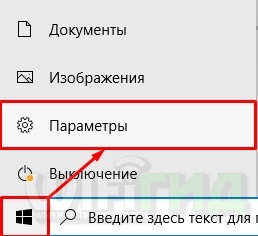
- Нажимаем по меню «Пуск» в Windows 10, далее заходим в «Параметры» (имеет значок шестеренки) – туда также можно попасть через сочетание клавиш + I.
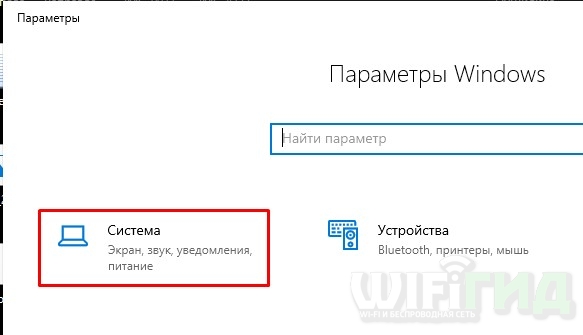
- В параметрах переходим в раздел «Система».
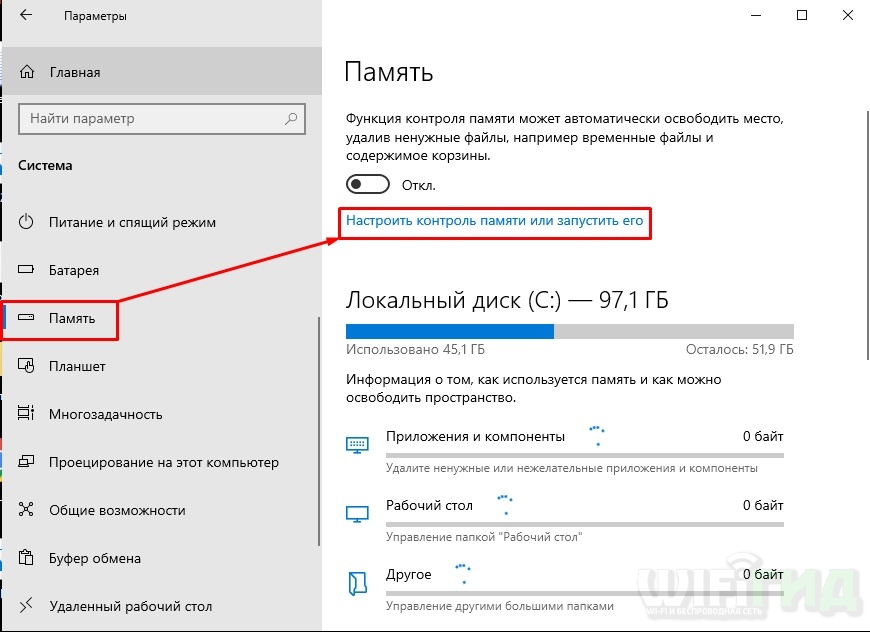
- Выбираем слева раздел «Память устройства» (может называться как просто «Память»). А теперь очень важный момент: кнопка очистки может находиться тут сразу, а может быть в другом месте – все зависит от версии ОС:
- Попробуйте найти ссылку «Временные файлы» или «Освободить место сейчас». Если такой пункт есть – нажмите по нему, далее выберите галочкой «Предыдущие установки Windows» и нажмите «Удалить файлы».
- Если такого пункта нет, нажмите «Настроить контроль памяти или запустить его» (может называться как «Изменить способ автоматического освобождения места»).
- Пролистайте немного ниже и нажмите «Очистить сейчас».
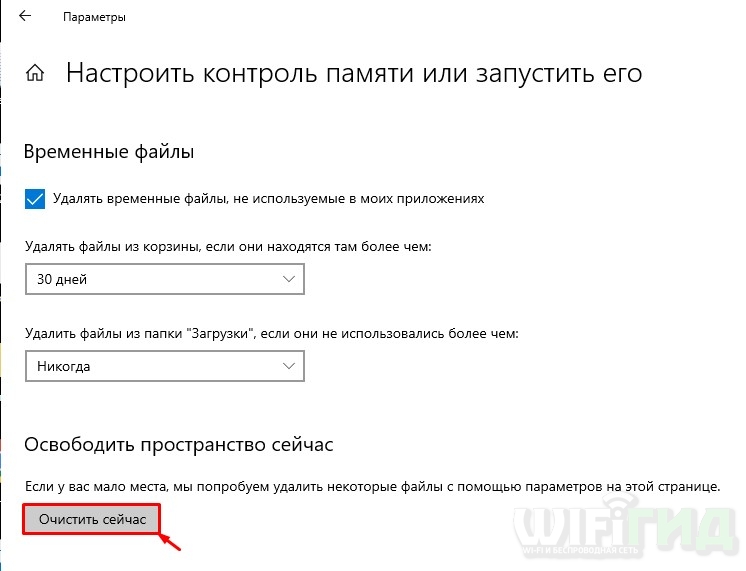
- Подождите, пока процедура закончится.
В Windows 11 путь немного отличается, но смысл тот же:
- Нажмите + I.
- Откройте «Система».
- Перейдите в «Память».
- Откройте «Временные файлы» или «Рекомендации по очистке».
- Найдите пункт «Предыдущие установки Windows».
- Поставьте галочку и нажмите «Удалить файлы» или «Очистить».
НЕ ПЕРЕПУТАЙТЕ! В списке временных файлов могут быть «Загрузки». Если поставить галочку напротив этого пункта, Windows может очистить вашу папку загрузок. Поэтому внимательно смотрите, что отмечаете. Для удаления Windows.old нужен именно пункт «Предыдущие установки Windows».
Если хотите дополнительно освободить место на системном диске, можете посмотреть отдельную инструкцию – как очистить диск C на Windows 10. Там разобраны и временные файлы, и кеш, и другие безопасные способы очистки.
Способ 2: Через очистку диска
Этот способ старый, но до сих пор полезный. В некоторых версиях Windows его проще найти, чем нужную кнопку в новых «Параметрах».
- Введите название службы «Очистка диска» в поисковую строку и запустите ее.
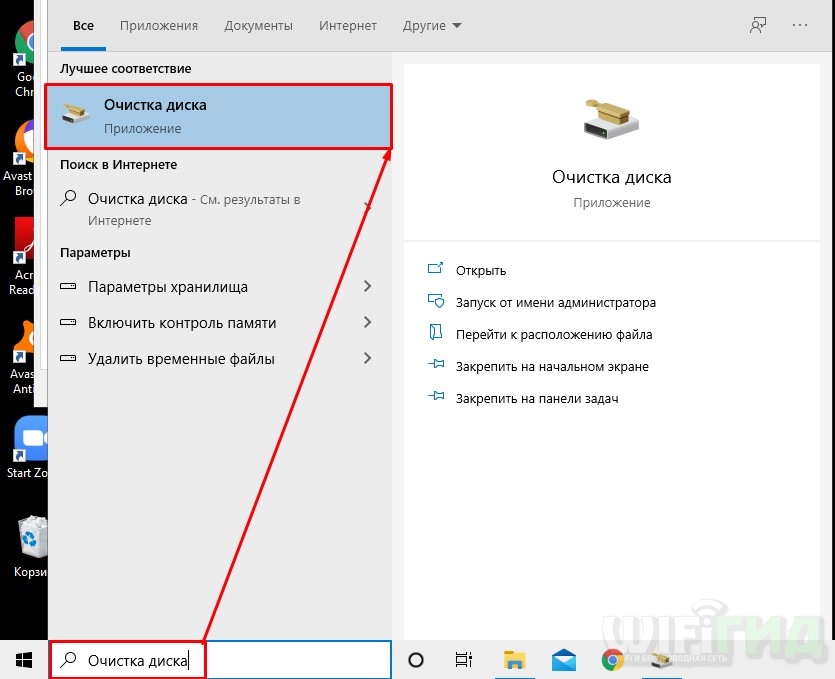
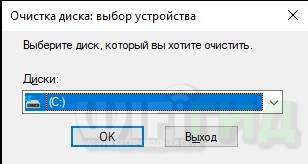
- Выберите диск, на котором у вас хранится папка «Windows.old» – чаще всего это диск «C», и он выбирается по умолчанию.
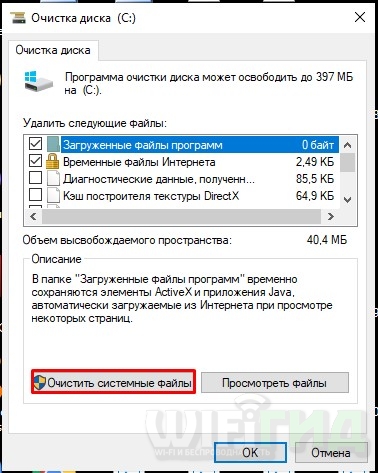
- Нам нужно нажать «Очистить системные файлы».
- Из списка найдите «Предыдущие установки Windows», выделите галочкой и нажмите «ОК».
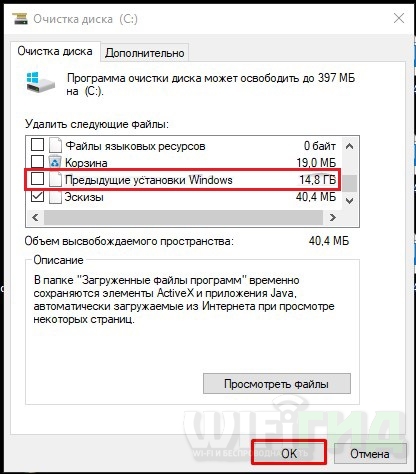
После этого Windows спросит подтверждение удаления. Соглашаемся и ждем. На слабом диске или старом ноутбуке очистка может идти не сразу, а несколько минут. Не закрывайте окно принудительно, если кажется, что оно зависло. Windows в этот момент удаляет много системных файлов, и лучше дать ей спокойно закончить.
ПРИМЕР! Если папка Windows.old занимает 20-30 ГБ, освобождение места может произойти не мгновенно. После очистки откройте «Этот компьютер» и посмотрите свободное место на диске C. Иногда проводник обновляет данные с небольшой задержкой.
Если при очистке появляются ошибки доступа или код вроде 0x80070005, возможно, повреждены права доступа или системные компоненты. По похожей проблеме можно посмотреть инструкцию – как исправить ошибку 0x80070005 в Windows.
Способ 3: Командная строка
Аналогично через поисковую строку запустите «Командную строку», только для запуска выберите параметр «Запуск от имени администратора» – в правом поле.
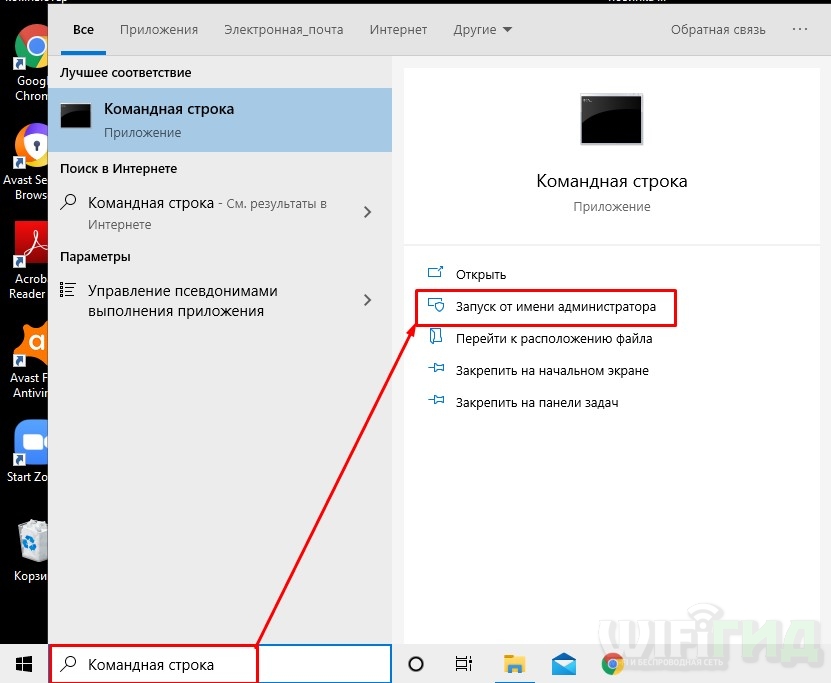
Вводим команду:
rd /s /q “%systemdrive%\Windows.old”
Вместо %systemdrive% можно просто ввести букву диска, на котором лежит эта папка. Например, если Windows.old находится на диске C, команда будет такой:
rd /s /q “C:\Windows.old”

ВАЖНО! Командная строка – не самый лучший первый способ для удаления Windows.old. Сначала используйте «Параметры» или «Очистку диска». Команда rd просто удаляет папку, но не всегда корректно обрабатывает защищенные системные файлы, права и связанные данные отката.
Если команда пишет «Отказано в доступе», не нужно сразу менять владельца папки и ломать права на системном диске. В большинстве случаев проще вернуться к способу через «Очистку диска» или «Память» в параметрах Windows. Изменение владельца системных папок может привести к новым проблемам, особенно если ошибиться с командой.
Способ 4: PowerShell или Терминал Windows
В Windows 10 и Windows 11 вместо классической командной строки часто используют PowerShell или «Терминал Windows». Способ похожий, но запускать его тоже нужно от имени администратора.
- Нажмите правой кнопкой мыши по кнопке «Пуск».
- Выберите «Терминал Windows (Администратор)» или «PowerShell (Администратор)».
- Выполните команду:
Remove-Item -Path “$env:SystemDrive\Windows.old” -Recurse -Force
Если появится ошибка доступа, не удивляйтесь. Windows.old содержит системные файлы, и PowerShell тоже может не справиться, если права ограничены. Поэтому я повторюсь: PowerShell – это запасной вариант, а не основной. Для обычного пользователя безопаснее использовать встроенную очистку временных файлов.
ОСТОРОЖНО! Не используйте команды удаления, если не понимаете путь. Ошибка в пути может привести к удалению не той папки. Всегда проверяйте, что команда указывает именно на Windows.old, а не на Windows или другую системную папку.
Способ 5: CCleaner
Скачайте с официального сайта программу, установите и запустите ее. После запуска перейдите в раздел «Стандартной очистки» и среди раздела «Advanced» или «Система» найдите и выделите галочкой «Старую установку Windows». После этого нажимаем по кнопке «Анализ» и, как только процедура закончится, кликаем по «Очистке».
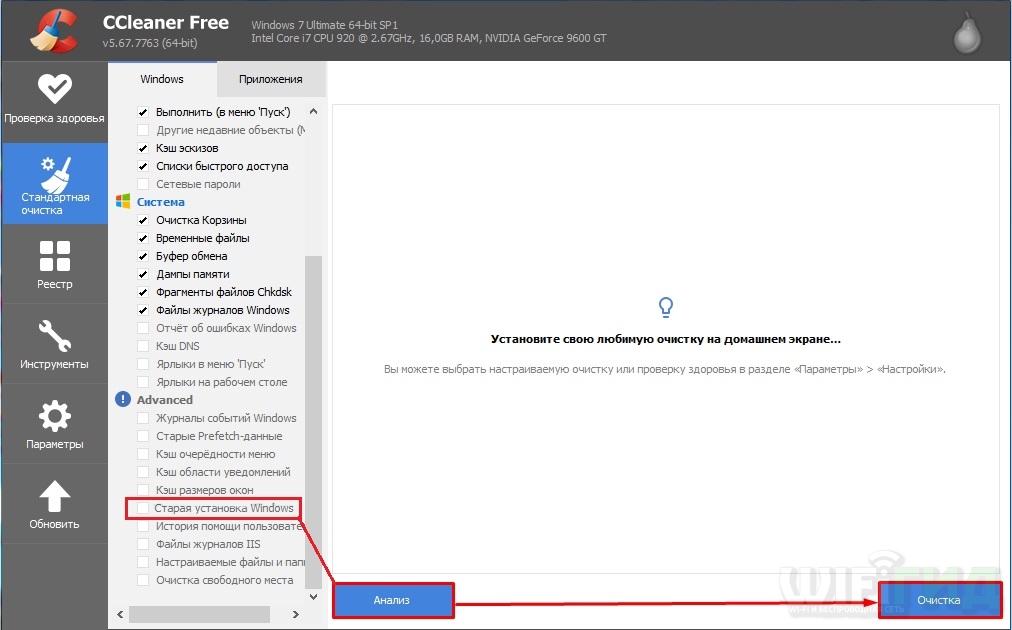
Я бы оставил CCleaner на самый конец. Не потому что он обязательно плохой, а потому что Windows.old лучше удалять штатными средствами самой Windows. Они понимают, что именно удаляют, и корректнее работают с системными файлами. Если вы все же используете CCleaner, внимательно смотрите галочки и не запускайте чистку всего подряд.
СОВЕТ! Перед сторонней чисткой не отмечайте пункты, смысл которых вам непонятен. Особенно это касается браузеров, сохраненных паролей, кеша программ, дампов, журналов и временных файлов приложений. Можно освободить место, но случайно удалить то, что потом понадобится.
Если вас интересует обычная очистка временных папок, а не только Windows.old, посмотрите материал – где находится папка Temp в Windows 10 и 11. Там проще понять, что можно чистить вручную, а что лучше не трогать.
Что делать, если Windows.old не удаляется
Если ни один способ не помог, сначала проверьте простые вещи:
- вы точно запустили инструмент от имени администратора;
- папка находится именно на системном диске;
- Windows не выполняет обновление прямо сейчас;
- не идет откат, восстановление или настройка системы;
- на диске нет ошибок файловой системы;
- вы не пытаетесь удалить папку вручную из-под обычного пользователя.
Можно перезагрузить компьютер и повторить очистку через «Параметры» или «Очистку диска». Иногда папка не удаляется, потому что часть файлов занята после обновления, а после перезапуска Windows спокойно их отпускает. Также проверьте Центр обновления Windows. Если там висит установка или требуется перезагрузка, сначала завершите обновление.
Если папка все равно не удаляется, можно проверить системные файлы:
DISM /Online /Cleanup-Image /RestoreHealth
sfc /scannow
Команды нужно запускать в командной строке от имени администратора. После завершения перезагрузите компьютер и повторите стандартную очистку. Если хотите подробнее разобраться с проверкой системных файлов, у нас есть отдельная инструкция – sfc /scannow в Windows.
Можно ли просто переименовать или перенести Windows.old
Я не советую так делать. Переименование или перенос Windows.old может сломать стандартный механизм отката и очистки. Если вам нужны файлы из старой системы, лучше зайдите в папку, скопируйте нужные документы в обычное место, например на диск D или внешний накопитель, а потом удаляйте Windows.old штатными средствами.
Обычно личные файлы старого пользователя лежат по пути:
C:\Windows.old\Users\Имя_пользователя
Проверьте папки:
- Desktop или «Рабочий стол»;
- Documents или «Документы»;
- Downloads или «Загрузки»;
- Pictures или «Изображения»;
- Videos или «Видео».
МОЙ СОВЕТ! Перед удалением Windows.old откройте старый профиль пользователя и хотя бы бегло проверьте папки с документами. Это занимает пару минут, но может спасти важные файлы. Особенно если Windows ставили поверх старой системы без предварительного копирования данных.
Если вам нужно включить отображение скрытых системных папок, можно ориентироваться на похожие инструкции по скрытым файлам. Например, в статье про папку System Volume Information показан общий принцип работы со скрытыми системными каталогами в Windows.
Что еще можно удалить рядом с Windows.old
После обновления Windows на диске C могут появляться и другие большие папки, связанные с установкой и обновлениями:
- $WINDOWS.~BT
- $WINDOWS.~WS
- ESD
- старые временные файлы обновлений;
- кеш Центра обновления Windows.
Я не советую удалять их руками сразу после обновления. Лучше использовать «Параметры» – «Память» – «Временные файлы» или «Очистку диска». Там Windows сама покажет, что можно удалить безопасно. Например, папка $WINDOWS.~BT тоже связана с обновлением системы, и для нее есть отдельная инструкция – $WINDOWS.~BT – что это за папка и как ее удалить.
Если вам интересно, куда скачиваются обновления Windows и почему они занимают место, посмотрите материал – где хранятся обновления Windows 10 и Windows 11. Это поможет не путать Windows.old с папками кеша обновлений.
Короткий порядок действий
Если не хотите читать все заново, делайте так:
- Проверьте, что новая Windows работает нормально.
- Откройте C:\Windows.old\Users и скопируйте нужные файлы.
- Откройте «Параметры» – «Система» – «Память».
- Перейдите во «Временные файлы» или «Рекомендации по очистке».
- Отметьте «Предыдущие установки Windows».
- Нажмите «Удалить файлы».
- Если пункта нет, используйте «Очистку диска» и кнопку «Очистить системные файлы».
- Командную строку и PowerShell используйте только как запасной вариант.
- После удаления перезагрузите компьютер и проверьте свободное место на диске C.
FAQ – частые вопросы
Что такое Windows.old?
Windows.old – это папка со старой установкой Windows. Она появляется после обновления, переустановки поверх старой системы или крупного обновления. В ней могут быть старые системные файлы, настройки и данные пользователей.
Можно ли удалить Windows.old?
Да, можно, если новая Windows работает нормально и вы не собираетесь откатываться на предыдущую версию. Перед удалением проверьте папку C:\Windows.old\Users, чтобы не потерять старые документы, загрузки и файлы рабочего стола.
Почему Windows.old не удаляется вручную?
Потому что папка содержит защищенные системные файлы и права доступа. Обычный пользователь не всегда может удалить ее через проводник. Правильнее удалять Windows.old через «Параметры», «Очистку диска» или другие штатные инструменты Windows.
Удаление Windows.old сломает текущую Windows?
Если удалять через стандартные средства Windows, текущая система не должна сломаться. Но вы потеряете возможность быстрого отката на предыдущую версию Windows. Поэтому сначала убедитесь, что новая система работает нормально.
Сколько места занимает Windows.old?
По-разному. Иногда несколько гигабайт, а иногда десятки гигабайт. Все зависит от старой системы, установленных программ, обновлений и пользовательских файлов. Размер можно посмотреть через свойства папки или через раздел «Память» в параметрах Windows.
Можно ли удалить Windows.old через командную строку?
Можно, но это не лучший первый способ. Лучше начинать с «Параметров» или «Очистки диска». Командная строка может столкнуться с ошибками доступа и не всегда удаляет все так аккуратно, как штатная очистка.
Почему пункта «Предыдущие установки Windows» нет?
Значит Windows.old уже удалена, срок отката прошел, система сама очистила папку или у вас нет старой установки Windows. Также пункт может не появляться, если Windows.old была создана не стандартным обновлением, а копированием или ручной установкой.
Можно ли удалить Windows.old после обновления Windows 11?
Да, можно, если новая Windows 11 работает нормально и откат не нужен. Делается это через «Параметры» – «Система» – «Память» – «Временные файлы» или «Рекомендации по очистке». Ищите пункт «Предыдущие установки Windows».
Что делать, если после удаления Windows.old места не прибавилось?
Перезагрузите компьютер и снова проверьте диск C. Если место все равно занято, возможно, диск забивают другие папки: временные файлы, обновления, AppData, загрузки, кеш программ или точки восстановления. В таком случае лучше отдельно посмотреть, что занимает место на диске.





Спасибо, все удалил)
Советую все же использовать Клинер, он помимо прочего ещё всякий мусор удаляет. Особенно временные файлы, распаковки или историю браузера. Можно таким образом достаточно много места освободить
У Клинера при очистке истории и прочего в браузера есть косяк, он удаляет ещё автозаполнение, а также куки файлы, то есть нужно повторно заходить на сайты. Так что галочки с браузера я бы убирал. А браузер чистил бы вручную через “Ctrl+Shift+Del” – далее ставим нужные галочки и чистим.
Ну старую винду удалил, на кой она мне я использовал Новый старт windows 10.