
Роутер (маршрутизатор) – сетевое устройство, необходимое для объединения различных объектов (ПК, гаджеты) в единую сеть на основании определенных правил. Современные девайсы – это по сути маленькие «микрокомпьютеры»: внутри есть процессор, память и своя операционная система, которая отвечает за раздачу интернета, Wi-Fi и защиту сети.
TP-LINK Archer C20 (AC750) – роутер, который относится к сегменту устройств для дома и офиса с широким функционалом. Это простая «рабочая лошадка», которая хорошо подходит, когда нужен стабильный Wi-Fi и проводная сеть без лишних наворотов.
Основные характеристики
По сравнению с предыдущими «n-моделями» роутер TP-Link Archer C20 поддерживает стандарт Wi-Fi 802.11ac (часто его называют «Wi-Fi 5»). Устройство способно раздавать Wi-Fi одновременно в двух диапазонах: 2,4 и 5 ГГц, а суммарная «паспортная» скорость по воздуху – около 733 Мбит/с (300 + 433).
Тут важно понимать одну вещь, чтобы потом не было разочарования. Эти 700+ Мбит/с – это теоретическая скорость Wi-Fi в идеальных условиях и «в сумме», а не «в одну точку». В реальности скорость зависит от телефона/ноутбука, расстояния, помех и настроек. И ещё момент: у Archer C20 порты WAN/LAN обычно на 100 Мбит/с, поэтому если у вас тариф, например, 300–500 Мбит/с, то по кабелю и через сам роутер вы упрётесь примерно в 90–95 Мбит/с. Это не «поломка», а ограничение аппаратной части.
Что внутри корпуса этого аппарата:
- передающее устройство – мощность около 20 dBm (типичное значение для домашних роутеров);
- модуль Wi-Fi, работающий в двух диапазонах – 2,4 и 5 ГГц;
- коммутатор Ethernet, который позволит обеспечить скорость портов до 100 Мбит/с.
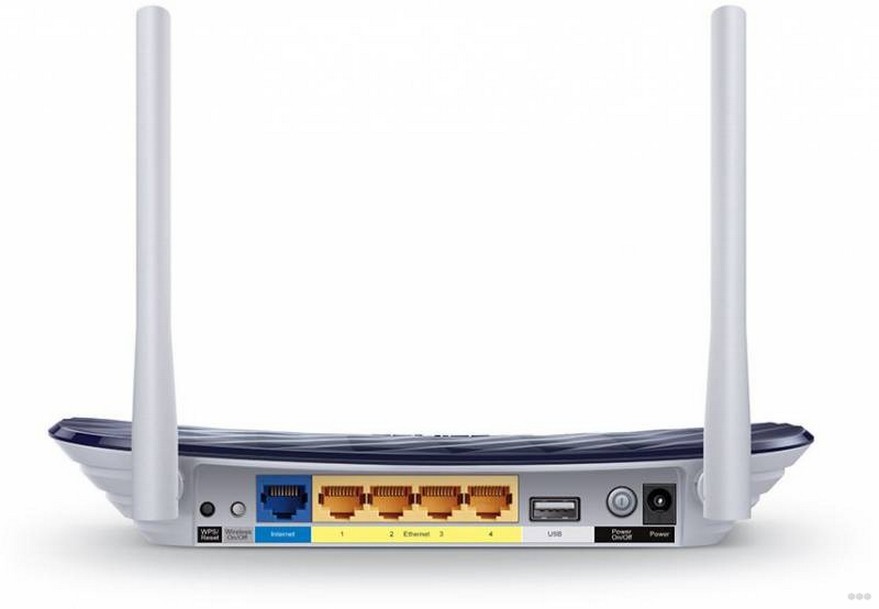
Задняя наружная панель (перечень разъемов и кнопок):
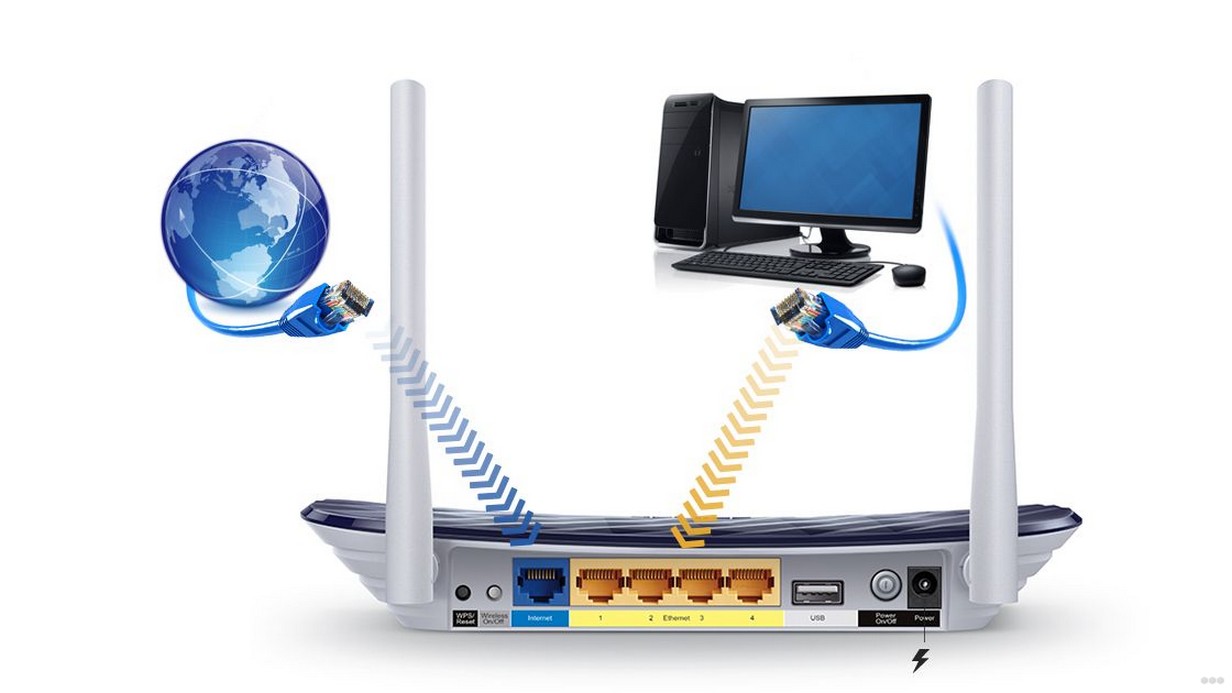
- один порт WAN;
- четыре порта LAN;
- кнопка/отверстие сброса (Reset) и отдельная кнопка Wi-Fi/WPS (в зависимости от ревизии может называться по-разному, но смысл один: сброс и быстрый коннект);
- кнопка включения питания устройства (Power On/Off) – на некоторых ревизиях она есть, и это нормально;
- штырьковый разъем для присоединения кабеля питания;
- три усиливающие антенны для передачи сигнала – несъемные, расчетный коэффициент усиления – около 5 dBi.
Иногда по фото в интернете люди ищут «USB-порт» и путаются. У разных ревизий и поставок комплектация и внешний вид могут немного отличаться. Самый надежный ориентир – то, что нарисовано у вас на корпусе и что реально находится на задней панели.
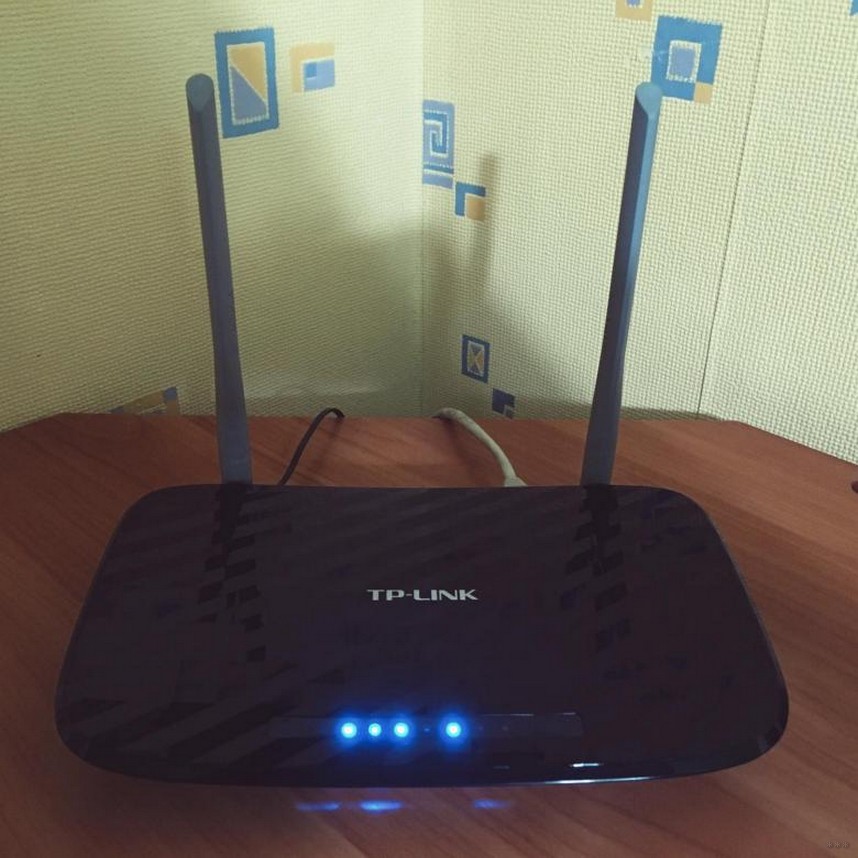
Передняя панель индикаторов:
- лампочка, свидетельствующая о подаче электроэнергии на плату устройства;
- индикаторы наличия/отсутствия связи Wi-Fi – их два, на каждый диапазон (2,4 и 5 ГГц);
- лампа, сигнализирующая о работе Ethernet;
- индикатор доступа к сети: если горит – интернет есть;
- индикатор подключения через WPS – протокол позволяет допускать к сети доверенные устройства без ввода пароля.
Иногда «интернет-индикатор» бывает двухцветным (например, один цвет – «интернет есть», другой – «кабель вставлен, но доступа нет»). Это удобно при диагностике: если цвет/состояние показывает «нет интернета», то сначала проверяю кабель в WAN и настройки подключения у провайдера, а уже потом копаю Wi-Fi. Если же «интернет есть», а на устройствах его нет – чаще виноваты DNS, блокировки, либо проблемы на самом устройстве.
На нижней панели устройства есть этикетка. На ней присутствует информация:
- о модели, версии устройства, указан серийный номер девайса;
- уникальный адрес MAC;
- адрес для входа в панель администратора, а также логин и пароль по умолчанию (впоследствии можно изменить);
- наименование беспроводного подключения (по заводским настройкам) и пароль Wi-Fi (если он уже задан с завода).
Лайфхак: если вы не можете войти в «Админку», сначала смотрите наклейку снизу. У TP-Link встречаются разные варианты: где-то классическое admin/admin, где-то пароль задается при первом входе, а где-то пароль администратора уже напечатан на этикетке.
Крепление маршрутизатора модели Archer C20 на стену чаще всего не предусмотрено, поэтому «ключевых» отверстий снизу может не быть. Но встречаются разные ревизии, так что лучше один раз перевернуть корпус и посмотреть своими глазами.
Комплектация устройства:
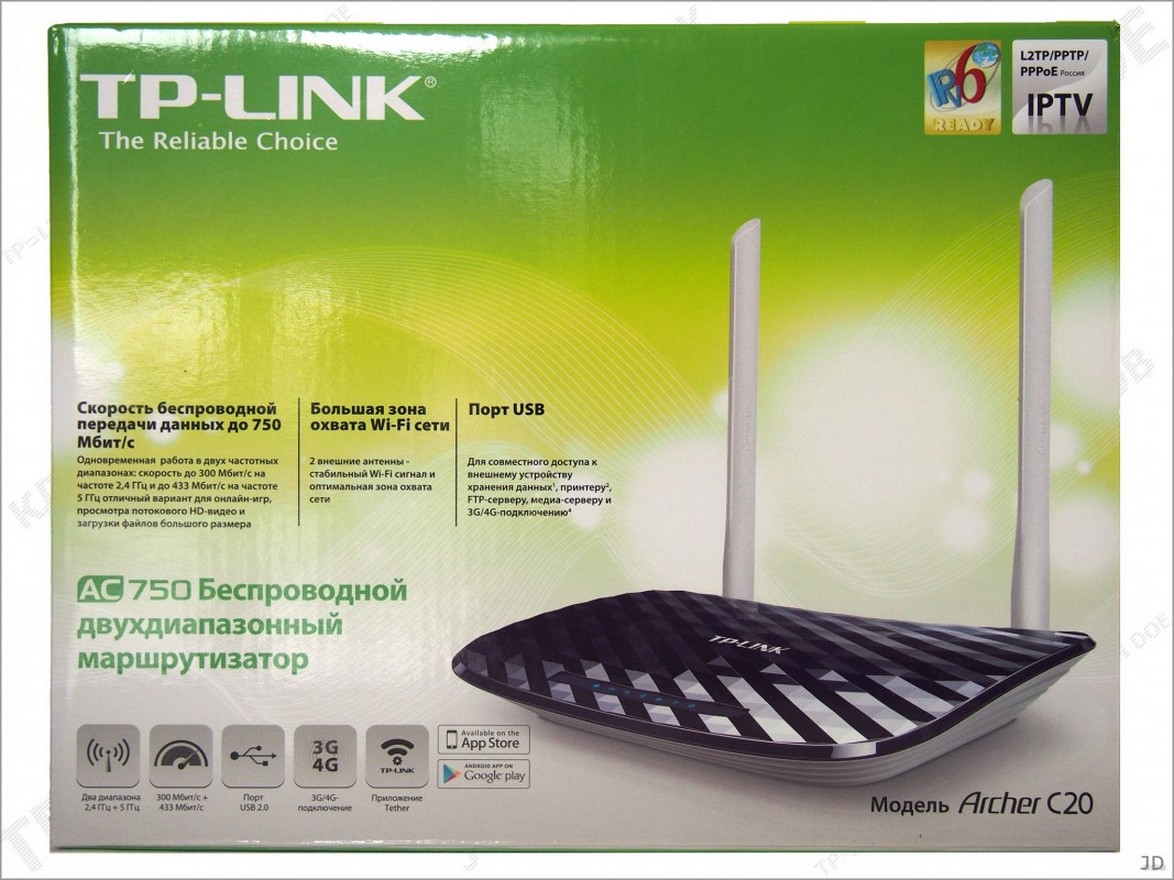
- картонная коробка;
- руководство по эксплуатации;
- кабель Ethernet;
- блок питания (на 220/230 В);
- маленький CD-диск с драйверами и программным обеспечением (в некоторых комплектах его может не быть);
- роутер TP-Link Archer C20.
Сейчас у многих ПК и ноутбуков нет привода под диски, поэтому я обычно не завязываюсь на CD. Проще и быстрее настроить роутер через веб-интерфейс или через приложение, а утилиты при необходимости скачать с официального сайта.
При покупке рекомендуется тщательно проверить наличие всех предметов, так как доказать потом, что комплектность была нарушена, будет сложно.
Обзор особенностей модели, возможностей настроек
По сравнению с конкурирующими моделями, рассматриваемое устройство вмещает в себе множество полезных функций. У маршрутизатора TP-Link Archer C20 можно встретить разные возможности в зависимости от ревизии и прошивки: где-то упор на простую раздачу Wi-Fi, где-то дополнительно доступны расширенные режимы работы (например, точка доступа или репитер) и удобное управление через приложение.
Wi-Fi роутер TP-Link Archer C20 отличается наличием штатного файервола. Его можно включить и настроить через панель администратора. Беспроводной трафик может шифроваться разными способами: WPA/WPA2, WPA2-PSK и т. д. Также иногда в списке встречается WEP, но его использовать я не рекомендую.
WEP и «открытая сеть без пароля» – это почти всегда плохая идея. WEP считается устаревшей защитой и легко ломается, а открытый Wi-Fi может привести к тому, что к сети подключится кто угодно. На практике я выбираю WPA2-PSK (AES) и ставлю нормальный пароль: не «12345678», а хотя бы 12–16 символов, с буквами и цифрами.
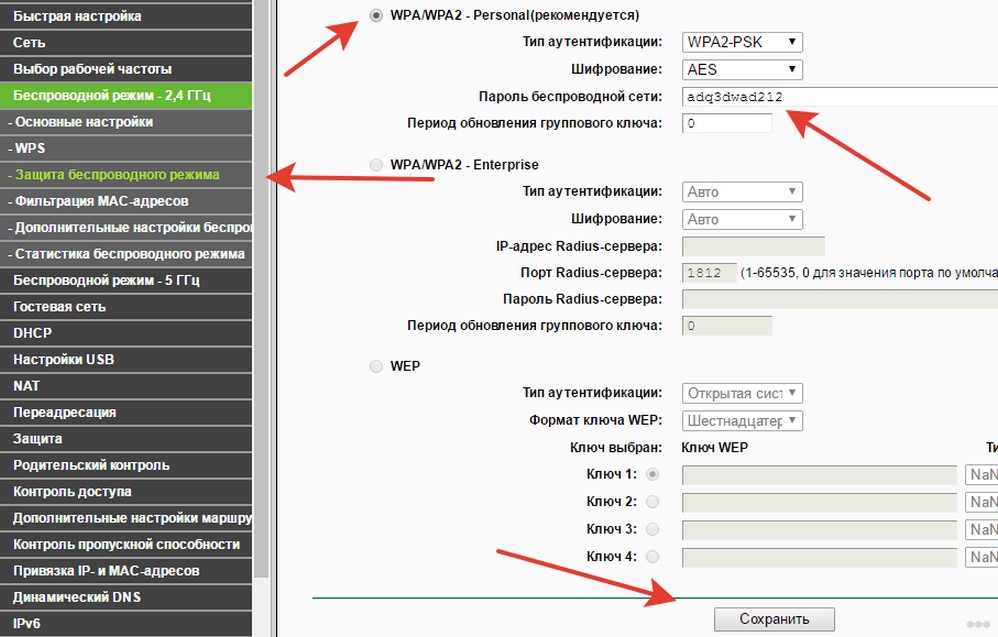
Если требуется раздавать интернет конкретным девайсам, то доступна опция – сортировка подключаемой техники по MAC-адресу (уникальный код сетевого устройства). Например, пользователь сможет ограничить подключение «чужих» телефонов и оставить доступ только для своей техники и устройств членов семьи.
Но тут тоже без магии: MAC-фильтрация – это не «броня». В большинстве современных устройств MAC-адрес можно подменить программно, поэтому я использую фильтрацию скорее как удобный «бытовой фильтр» (чтобы соседи не лезли по случаю), а настоящую безопасность делаю паролем WPA2 и закрытым доступом к админке. Если хочется прям «как надо», то дополнительно отключаю WPS и меняю пароль администратора.
Поддержка VPN обычно встречается в формате VPN Passthrough (пропуск VPN-туннелей) – например, IPSec/PPTP/L2TP через файервол. А вот PPPoE – это не VPN, а один из распространенных типов подключения к провайдеру (когда нужен логин/пароль для интернета).
Archer C20 легко настраивается даже непрофессионалами, несмотря на обилие опций. Процесс занимает несколько минут. Рекомендуется заранее узнавать необходимые для коннекта параметры у домашнего провайдера, а еще лучше – иметь под рукой альтернативный доступ к сети (например, интернет на телефоне), чтобы быстро подсмотреть нужные данные или инструкцию.
Подготовка к настройке
Маршрутизатор извлекается из коробки и распаковывается. Оттуда же достаются:
- блок питания;
- кабель Ethernet;
- диск CD.
Для подключения к интернету провайдер должен завести в помещение кабель. Роутер располагают рядом с установленной розеткой. Рекомендую заблаговременно определить штатные места для устройств (компьютера и других приборов), которые будут подключаться при помощи кабеля, чтобы не тянуть потом лишние провода по квартире.
По Wi-Fi лучше всего ставить роутер ближе к центру квартиры/офиса и повыше (например, на шкаф или полку). Желательно не зажимать его вплотную к стене и не прятать в металлический шкаф – так сигнал заметно хуже. Если рядом микроволновка, толстая бетонная стена или куча соседских сетей, то диапазон 2,4 ГГц может «шуметь», и тогда часто выручает 5 ГГц: он быстрее и чище, но дальность у него обычно меньше.
Теперь следующий шаг – присоединение всех разъемов к задней панели:
- WAN (синий) – сюда вставляется кабель, передающий интернет;
- подключить блок питания (одноштырьковый разъем);
- присоединить компьютер к одной из розеток LAN (второй конец кабеля должен идти к сетевой карте ПК).
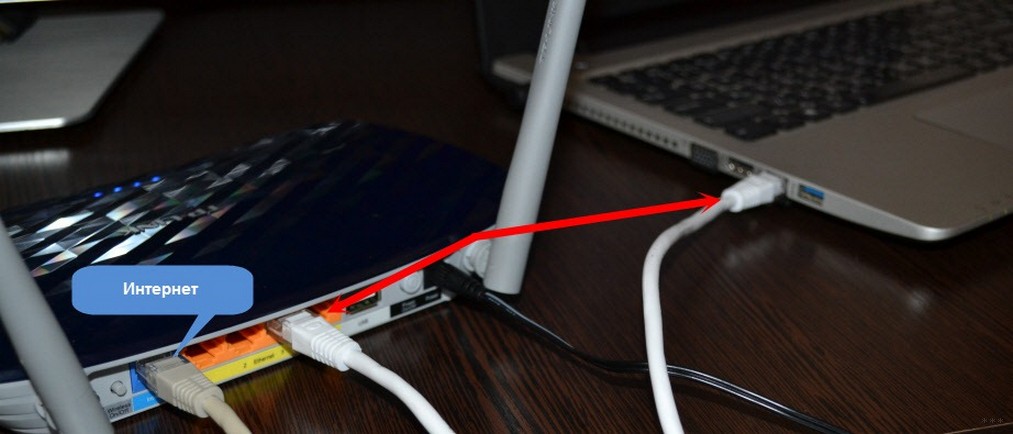
Теперь можно включить устройство, нажав на кнопку Power (если она есть). Если все правильно выполнено, то лампочки на передней панели некоторое время будут мигать, а потом начнут гореть постоянно. Но интернет придется настраивать самостоятельно.
Как настроить своими руками?
В следующем видео – инструкции по настройке:
Настройка производится тремя способами:
- С использованием программы, которая находится на CD.
- В панели администратора.
- С помощью мобильного приложения «TP-Link Tether».
Первый способ – самый простой, но не всегда самый удобный. Компакт-диск вставляется в привод. Если автозагрузка CD не отключена, то программа настройки запустится самостоятельно. Если нет, придется активировать ее из окна «Мой компьютер».
На текущий день у многих просто нет дисковода, поэтому я обычно иду по второму или третьему пути. Веб-интерфейс хорош тем, что открывается на любом устройстве с браузером (Windows, Linux, macOS), а Tether удобен на телефоне, когда компьютер вообще не хочется включать. В обоих случаях логика похожая: подключились к роутеру, ввели данные провайдера, задали имя Wi-Fi и пароль.
Настройка при помощи программы производится в соответствии с подсказками. Приложение напомнит о последовательности присоединения кабелей, запросит данные, которые сообщил провайдер:
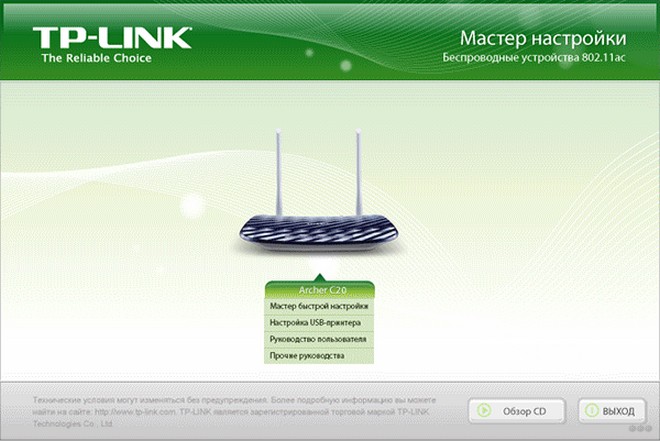
- Тип IP-адреса – динамический или статический.
- Логин и пароль для доступа.
- Тип подключения и аутентификации.
Также придется выбрать тип защиты Wi-Fi соединения и при необходимости придумать пароль. После заполнения полей в окошке можно нажать на кнопку «Сохранить».
Для более тонкой настройки лучше использовать веб-интерфейс:
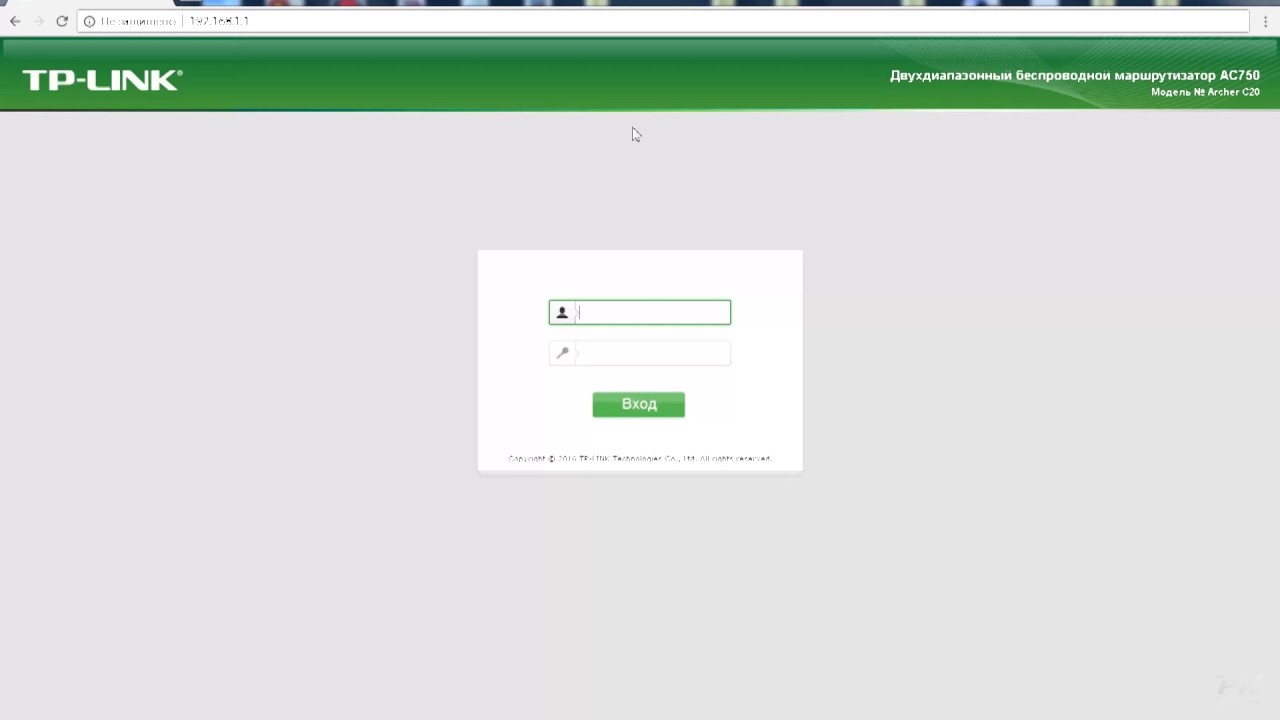
- Открыть браузер и в адресной строке вбить адрес, указанный на нижней панели устройства (часто это tplinkwifi.net или IP вида 192.168.0.1/192.168.1.1). Далее вводим логин и пароль по умолчанию (часто admin/admin), либо задаем пароль администратора, если роутер просит сделать это при первом входе.
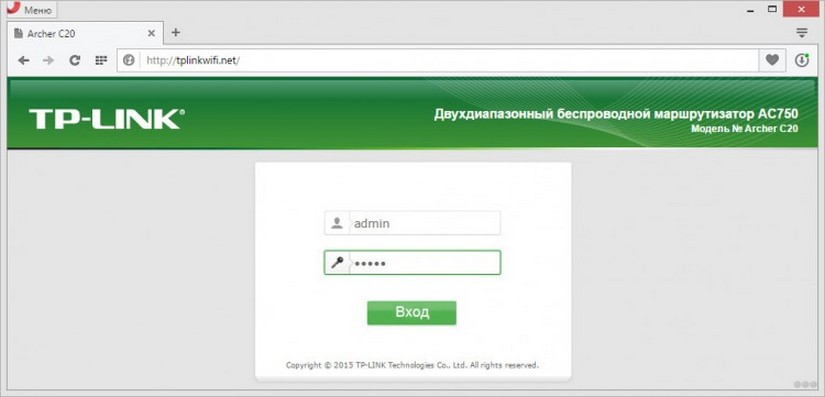
- Настройка соединения производится так же, как и при использовании утилиты «Быстрая настройка». После заполнения нужной информации подключаемся к интернету.
- В меню справа можно настроить необходимые функции.
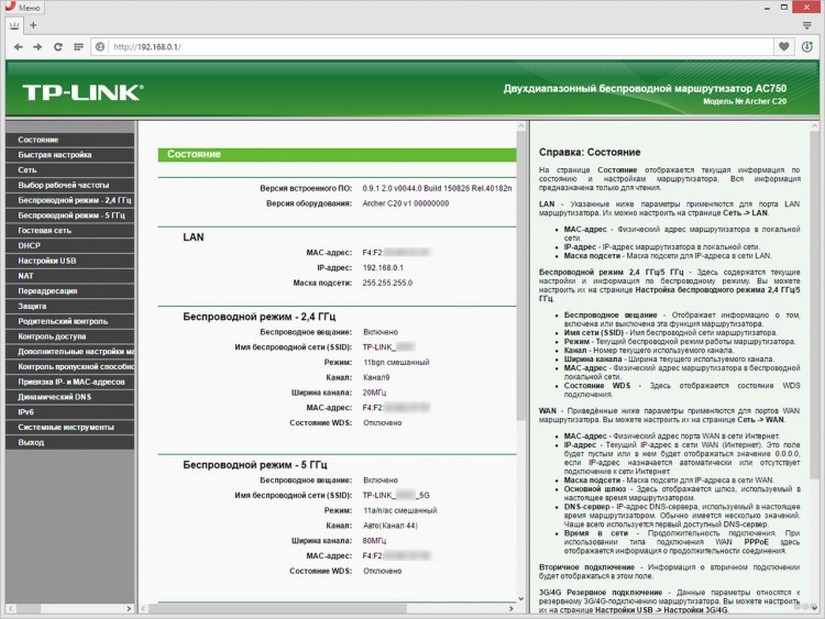
Что можно настроить дополнительно:
- создать гостевую сеть – есть смысл использовать, когда пользователь устанавливает маршрутизатор для клиентов собственного заведения – кафе, бара, магазина;
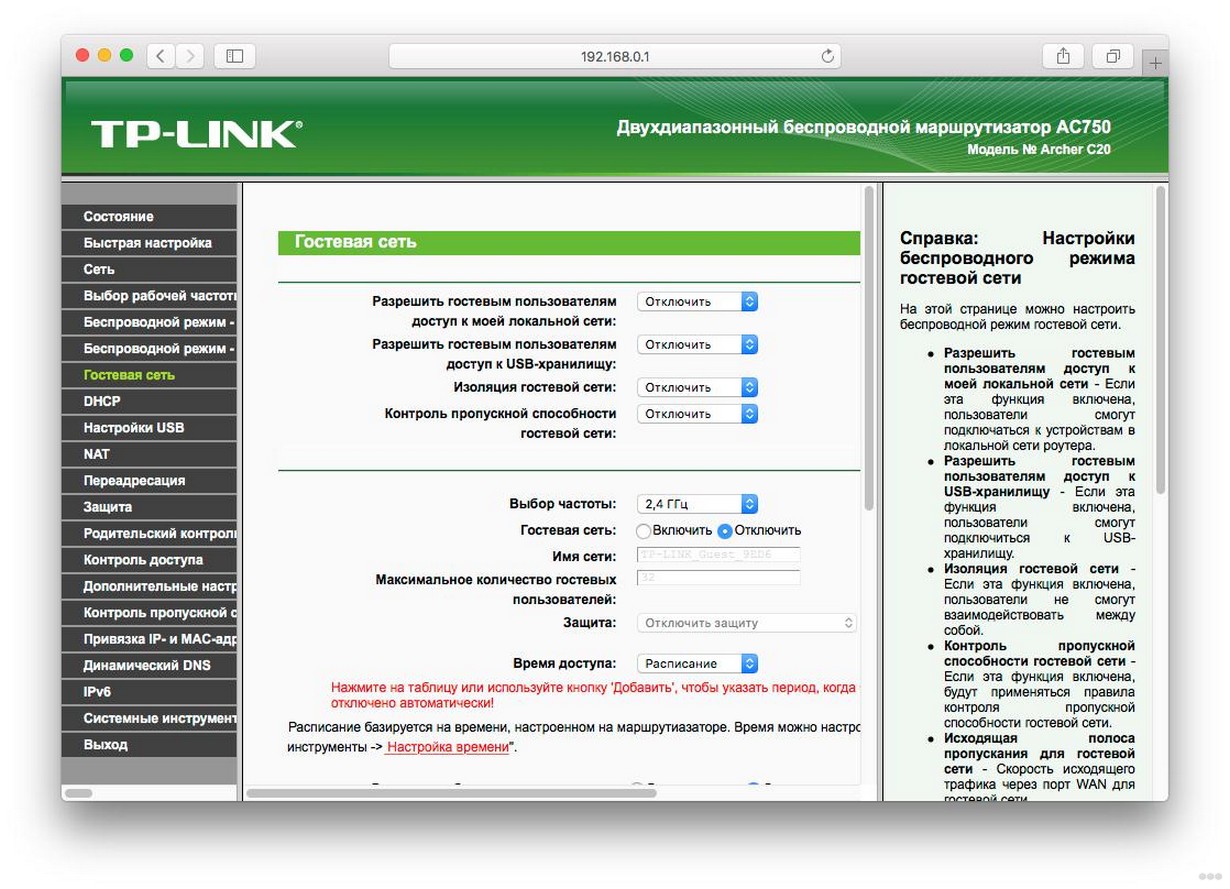
- выбрать рабочие частоты радиосигнала – пригодится, если на штатных частотах возникают постоянные сбои;
- ограничить доступ к некоторым ресурсам для детей (пункт «Родительский контроль»);
- настроить сетевой экран – поможет оградить от взлома домашней сети;
- создать общий доступ к файлам (если ваша ревизия и прошивка это поддерживают и есть куда подключить накопитель);
- во вкладке «Системные инструменты» можно произвести обновление программного обеспечения роутера, что позволит оптимизировать его работу и устранить обнаруженные производителем уязвимости ПО.
Если вы не пользуетесь WPS, я советую его отключить в настройках. В быту он нужен редко, а лишние «быстрые кнопки» иногда становятся точкой атаки. Проще один раз ввести нормальный пароль Wi-Fi и забыть.
Ряд информационных вкладок позволяет анализировать трафик маршрутизатора и изучать список подключенных устройств, а также просматривать важные события. Эти действия могут помочь при устранении неисправностей.
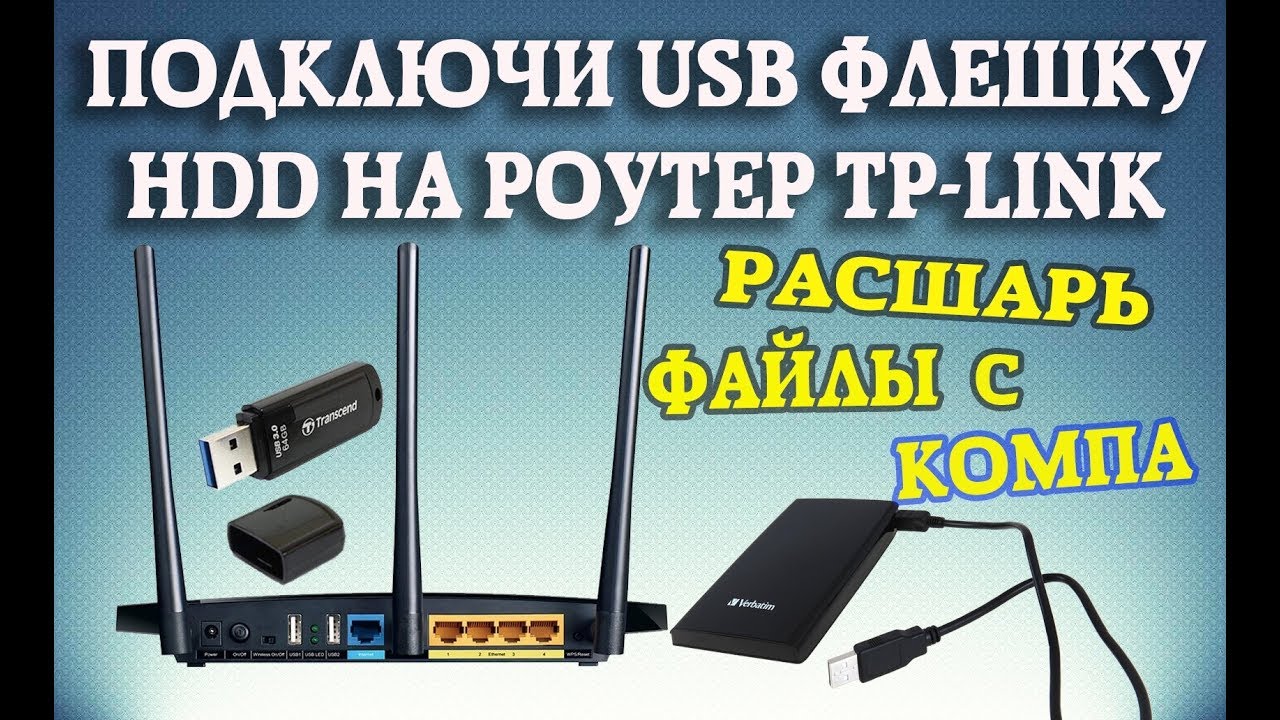
Возможно, вам понадобится информация по настройке USB-хранилища на роутерах TP-Link:
Возможные проблемы и способы устранения
Обзор трудностей, возникающих у пользователей, выбравших Wi-Fi роутер TP-Link Archer C20 (AC750), позволяет сформировать следующий список:
- Не получается подключить/настроить. Чаще всего проблемы возникают, если:
- неправильно присоединен кабель (интернет должен быть в WAN, а не в LAN);
- допущены ошибки при настройке подключения (неверно введены данные провайдера);
- допущены просчеты при изменении опций сетевой карты ПК (следует проверять в меню «Система» Windows).
- Интернет «должен быть быстрым», но скорость упирается в 90–95 Мбит/с. Возможная причина:
- ограничение портов до 100 Мбит/с – для тарифов выше этого значения такой роутер физически не сможет «выжать» больше по кабелю;
- устаревший или слабый Wi-Fi-адаптер на ноутбуке/ПК – например, устройство работает только в 2,4 ГГц, а там обычно тесно из-за соседей.
- Роутер долгое время работал без сбоев, потом начал периодически зависать. Вероятны варианты:
- аппаратная проблема (придется везти в ремонт);
- устройство забито пылью и перегревается (можно попробовать аккуратно прочистить отверстия вентиляции и убрать роутер из «теплого угла»).
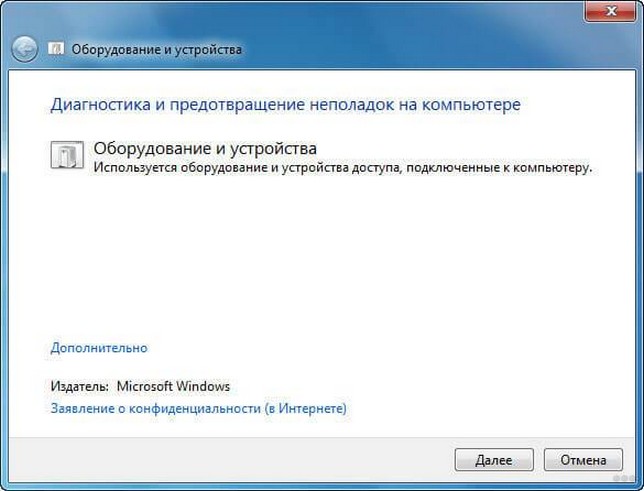
- Индикаторы роутера показывают, что интернет есть, а на ПК появляется пиктограмма в виде желтого треугольного значка с символом «!» («Нет интернета»). Если произошел сбой, то можно попробовать исправить ошибки автоматически – через меню «Диагностика и предотвращение неполадок».
Когда пользователь забыл оплатить услуги доступа к интернету, то роутер также будет показывать присутствие связи, но доступен будет только сайт провайдера с возможностью безналичного перевода.
Если при подключении к роутеру интернет раздается со слишком медленной скоростью, то следует убедиться, нет ли помех между устройством и маршрутизатором: толстых стен, бытовых приборов или иных предметов, мешающих передаче радиосигнала.
Тестирование работоспособности рекомендуется проводить в непосредственной близости от роутера. В строке браузера вводится несколько произвольных адресов, проверяется скорость и качество работы интернета. Замеры скоростей (скачивания/отдачи файлов) целесообразно проводить на соответствующих сайтах. Опытные пользователи могут применить команду ping в терминале.
По Wi-Fi скорость часто бывает ниже, чем по кабелю, но «в два раза» – не правило. На практике всё зависит от диапазона, помех и устройства: рядом с роутером на 5 ГГц скорость может быть очень приличной, а через пару стен и на 2,4 ГГц – заметно хуже.
Частые вопросы новичков (FAQ)
1) Как понять, куда вводить адрес роутера: в поиск или в адресную строку?
Адрес вроде tplinkwifi.net или 192.168.0.1 нужно вводить именно в адресную строку браузера (самое верхнее поле), а не в строку поиска. Если ввести в поиск, браузер может открыть результаты поиска, и будет ощущение, что «не заходит». Самый простой способ – скопировать адрес с наклейки и вставить в адресную строку.2) Какой диапазон Wi-Fi выбрать: 2,4 или 5 ГГц?
Если вы рядом с роутером и нужна скорость (например, видео в хорошем качестве, скачивание файлов), я обычно выбираю 5 ГГц. Он чаще свободнее и быстрее, но хуже проходит через стены. Если устройство далеко или через несколько стен – тогда 2,4 ГГц может держаться стабильнее, хоть и медленнее.3) Что делать, если забыл пароль от админки?
Самый надежный вариант – сброс к заводским настройкам кнопкой Reset и настройка заново. Важно: после сброса слетят все параметры провайдера и Wi-Fi, поэтому заранее приготовьте логин/пароль или другие данные для подключения. После сброса обычно достаточно снова зайти по адресу с наклейки и пройти быструю настройку.4) Можно ли оставлять WPS включенным?
Если вы реально им пользуетесь (подключаете устройства кнопкой) – можно, но я бы не держал его включенным постоянно «на всякий случай». В обычной жизни проще один раз ввести пароль Wi-Fi. А когда WPS выключен, меньше шансов, что кто-то будет пытаться «подбирать» подключение обходными путями.5) Почему на тарифе выше 100 Мбит/с скорость через этот роутер не растёт?
Чаще всего это ограничение WAN/LAN портов до 100 Мбит/с. Тогда даже идеально настроенный интернет не станет быстрее на этом оборудовании: вы упираетесь в «потолок» железа. Если нужен тариф 200–500+ Мбит/с по кабелю, стоит смотреть роутер с гигабитными портами.
Заключение
TP-Link Archer C20 (AC 750) – доступный и понятный маршрутизатор для дома, который закрывает базовые потребности: раздать Wi-Fi в двух диапазонах, подключить несколько устройств по кабелю и нормально настроить безопасность. При подключении нескольких девайсов – ПК, планшета и телевизора – роутер обычно уверенно раздает интернет без обрывов связи, если не перегружать его задачами и помнить про ограничения по портам.
Если вам нужна максимальная скорость на тарифе выше 100 Мбит/с, современная «тяжелая» сетка с NAS и кучей устройств или запас «на будущее», то лучше сразу смотреть модель с гигабитными портами и более свежими возможностями. Но если задача простая и понятная – Archer C20 вполне справляется. Мы постарались охватить всю наиболее важную информацию о данном маршрутизаторе. Про настройки будет отдельная, более подробная статья. Но если у вас есть вопросы, то обязательно пишите в комментарии! Мы ответим в максимально короткие сроки! Спасибо всем!
Видео
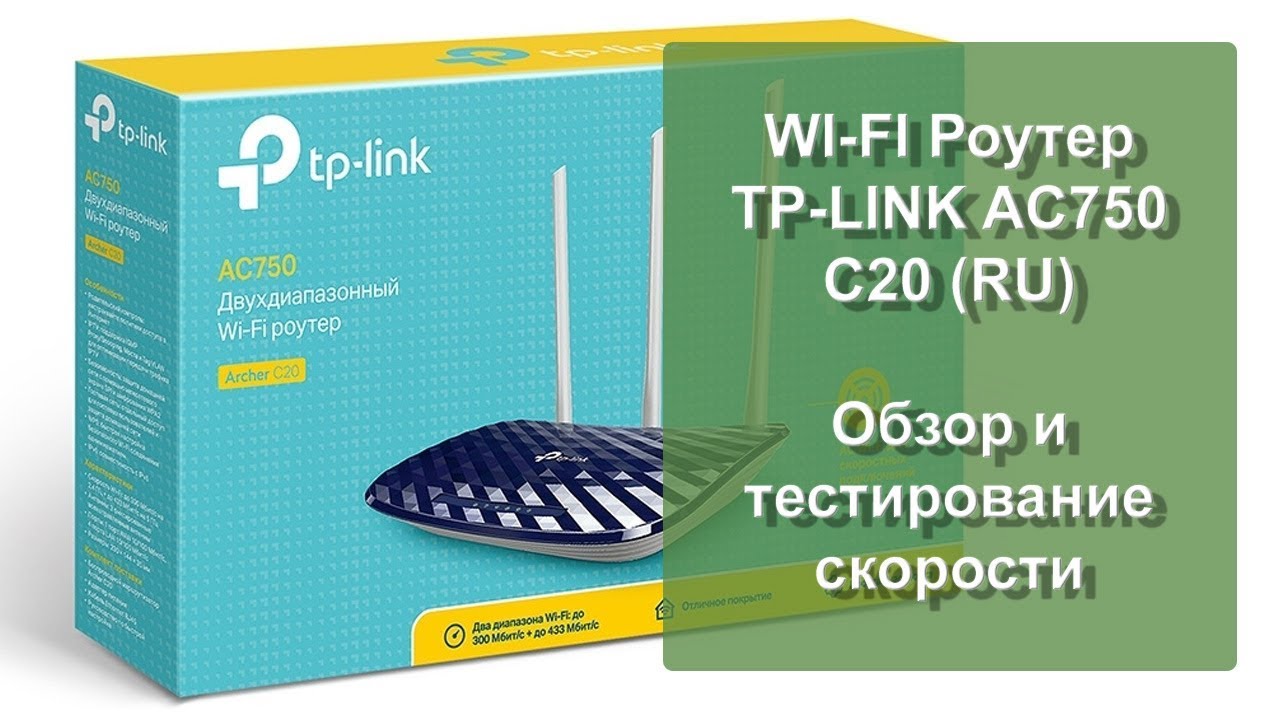
Также предлагаем вам посмотреть обзор роутера в видео-формате:


простой и красивый
а мне не нравится. занимает много места. какой-то инопланетный – сейчас все делается угловатым. по фунционалу самый обыкновенный
Да самый обычный он. Купил поставил работает. Зачем еще велосипеды изобретать. Ну форма интересная. Больше ничего.