
Иногда требуется объединить все домашние или рабочие цифровые устройства в единую сеть для обмена документами, музыкой, фотографиями, видео между ними. Ну и конечно же для совместного пользования единым интернетом. Хорошим помощником в этом будет Wi-Fi роутер TL-WR842N от фирмы TP-Link.
Сразу уточню важный момент: TP-Link TL-WR842N – это уже не новый роутер, а модель класса Wi-Fi 4, то есть 802.11n. Он подходит для обычного домашнего интернета, дачи, небольшого офиса, подключения USB-модема и простых сетевых задач. Но если у вас тариф заметно выше 100 Мбит/с, много устройств, онлайн-игры, NAS или нужна сеть 5 ГГц, лучше смотреть более современную модель с гигабитными портами и Wi-Fi 5/Wi-Fi 6. Сам TL-WR842N ограничен портами 10/100 Мбит/с, поэтому «выжать» из него больше 100 Мбит/с по кабельному интернету не получится.
Про версии: у TL-WR842N есть разные аппаратные ревизии и прошивки. Из-за этого внешний вид меню, наличие некоторых пунктов и поддержка отдельных функций могут отличаться. Перед обновлением прошивки, настройкой USB-модема или поиском инструкции обязательно смотрите ревизию на наклейке снизу корпуса. Прошивку от другой ревизии ставить нельзя.
Интерфейс и возможности
Проведем краткий обзор рабочей панели. На роутере присутствуют:
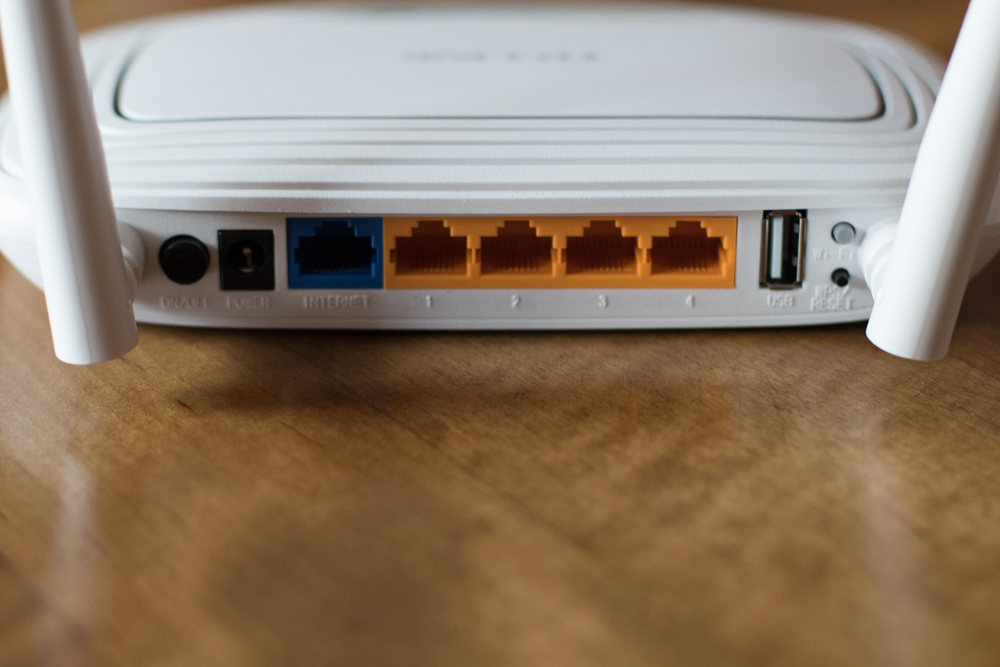
- USB-разъем.
- 4 LAN порта со скоростью обмена до 100 Мбит/с, предназначенных для соединения компьютеров через кабель.
- 1 WAN порт для подключения к интернету.
- Кнопка аппаратного сброса.
Порты LAN нужны для проводного подключения компьютера, телевизора, приставки, сетевого принтера или другого устройства. WAN порт используется для кабеля провайдера или подключения к внешнему модему. USB порт в этой модели – главная дополнительная фишка: через него можно подключать совместимый 3G/4G USB-модем, флешку, внешний диск или принтер. Но USB здесь не делает роутер «универсальным сервером на все случаи»: скорость, файловая система накопителя и совместимость устройств все равно зависят от прошивки и конкретной ревизии.
В следующем видео – обзор интересных фишек в роутере TL-WR842N:

Функции
Есть функция раздачи интернета, получаемого по WAN порту или через совместимый USB-модем. Дополнительно роутер оснащен фаерволом, который помогает защищать домашнюю или небольшую офисную сеть от нежелательных подключений извне. Кроме сетевого фаервола, в нем есть защита от DoS-атак, межсетевой экран SPI, фильтрация по подключаемым IP и MAC адресам.
Но я бы не воспринимал встроенный фаервол как полную защиту от всего. Он помогает отсеивать часть нежелательного трафика и закрывает устройства локальной сети за NAT, но не заменяет антивирус, обновления Windows и аккуратное поведение в интернете. Например, если пользователь сам скачал вредоносный файл или ввел пароль на фишинговом сайте, роутер это не исправит. Поэтому безопасность должна быть комплексной: нормальный пароль Wi-Fi, отключенный WPS при ненадобности, свежая прошивка и защита на самих устройствах.
Если есть несовершеннолетние дети в семье, а родителям не хочется, чтобы их чада смотрели некоторый контент в сети, не предназначенный для малолетних, то маршрутизатор имеет функции родительского контроля. Они позволяют блокировать доступ к определенным сайтам.
Родительский контроль в таких роутерах обычно работает по простому принципу: можно ограничить доступ по расписанию, по MAC-адресу устройства или по списку сайтов. Например, можно запретить доступ к отдельным доменам на детском планшете или ограничить интернет вечером. Но это не полноценная система фильтрации всего интернета. Если ребенку нужен серьезный контроль контента, лучше дополнительно использовать семейные настройки на Android, iOS, Windows или DNS-фильтрацию.
Передача данных
Судя по отзывам и обзорам, Wi-Fi сигнал, выдаваемый модулем устройства, достаточно сильный для обычной квартиры или небольшого дома. Роутер работает в диапазоне 2.4 ГГц и поддерживает стандарты IEEE 802.11 b/g/n, что позволяет достигать заявленной скорости беспроводного соединения до 300 Мбит/с.
Фразу про «все современные стандарты Wi-Fi» здесь лучше понимать аккуратно. TL-WR842N не поддерживает 5 ГГц, Wi-Fi 5, Wi-Fi 6 и Wi-Fi 7. Он работает только на 2.4 ГГц, поэтому лучше проходит через стены, но чаще сталкивается с помехами от соседских сетей, Bluetooth-устройств, микроволновок и другой техники. Заявленные 300 Мбит/с – это скорость соединения в идеальных условиях, а не гарантированная скорость интернета. В реальности она будет ниже, особенно если рядом много чужих Wi-Fi сетей.
Чувствительность приема сигнала зависит от режима работы и скорости соединения. Для низких скоростей она выше, для максимальных скоростей – ниже. На практике обычному пользователю важнее не эти цифры, а правильное расположение роутера. Не ставьте его в шкаф, за телевизор, рядом с микроволновкой или в самый дальний угол квартиры. Лучше поставить роутер ближе к центру помещения, выше уровня пола и так, чтобы антенны не были зажаты стеной или мебелью.
Если Wi-Fi работает нестабильно: попробуйте вручную выбрать канал 1, 6 или 11, поставить ширину канала 20 МГц и проверить, не подключено ли слишком много устройств одновременно. Для 2.4 ГГц это часто помогает сильнее, чем перезагрузка роутера каждый день. Если проблема только в дальней комнате, иногда проще поставить усилитель сигнала или перенести роутер ближе к центру квартиры.
Возможности настроек
Настройка функций устройства производится через веб-интерфейс роутера, а в некоторых версиях и сценариях – через фирменные утилиты или приложение TP-Link. Доступ к меню можно получить через любой браузер на устройствах локальной сети, написав в адресной строке адрес роутера и логин/пароль, необходимые для авторизации в веб-интерфейсе. Если нужна общая пошаговая инструкция по входу и первичной настройке, посмотрите материал по настройке роутера TP-Link.
Обычно для входа используются адреса 192.168.0.1, 192.168.1.1 или tplinkwifi.net, но лучше сначала посмотреть наклейку на нижней части корпуса. На старых прошивках логин и пароль часто были «admin/admin». На более новых устройствах пароль администратора может задаваться при первом входе. Если страница входа не открывается, проверьте, подключены ли вы к этому роутеру, не включен ли мобильный интернет на телефоне и правильно ли введен адрес в строке браузера. Подробнее про вход через IP можно прочитать в отдельной инструкции про адрес 192.168.0.1.
В меню можно настроить автоматическую раздачу адресов локальной сети (DHCP), сервер имен (DNS), VPN. О последнем: допустимо создание до 5 индивидуальных Virtual Private Network тоннелей, что будет полезным не только для применения дома, но и в рабочей деятельности. Можно сделать доступ к сети предприятия, используя виртуальные туннели IPSec VPN.
Здесь тоже есть важное уточнение. IPSec VPN в TL-WR842N – это базовая возможность старого домашнего роутера, а не замена современному корпоративному VPN-шлюзу. Для простого доступа к небольшой сети этого может хватить, но для серьезной работы лучше использовать оборудование и настройки, которые поддерживает ваш системный администратор. Также для доступа извне часто нужен белый IP-адрес от провайдера или правильно настроенный проброс портов. Если у провайдера серый IP, подключение из интернета может не заработать даже при правильной настройке роутера.
Перед настройкой интернета: уточните у провайдера тип подключения – Dynamic IP, Static IP, PPPoE, L2TP или PPTP. Если выбрать неправильный тип, Wi-Fi сеть будет видна, но интернет не появится. Логин, пароль, IP-адреса и адрес сервера обычно указаны в договоре или личном кабинете провайдера.
Самую полную инструкцию по применению и настройке и скачивайте ЗДЕСЬ.
Преимущества
Чем производитель пытается заинтересовать покупателя в приобретении именно этого маршрутизатора? Конечно же возможностями, предоставляемыми USB портом.
Заявлена поддержка многих 3G/4G LTE модемов. Такой модем подключаем к роутеру, и он начинает раздавать интернет. Бывает очень актуально для пользователей планшетов, смартфонов, цифровых телевизоров. Особенно для сельской местности, дачи, гаража или временного офиса, где нет выделенного кабельного интернета.
Есть правда одна оговорка: стоит проверить совместимость конкретной модели модема с этим маршрутизатором. Узнать это можно на сайте TP-Link, там есть список совместимости. Еще важно понимать, что SIM-карта вставляется не в сам роутер, а в USB-модем. Встроенного LTE-модема и слота под SIM-карту у TL-WR842N нет.
Для 3G/4G модема недостаточно просто вставить его в USB и ждать, что интернет появится сам. Обычно нужно зайти в настройки роутера, открыть раздел USB или 3G/4G, выбрать страну, оператора и при необходимости вручную указать APN, номер дозвона, логин и пароль. Эти параметры зависят от оператора связи. Если модем определяется как накопитель, а не как модем, может понадобиться переключение режима или другая модель USB-модема. Общую логику можно посмотреть в инструкции как настроить USB-модем.
В устройстве есть функция принт-сервера. Подключив через USB принтер непосредственно к роутеру, печать можно будет осуществлять с любого клиентского терминала в локальной сети. Многие не знают, но смартфоны и планшеты также позволяют отправлять какой-либо текст или графику на вывод сетевого печатного устройства.
Но принт-сервер работает не со всеми принтерами одинаково хорошо. Лучше всего обычно подходят простые USB-принтеры без сложных фирменных функций. МФУ может печатать, но сканирование через роутер часто не работает или требует отдельной утилиты. Если принтер важен для работы, я бы заранее проверил совместимость и не рассчитывал, что любая модель заработает сразу. Иногда проще подключить принтер к компьютеру и открыть общий доступ средствами Windows.
Чтобы не показалось этого мало, в роутере TL-WR842N предусмотрены функции файлового, медиа- и FTP-сервера. Причем если файл- и медиасервер обычно используются внутри локальной сети, то доступ к FTP можно настроить и извне, если это позволяет провайдер и правильно настроена безопасность. Это бывает удобно, когда нужно получить доступ к файлам с флешки или внешнего диска, подключенного к роутеру.
Нужно только учесть, что для организации файлового, медиа- или FTP-сервера необходимо подключить внешний USB-накопитель.
USB-накопитель через роутер – это удобная штука для простого обмена файлами, но не полноценная замена NAS. Скорость доступа будет ограничена возможностями USB 2.0, процессором роутера и сетью 100 Мбит/с. Для фильмов, фотографий и документов этого обычно хватает, а вот для постоянных резервных копий, тяжелых 4K-видео и большого архива лучше использовать отдельное сетевое хранилище. Если хотите понять общую схему, посмотрите инструкцию как подключить жесткий диск к роутеру.
Не открывайте FTP в интернет без пароля. Если включить внешний доступ и оставить слабый логин или простой пароль, к вашим файлам могут попытаться подключиться посторонние. Для личных документов, фотографий и рабочих файлов лучше использовать сложный пароль, отдельную учетную запись и по возможности доступ только из домашней сети. Если внешний доступ не нужен – не включайте его.
Еще один плюс модели – наличие WPS/Reset. Кнопка WPS позволяет быстро подключать устройства к Wi-Fi без ввода пароля, если это поддерживается клиентским устройством. Но с точки зрения безопасности я бы не держал WPS включенным без необходимости. Лучше один раз ввести нормальный пароль Wi-Fi вручную, чем оставлять дополнительный способ подключения к сети. Если нужно поменять пароль сети, есть отдельная инструкция как поменять пароль на роутере TP-Link.
Внешний вид
Приятным дополнением к возможностям роутера служит его внешний вид. Это не утилитарная коробка с двумя антеннами, маршрутизатор имеет довольно-таки дизайнерский, современный стиль.
Если же кого-то смущает занимаемое место на столе или тумбе, то у этой модели предусмотрено и крепление на стену. Снизу есть пазы под саморезы.
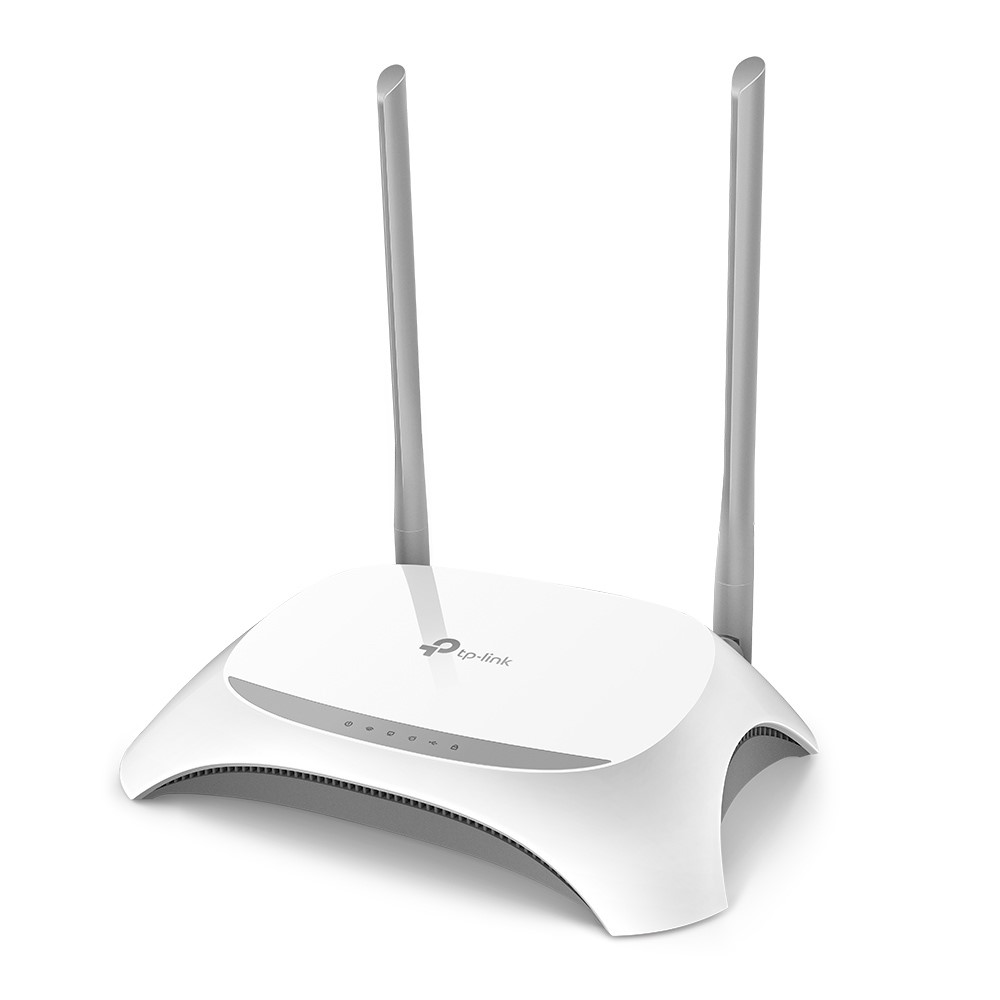
При размещении на стене не забывайте про кабели. Провод питания, кабель провайдера и LAN-кабели не должны быть натянуты. Также не стоит вешать роутер вплотную к батарее, металлическому шкафу или электрическому щитку. Металл и плотные стены сильно ухудшают Wi-Fi, а перегрев может вызывать зависания. Если роутер начал часто пропадать из сети, первым делом проверьте не прошивку, а питание, температуру корпуса и место установки.
Комплектация и упаковка
Тут все классически и как всегда, для устройств от фирмы TP-Link: коробка небольшого размера, с фотографией роутера и его техническими характеристиками. Внутри все, что может понадобиться для начала его работы:
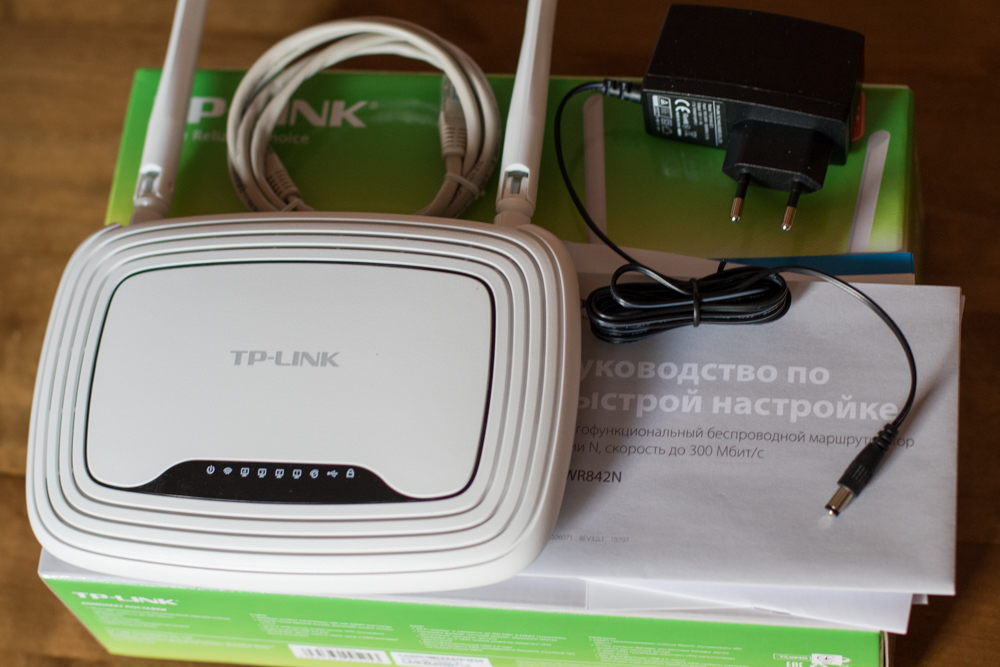
- Сам роутер.
- Блок питания на 12V/1A.
- Руководство пользователя.
- Кабель RJ-45 для первоначального подключения компьютера и сетевой настройки устройства.
Если покупаете устройство с рук, обязательно проверьте блок питания. У него должны совпадать напряжение и сила тока с тем, что указано на роутере. Неподходящий адаптер питания может вызывать перезагрузки, просадки Wi-Fi, нестабильную работу USB-модема и внешнего диска. Также проверьте, не сломаны ли антенны, не болтается ли разъем питания и не поврежден ли USB порт. Для старых роутеров это важнее, чем внешний вид коробки.
Перед покупкой и настройкой
На текущий день TL-WR842N стоит рассматривать как недорогой роутер для базовых задач или как устройство для тех случаев, где важен USB-порт под модем, принтер или накопитель. Для квартиры с тарифом до 100 Мбит/с он еще может быть нормальным вариантом. Для нового быстрого тарифа, большого дома, Mesh-сети, 5 ГГц и гигабитных подключений модель уже слабовата. Это не делает роутер плохим, просто у него другой класс и другое назначение.
Перед настройкой я бы сделал так:
- посмотрел аппаратную ревизию на наклейке снизу;
- проверил, какой тип подключения использует провайдер;
- подключил компьютер к LAN-порту кабелем;
- зашел в веб-интерфейс через адрес с наклейки;
- сразу сменил пароль администратора;
- настроил Wi-Fi с WPA2-PSK/AES и надежным паролем;
- только после этого настраивал USB-модем, принтер, FTP или VPN.
Если вам нужна именно пошаговая настройка похожей модели с USB и 3G/4G, можно дополнительно посмотреть инструкцию по настройке TP-Link TL-WR842ND. Название похоже, но перед применением шагов все равно сверяйте модель, ревизию и пункты меню в своей прошивке.
FAQ для новичков
Подойдет ли TP-Link TL-WR842N для тарифа выше 100 Мбит/с?
Работать будет, но скорость ограничится портами роутера. У этой модели WAN и LAN порты до 100 Мбит/с, поэтому тарифы выше этого значения полностью раскрыть не получится. Если вы платите за 300, 500 Мбит/с или выше, лучше брать роутер с гигабитными портами. Иначе часть оплаченной скорости просто не будет использоваться.
Есть ли у TL-WR842N Wi-Fi 5 ГГц?
Нет, эта модель работает только в диапазоне 2.4 ГГц. Это нормально для старых и бюджетных роутеров, но в многоквартирных домах такой диапазон часто перегружен. Если нужно меньше помех и выше скорость рядом с роутером, лучше выбирать двухдиапазонную модель с 2.4 и 5 ГГц.
Можно ли вставить SIM-карту прямо в роутер?
Нет, встроенного слота под SIM-карту здесь нет. Для мобильного интернета нужен совместимый USB-модем, а SIM-карта вставляется уже в него. Перед покупкой модема нужно проверить список совместимости для вашей ревизии роутера. Иначе есть риск, что модем просто не определится.
Можно ли подключить к USB внешний жесткий диск?
Можно, если диск нормально питается и поддерживается прошивкой роутера. Но тяжелые внешние HDD без отдельного питания могут работать нестабильно, потому что USB-порт роутера не всегда дает достаточно питания. Для флешки или небольшого накопителя задача обычно проще. Для постоянного файлового хранилища лучше использовать отдельный NAS или хотя бы диск с собственным питанием.
Что делать, если роутер не пускает в настройки?
Сначала подключитесь к нему по кабелю в LAN-порт и откройте адрес, указанный на наклейке. Если не получилось, проверьте основной шлюз на компьютере: в Windows нажмите Win + R, введите `cmd`, затем выполните команду `ipconfig`. В строке «Основной шлюз» будет адрес роутера. Если логин и пароль не подходят, возможно, их уже меняли. Тогда поможет сброс кнопкой Reset, но после него придется настраивать интернет заново.
Нужно ли обновлять прошивку?
Если роутер работает стабильно, обновление не всегда обязательно. Но если есть проблемы с USB-модемом, безопасностью, зависаниями или совместимостью, прошивку стоит проверить. Главное правило – скачивать прошивку только для своей модели и своей аппаратной ревизии. Ошибка с ревизией может привести к неработающему роутеру.
Подойдет ли TL-WR842N для небольшого офиса?
Для маленького офиса с несколькими компьютерами, принтером и обычным интернетом до 100 Мбит/с – да. Но для большого количества сотрудников, активного облачного обмена, видеоконференций и VPN-нагрузки лучше выбрать более производительную модель. У TL-WR842N слабое место – старый стандарт Wi-Fi, порты 100 Мбит/с и ограниченные ресурсы железа.
Вывод
TP-Link TL-WR842N – надежное и полезное устройство для своего класса, особенно если нужен USB порт для модема, принтера или накопителя. Он подойдет для использования дома, на даче или в небольшом офисе, где достаточно интернета до 100 Мбит/с и диапазона 2.4 ГГц. Возможностей его хватит на базовые нужды: раздать интернет, подключить несколько устройств, организовать простой общий доступ к файлам, использовать принт-сервер или резервный 3G/4G доступ через совместимый USB-модем.
Но называть его универсальным решением для любых задач уже нельзя. На текущий день у модели нет гигабитных портов, 5 ГГц, Wi-Fi 5/Wi-Fi 6 и встроенного LTE-модема. Поэтому перед покупкой нужно честно оценить свои задачи. Если нужен недорогой роутер для простого интернета и USB-функций – TL-WR842N все еще может быть интересен. Если нужна высокая скорость, современная беспроводная сеть и запас на будущее – лучше смотреть более свежие модели.




Пользуюсь таким. Очень доволен.
Думал сначала что это 841й.. но нет. это новый 842. и по мне это жалкое подобие. но работает, шевелится. но осадок не тот
плохой он не берите
он с блоком питания 9 вольт идет а не 12
Интересно. У меня 12 В, 1 А