
Не всегда сигнал Wi-Fi роутера транслируется одинаково хорошо в разных комнатах дома или квартиры. Случается, что в одной прием сигнала отличный, а в другой его практически нет. Причиной этого могут быть капитальные бетонные перегородки между комнатами, фольгированный утеплитель между этажами или в перегородках дома, либо слишком большая площадь помещения. В таком случае вовсе не обязательно покупать второй роутер, чтобы создать еще одну зону покрытия сигналом.
Общая информация
Для усиления сигнала используется специальное устройство – Wi-Fi репитер (от английского repeat – повторять). Он ловит сигнал от раздающего роутера и передает его дальше, расширяя зону покрытия. Сам по себе репитер интернет не ускоряет.
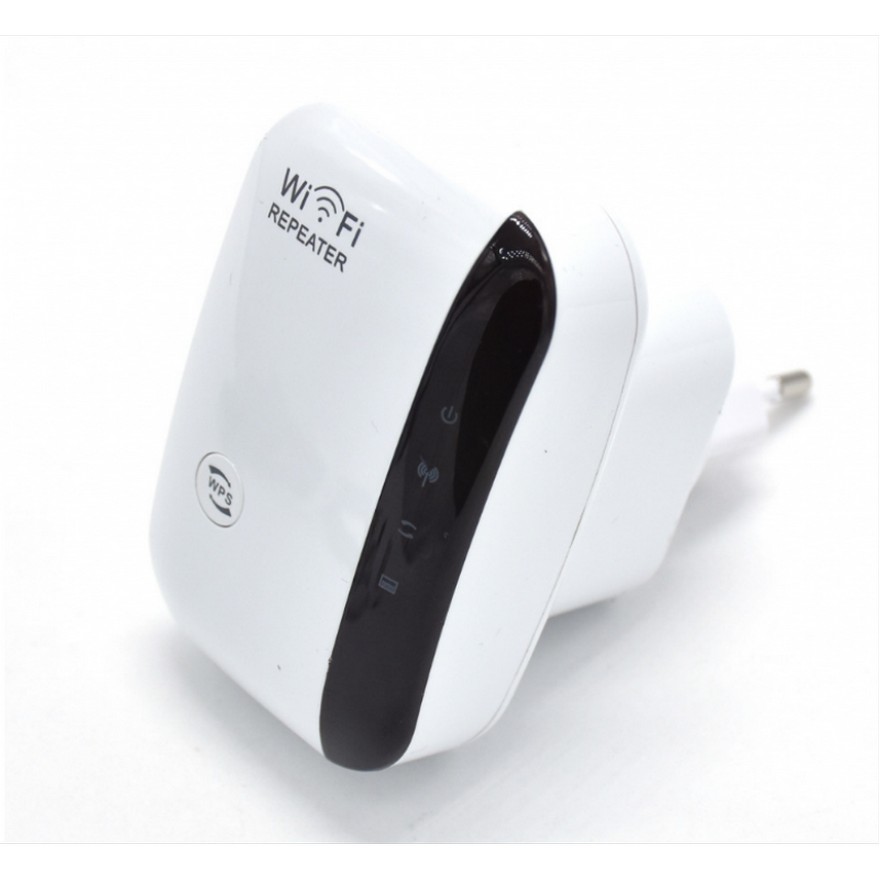
Цена зависит от модели и магазина. Например, TP-Link RE200 на текущий день стоит около 3 000 рублей. Если оба устройства поддерживают WPS, обычно нажимаем WPS на роутере, затем кнопку на репитере и ждем подключения. Подробнее про WPS я писал отдельно.
Но я хочу вас обрадовать! Режим репитера можно настроить и на обычном Wi-Fi роутере, при условии, что у вас их два. Лучше не покупать его специально для этих целей, ведь готовый репитер подключить куда проще. На старых моделях для этого обычно используется WDS, на новых встречаются «Repeater», «Range Extender» или Mesh. Поэтому WDS не обязателен. Общую настройку репитера я разбирал здесь.
Чтобы настроить маршрутизатор на повторение сигнала от основного устройства, придется потратить больше усилий. Роутеры необязательно должны быть одного производителя, хотя у старых WDS-связок совместимость действительно бывает капризной.
Также стоит учесть и трудности, с которыми можно столкнуться при настройке роутера в качестве ретранслятора:
- Не факт, что все получится с 1 раза;
- Скорость через второй роутер может оказаться ниже;
- Стабильность зависит от уровня сигнала между роутерами и помех.
Падение скорости здесь нормально. Если один радиомодуль принимает данные от главного роутера и тут же передает их клиенту на том же канале, эфир приходится делить между двумя передачами. Поэтому «полосок Wi-Fi» может стать больше, а скорость – ниже. Двухдиапазонные модели и Mesh с отдельным каналом связи между точками обычно справляются с этим лучше.
Чтобы узнать, может ли ваш роутер работать в режиме повторителя, найдите характеристики точной модели на официальном сайте производителя. И ставьте повторитель там, где сигнал от основного роутера еще принимается уверенно, а не в самой «мертвой зоне».
Общая схема настройки
Итак, суть в том, чтобы подключить второй роутер к Wi-Fi сети первого. Настройка будет отличаться у разных производителей. Но есть общая приблизительная схема. Если можно протянуть LAN-кабель, режим точки доступа обычно будет стабильнее беспроводного повторителя. Перед началом я бы еще проверил обновление прошивки второго роутера на официальном сайте: иногда Repeater или Mesh появляется именно после обновления. Прошивка должна быть строго для вашей модели и аппаратной версии.
Видео-инструкцию по настройке режима ретранслятора на роутере TP-LINK смотрите в следующем видео:
Схема дана на примере старого интерфейса TP-Link с WDS. На новых моделях вместо WDS может быть «Range Extender» или EasyMesh, и часть шагов ниже не понадобится. Отдельно про мост между двумя роутерами я написал здесь.
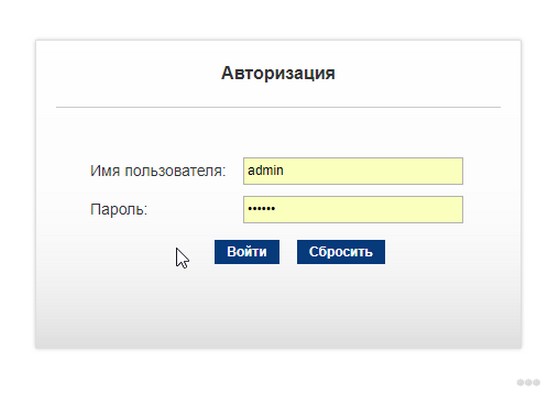
- Заходим в веб-интерфейс настроек основного маршрутизатора. В адресную строку браузера вводим адрес с наклейки устройства. Если не получается, смотрите как зайти в настройки роутера.

- Вводим логин и пароль администратора. Смотрим их на наклейке или вспоминаем данные, заданные при первой настройке. «admin/admin» часто встречается у старых моделей, но для новых роутеров это уже не универсальный вариант.
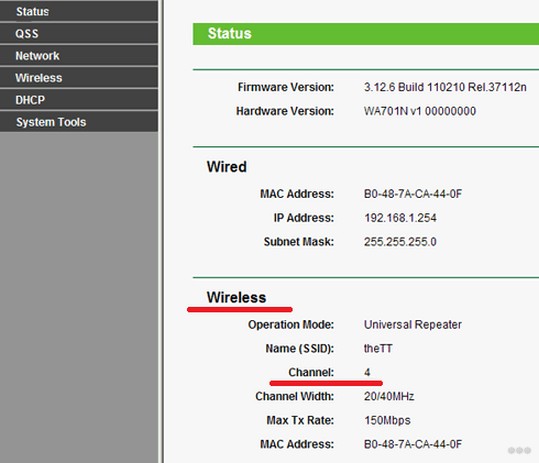
- Для старой WDS-связки в разделе «Беспроводной режим» задаем фиксированный канал вместо «Auto» и запоминаем его. В обычном «Repeater» или Mesh этот шаг чаще всего не нужен. При необходимости смотрите как поменять канал Wi-Fi.
- Подключаем к компьютеру роутер, который будет работать ретранслятором, и заходим в его веб-интерфейс. Для WDS задаем ему свободный LAN-IP в той же подсети. Например, основной 192.168.0.1, второй – 192.168.0.2, если адрес свободен.
- В разделе «Беспроводной режим» включаем «WDS», «Режим повторителя» или «Universal Repeater». Нажимаем «Survey», «Поиск» или «Scan» и выбираем основную сеть.
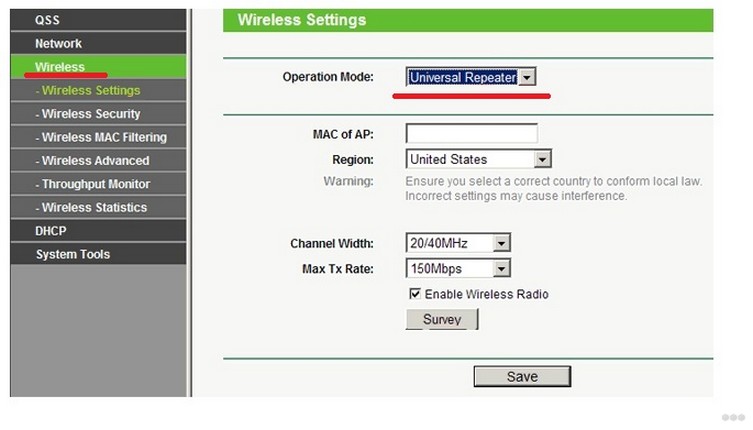
- Для старого WDS в поле «Канал» указываем тот же номер, который задан на основном роутере. В отдельных режимах повторителя канал подхватится автоматически.
- После подключения к нужной Wi-Fi сети вводим пароль. Если старый роутер не дружит с WPA3, попробуйте WPA2-Personal с AES или смешанный WPA2/WPA3, если он доступен.
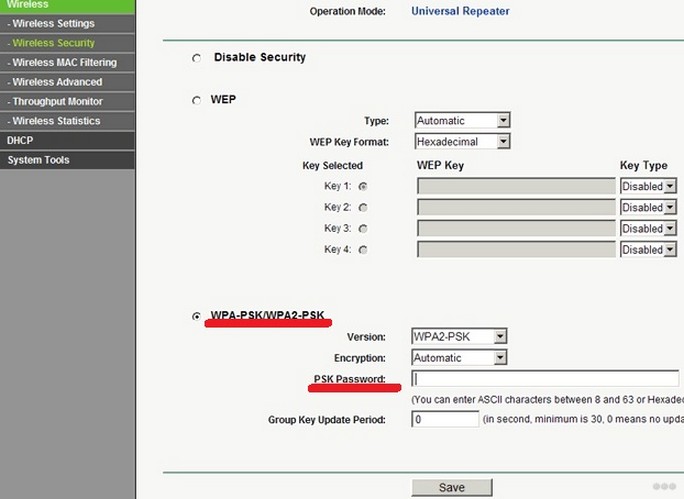
- Для классического WDS отключаем DHCP-сервер на втором роутере. В штатном «Repeater», «Range Extender» или Mesh вручную делать это нужно не всегда.
- Сохраняем изменения, дожидаемся подключения и при необходимости перезагружаем второй роутер.
Почему репитер не работает?
Иногда после настройки роутер в режиме ретранслятора не работает. В первую очередь смотрим в его веб-интерфейсе статус WDS/Repeater/Mesh. Уровень Wi-Fi можно проверить анализатором сети на телефоне, но сильный сигнал еще не означает, что у повторителя есть интернет.
- Если второй маршрутизатор не подключается, перепроверьте пароль Wi-Fi, диапазон и защиту. Если не помогло, можно сбросить второй роутер и настроить заново. Точное время удержания Reset зависит от модели, а после сброса все его настройки удалятся. Подробнее про сброс настроек роутера можно почитать тут.
- Повторитель может не работать из-за одинаковых LAN-IP. Второму устройству задаем другой свободный адрес из той же подсети, например 192.168.0.2 при основном 192.168.0.1.
- В старом WDS режим «Auto» на основном роутере может ломать связь. Задаем фиксированный канал и такой же канал на втором.
- В классической схеме WDS DHCP-сервер отключаем на втором роутере. WPS можно отключить после настройки, но это не обязательное условие работы повторителя.
- Отдельные модели могут конфликтовать из-за несовместимости WDS или шифрования. Тогда проще использовать штатный Repeater, совместимый Mesh или готовый репитер.
Если Wi-Fi от второго роутера есть, а интернета нет, проверьте, получил ли клиент нормальный адрес. В Windows нажмите Win+R, введите cmd, затем команду ipconfig и посмотрите «Основной шлюз». В обычной WDS-схеме там должен быть адрес главного роутера. На Android адрес шлюза можно посмотреть в свойствах подключенной Wi-Fi сети. Если устройство получило адрес вида 169.254.x.x, DHCP до него не добрался – проверяйте связь WDS и настройки DHCP.
Смена IP адреса
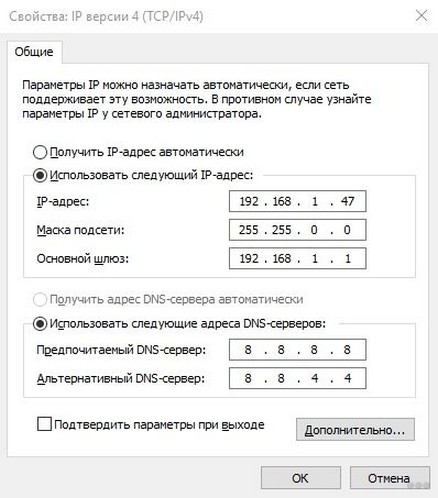
Выше мы затронули смену IP адреса. Для WDS обычно меняется LAN-IP самого второго роутера в его веб-интерфейсе, например в разделе «Сеть» – «LAN». А настройки TCP/IPv4 на компьютере ниже нужны только временно, если попасть в админку иначе не получается.
- В Windows нажимаем Win+R, вводим ncpa.cpl и нажимаем Enter.
- Выбираем подключение, через которое компьютер соединен со вторым роутером, нажимаем по нему ПКМ и открываем «Свойства».
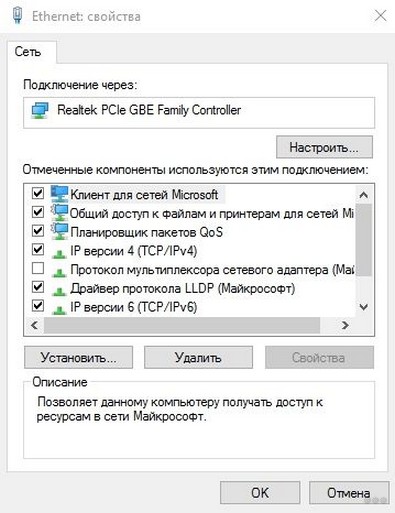
- Выбираем «IP версии 4 (TCP/IPv4)» и нажимаем «Свойства».
- Ставим «Использовать следующий IP-адрес» и прописываем адрес из подсети роутера. Например, для роутера 192.168.0.1 компьютеру можно временно дать 192.168.0.10.
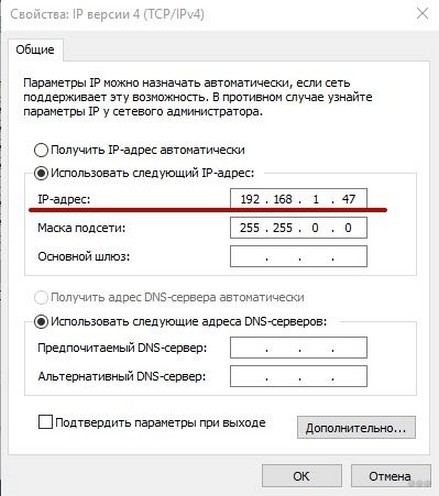
- Для обычной домашней сети маска чаще всего будет 255.255.255.0.
- Для входа только в локальную админку шлюз и DNS обычно можно не заполнять.
- После завершения настройки возвращаем пункты «Получить IP-адрес автоматически» и «Получить адрес DNS-сервера автоматически».
Настраиваем на роутере ASUS
Рассмотрим, как из роутера ASUS сделать репитер. Проверяем, поддерживает ли модель режим «Repeater», подключаем его к компьютеру LAN-кабелем и открываем веб-интерфейс. Для многих ASUS используется http://www.asusrouter.com или текущий LAN-IP устройства.
Названия и расположение пунктов у ASUS могут отличаться в зависимости от модели и прошивки.
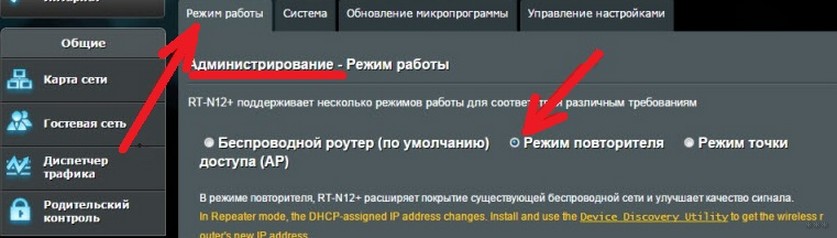
Вводим данные администратора. «admin/admin» подходит не всегда: на новых устройствах пароль часто задается при первом входе. Переходим в «Администрирование» – «Режим работы», выбираем «Режим повторителя» и сохраняем.
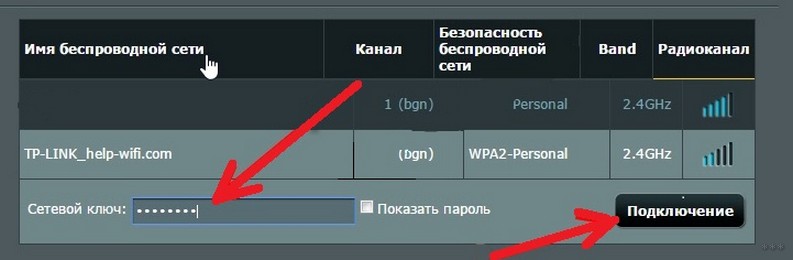
После этого появится список сетей Wi-Fi. Выбираем нужную, вводим пароль и нажимаем «Подключение» или «Далее» – зависит от прошивки.
Остальные настройки можно оставить по умолчанию. Нажимаем «Применить» и дожидаемся подключения. Устройство готово ретранслировать сигнал основного роутера.
После настройки старый IP-адрес может перестать открываться: ASUS в режиме повторителя получает новый адрес от главного роутера. Узнать его можно в списке клиентов основного роутера или через ASUS Device Discovery.
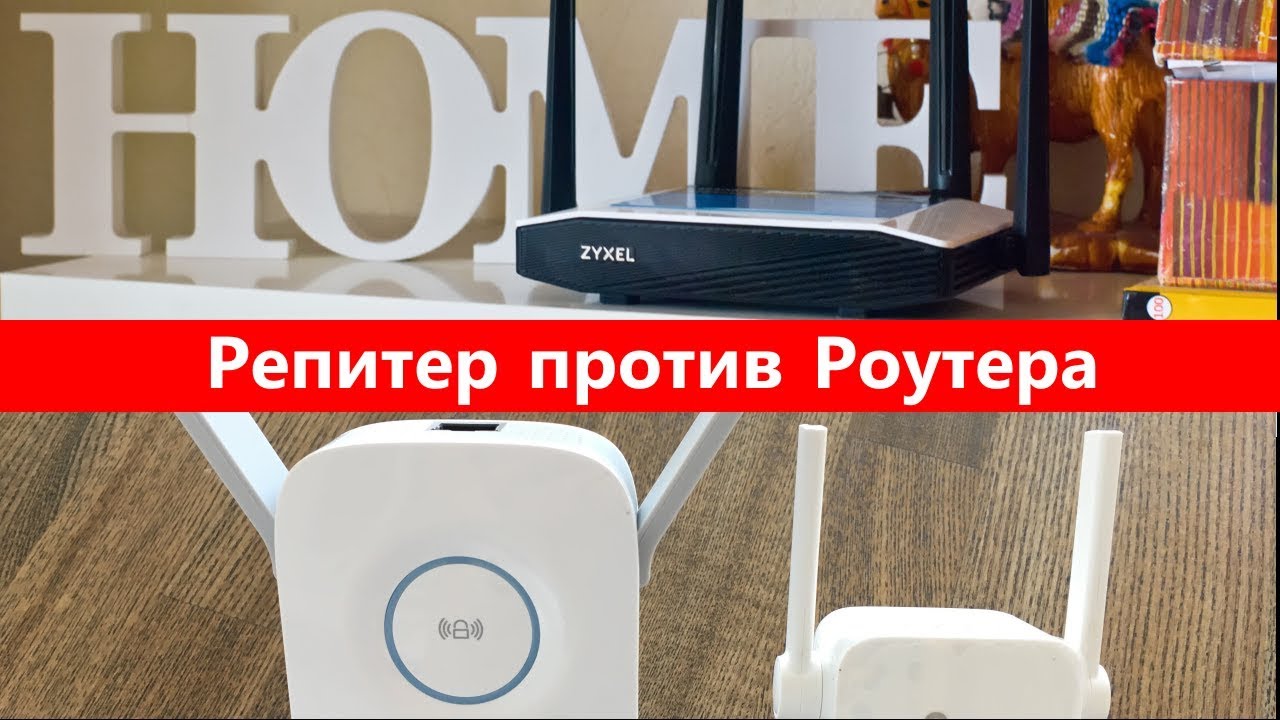
Что лучше использовать для усиления сигнала – второй роутер или все же репитер? Посмотрите видео-обсуждение темы:
Ну что, кто-то уже пошел делать из своего роутера ретранслятор?) Надеемся, что статья будет полезной! Пишите свои комментарии, делитесь опытом, задавайте вопросы! Наши админы обязательно вам ответят! Спасибо!



получилось!
Лучши использовать репитеры! так это все плохо работает
ничего не понятно. надо для блондинок писать!!!
Полное д*** ровно тому как один баран объясняет другому барану как открыть новые ворота,тот бьёт рогами, а те не открываются они понимают,что,открываются они наружу ,ане во внутрь.Ты,сначала прочитай как стоит вопрос,а затем давай правильно нормально,для первоклашек ответ.Вопрос стоит о роулторе ТОТО,ЛИНК н 100,ре.А не о каких либо других роултерах.А также много ненужного трёпа,словесной шолухи.
А причем тут ТотоЛинк? Бараны бились не в те ворота, но усердно бе-бе-кали?
Иду туда, не зная куда
Опишите свою проблему более детально без “словесной шелухи”, и мы вам поможем.
Доброго дня! Если от роутера-репитера прокинуть патч-корд к устройству, будет ли это локальным подключением как в случае с заводским репитером или powerline адаптером?
Здравствуйте! А я не понял вашего вопроса. Это однозначно будет локальным подключением, не внешним же.