
Wi-Fi – самый распространенный на сегодня стандарт беспроводной связи. Но он действительно уязвим к разным проблемам: подбору слабого пароля, атаке через WPS, перехвату handshake, ошибкам в настройках роутера, устаревшему шифрованию и попыткам перегрузить точку доступа. А если крайне важно защитить созданную беспроводную сеть от постороннего подключения, то один из дополнительных вариантов – сделать ее скрытой.
Но сразу уточню важный момент: скрытый SSID не является самой надежной защитой Wi-Fi. Он просто убирает имя сети из обычного списка доступных сетей. Сама сеть при этом продолжает работать, передавать служебные данные и может быть обнаружена специальными программами. Поэтому скрывать сеть можно, но основная защита – это WPA2/WPA3, длинный пароль, отключенный WPS и обновленная прошивка роутера.
В списке беспроводных точек доступа она при этом обычно не отображается, но вручную подключиться все же можно. Потребуется ввести название сети, тип безопасности и пароль. А как же скрыть SSID и какие настройки для роутера необходимо задать в таком случае?
Общая информация
Обычная Wi-Fi точка доступа имеет 2 важных параметра: SSID и BSSID. Первое – это название сети, например, «роутер Андрея». Когда роутер включен, то SSID обычно «вещается» в общий эфир, и поэтому мы видим имя сети в списке доступных подключений.
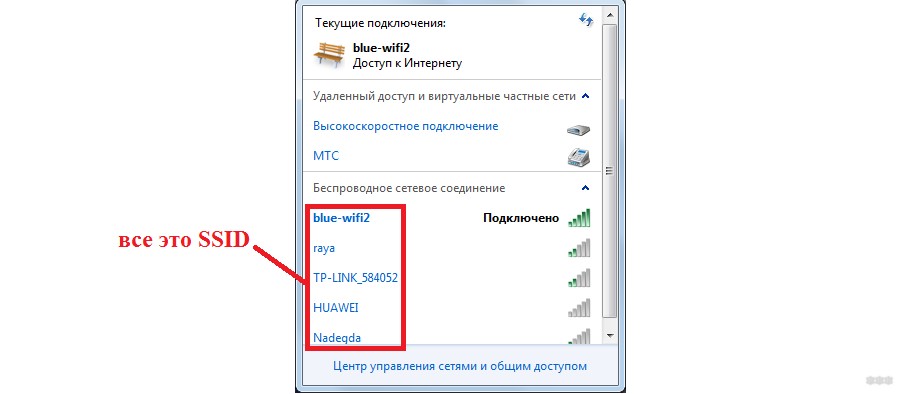
BSSID – это технический адрес точки доступа, чаще всего MAC-адрес беспроводного модуля роутера. В отличие от названия сети, BSSID скрыть полностью нельзя: он нужен устройствам для нормального обмена служебными кадрами. Поэтому специальные Wi-Fi анализаторы могут увидеть сам факт существования скрытой сети и ее BSSID. Но обычный пользователь в стандартном списке Wi-Fi на телефоне или ноутбуке имени такой сети чаще всего не увидит.
Соответственно, когда роутер работает в стандартном режиме, он показывает свой SSID всем окружающим устройствам. Его можно обнаружить, выбрать из списка, ввести пароль и подключиться. Но если в настройках включить функцию «Hide SSID», «Скрыть SSID», «Отключить широковещание SSID» или похожий пункт, роутер перестанет открыто показывать имя сети в обычном списке.
Это не делает сеть невидимой в полном смысле. Радиосигнал все равно есть, устройства все равно обмениваются служебной информацией, а при подключении клиента имя сети может появляться в некоторых кадрах. Поэтому опытный человек со специальным ПО сможет понять, что рядом есть скрытая Wi-Fi сеть. Скрытие SSID скорее убирает сеть из глаз соседей и случайных пользователей, но не заменяет нормальную защиту.
ВАЖНО! Не стоит думать, что скрытый SSID защищает от взлома лучше хорошего пароля. Если у сети слабый пароль вроде «12345678», «qwerty123» или номера телефона, скрытие имени почти ничего не даст. Для реальной защиты ставьте WPA2-PSK AES или WPA3, используйте длинный пароль, отключайте WPS и не оставляйте стандартный пароль от админки роутера. Про настройку пароля Wi-Fi можно почитать отдельно в этой инструкции.
По этой причине скрывать SSID можно как дополнительную меру. Например, чтобы сеть не мозолила глаза соседям, гостям или случайным людям рядом. Но если нужна именно безопасность, делайте упор на современное шифрование, сильный пароль и правильные настройки роутера.
Что реально дает скрытый SSID?
Скрытая Wi-Fi сеть помогает убрать название вашей точки из обычного списка сетей. Это удобно, если вы не хотите, чтобы все вокруг видели название вашего домашнего Wi-Fi. Например, у вас частный дом, офис, небольшая мастерская или отдельная сеть для камер и умных устройств. В таком случае скрытие SSID может немного снизить количество случайных попыток подключения.
Но есть и минусы. Новые устройства сложнее подключать, потому что имя сети придется вводить вручную. Если ошибиться хотя бы в одной букве, пробеле или регистре, подключение не сработает. Например, «HomeWiFi», «homewifi» и «Home WiFi» – это разные имена. Еще некоторые старые устройства, умные розетки, камеры, телевизоры и принтеры могут плохо работать со скрытыми сетями.
Есть и вопрос приватности. Когда телефон или ноутбук пытается автоматически подключиться к скрытой сети, он может активнее искать ее по имени. В некоторых сценариях это не улучшает скрытность, а наоборот делает поведение устройства более заметным для анализаторов Wi-Fi. Для обычной домашней сети это редко критично, но важно понимать: скрытие SSID – не магическая невидимость.
Лучше всего использовать скрытую сеть там, где вы точно знаете, зачем она нужна. Например, для отдельной сети под личные устройства, когда все уже подключено и новые гаджеты добавляются редко. А для гостевого Wi-Fi, наоборот, чаще удобнее оставить видимое имя сети, но поставить отдельный пароль и ограничить доступ к локальной сети.
Как скрыть SSID?
Практически все современные роутеры поддерживают создание скрытой беспроводной сети. Включается данная настройка через веб-интерфейс или мобильное приложение производителя, если роутер им управляется. Название пункта может отличаться: «Скрыть SSID», «Hide SSID», «Скрытая сеть», «Отключить трансляцию SSID», «Broadcast SSID – Disable».
Инструкции для роутеров TP-Link доступны тут:
Примерный алгоритм настройки будет следующим:
- Включить роутер и подключиться к нему любым удобным способом. Можно подключиться к его Wi-Fi, а можно соединить роутер кабелем RJ45 с сетевой картой компьютера или ноутбука.
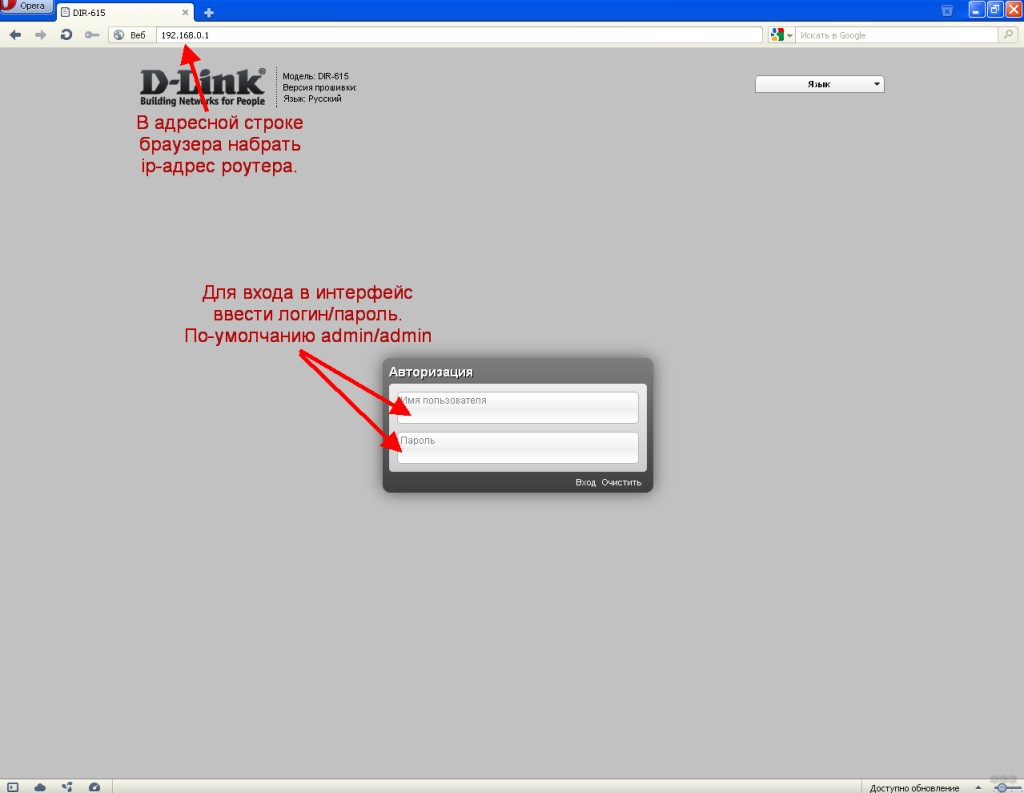
- Открыть любой браузер. Ввести в его адресной строке адрес
192.168.1.1или192.168.0.1. В некоторых моделях роутеров веб-интерфейс находится по другому адресу, поэтому смотрите наклейку на корпусе или инструкцию. В случае ошибок временно отключите VPN и другие лишние сетевые подключения. - Ввести логин и пароль от панели управления. На старых моделях стандартные данные могли быть
admin/admin, но на новых роутерах пароль часто задается при первой настройке или указан на наклейке.
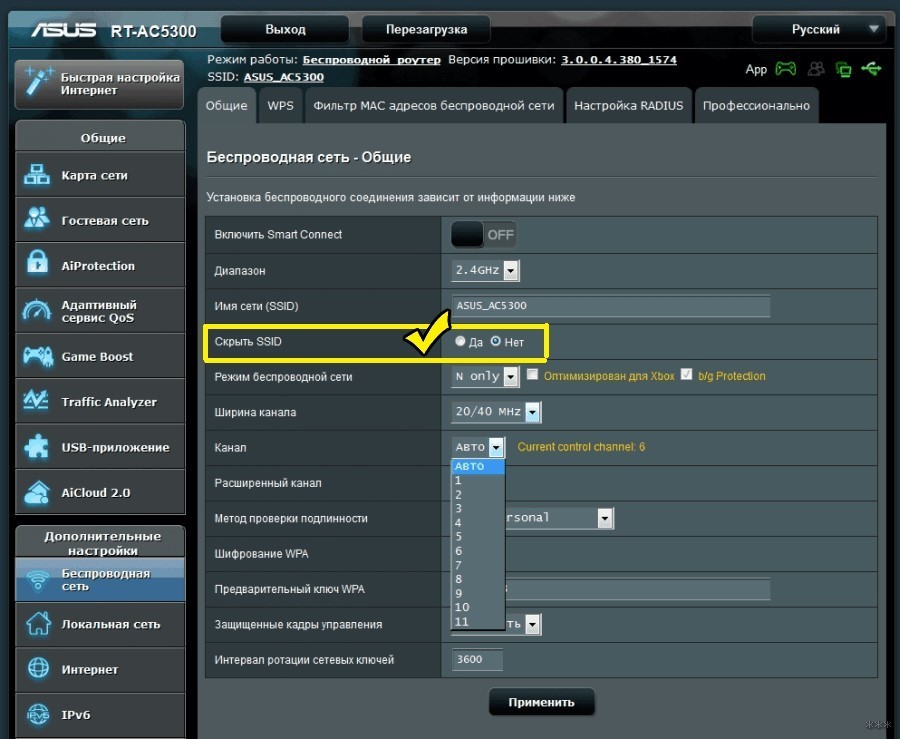
- Перейти на вкладку «Беспроводная связь», «Wireless», «Wi-Fi», «Беспроводной режим» или похожий раздел.
- Найти пункт «Скрыть SSID», «Hide SSID» или «Вещание SSID» и изменить его. На одних роутерах нужно поставить галочку «Скрыть SSID», на других – наоборот отключить «Broadcast SSID».
- При необходимости можно сделать так, что скрытая точка доступа будет работать только на одном частотном диапазоне. Например, сеть 5 ГГц будет скрытой, а сеть 2,4 ГГц останется видимой. Но одновременную работу двух диапазонов должен поддерживать сам роутер. Далее рекомендуется сохранить настройки и перезагрузить маршрутизатор, если он просит это сделать.
Точный алгоритм в некоторых моделях роутеров и модемов может отличаться. Указанный вариант актуален для многих устройств ASUS, TP-Link, Netis и похожих моделей, но в новых прошивках пункты могли переехать в раздел «Дополнительные настройки». Перед тем, как делать Wi-Fi точку скрытой, следует записать текущие настройки беспроводной сети:
- название сети – SSID;
- тип безопасности – например, WPA2-PSK, WPA2/WPA3-Personal или WPA3-Personal;
- пароль от Wi-Fi;
- диапазон сети – 2,4 ГГц или 5 ГГц;
- раскладку, регистр букв и пробелы в названии сети.
Если этих данных не знать, то подключиться к сети со скрытым SSID не получится. Особенно часто ошибаются в названии сети: лишний пробел, маленькая буква вместо большой или неправильная раскладка полностью ломают подключение.
У нас есть отличная статья, где описано, как скрыть Wi-Fi на разных моделях роутеров. Посмотреть можно здесь.
Что настроить для безопасности вместе со скрытием SSID?
Если вы скрываете SSID именно из-за безопасности, обязательно проверьте остальные параметры. Само скрытие имени сети – слабая мера. Она не мешает перехватить служебные пакеты и не защищает от подбора слабого пароля. Поэтому я бы настраивал защиту в таком порядке:
- поставить WPA2-PSK AES, WPA2/WPA3-Personal или WPA3-Personal, если все устройства его поддерживают;
- не использовать WEP и WPA с TKIP – это устаревшие варианты;
- задать длинный пароль от Wi-Fi, лучше от 12-16 символов и больше;
- отключить WPS, особенно подключение по PIN-коду;
- сменить пароль от админки роутера;
- обновить прошивку роутера, если производитель выпускает обновления;
- создать отдельную гостевую сеть для чужих устройств.
Если у вас есть старые телефоны, телевизоры или принтеры, они могут не поддерживать WPA3. В таком случае можно оставить WPA2-PSK AES или переходный режим WPA2/WPA3. Не включайте WEP ради совместимости со старым устройством – лучше заменить это устройство или подключить его к отдельной изолированной сети. Подробнее про типы защиты можно почитать в статье про WPA, WPA2 и WPA3.
Отдельно проверьте WPS. Это удобная функция быстрого подключения, но для безопасности она часто лишняя. Особенно опасен WPS PIN на старых роутерах: пароль от Wi-Fi может быть сложным, а слабым местом окажется именно PIN. Если WPS вам не нужен, лучше отключите его в настройках. Подробно про эту функцию написано здесь – что такое WPS на роутере.
Как подключиться к скрытой сети?
Как подключиться к скрытому Вай-Фай? В Windows 7, 8, 10 это выполняется следующим образом:
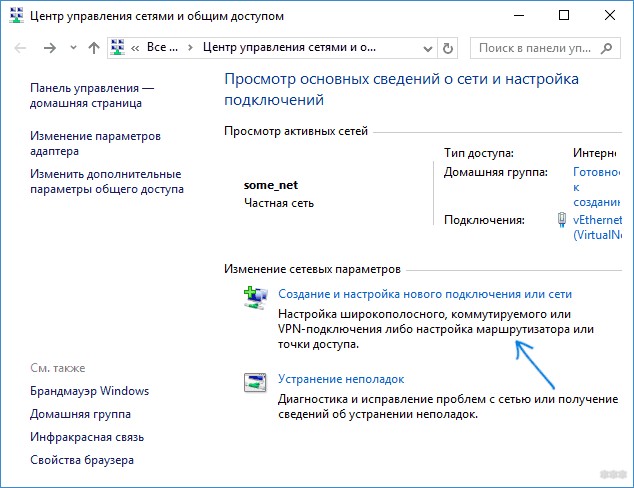
- Открыть «Панель управления», перейти в «Центр управления сетями и общим доступом».
- В появившемся окне выбрать «Создание и настройка нового подключения или сети».
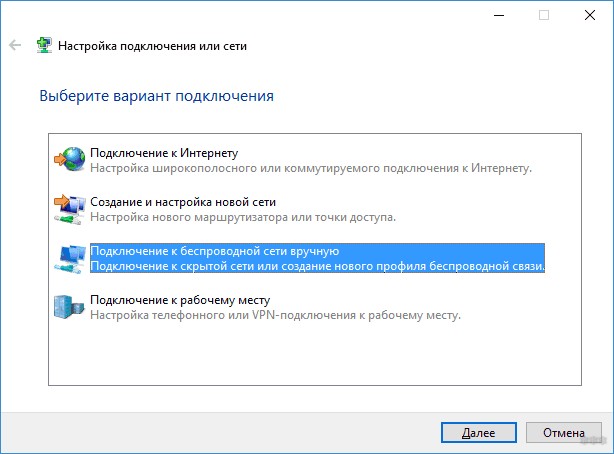
- Выбрать «Подключение к беспроводной сети вручную».
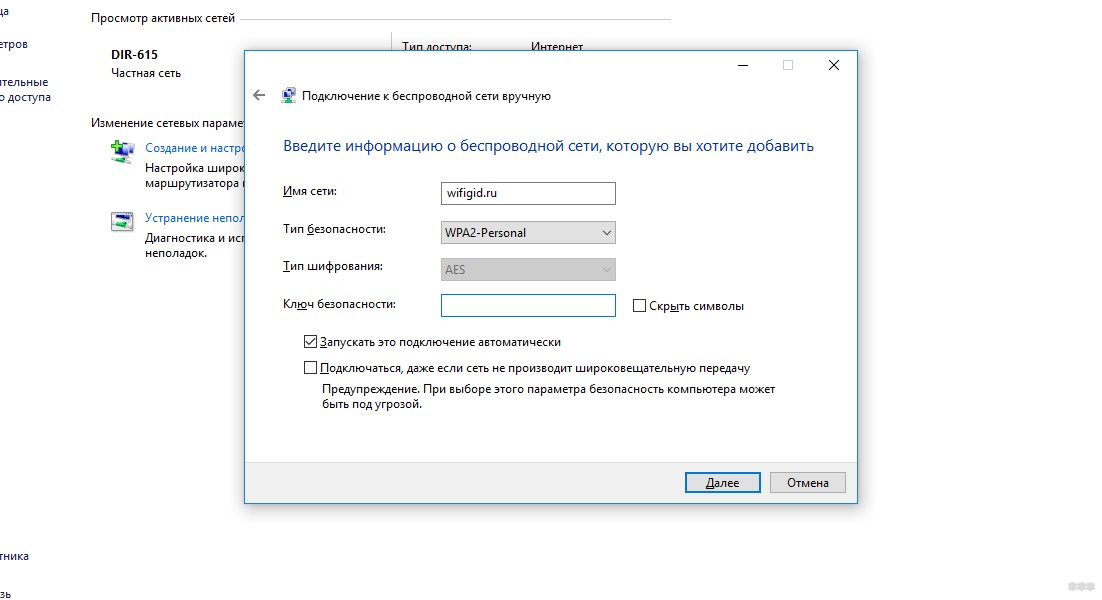
- Ввести имеющиеся данные: название скрытой сети, тип безопасности и пароль.
- Нажать «Готово» и дождаться подключения к точке доступа. Проверить статус можно в системном трее, где появится ярлык активного подключения к Wi-Fi.
В Windows 11 можно сделать проще: «Параметры» – «Сеть и Интернет» – «Wi-Fi» – «Управление известными сетями» – «Добавить сеть». Далее вручную указываем имя сети, тип безопасности и пароль. Если есть пункт «Подключаться, даже если сеть не выполняет широковещание», его нужно включить. Более подробно подключение именно в Windows 11 разобрано здесь – как подключиться к скрытой Wi-Fi сети в Windows 11.
Подключение доступно и со смартфона. К примеру, в Android это делается следующим образом:
- Открыть «Настройки», выбрать «Wi-Fi» или «Сеть и Интернет».
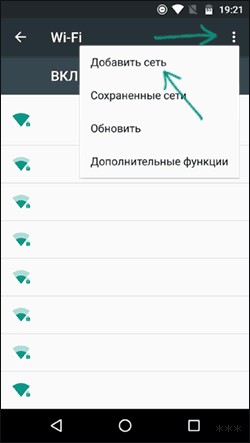
- Выбрать «Добавить сеть».
- Ввести данные подключения: имя сети, тип безопасности и пароль.
- Если все параметры введены правильно, то телефон подключится к сети.
На iPhone и iPad путь похожий: «Настройки» – «Wi-Fi» – «Другая». Далее вводим имя сети, выбираем безопасность, например WPA2/WPA3, и вводим пароль. На macOS нужно нажать на значок Wi-Fi, выбрать «Другая сеть» или «Подключиться к другой сети», затем вручную указать SSID и пароль.
Вещание BSSID и служебные кадры работают всегда, поэтому если устройство уже было подключено к скрытому Wi-Fi, повторять процедуру подключения обычно не потребуется. ПК, ноутбук или телефон будут автоматически подключаться к точке доступа, если профиль сохранен правильно. Но если вы поменяли название сети, тип защиты или пароль, профиль придется удалить и создать заново.
ПРИМЕР: Если раньше сеть называлась «Home_5G», а после настройки вы вручную ввели «home_5g», подключение не сработает. Для Wi-Fi это два разных имени. То же самое касается пробелов в конце названия: визуально их можно не заметить, но для устройства это уже другой SSID.
Почему скрытая сеть не подключается?
Если устройство не подключается к скрытой сети, чаще всего проблема в одном из трех пунктов: неправильно введено имя сети, выбран не тот тип безопасности или введен неверный пароль. Начните с проверки SSID. В нем важны большие и маленькие буквы, пробелы, дефисы, цифры и раскладка клавиатуры.
Дальше проверьте тип безопасности. Если на роутере стоит WPA2-PSK AES, а на устройстве выбран другой вариант, подключение может не пройти. Если роутер работает только в WPA3, старое устройство может вообще не подключиться. В таком случае на роутере временно включают WPA2/WPA3 или WPA2-PSK AES.
Еще одна частая причина – устройство не поддерживает нужный диапазон. Например, старый ноутбук или телефон не видит сеть 5 ГГц, даже если вы правильно вводите SSID. В таком случае создайте отдельную сеть 2,4 ГГц или включите оба диапазона. Также проверьте, не включена ли на роутере фильтрация по MAC-адресам. Если она включена, новое устройство не подключится, пока его MAC-адрес не добавят в список разрешенных.
Если после скрытия SSID проблемы начались у умной камеры, принтера, робота-пылесоса или телевизора, лучше сделать для таких устройств отдельную видимую сеть. Умные устройства часто плохо переносят скрытые SSID, сложные режимы WPA3 и объединенные сети 2,4/5 ГГц. Для них обычно надежнее обычная видимая сеть 2,4 ГГц с WPA2-PSK AES и хорошим паролем.
Что делать, если не удается подключиться?
Если пользователь забыл название или другие данные скрытой сети, а подключить роутер кабелем нет возможности, то сначала попробуйте войти в настройки роутера с устройства, которое уже подключалось к этой сети раньше. На Windows можно посмотреть сохраненные профили Wi-Fi, а на телефоне иногда имя сети остается в списке сохраненных сетей. Но пароль и тип защиты могут быть скрыты.
Если попасть в настройки не получается, а данные сети забыты, крайний выход – сброс настроек роутера до заводских и повторная настройка. В большинстве моделей роутеров это делается путем зажатия кнопки Reset на 5-10 секунд. Иногда кнопку нужно удерживать дольше, пока индикаторы не начнут мигать. Не путайте Reset и WPS: WPS обычно отвечает за быстрое подключение, а Reset – за сброс настроек.
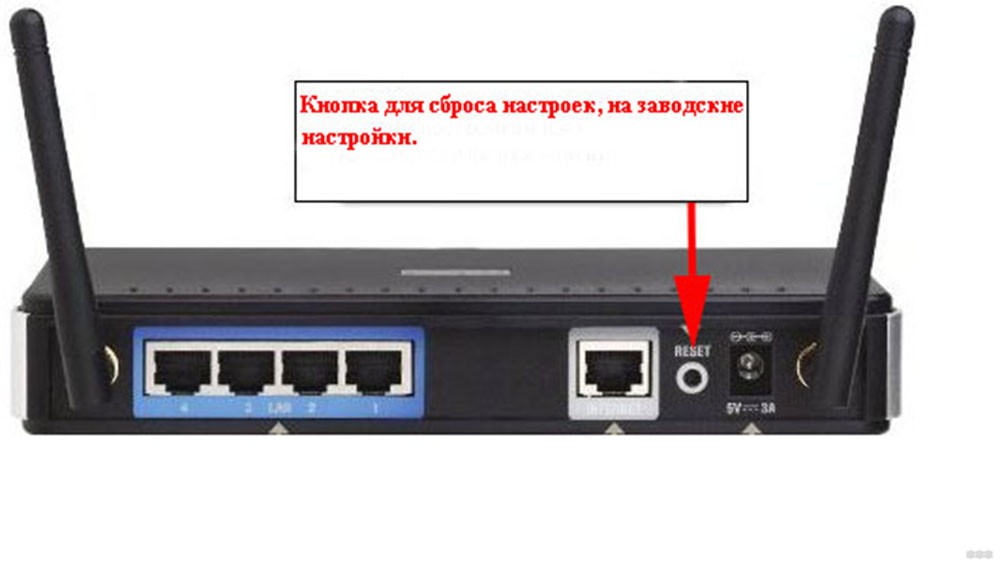
После этого устройство можно настроить как новое, а по умолчанию беспроводная связь обычно не будет скрытой. Но помните, что сброс удалит настройки интернета, Wi-Fi, пароли, гостевые сети, проброс портов и другие параметры. Если провайдер использует PPPoE, L2TP, PPTP или привязку по MAC-адресу, после сброса интернет может не заработать без повторной настройки. Инструкция по сбросу есть здесь – как сбросить настройки роутера.
ОСТОРОЖНО! Не сбрасывайте роутер до заводских настроек, если не знаете логин и пароль от интернета или у вас нет инструкции от провайдера. Скрытый SSID можно вернуть через настройки роутера, но после полного сброса иногда приходится заново настраивать весь интернет.
FAQ – частые вопросы
Скрытый SSID реально защищает от взлома?
Нет, скрытый SSID не является полноценной защитой от взлома. Он только убирает имя сети из обычного списка Wi-Fi. Для реальной защиты нужны WPA2/WPA3, длинный пароль, отключенный WPS и обновленная прошивка роутера.
Можно ли увидеть скрытую Wi-Fi сеть?
Да, сам факт существования такой сети можно увидеть специальными Wi-Fi анализаторами. Обычный телефон или ноутбук может не показывать ее в списке, но специализированное ПО увидит BSSID и служебную активность точки доступа.
Что делать, если я забыл название скрытой сети?
Попробуйте посмотреть сохраненные сети на уже подключенном устройстве или войти в настройки роутера по кабелю. Если данных нет и подключиться нельзя, остается сброс роутера до заводских настроек. Но перед сбросом убедитесь, что сможете заново настроить интернет.
Почему телефон не подключается к скрытой сети?
Чаще всего неправильно введено имя сети, выбран не тот тип безопасности или ошибочно указан пароль. Также старый телефон может не поддерживать WPA3 или диапазон 5 ГГц. Проверьте SSID, пароль, режим защиты и попробуйте сеть 2,4 ГГц.
Нужно ли скрывать гостевую Wi-Fi сеть?
Обычно нет. Гостевая сеть как раз нужна для удобного подключения гостей. Лучше оставить ее видимой, поставить отдельный пароль и включить изоляцию гостей от вашей домашней локальной сети.
Что лучше: скрытый SSID или сложный пароль?
Сложный пароль важнее. Скрытый SSID можно использовать дополнительно, но он не заменяет защиту. Если выбирать что-то одно, выбирайте WPA2/WPA3 и длинный уникальный пароль.
Можно ли скрыть только сеть 5 ГГц, а 2,4 ГГц оставить видимой?
Да, если роутер поддерживает раздельную настройку диапазонов. Это удобно, когда основная сеть видимая, а дополнительная сеть 5 ГГц используется только для ваших личных устройств. Главное – записать имя скрытой сети и ее пароль.
Что же такое режим «Hide SSID» или скрытая Wi-Fi сеть? Это режим работы точки доступа, при котором ее имя не показывается в обычном списке доступных сетей. Но подключиться можно, зная три ключевых параметра: наименование сети, тип безопасности и ключ доступа. Просто все эти настройки нужно будет ввести вручную, а не выбирать сеть из списка. Для удобства скрывать SSID можно, но для безопасности важнее правильно настроить пароль, WPA2/WPA3 и WPS.



Три раза ломали, скрыть это хорошо. Но ещё измените имя сети перед этим и все же лучше поставить хороший пароль
И что ? У пменя не роутер а нрутбук рздает wi fi в квартире . Как скрыть его ssid ? А когда другой комп или ноут к нему поделючаются то пишут : неопознанная сеть .то есть при выборе подключения они видят роутер соседа роутер конторы на первом этаже и тд. А так же ssid Ноутбук1. А когда подключаться к нему пишут подключено к неопознпной сети Как сделать так что бы он правильно транслировал им ssid
Нужно вручную вбить следующие данные:
1) имя сети
2) тип шифрования
3) ключ сети (пароль)
Псиопы достал?
Ура, товаращи, теперь меня никто не найдет
Ломанул сосед, теперь вот думаю скрыть сетку
Нагадить в почтовый ящик изысканно.
Спасибо за информацию.
Полезная информация
👍
Сделаем мир добрее 👍🦾